※ご契約プランによって利用できる機能が異なるため、対応表をご確認ください。
概要
運転前アルコールチェック未完了を検知し、アラートを通知できる機能です。
通知の仕組みについて
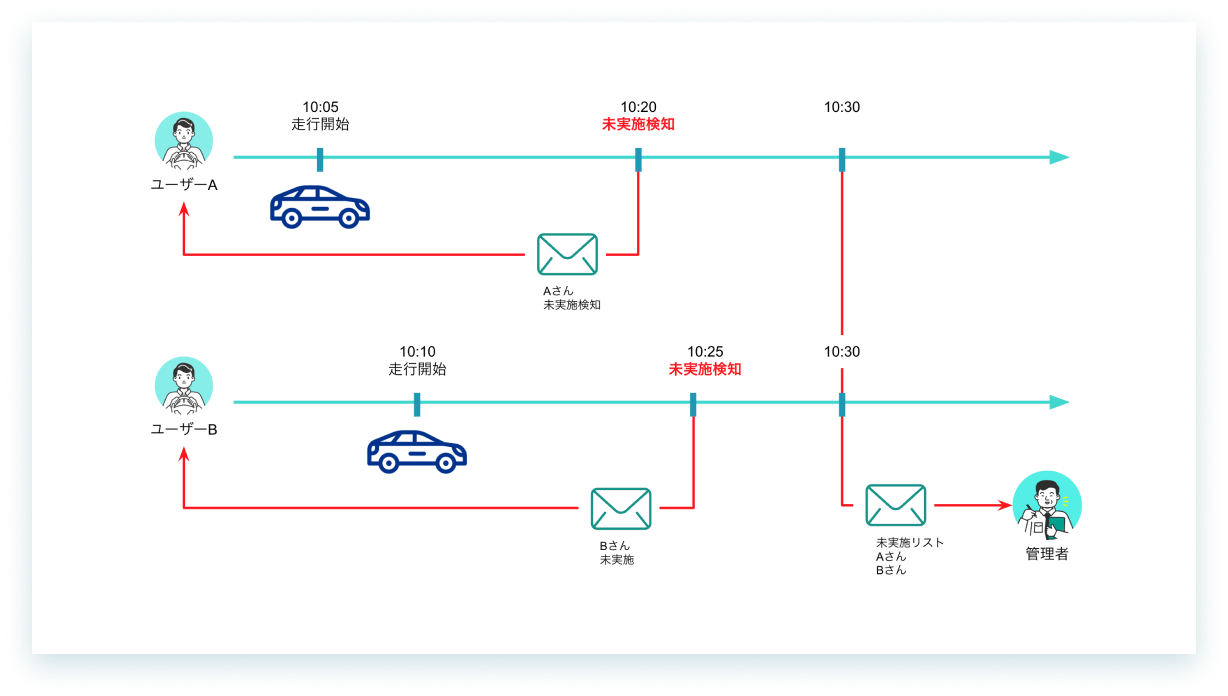
-
未完了の検知条件
- 確認フローOFFの場合:業務日の日報において、「初回走行開始前」または「初回走行開始から15分以内」に『運転前』を登録していないユーザーを未完了として検知します。
- 確認フローONの場合:業務日の日報において、「初回走行開始前」または「初回走行開始から15分以内」に『運転前』の登録及び立会人の確認までが完了していないユーザーを未完了として検知します。
- 走行開始のタイミングは、以下のいずれかで判定されます。
- デバイスありの場合:エンジンONの日時
- デバイスなしの場合:「運転記録」の運転開始日時
※実際の記録日時(カレンダー上の日付)ではなく、同じ業務日の日報内の「初回走行」と「アルコールチェック」で判定されます。
- 通知種別とタイミング
- ユーザー(本人):未完了を判定したタイミングで、1回のみ通知
- 管理者(送信先に設定したユーザーグループ):1時間毎4回(0, 15, 30, 45分間)のタイミングで、新たに検知した未完了のユーザーリストを抽出し通知
- 検知対象を特定するために必要なユーザー情報の紐づけ
- ユーザーの走行データから検知対象を特定するため、必ず車両(デバイス)を利用するユーザー情報を事前に登録してください。(登録方法:デバイスの固定設定/車両予約/乗降記録/AIドライバー識別)
- 車両(デバイス)を利用するユーザー情報(登録方法:デバイスの固定設定/車両予約/乗降記録/AIドライバー識別)が未登録のときは、走行データからユーザー情報を特定できないため通知の対象外となります。また、本人ではなく別のユーザーに誤って紐づいているときは、別のユーザーに未完了通知が送信されます。
関連記事
通知関連でおかしい挙動が発生した際は、下記のよくあるお問い合わせをご確認ください。
操作手順
↓下記のタブを切り替えて各操作方法を確認しましょう。
Tips
通知条件を設定後、併せて『通知先を設定』を実施してください。
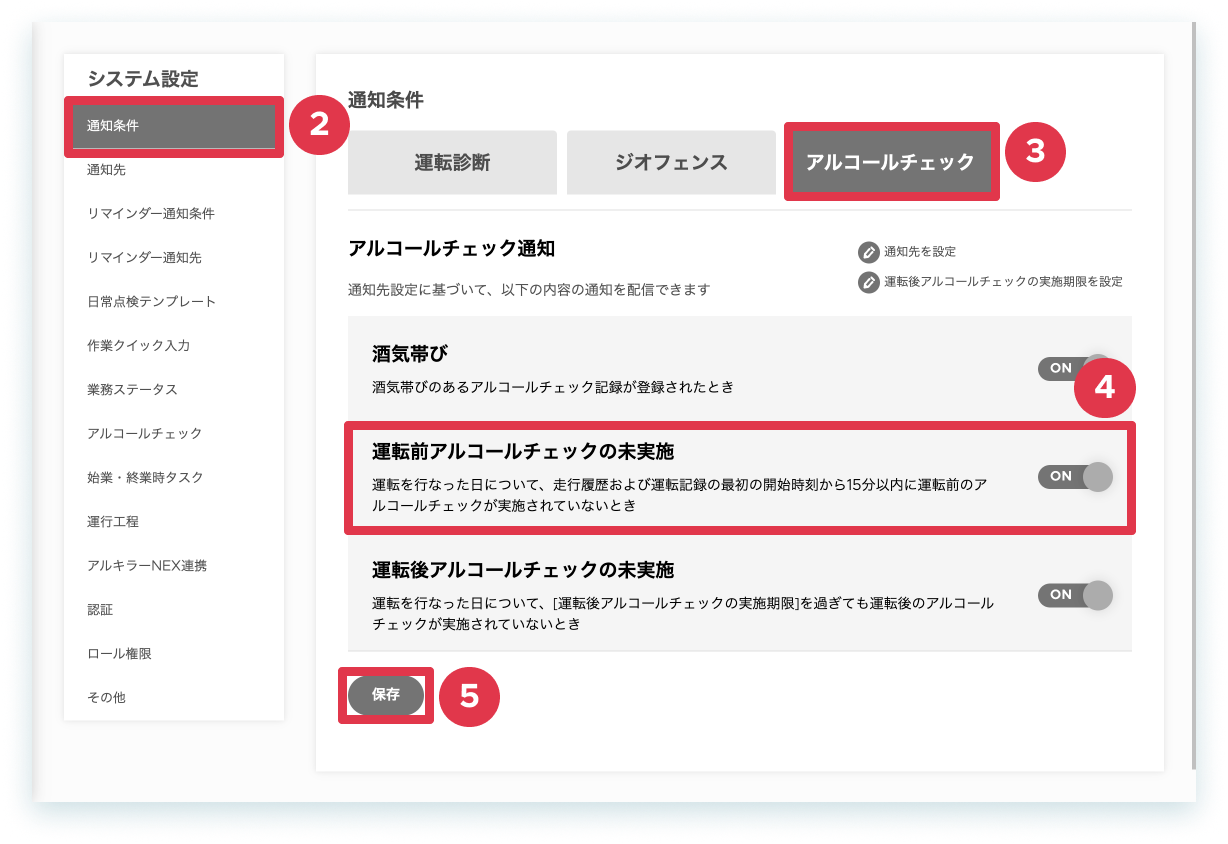
- 左側メニュー[設定]をクリックします。
- [通知条件]をクリックします。
- [アルコールチェック]をクリックします。
- 運転前アルコールチェックの未完了を[ON]にします。
-
[保存]をクリックします。
以上、操作を完了しました。
Tips
『通知先』を設定した以降の検知タイミングから通知が開始されます。通知種別は『通知条件』で「ON」になっている通知が対象になります。
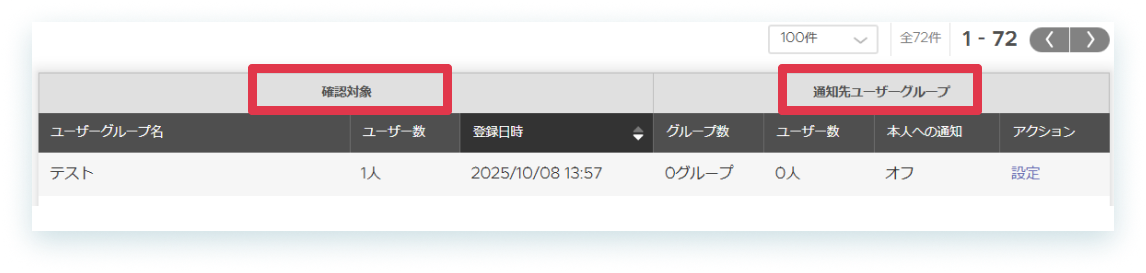
「確認対象」と「通知先ユーザーグループ」の関係性
画面左の「確認対象」でアラートをチェックする対象グループを指定し、画面右の「通知先ユーザーグループ」で通知メールを受け取るグループを指定します。
- 確認対象:アルコールチェック関連のアラートをチェックする対象のユーザー(ドライバー)が所属するグループ
- 通知先ユーザーグループ:アラート発生時に通知メールを受け取るユーザー(上司、管理者など)が所属するグループ
【通知先の組み合わせについて】
通知先は、「特定のグループのみ」、「アラート対象となったユーザー本人のみ」または「その両方」の組み合わせで柔軟に設定可能です。
ユーザー本人への通知は、[設定]画面内のオプションでON/OFFを切り替えます。
ユーザー本人と特定のグループに所属しているユーザーの両者に通知する場合
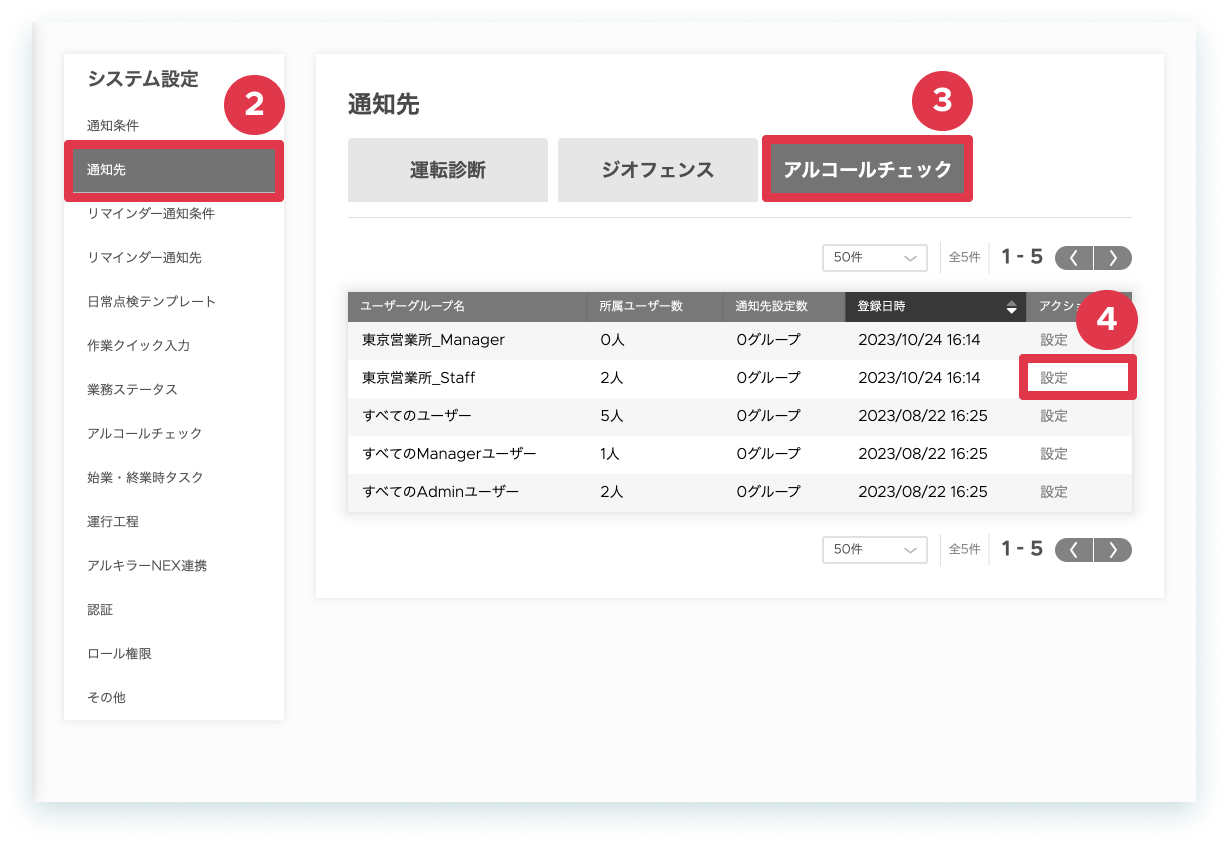
- 左側メニュー[設定]をクリックします。
- [通知先]をクリックします。
- [アルコールチェック]をクリックします。
- 設定したいユーザーグループの[設定]をクリックします。
-
[ユーザーグループを追加する]をクリックします。
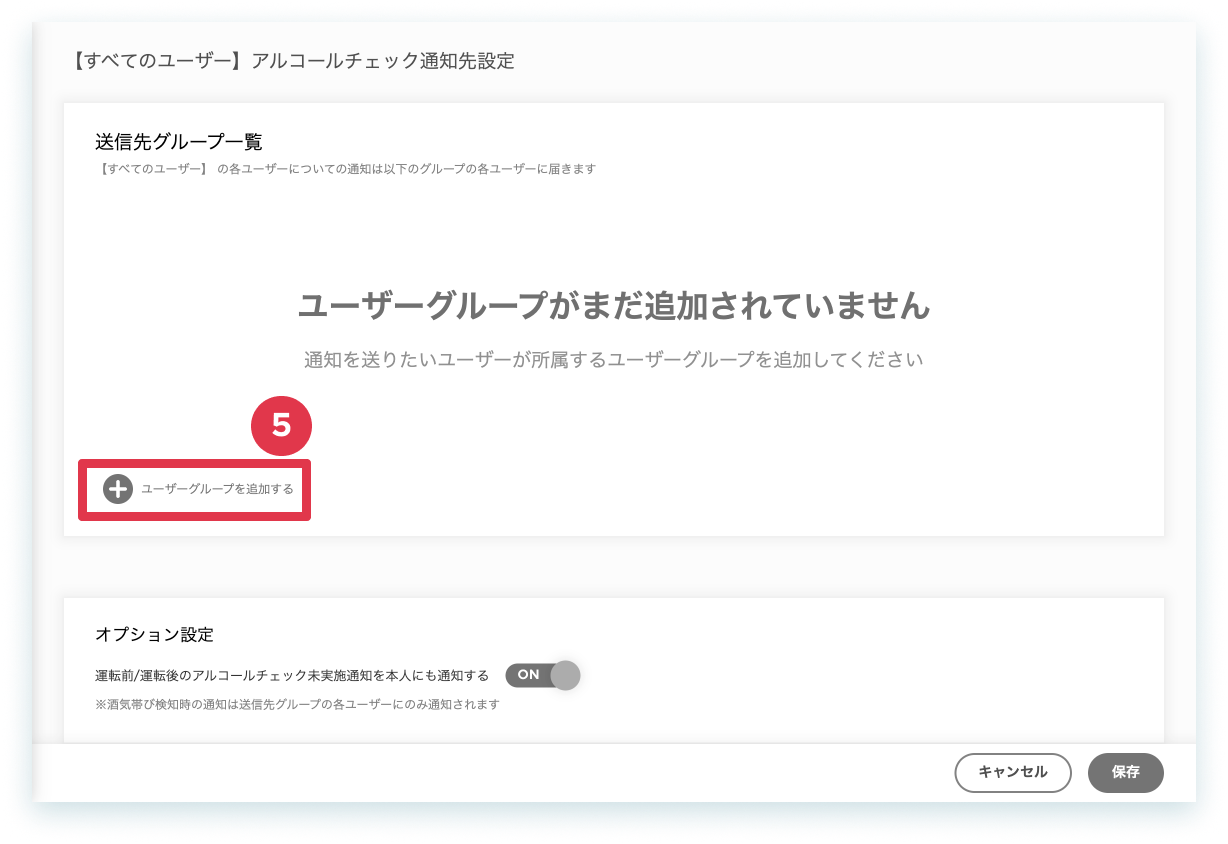
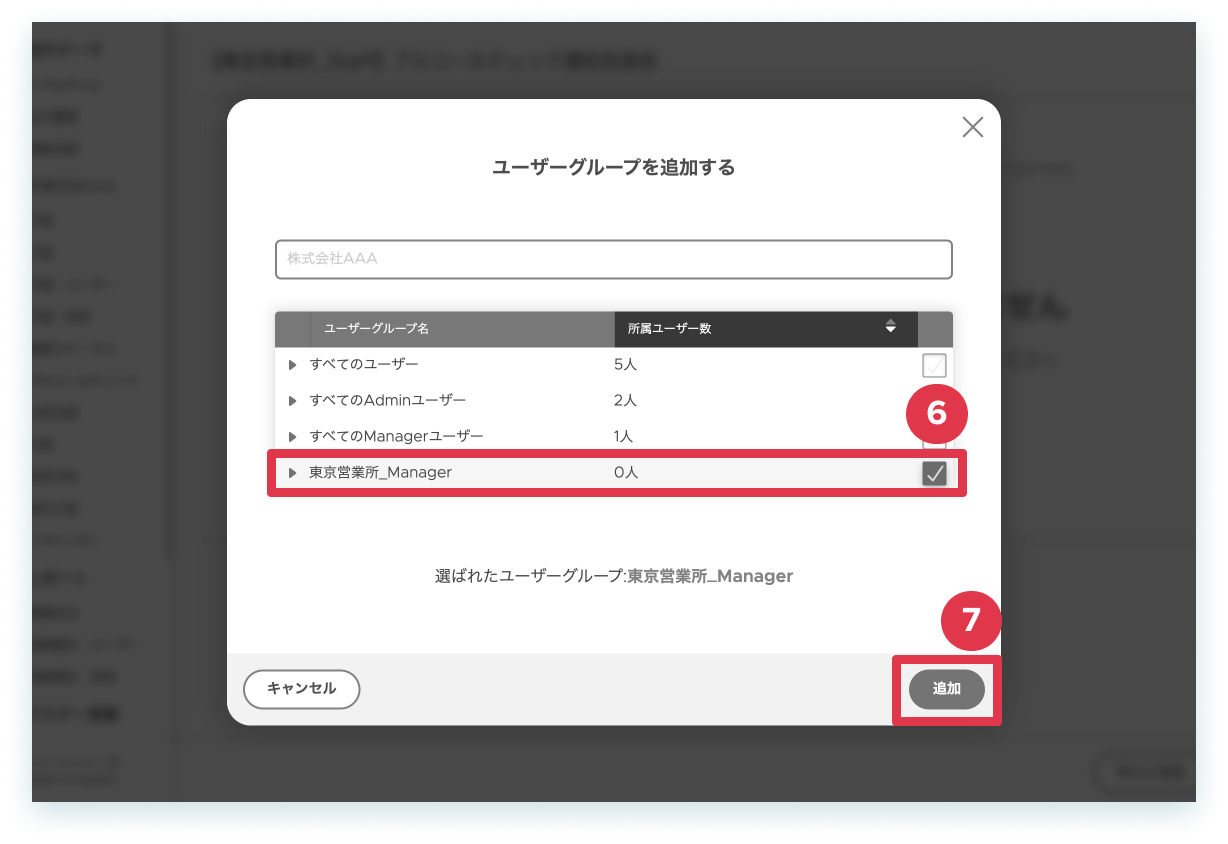
- 追加したいグループを選択します。
-
[追加]をクリックします。
- 運転前/運転後のアルコールチェック未完了通知を本人にも通知するを [ON] にします。
-
[保存]をクリックします。
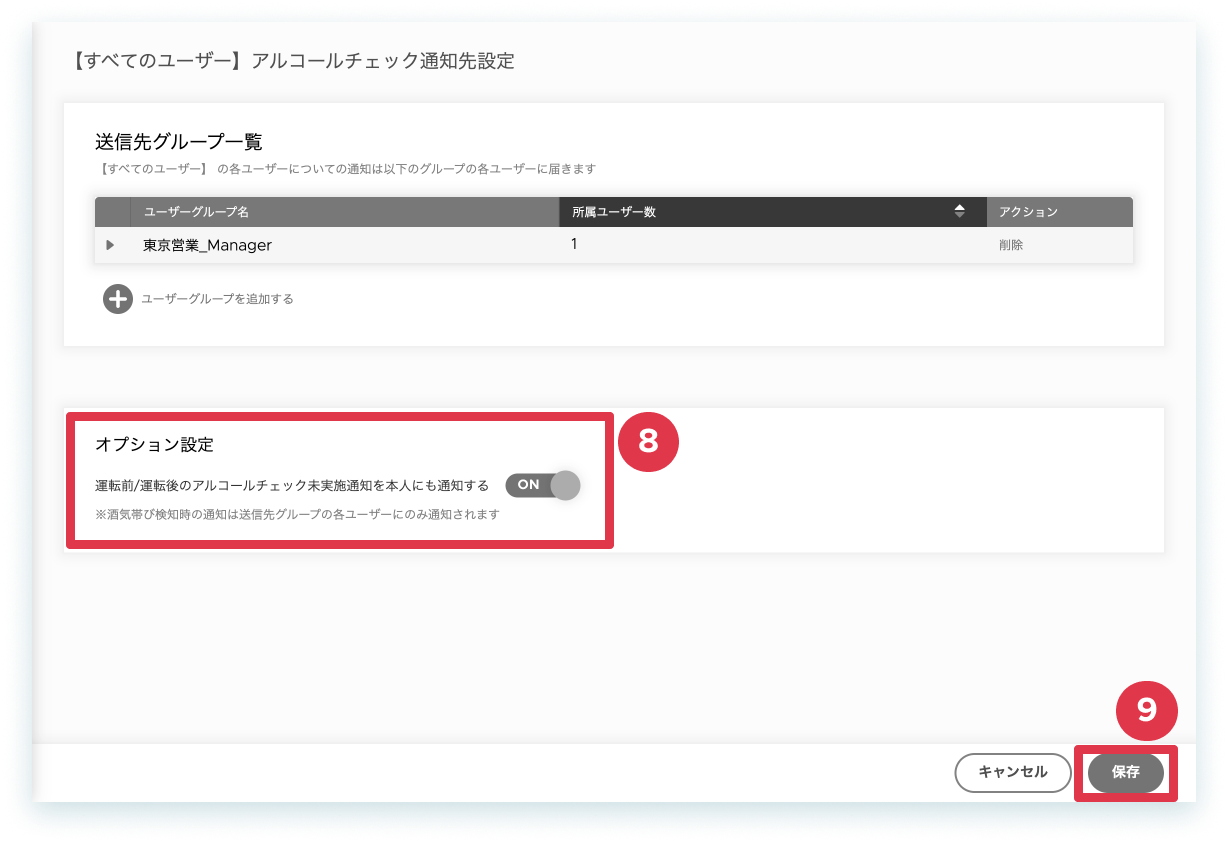
以上、操作を完了しました。
配信内容
↓下記のタブを切り替えて各配信情報を確認しましょう。
未完了を検知したタイミングで1回のみメールを通知します。
| 項目 | 説明 |
|---|---|
| 配信名 | SmartDrive Fleet |
| 配信メールアドレス | noreply@driveops.com |
| 件名 | アルコールチェック(運転前)を実施してください |
| 本文 |
山田太郎 様 10:00に運転を開始しましたが、運転前のアルコールチェックを実施した記録がありませんでした。 ※本日運転を開始した方のうち、運転前アルコールチェックの実施記録がない方にお送りしています。記録の内容に誤りがある場合は、実際の実施状況とは異なることがあります。 ーーーーーーーーーーーーーーーーーーーーーーーーーーーーー |
1時間毎4回(0, 15, 30, 45分間)のタイミングで、新たに検知した未完了のユーザーリストを抽出しメールを通知します。
| 項目 | 説明 |
|---|---|
| 配信名 | SmartDrive Fleet |
| 配信メールアドレス | noreply@driveops.com |
| 件名 | アルコールチェック(運転前)が未完了の方がいます |
| 本文 |
2名の方が運転前のアルコールチェックの実施を記録していません。 ※本日運転を開始した方のうち、エンジンオン後15分経過しても運転前アルコールチェックの実施記録がない方を記載しています。記録の内容に誤りがある場合は、実際の実施状況とは異なることがあります。 ーーーーーーーーーーーーーーーーーーーーーーーーーーーーー |