※ご契約プランによって利用できる機能が異なるため、対応表をご確認ください。
概要
専用のテンプレートを使用して、ユーザー情報の登録・更新を一括操作で実施します。
活用例
- 新規ユーザーを一括登録したい
- 既存ユーザーを一括更新したい
- 既存ユーザーを一括削除したい
- ログインIDを更新したい
- 管理者(Adminユーザー)がパスワードを更新したい
利用条件
- 本機能を利用できるのは、Adminグループに所属しているユーザーのみ操作可能です。
- Adminユーザーでログインしているが、[一括操作] ボタンが表示されていないときは、設定変更を実施いたしますのでサポートまでお問い合わせください。
仕様
- 一括操作の処理上限は、1回あたり10,000件です。
- テンプレートの作成方法については、操作手順でダウンロードしたマニュアルをご参照ください。
- データ処理完了まで、情報量に応じて数分〜1時間前後かかる場合がございます。なお、進捗状況は、[ジョブ一覧]から確認することができます。
Point
一括操作を開始・終了するとログインユーザーのメールアドレスにメールが届きます。
メール通知は停止することも可能です。
ユーザー新規登録時の入力規則
ユーザー登録時の必須項目は3つです。
注意
2025年10月30日(木)以降は、ユーザー新規作成時の招待メール(アカウント情報)は配信されません。 新規ユーザー作成後の対応はパスワード欄の備考をご参照ください。
| 項目 | 備考 |
|---|---|
| 必須 ユーザー名 |
|
| 必須 ログインID |
|
| 必須 メールアドレス |
|
| 任意 パスワード |
【ユーザー自身でパスワードを設定する場合(推奨)】
|
Tips
左下の[パスワード設定案内]から[パスワード設定案内]画面に遷移することができます。
操作手順
- 左側メニュー[ユーザー]をクリックします。
-
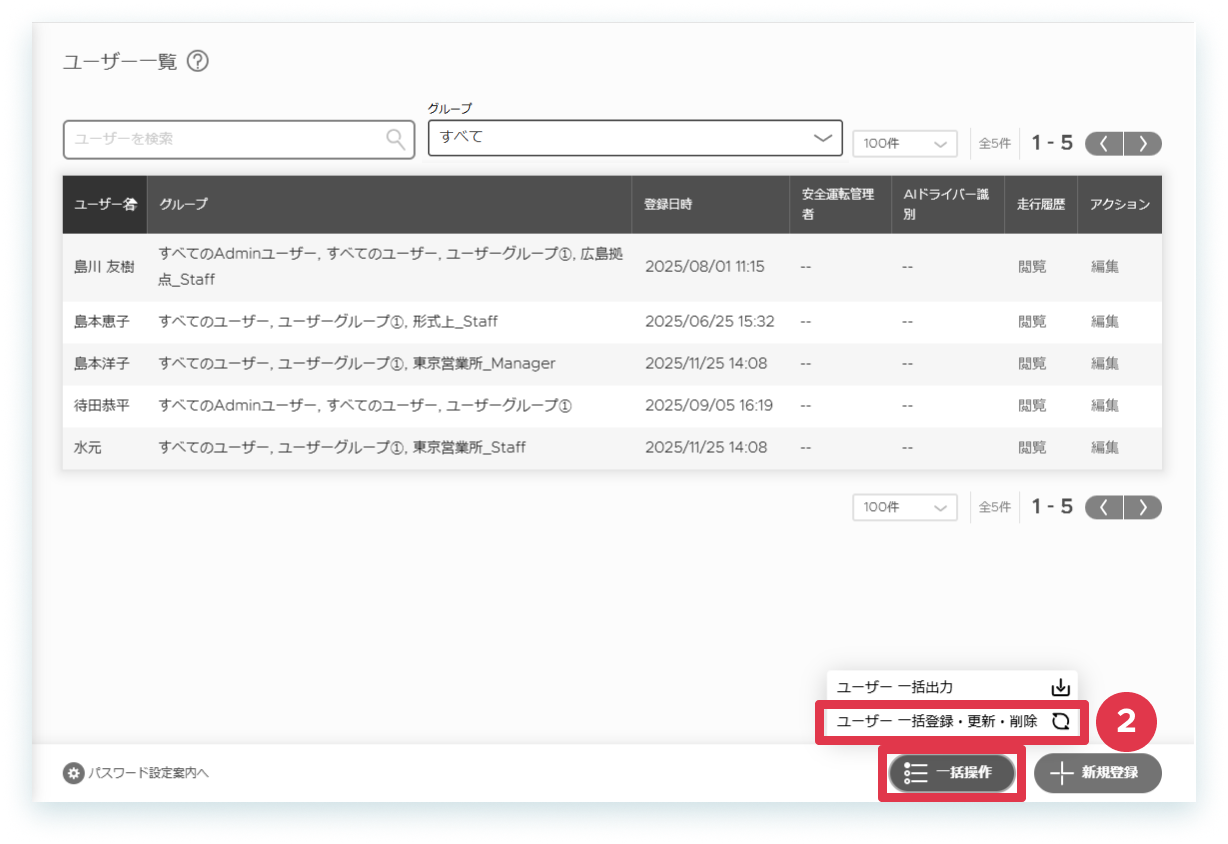
[一括操作]をクリックし、[ユーザー 一括登録・更新・削除]を選択します。
-
[テンプレート]をクリックします。
パソコンにテンプレートがダウンロードされます。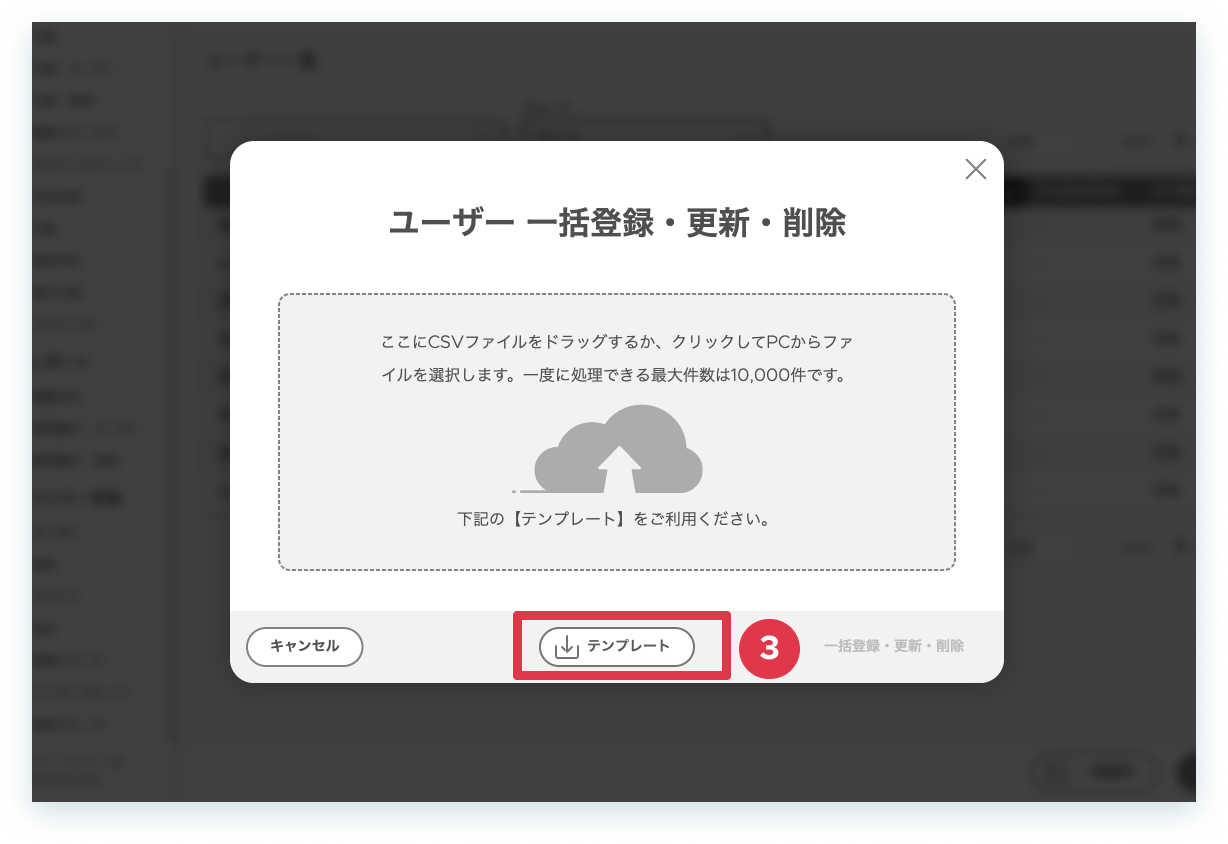
- ダウンロードしたファイルをクリックします。
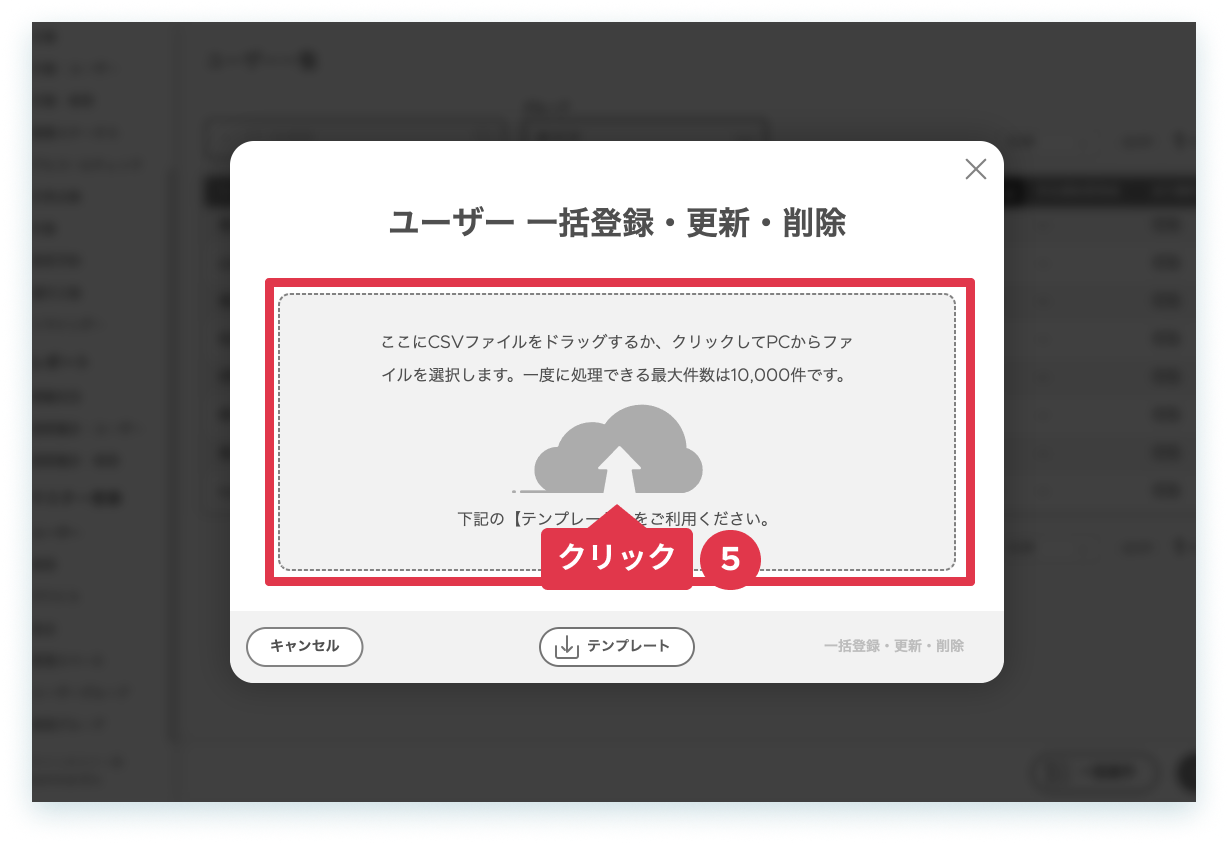
[user_batch actions_manual.xlsx]を開き、手順にそってファイル作成・保存します。 - 登録ファイルの完成後、[ユーザー] > [一括操作] > [ユーザー 一括登録・更新・削除]を選択し、中央の点線内をクリックし、パソコンからファイルを選択します。
-
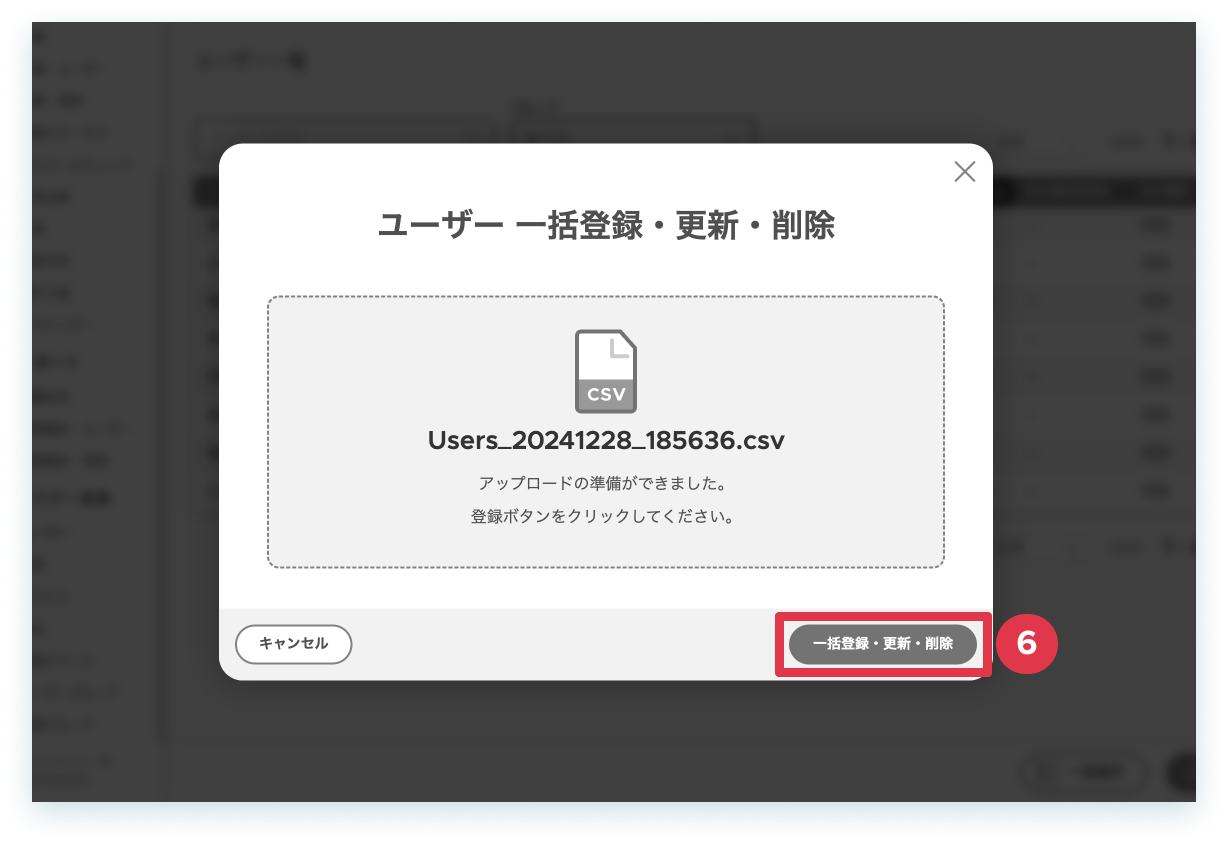
[一括登録・更新・削除]をクリックします。
- 一括操作開始時・終了時にそれぞれ、[通知]に赤丸が付きます。[通知]をクリックします。
- [データ入出力]をクリックします。
- 開始の通知をクリックすると、実行タスクの詳細が確認できます。
完了の通知をクリックすると、処理結果が確認できます。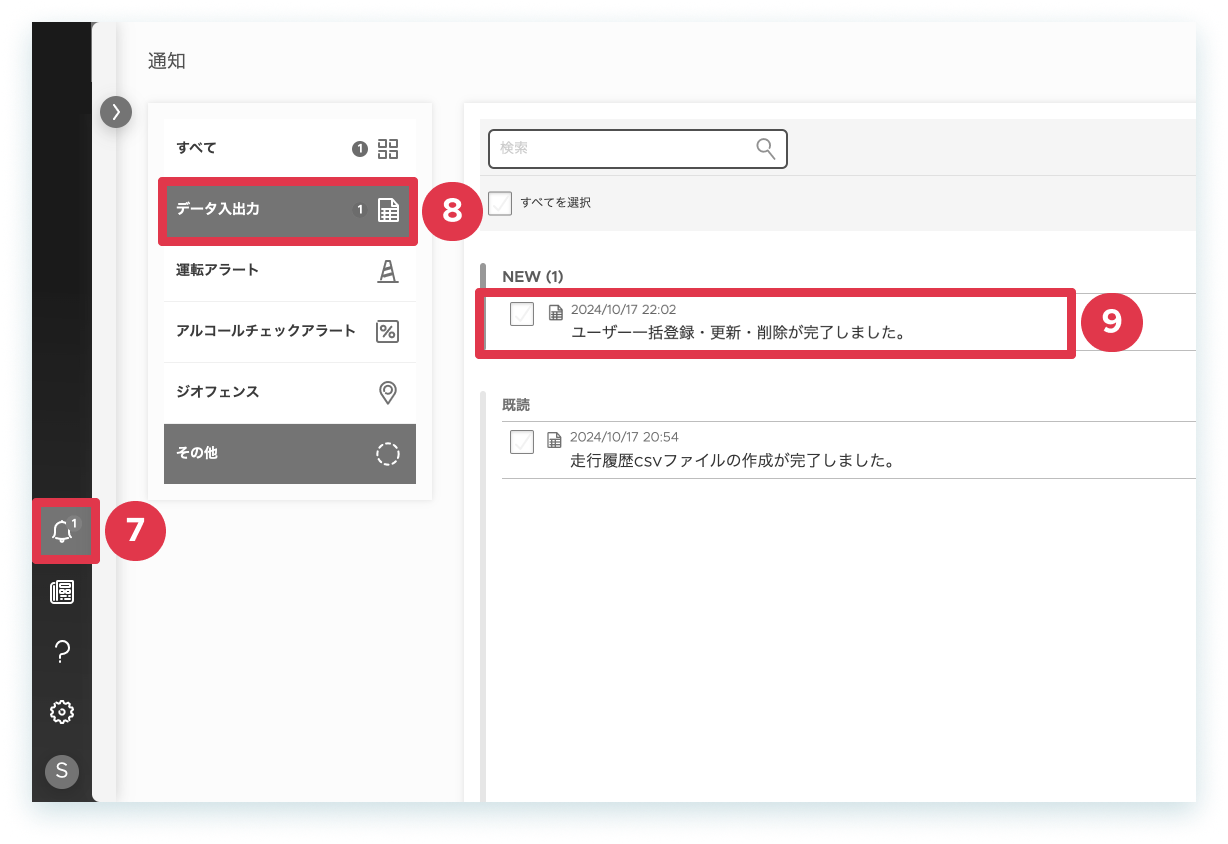
以上、操作を完了しました。
注意
処理エラーが発生したとき
エラー発生の[詳細]をクリックして、該当エラーを修正後、エラーになった行の情報のみにして再度ファイルのアップロードをしてください。
エラー行以外は、正常に処理を完了しているため、既に新規登録済みの情報が含まれると処理エラーになります。
Point
変更したい箇所以外は、出力時の状態のままにしてください。そのままの状態で更新すれば、既存情報は維持されます。 もしくは、更新対象のみのデータだけにして、更新しても既存情報は維持されます。
- 左側メニュー[ユーザー]をクリックします。
-
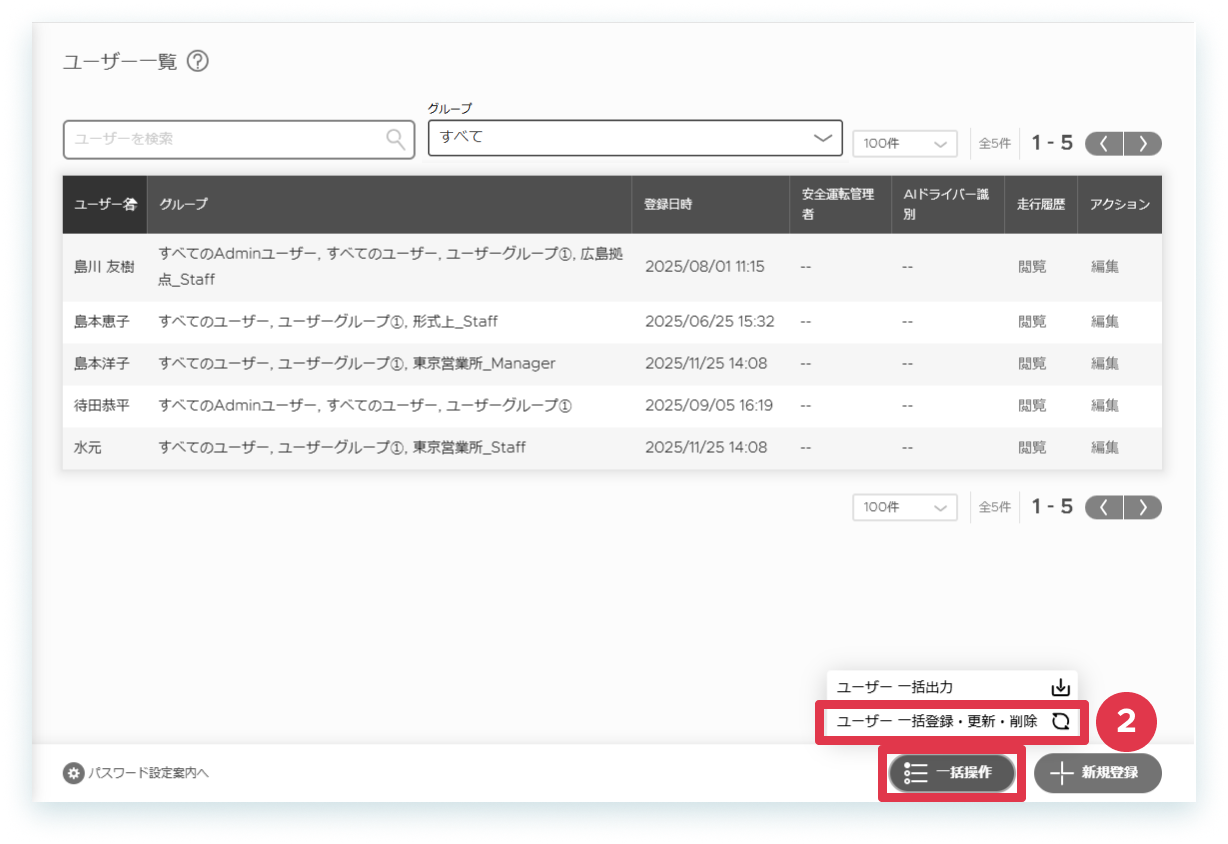
[一括操作]をクリックし、[ユーザー 一括登録・更新・削除]を選択します。
-
[ユーザー一括登録・更新テンプレート]をクリックします。
パソコンにテンプレートがダウンロードされます。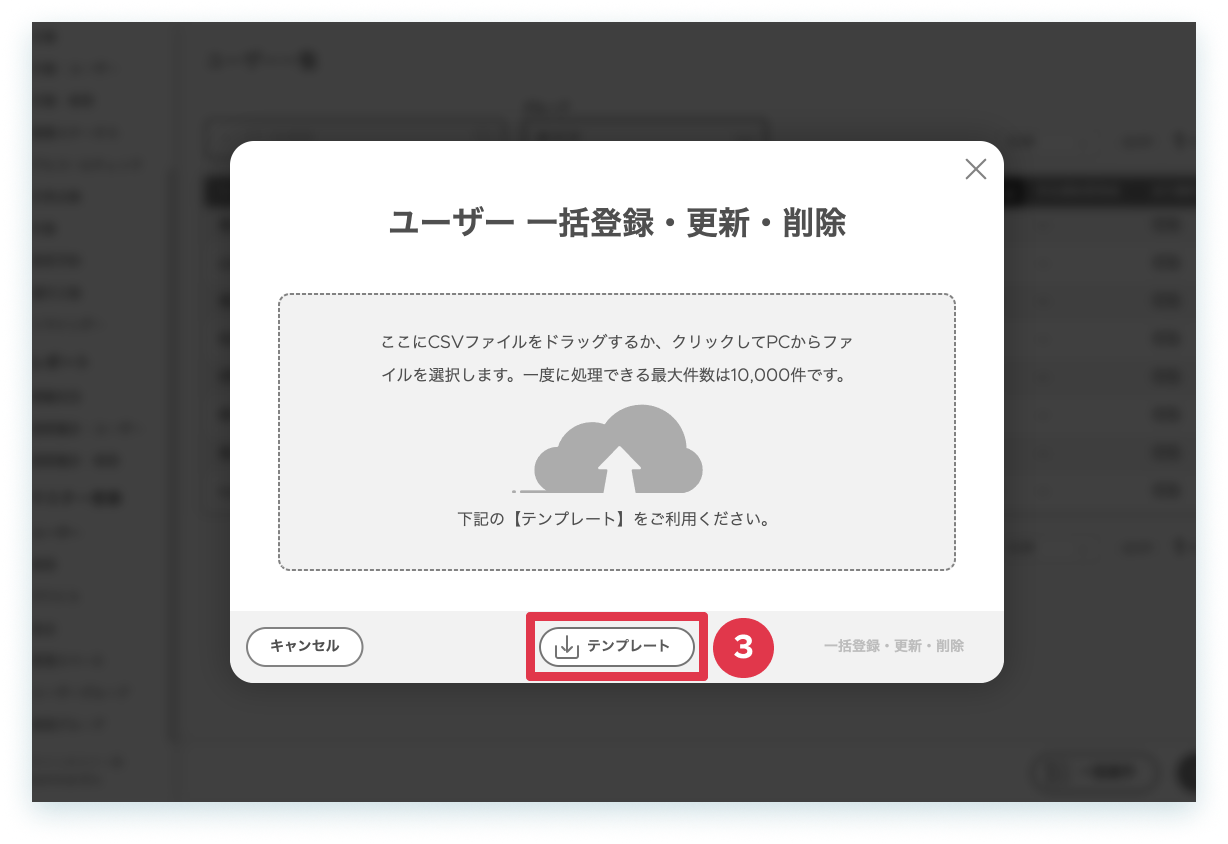
- ダウンロードしたファイルをクリックします。
[user_batch actions_manual.xlsx]を開き、手順にそってファイル作成・保存します。 - 登録ファイルの完成後、[ユーザー] > [一括操作] > [ユーザー 一括登録・更新・削除]を選択し、中央の点線内をクリックし、パソコンからファイルを選択します。
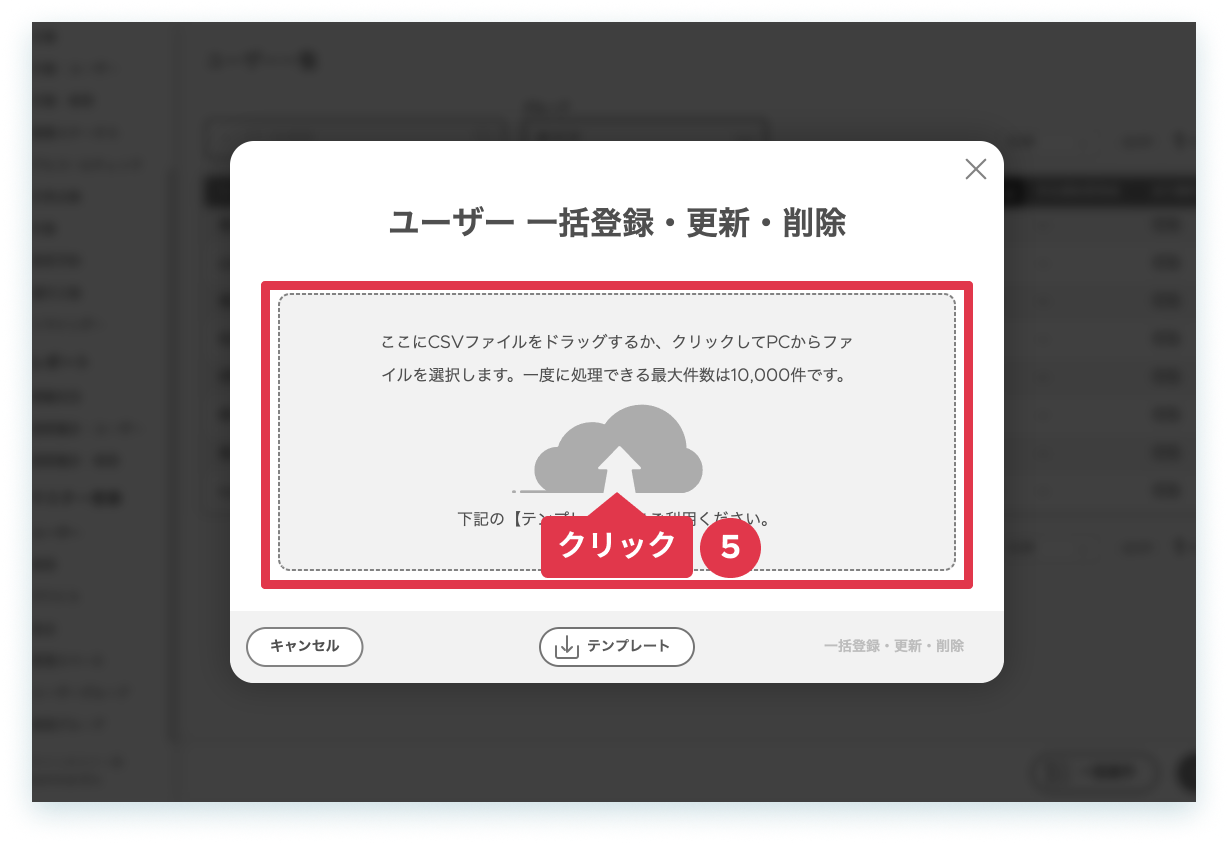
-
[一括登録・更新・削除]をクリックします。
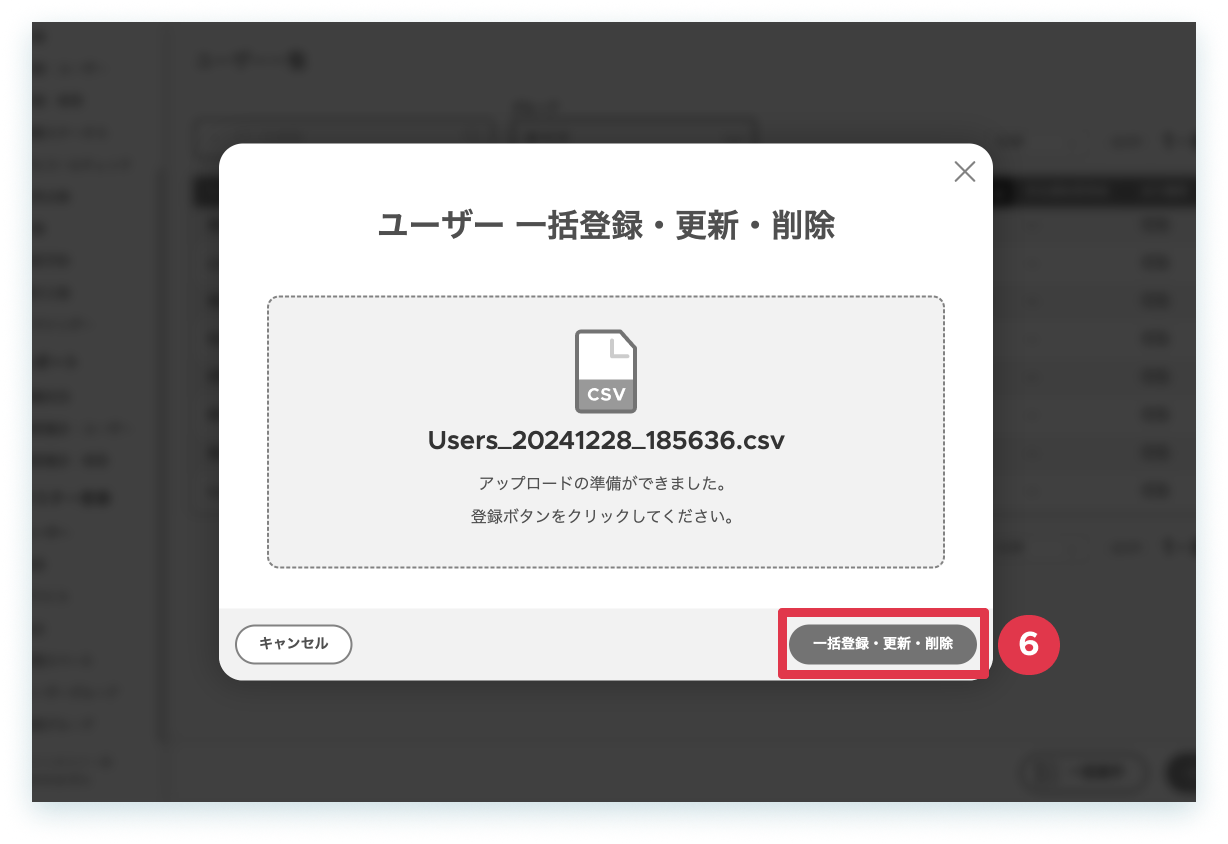
- 一括操作開始時・終了時にそれぞれ、[通知]に赤丸が付きます。[通知]をクリックします。
- [データ入出力]をクリックします。
- 開始の通知をクリックすると、実行タスクの詳細が確認できます。
完了の通知をクリックすると、処理結果が確認できます。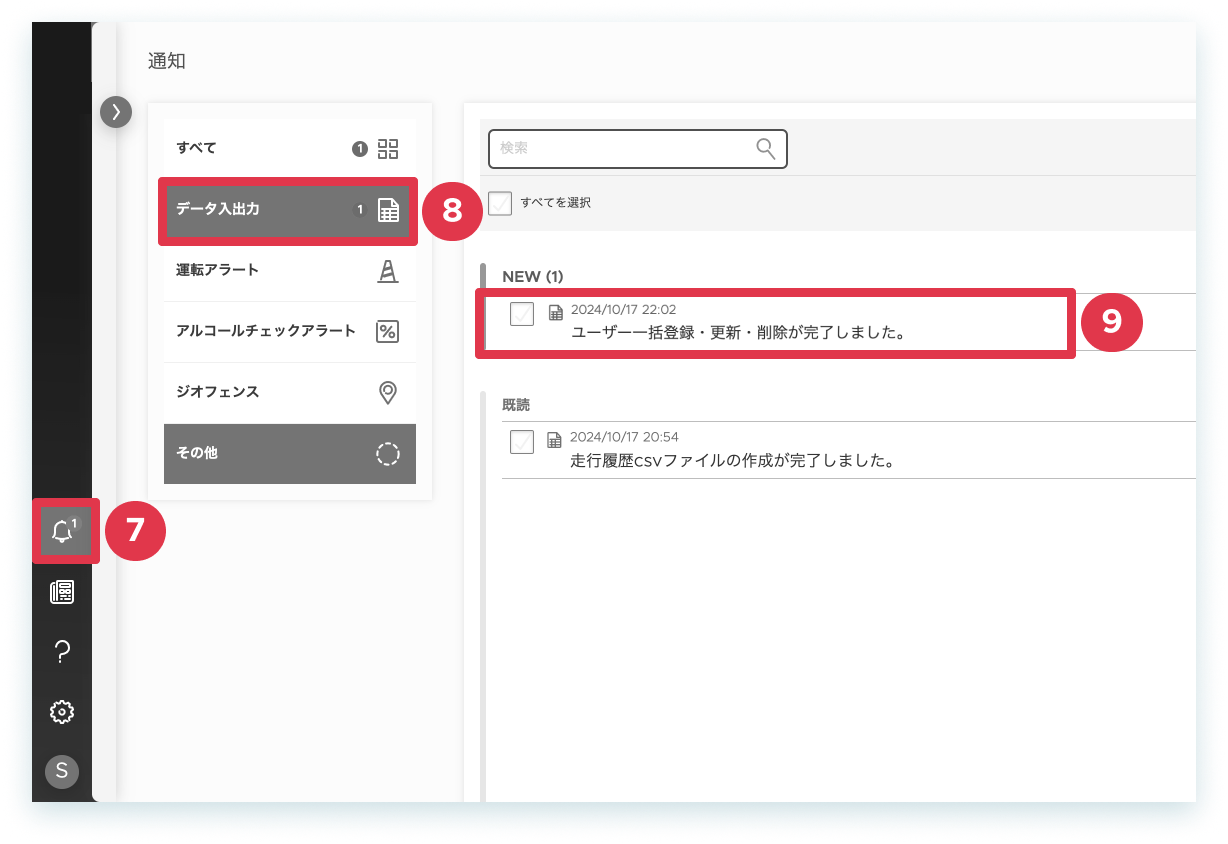
以上、操作を完了しました。
注意
処理エラーが発生したとき
- エラー発生の[詳細]をクリックして、該当エラーを修正後、再度ファイルのアップロードをしてください。
- 新規ユーザー登録の行がエラーになっているときは、該当エラーを修正後、エラーになった行の情報のみにして再度ファイルのアップロードをしてください。エラー行以外は、正常に処理を完了しているため、既に新規登録済みの情報が含まれると処理エラーになります。
- 左側メニュー[ユーザー]をクリックします。
-
[一括操作]をクリックし、[ユーザー 一括登録・更新・削除]を選択します。
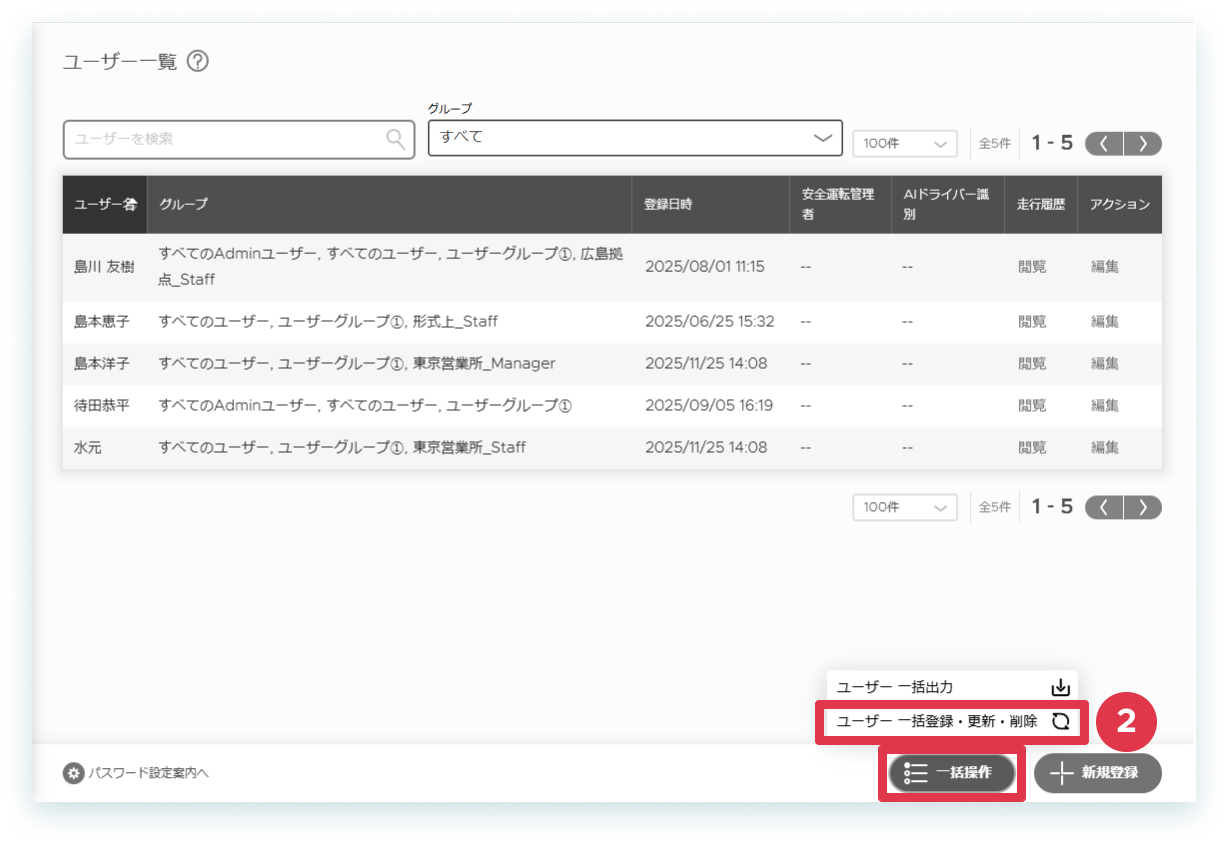
-
[テンプレート]をクリックします。
パソコンにテンプレートがダウンロードされます。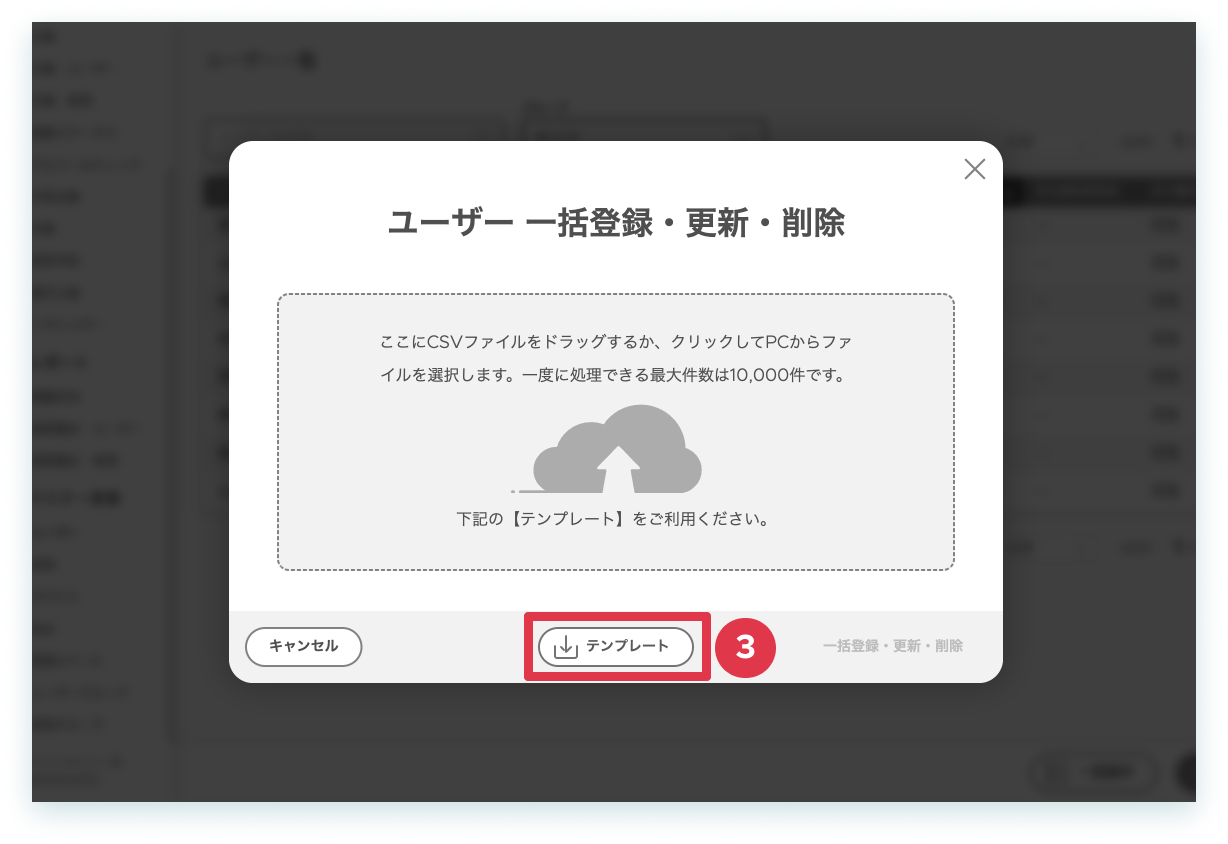
- ダウンロードしたファイルをクリックします。
[user_batch actions_manual.xlsx]を開き、手順にそってファイル作成・保存します。 - 登録ファイルの完成後、[ユーザー] > [一括操作] > [ユーザー 一括登録・更新・削除]を選択し、中央の点線内をクリックし、パソコンからファイルを選択します。
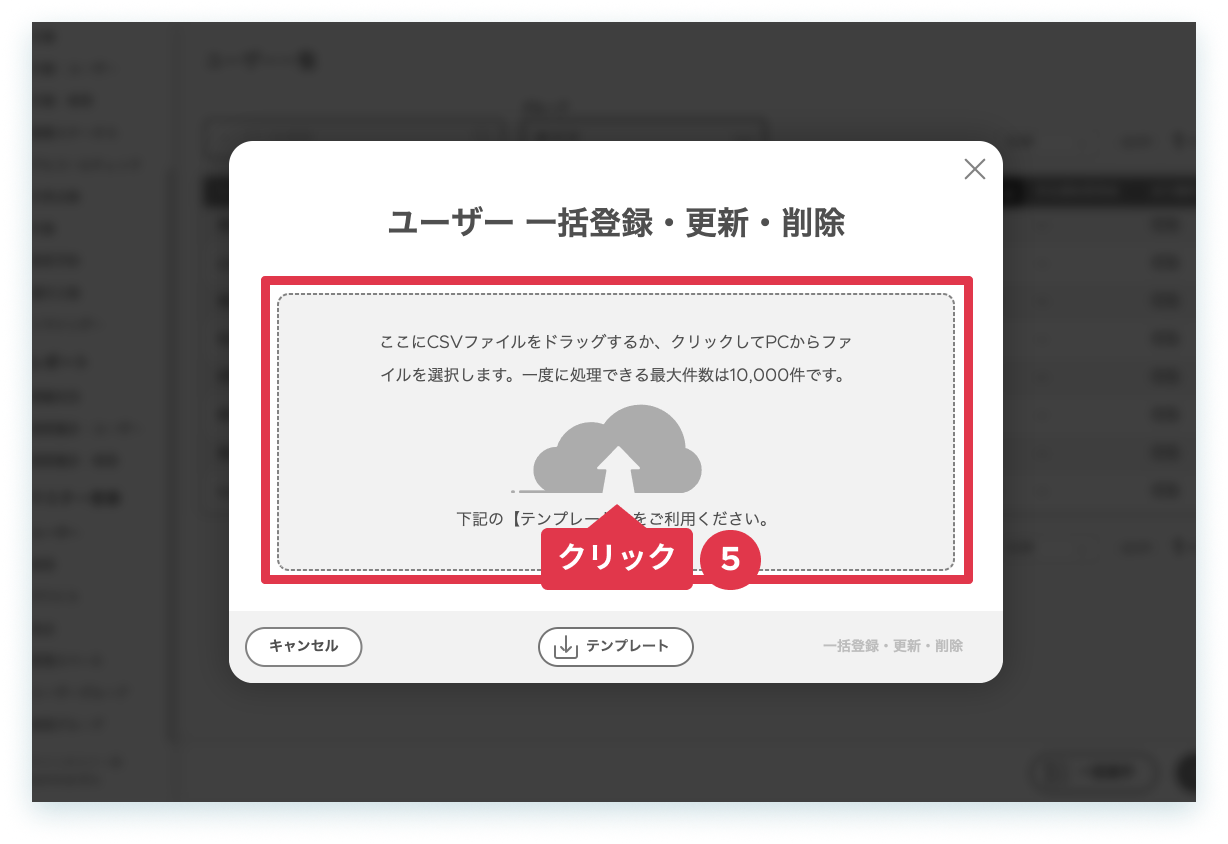
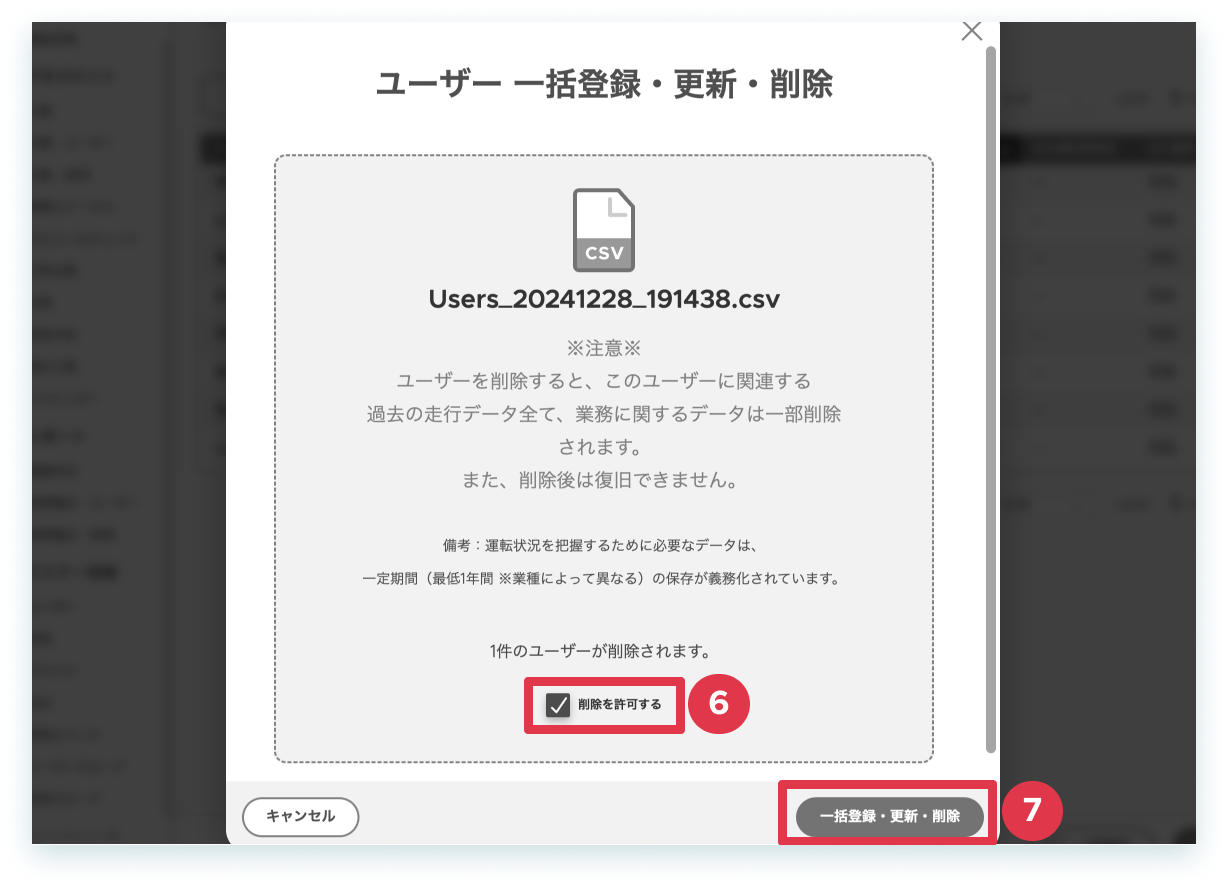
- 注意事項を確認し、[削除を許可する]にチェックします。
-
[一括登録・更新・削除]をクリックします。
- 一括操作開始時・終了時にそれぞれ、[通知]に赤丸が付きます。[通知]をクリックします。
- [データ入出力]をクリックします。
- 開始の通知をクリックすると、実行タスクの詳細が確認できます。
完了の通知をクリックすると、処理結果が確認できます。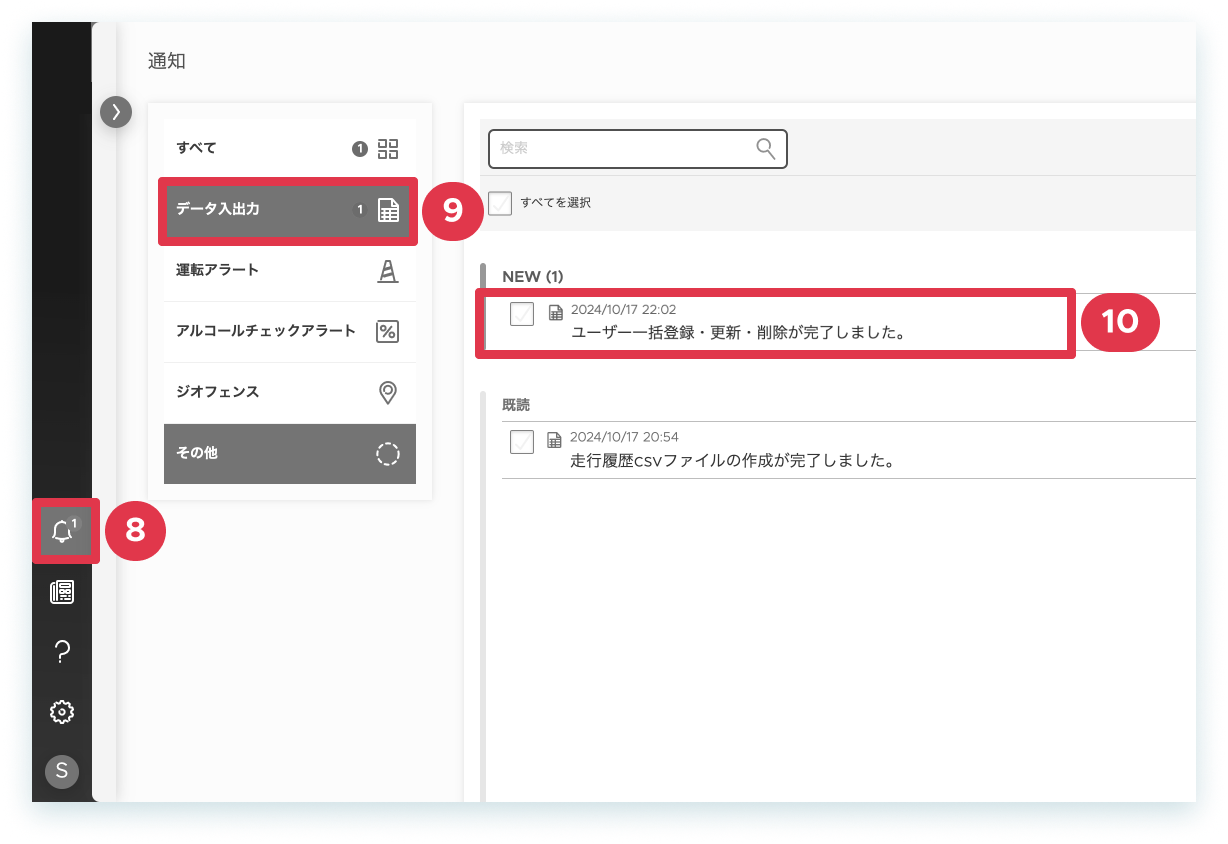
以上、操作を完了しました。
注意
処理エラーが発生したとき
エラー発生の[詳細]をクリックして、該当エラーを修正後、エラーになった行の情報のみにして再度ファイルのアップロードをしてください。
エラー行以外は、正常に処理を完了しているため、既に削除済みの情報が含まれると処理エラーになります。