更新日:
プランごとの機能対応表
※ご契約プランによって利用できる機能が異なるため、対応表をご確認ください。
概要
運転前と運転後には必ずアルコールチェックを行い、結果を記録しましょう。
注意
- 項目ごとの「表示/非表示」や「必須/任意」について
- 他のユーザーは表示/自身のアプリだけ表示内容が異なるとき
- 旧バージョンを利用している可能性があります。最新バージョンにアップデートしてください。
-
機能設定の更新内容が反映されていない可能性があります。アプリを再起動してください。
仕様について
- アルコールチェックは証跡であるという観点から、登録済みの記録(日時や判定結果など)を編集・削除することはできません。
- チェック日時は、PC管理画面の左側メニュー[設定] > [アルコールチェック] > [チェック日時の入力制限]の設定により、入力可否や入力できる値が変わります。
Tips
登録済みのアルコールチェック記録のうち、「メモ」のみ後から編集が可能です。
アルコールチェックを記録する
本記事では、[業務] からの設定を案内しますが、[メニュー]>[ユーザー一覧] からも同様の手順で記録ができます。
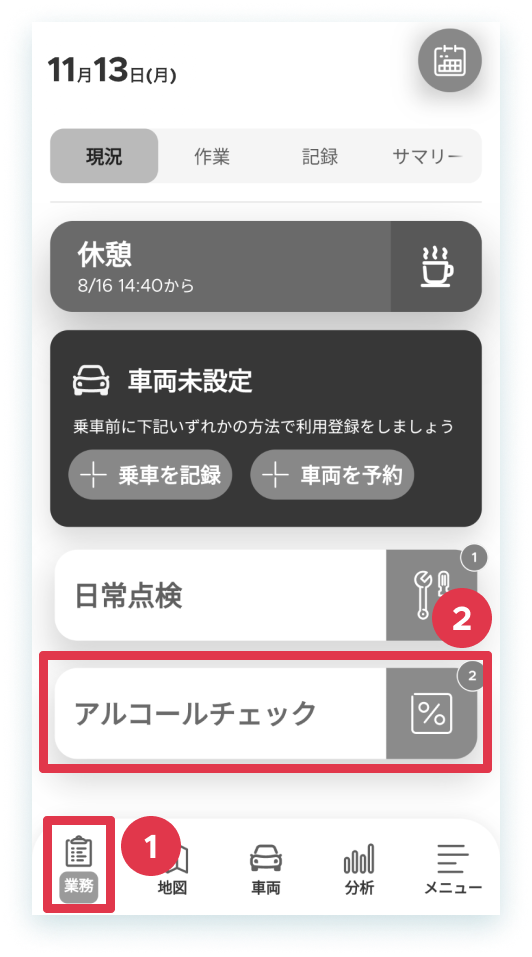 |
1. [業務]をタップします。
2. [アルコールチェック]をタップします。
|
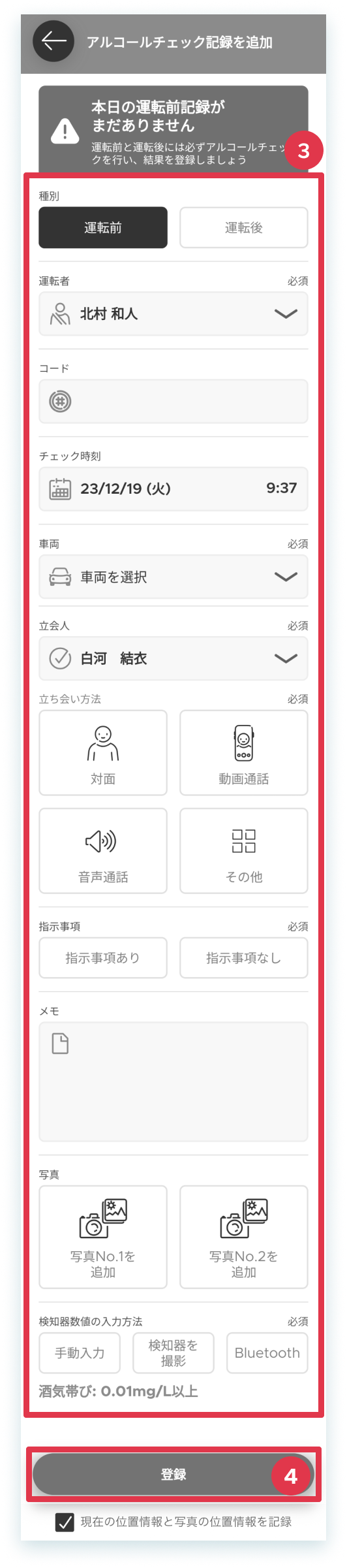 |
3. 各項目を選択・入力します。
項目について
項目ごとの「表示/非表示」や「必須/任意」は機能設定によって一部異なります。アプリ画面で各項目の右上に『必須』と入力されている項目はすべて入力が必要です。
-
種別を選択(運転前/運転後)
-
運転者を選択
- ログインユーザーの名前を自動反映
- 閲覧範囲の制限がONの場合、当該欄は非表示
- 電話番号の登録がある運転者に変更した場合、下部に架電ボタンを表示
-
コードを入力
-
車両を選択
- 事前に利用登録しているときは、その車両名を自動反映
-
立会人を選択
- 初回の記録以降は、前回選択した立会人を自動反映
- 立会人に電話番号の登録がある場合、下部に架電ボタンを表示
-
立ち会い方法を選択(対面/動画通話/音声通話/その他)
-
指示事項を選択(指示事項あり/指示事項なし)
- 「指示事項あり」を選択したときは、指示事項の入力が必須
-
メモを入力
-
写真を最大2枚追加(撮影/アルバムから選択)
- 顔色を確認できる顔写真/検知器を利用している記録風景写真など
-
検知器数値の入力方法を選択(手動入力/検知器を撮影/Bluetooth)
- 「手動入力」を選択したとき
- 検知器の結果表示部の写真を追加
- 検知器の数値(呼気中アルコール濃度mg/l)を入力
- 数値を入力しない場合のみ、酒気帯びの有無の選択が必須(酒気帯びあり/酒気帯びなし)
- 「検知器を撮影」を選択したとき
- 検知器の結果表示部の写真を追加
- 写真から読み取った検知器の数値(呼気中アルコール濃度mg/l)を自動反映
- 「Bluetooth」を選択したとき
- 酒気帯びをありと判断する呼気中アルコール濃度の値を表示
- 設定されている呼気中アルコール濃度の値をもとに、酒気帯び結果を表示
-
チェック日時を選択
- PC管理画面の左側メニュー[設定] > [アルコールチェック] > [チェック日時の入力制限]の設定により、入力可否や入力できる値が変わります。
-
検知器数値の入力方法で「Bluetooth」を選択したときは、チェック日時欄は表示されません。
4. [登録]をタップします。
-
検知器数値の入力方法で「Bluetooth」を選択したときは、[呼気計測を開始]をタップします。
- 位置情報の登録が任意の場合、[現在の位置情報と写真の位置情報を記録]のチェックを変更できます。
|
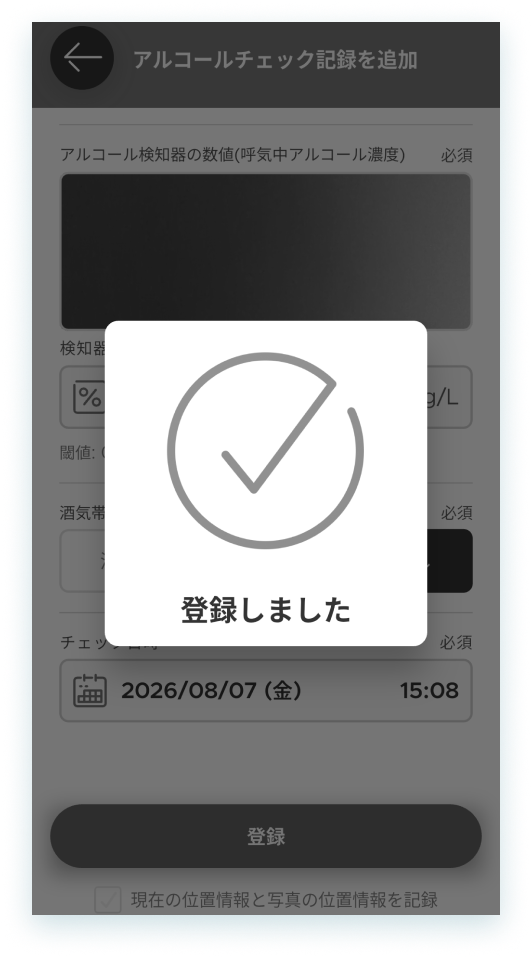 |
5. 「登録しました」と表示された時点で、登録完了です。
※「登録しました」が表示される前にアプリを閉じた場合、正しく記録されないことがありますのでご注意ください。
以上、操作を完了しました。
|
検知器数値の入力方法>Bluetoothを選択後の画面ステップ
↓クリックで画像拡大
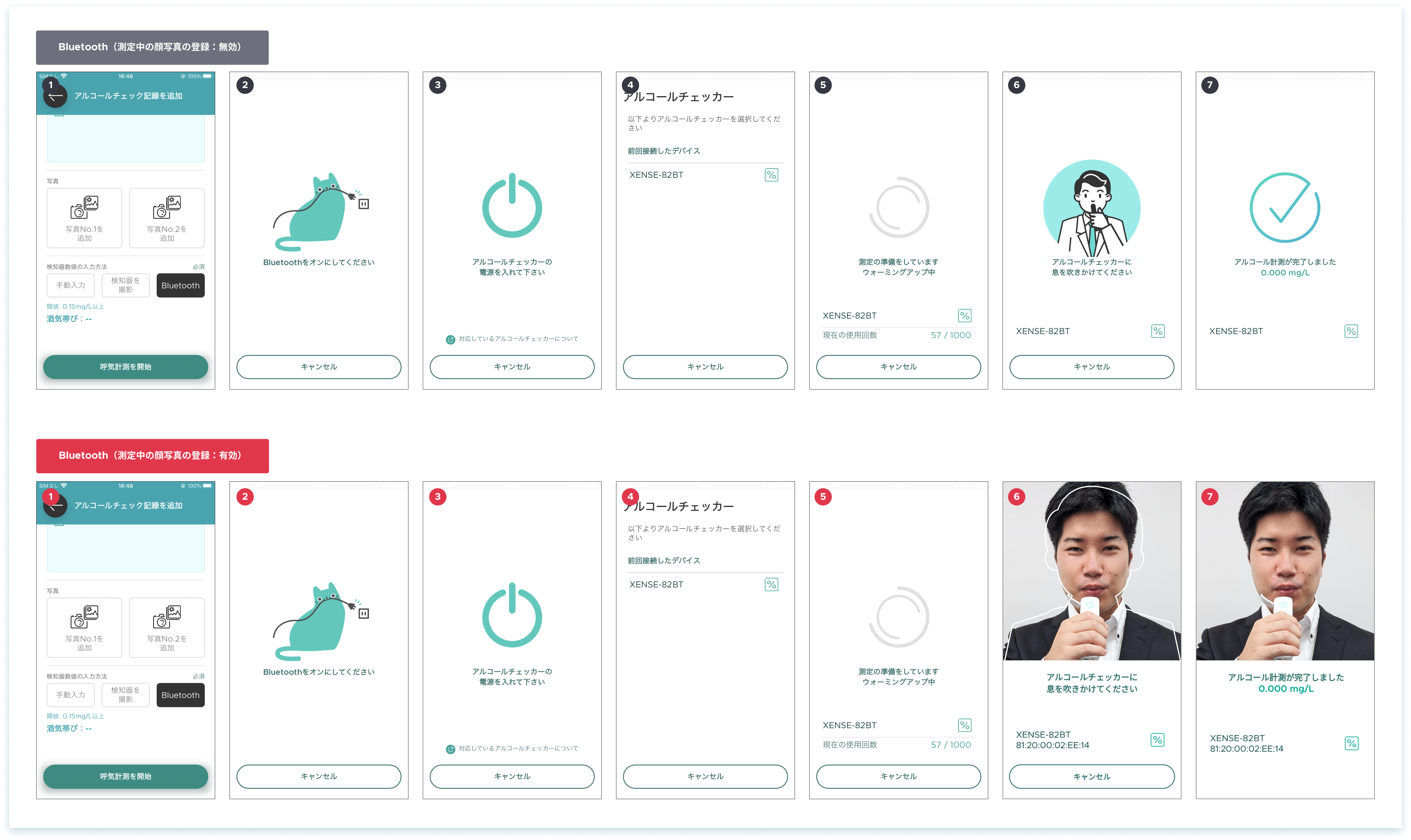
※測定中の顔写真の登録が有効のときは、上記画像の6番の工程でインカメラが起動し、計測完了したタイミングでインカメラに写っている情報を自動撮影する機能です。顔認識処理などは実施していないため、ガイド枠に顔が収まっていない・顔が写っていない場合でも撮影されます。
※上記画像の8番の工程で「登録しました」が表示される前にアプリを閉じた場合、正しく記録されないことがありますのでご注意ください。
FAQ
アルコール検知器の使用方法がわかりません。
弊社の取扱しているアルコール検知器は、
アルコール検知器一覧から関連情報を確認できます。一覧に記載がない製品については管理者にお問い合わせください。
アルコール検知器がスマートフォン本体のペアリング画面に出てきません。
スマートフォン本体とのペアリングは不要です。 スマホートフォンのBluetooth機能をONにすることで、付近のBLE対応機器を検出することができます。 Fleet Driverアプリ上に表示された検知器を選択し、計測をスタートしてください。
アルコールチェックの記録を忘れたときはどうしたらいいですか?
PC管理画面の左側メニュー[設定] > [アルコールチェック] > [チェック日時の入力制限]の設定により、対応可能な範囲が変わります。ご希望の日時で記録ができない場合は、管理者に相談してください。
| 設定項目 |
概要・動作 |
過去日の入力を許可する(Web:制限なし、アプリ:90日前まで) |
過去90日前までの記録可能 |
| 初期設定:当日の入力に限定する(0:00〜現在時刻) |
当日0:00〜現在時刻の間で記録可能 |
| 現在日時に限定する(手入力不可) |
過去日時での記録不可 |
登録済みのアルコールチェックの記録を編集をする方法はありますか?
アプリから編集・削除はできません。PC管理画面のアルコールチェックから該当のアルコールチェックを削除して、新規登録をしてください。ただし、登録済みの記録の「運転者」に限り、メモの編集が可能です。
「酒気帯びの有無」はどのように判定されますか?
アルコール反応基準値に設定されている値をもとに、システム側で自動的に判定します。なお、「検知器数値の入力方法」で『手動』を選択し数値を入力しない場合のみ、手動で酒気帯びの有無を選択する必要があります。
写真/検知器の数値写真をタップして「写真を選択」から撮影した写真はアルバムに記録されますか?
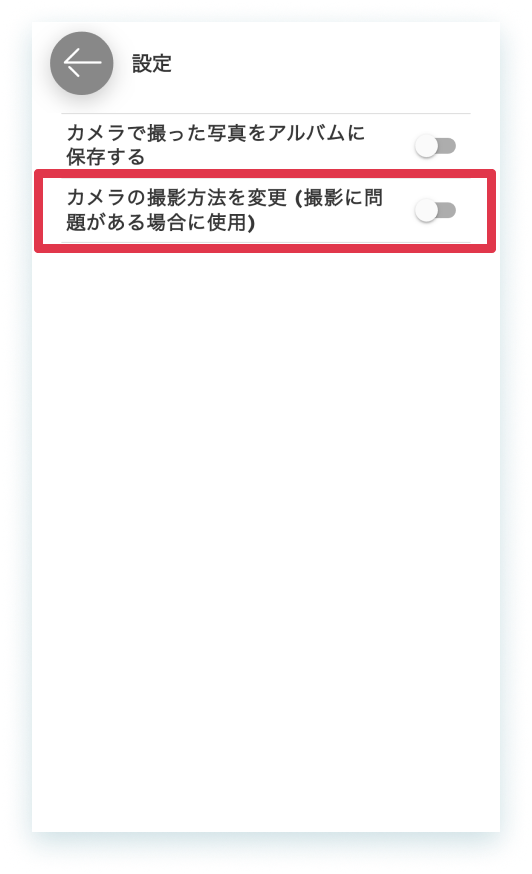
デフォルト設定は、保存されません。[メニュー] > [設定] > [カメラで撮った写真をアルバムに保存する] をオンにすると端末に撮影した写真が保存できるようになります。
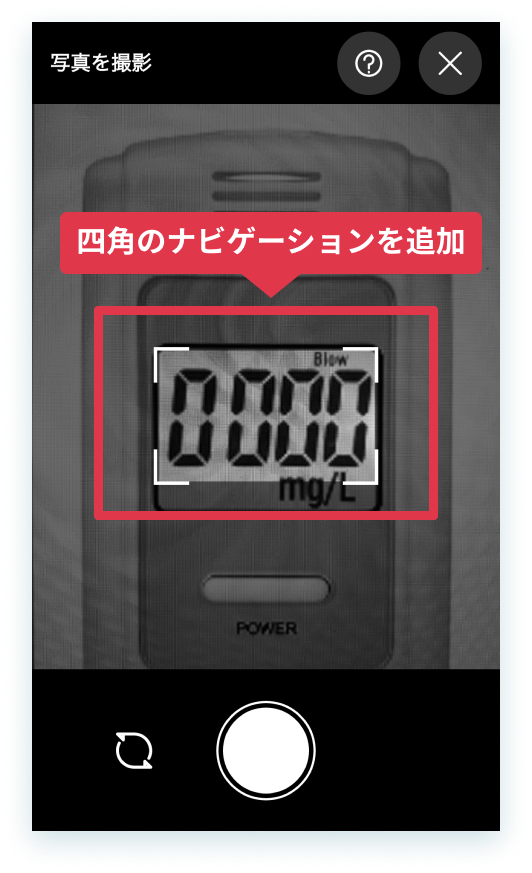
検知器写真で上手く写真が撮影できません。(四角のナビゲーションが表示されているとき)
四角のナビゲーションが正しく動作していない可能性があります。[メニュー] > [設定] > [カメラの撮影方法を変更(撮影に問題がある場合に使用)] をオンにして再度お試しください。
アプリ_個人モード TOPへ