※ご契約プランによって利用できる機能が異なるため、対応表をご確認ください。
概要
アルコールチェックに関する一部の項目をカスタムすることができます。運用に応じて最適な設定に変更しましょう。
注意
- 本設定は、Admin権限ユーザーのみ操作できます。
- 本設定で、設定内容を更新したときは、アプリの情報が更新(再起動やローディングなど)されたタイミングで反映されます。更新されていないときは、古い設定情報で表示または記録されます。
- ユーザーによってアプリの表示内容が異なるときは、下記を確認してください。
- 旧バージョンのアプリを利用している可能性があります。最新バージョンにアップデートしてください。
- 更新内容が反映されていない可能性があります。アプリを再起動してください。
- Admin権限ユーザーでログインしているにも関わらず設定項目が表示されていないときは、ご利用環境をアップデートする必要があるためサポートまでご連絡ください。
アルコールチェック検知器の種別・利用有無に応じた設定事例
| # | 項目 | 説明 |
|---|---|---|
| A | Bluetooth連携 対応のアルコール検知器のみを利用している |
なりすまし防止ができる強固な設定です。また、Bluetooth連携が上手くいかないときに、手動入力で問題を回避することができます。
|
| B | Bluetooth連携 非対応のアルコール検知器を利用している |
OCR自動入力のため測定値を変更できない強固な設定です。また、OCRで正しく数値が読み取れないときに、手動入力で問題を回避することができます。
|
| C | Bluetooth連携対応・非対応などタイプの異なるアルコール検知器を利用している、またはアルコール検知器の利用が不要な拠点もある |
様々な登録方法に対応するための設定です。アルコール検知器での測定が必須でないユーザーは『手動入力』選択し、数値は空白のままで酒気帯び有無を選択してください。
|
操作手順
- 左側メニュー[設定]をクリックします。
- [アルコールチェック]をクリックします。
- 設定内容を変更します。
-
[保存]をクリックします。
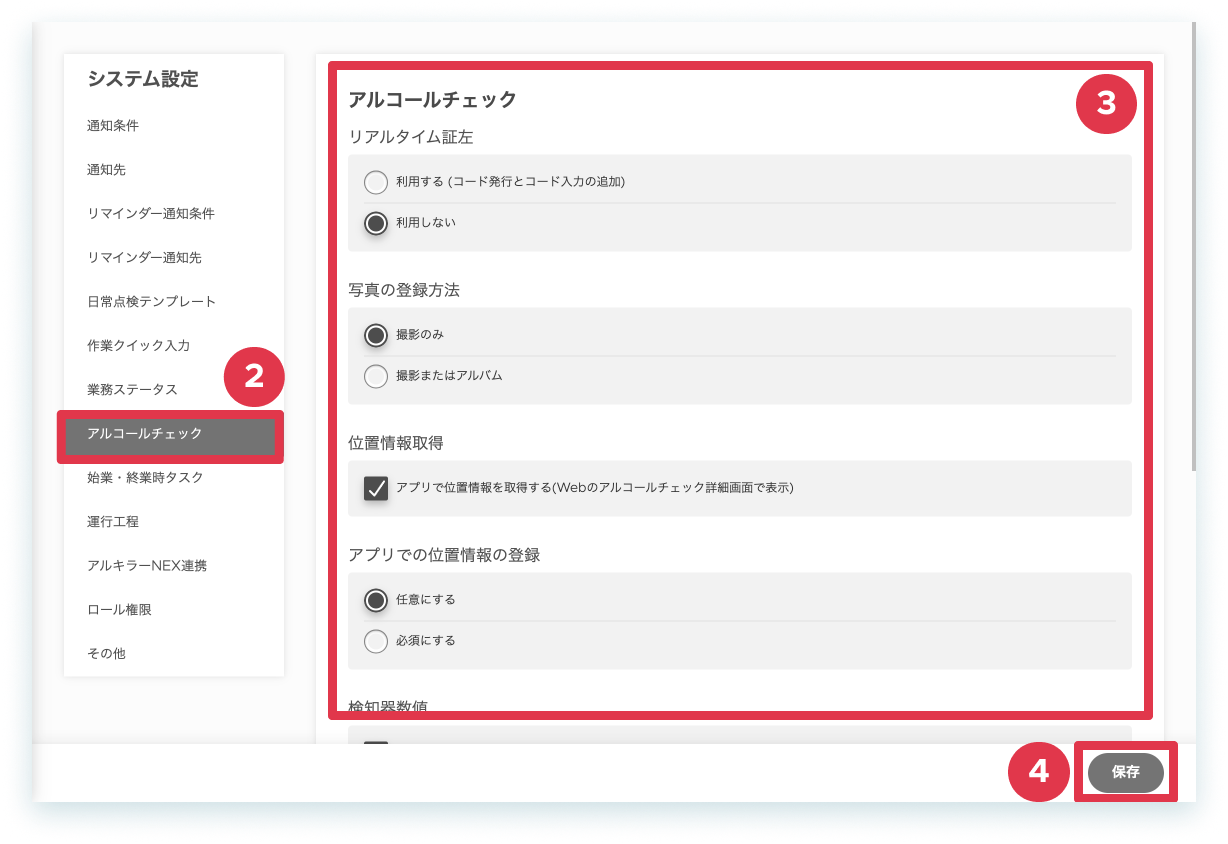
以上、操作を完了しました。
検知器数値を記録するときの画面ステップ詳細
- 手動入力>数値を入力なしで、[酒気帯び] 結果を選択したとき
(↓クリックで画像拡大)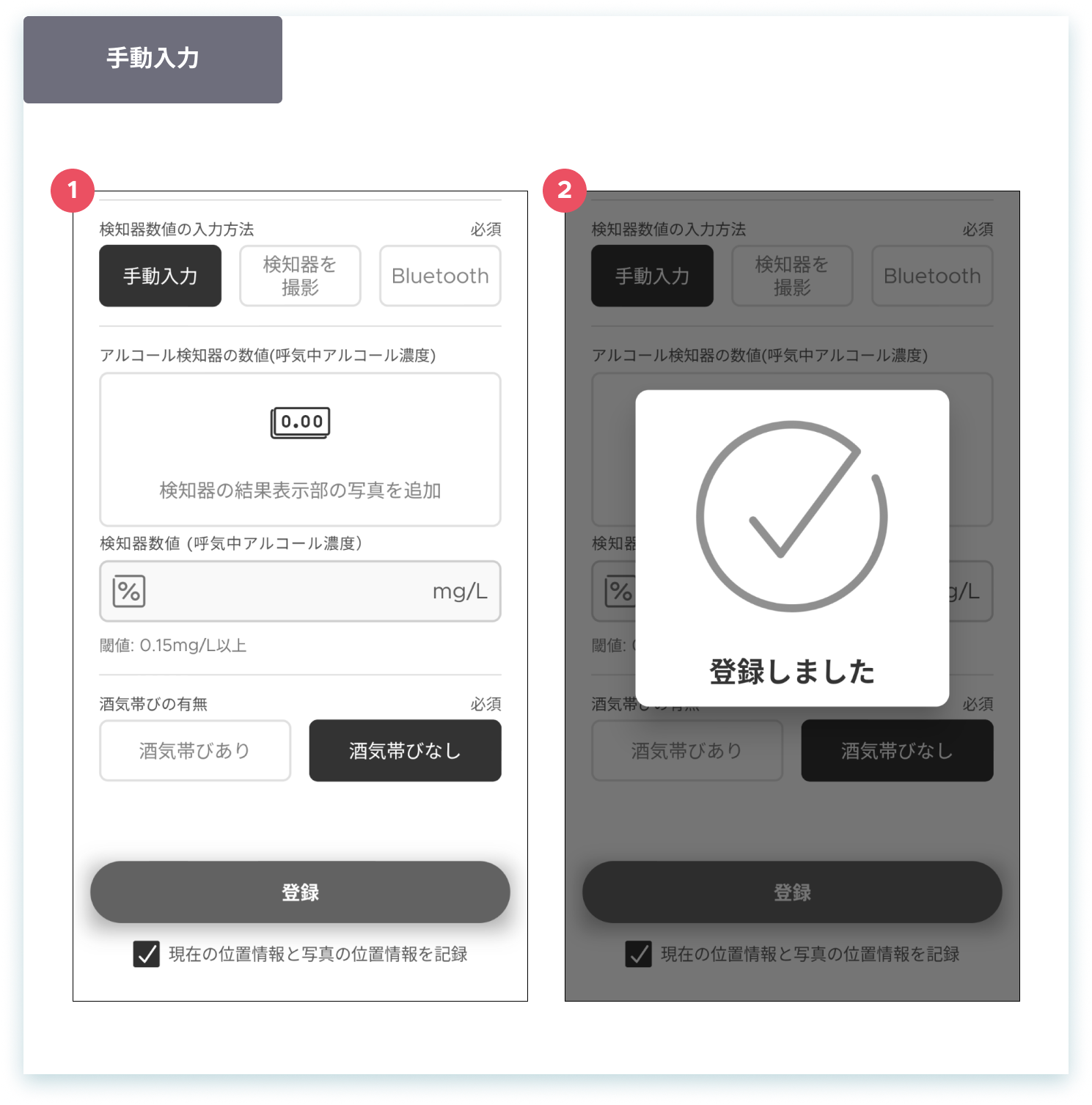
- 手動入力>検知器写真を追加>[アルバムから選択] を選択したとき
(↓クリックで画像拡大)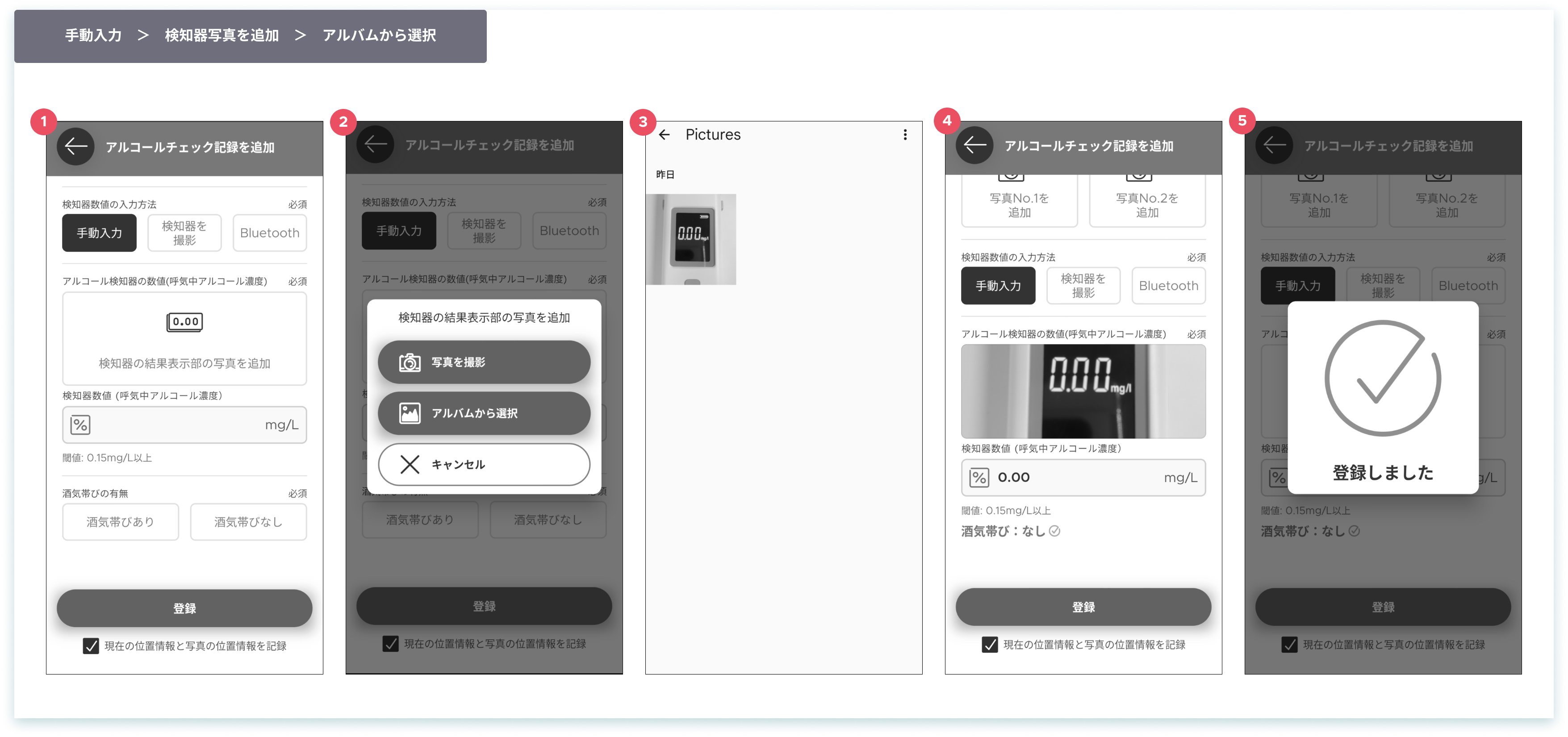
- 手動入力>検知器写真を追加>[カメラから撮影] を選択したとき
(↓クリックで画像拡大)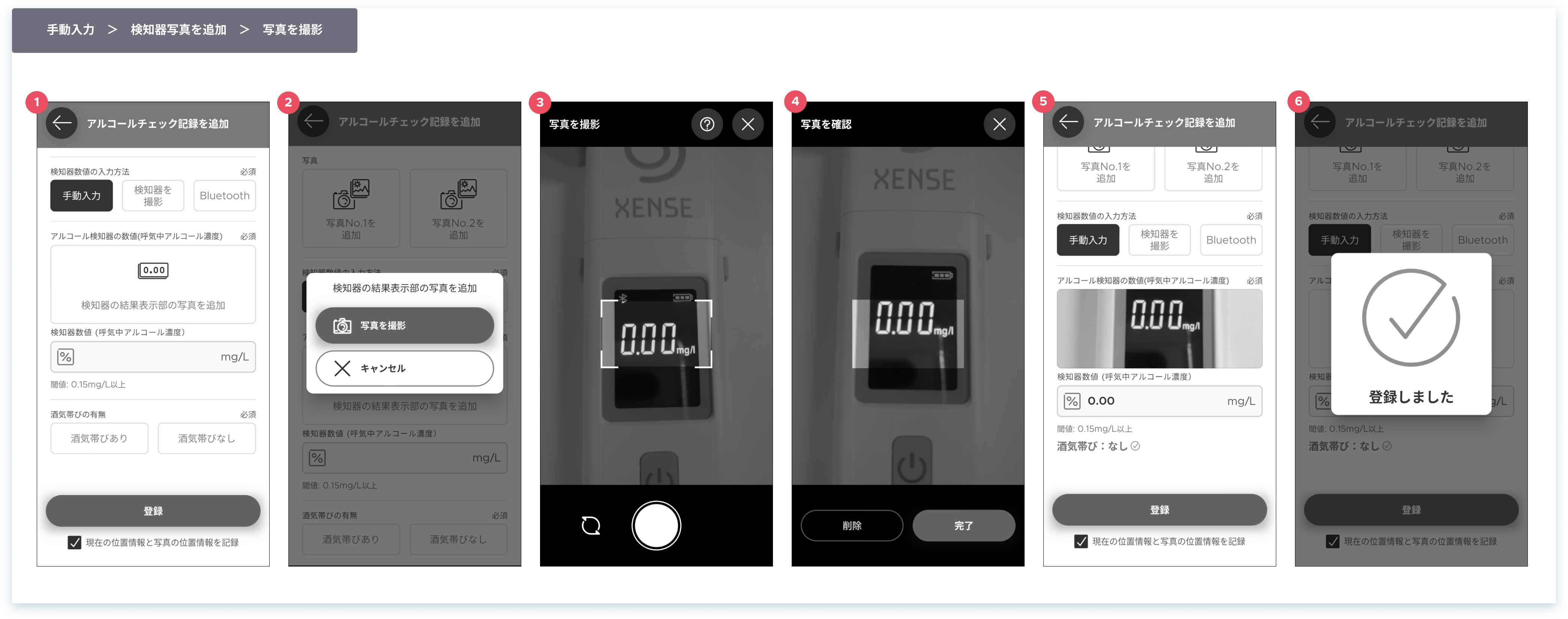
- 検知器を撮影>検知器写真を追加>[アルバムから選択] を選択したとき
(↓クリックで画像拡大)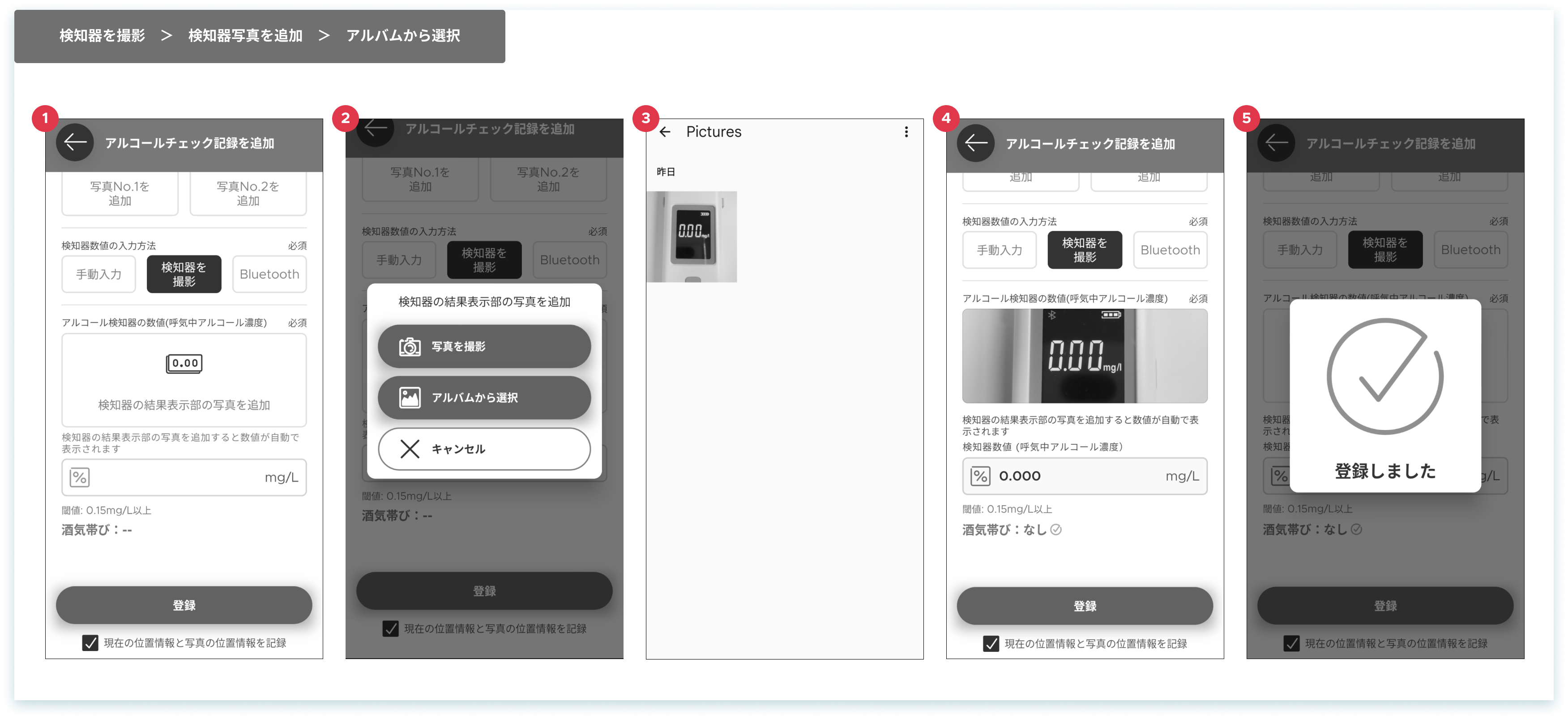
- 検知器を撮影>検知器写真を追加>[カメラから撮影] を選択したとき
(↓クリックで画像拡大)
- Bluetooth(測定中の顔写真の登録が無効)のとき
(↓クリックで画像拡大)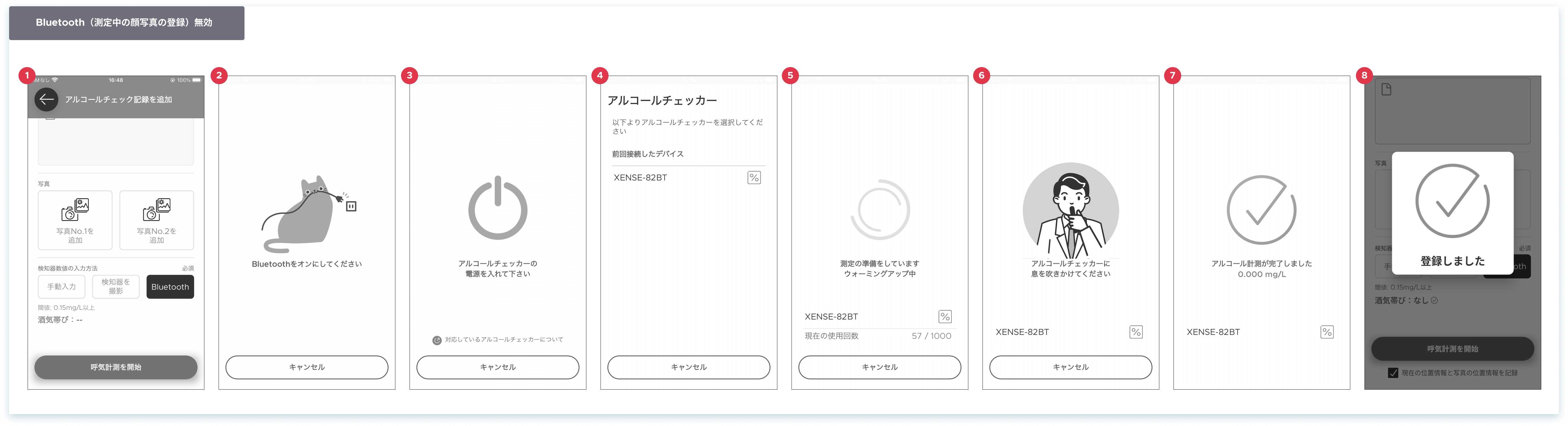
- Bluetooth(測定中の顔写真の登録が有効)のとき
(↓クリックで画像拡大)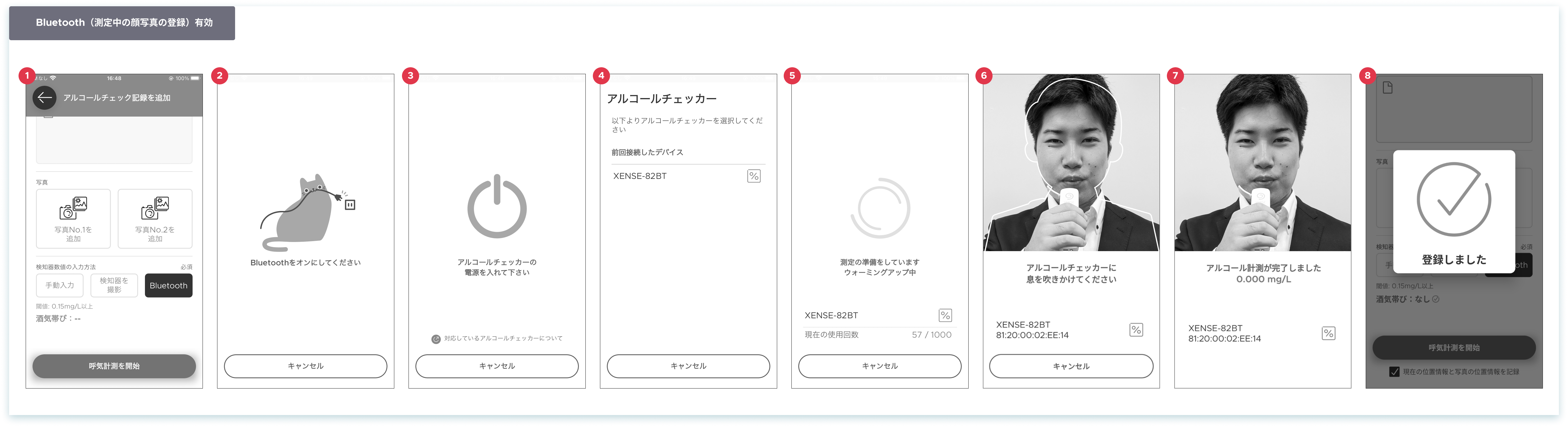
カスタム設定の詳細
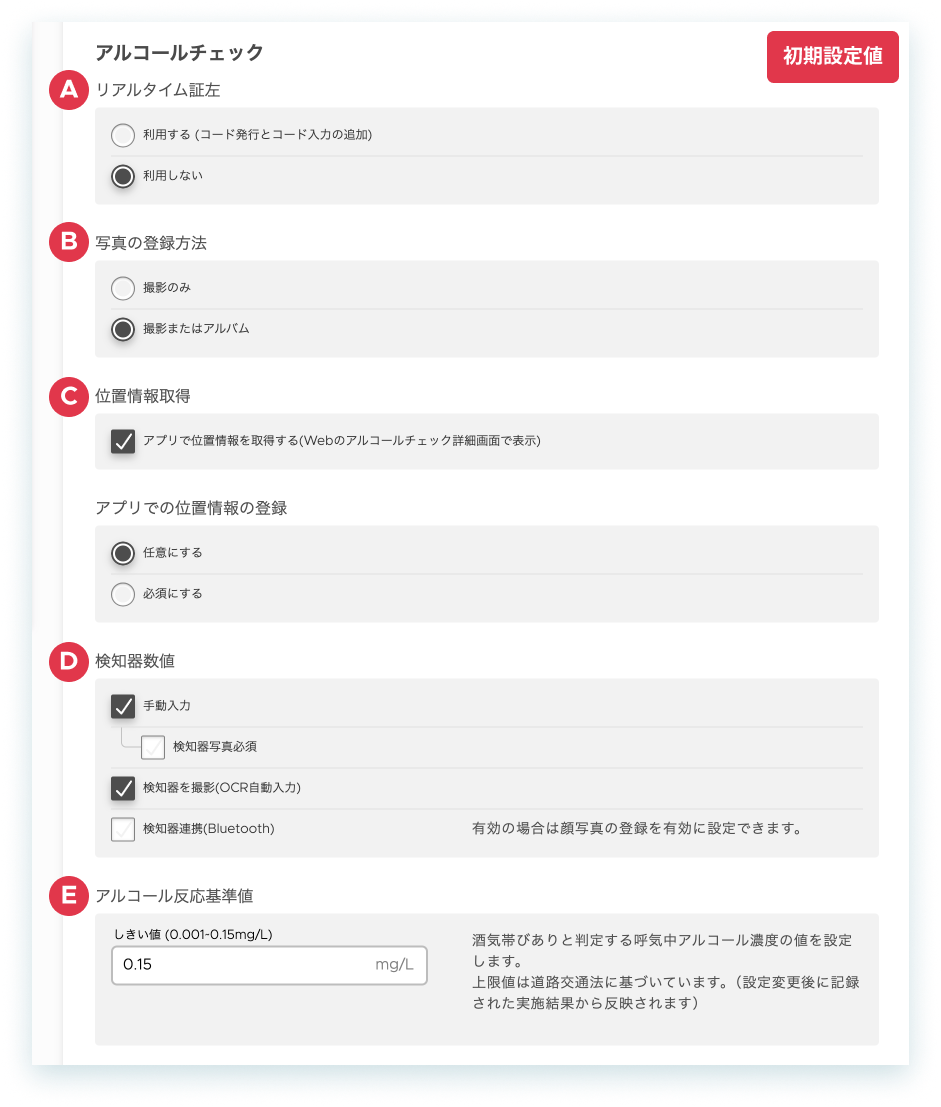
アルコールチェック登録したあとに、立会人による「確認」ステップを追加する設定です。仕組みについてはアルコールチェック確認フローをご参照ください。
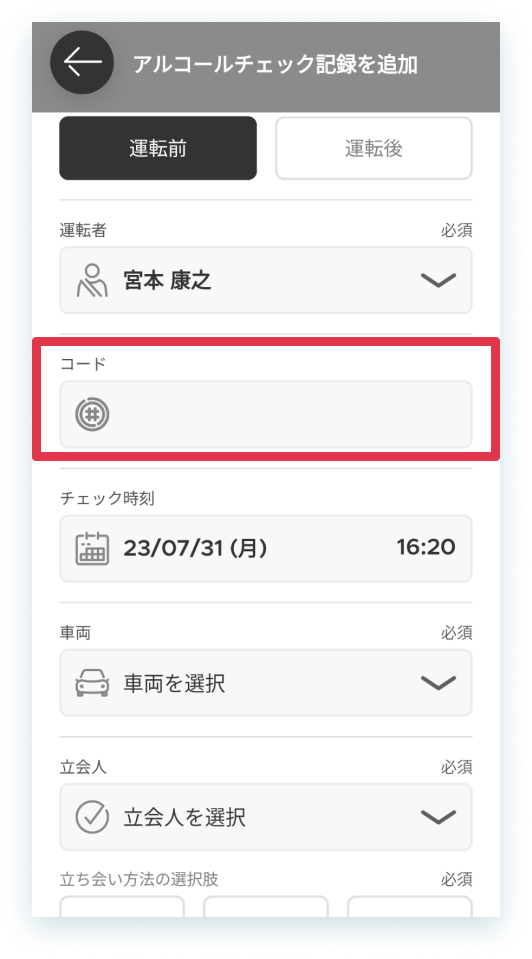
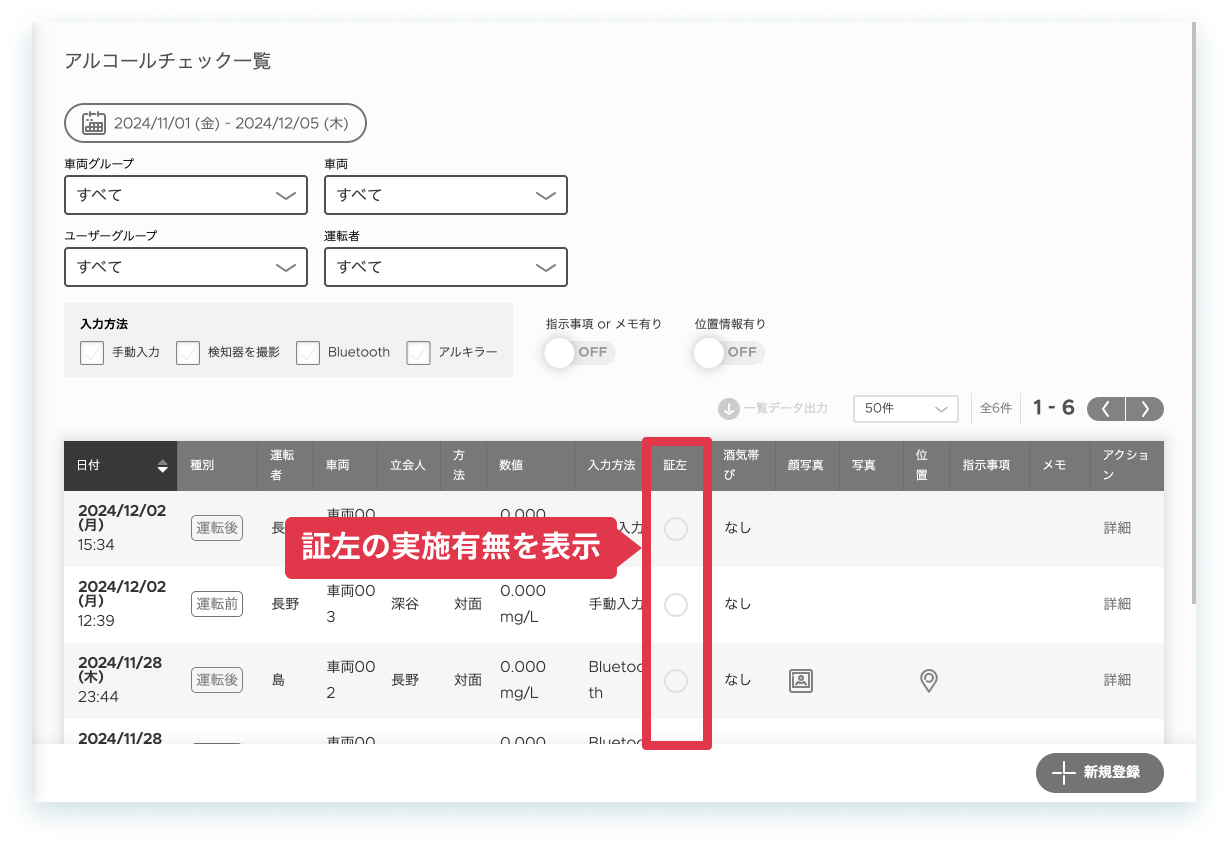
※記録をしない場合のみ、リアルタイム証左を利用することが可能です。
リアルタイム証左は立会人を強固にしたいときに、有効な設定です。仕組みについてはリアルタイム証左をご参照ください。
アプリ画面の影響箇所(確認フロー)
- アプリ>アルコールチェック>詳細画面
- 立会人の確認状況に応じて「確認待ち」「確認OK」「確認NG」の表示がされます。
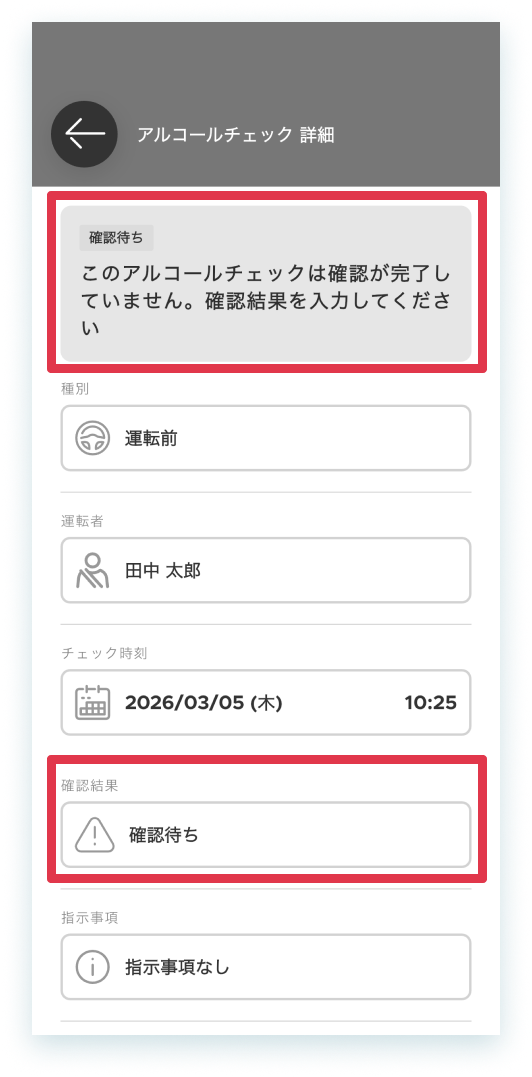
- 立会人の確認状況に応じて「確認待ち」「確認OK」「確認NG」の表示がされます。
PC管理画面の影響箇所(確認フロー)
- PC管理画面>アルコールチェック>アルコールチェック一覧画面
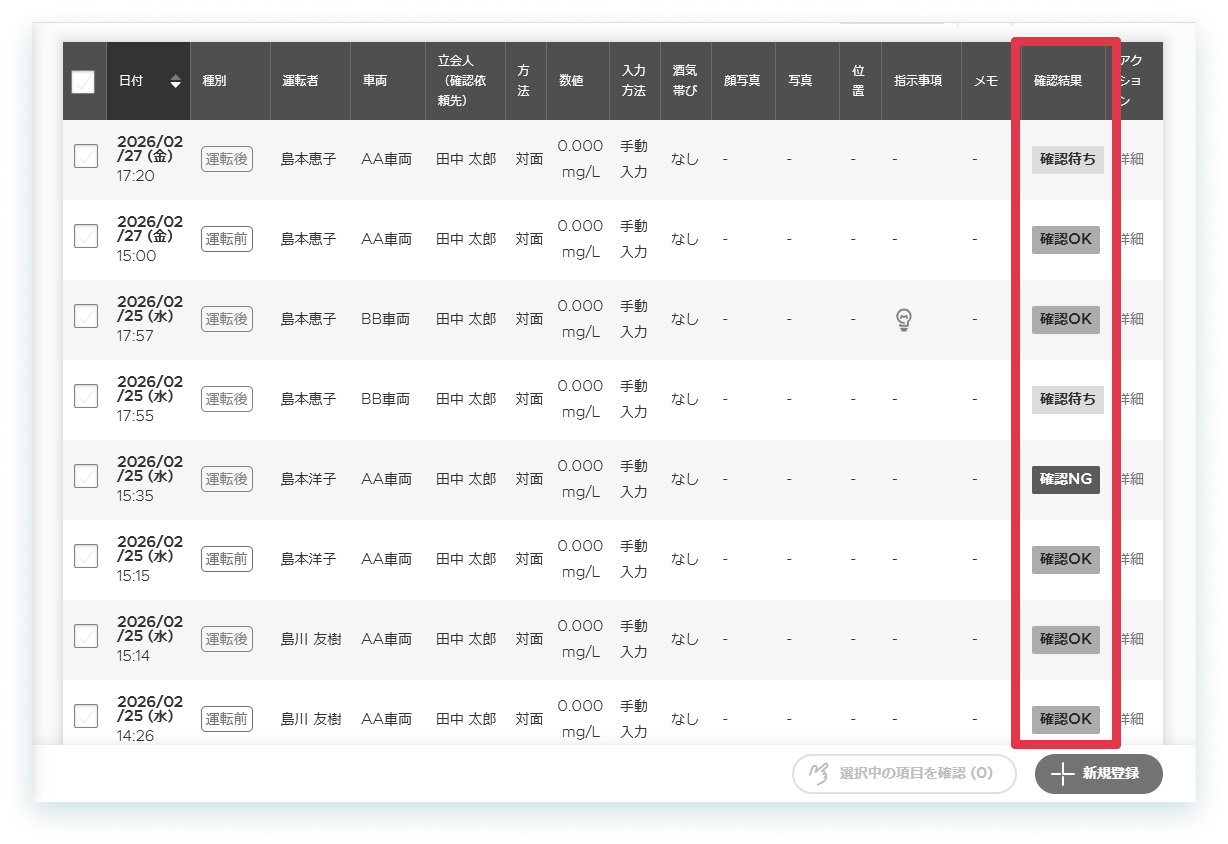
アプリ画面の影響箇所(リアルタイム証左)
- アプリ>アルコールチェック>記録画面
PC管理画面の影響箇所(リアルタイム証左)
- PC管理画面>アルコールチェック>アルコールチェック一覧画面
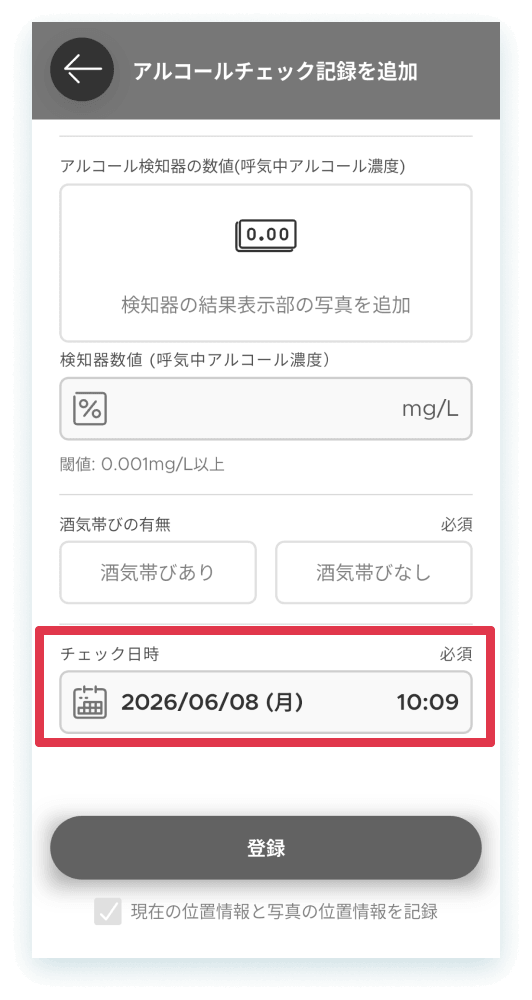
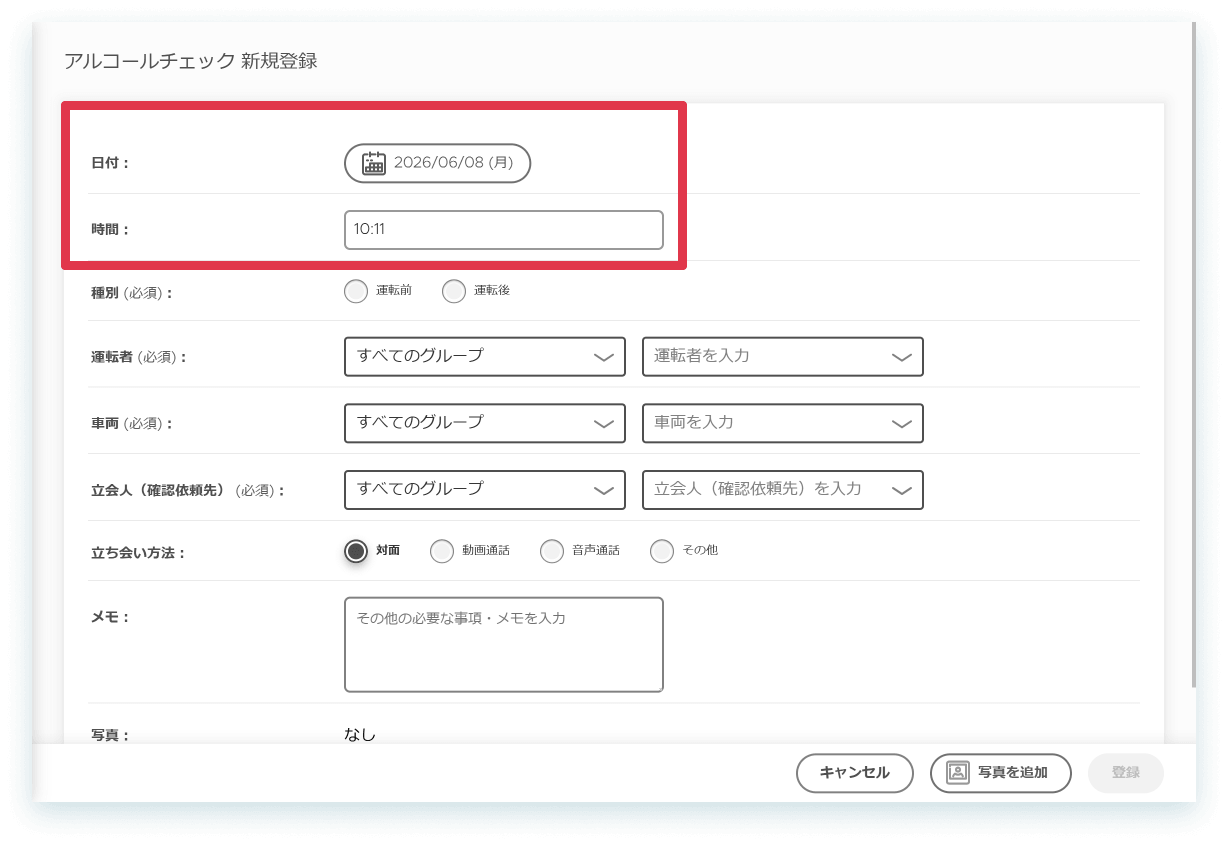
アルコールチェックを登録するときに、チェック日時の入力を制限する設定です。
以下から選択が可能です。
- 過去日の入力を許可する(Web:制限なし、アプリ:90日前まで)
- 当日の入力に限定する(0:00〜現在時刻)
- 現在日時に限定する(手入力不可)
アプリ画面の影響箇所
- アプリ>アルコールチェック>記録画面
PC管理画面の影響箇所
- PC管理画面>アルコールチェック>新規登録画面
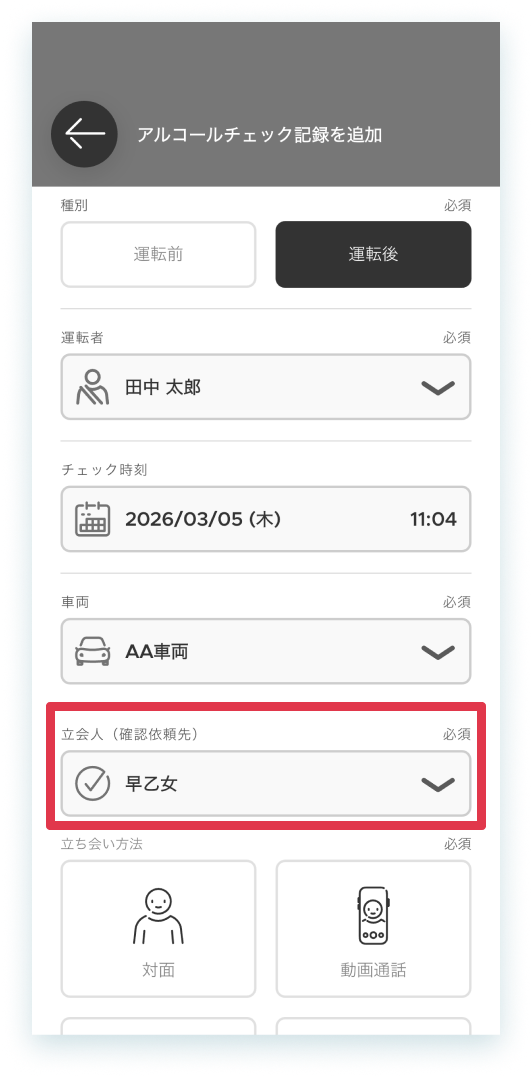
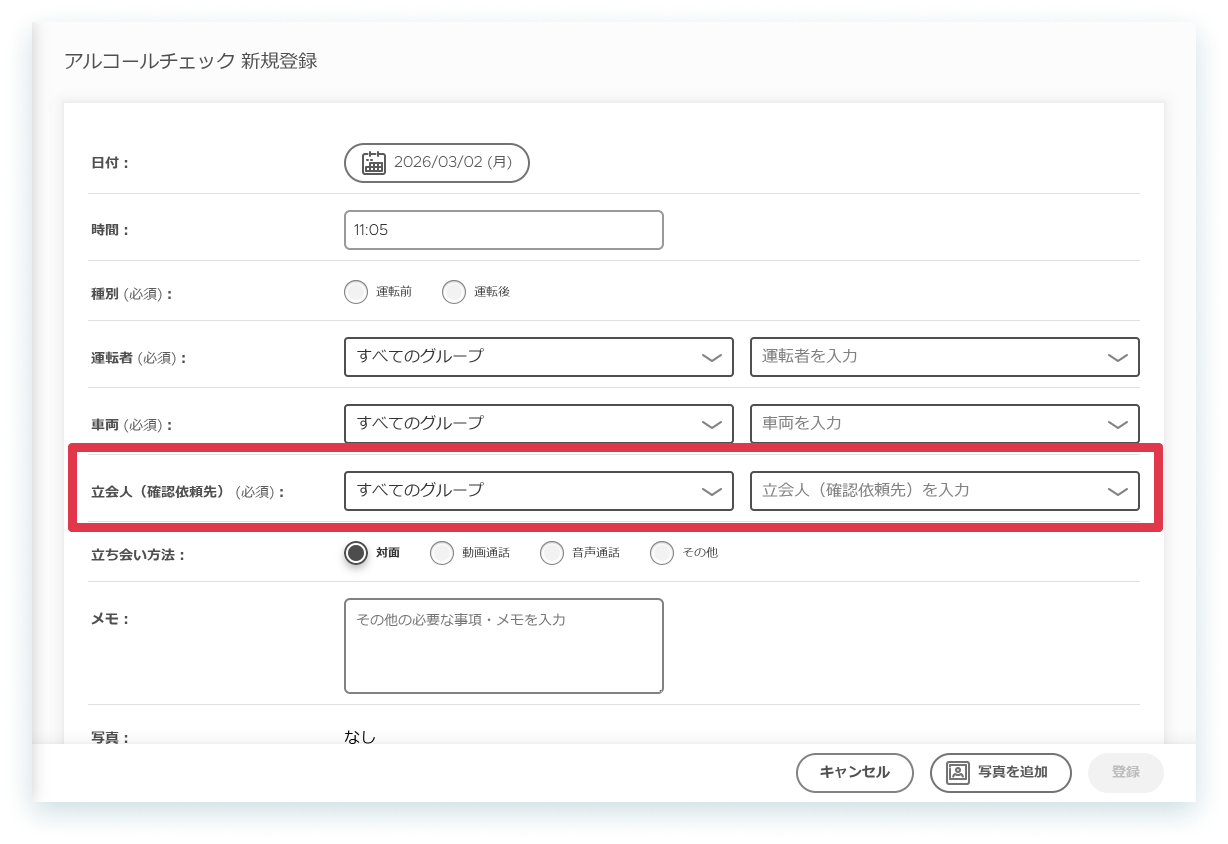
アルコールチェックを登録するときに、選択できる立会人を制限する設定です。
以下から選択が可能です。
- アルコールチェック実施者が所属する管理スペース内の全員
- 安全運転管理者・副安全運転管理者・業務補助者に設定する
アプリ画面の影響箇所
- アプリ>アルコールチェック>記録画面
PC管理画面の影響箇所
- PC管理画面>アルコールチェック>新規登録画面
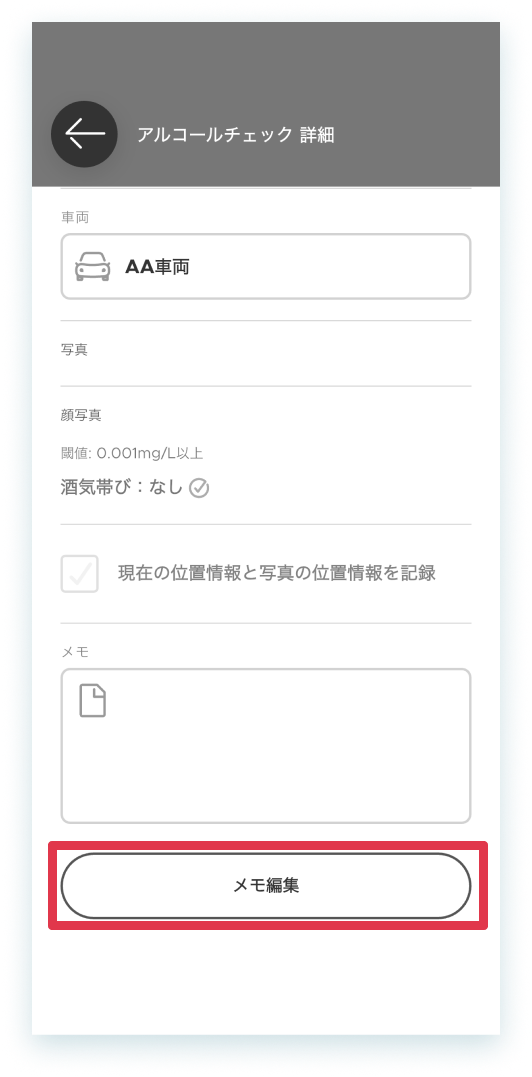
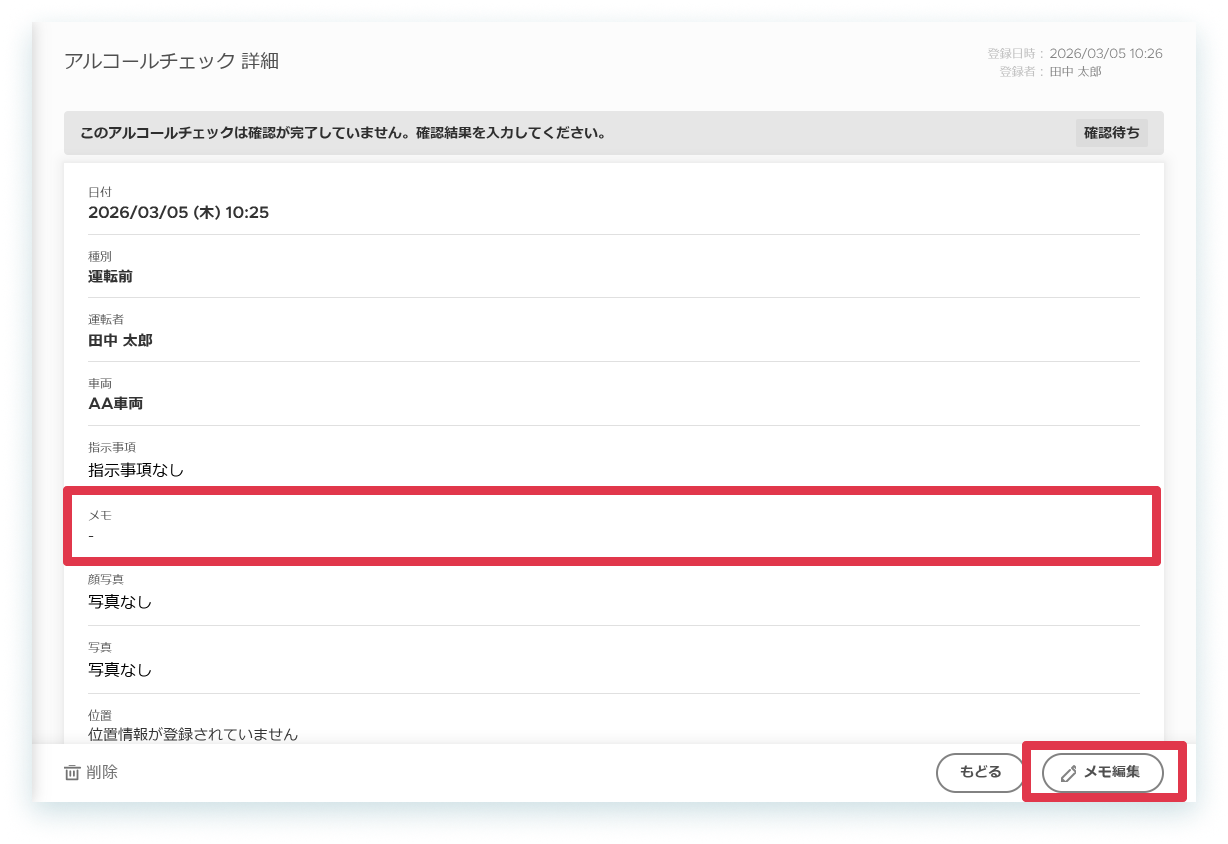
アルコールチェックを登録したあとに、メモ欄の編集を許可するか設定できます。
Point
アルコールチェックの「運転者」本人のみが編集可能です。
「立会人」や代理で登録した際の「登録者」は、メモの編集はできません。
アプリ画面の影響箇所
- アプリ>アルコールチェック>詳細
PC管理画面の影響箇所
- PC管理画面>アルコールチェック>詳細
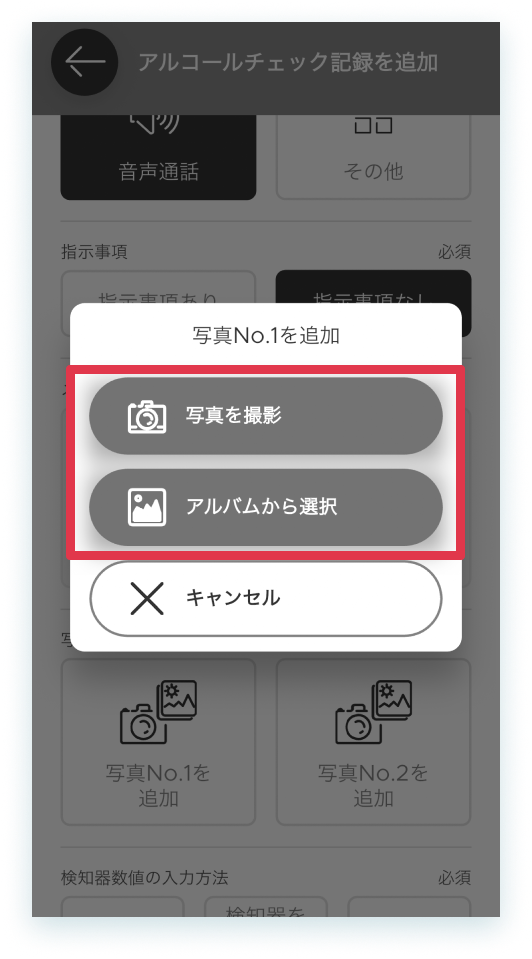
アプリで写真を追加する(『写真』『検知器数値の入力方法』)ときに、追加方法を選べる設定です。
アプリ画面の影響箇所
- アプリ>アルコールチェック>写真を追加する画面
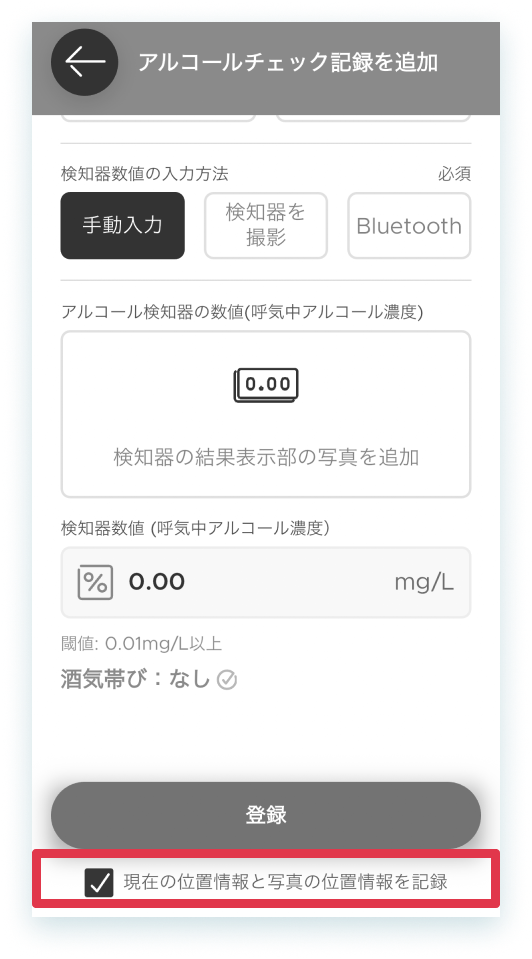
アプリでアルコールチェックを登録するときに、位置情報を記録できる設定です。
アプリ画面の影響箇所
- アプリ>アルコールチェック>記録画面
- [位置情報取得]が無効のときは、チェックが外れた状態から変更できません。
- [位置情報取得]が有効|[アプリでの位置情報の登録]が任意のときは、チェックを外すことができます。
- [位置情報取得]が有効|[アプリでの位置情報の登録]が必須のときは、チェックを外すことはできません。
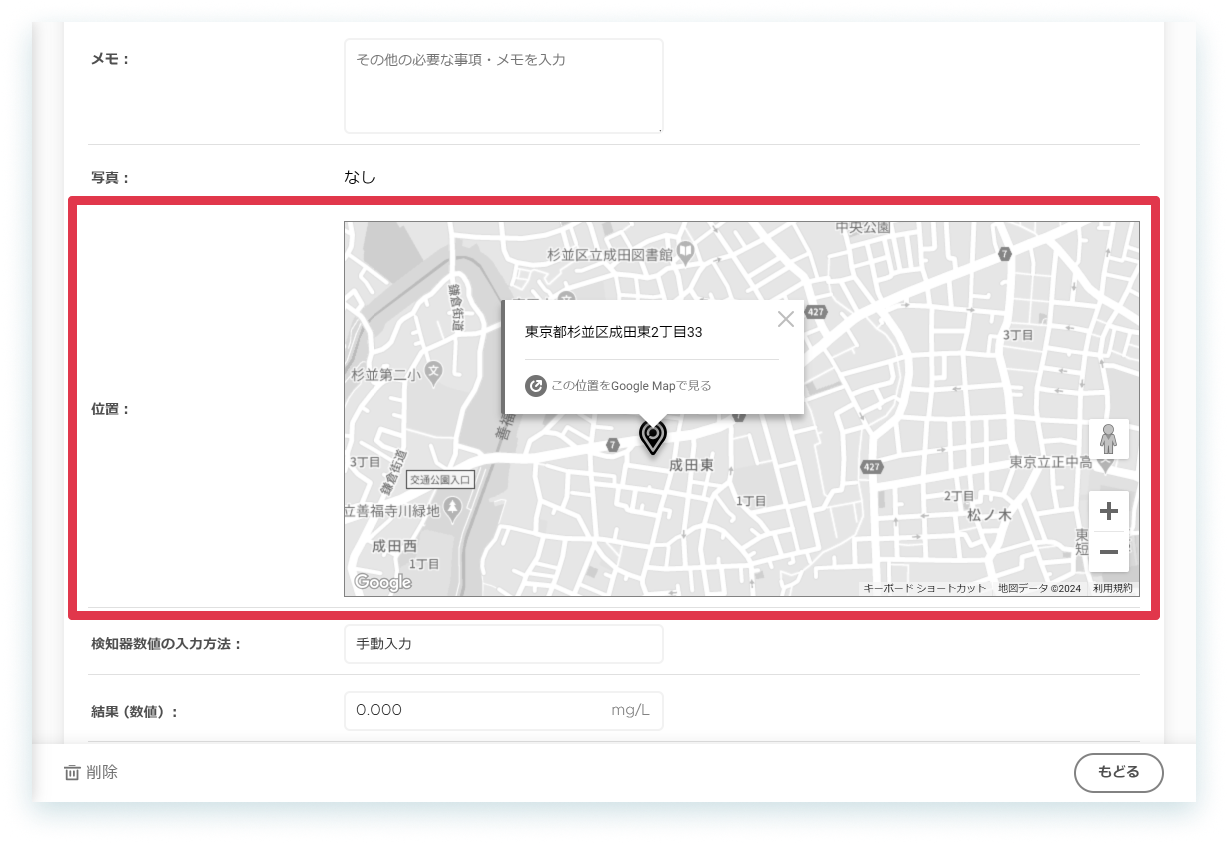
PC管理画面の影響箇所
- PC管理画面>アルコールチェック>詳細画面
- [位置情報取得]が有効なときは、位置情報を表示
- [位置情報取得]が有効で位置情報が登録され取得できたとき:地図を表示
- [位置情報取得]が有効で、位置情報の登録なし・取得できなかったとき:「位置情報が登録されていません」を表示
- [位置情報取得]が無効なときは、項目を非表示
アプリでアルコールチェックを登録するときに、位置情報の記録を任意にするか必須にするか設定できます。
以下から選択が可能です。
- 任意にする
- 必須にする
影響箇所は「E:位置情報取得」をご参照ください。
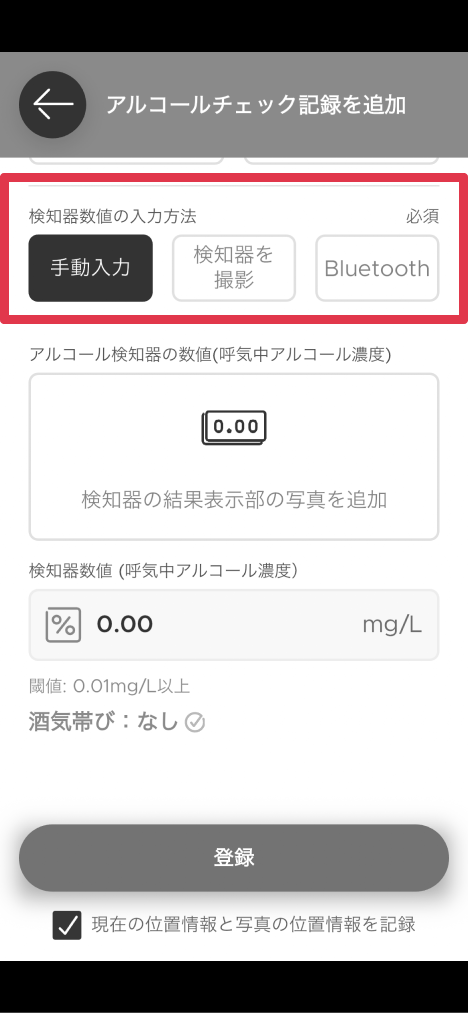
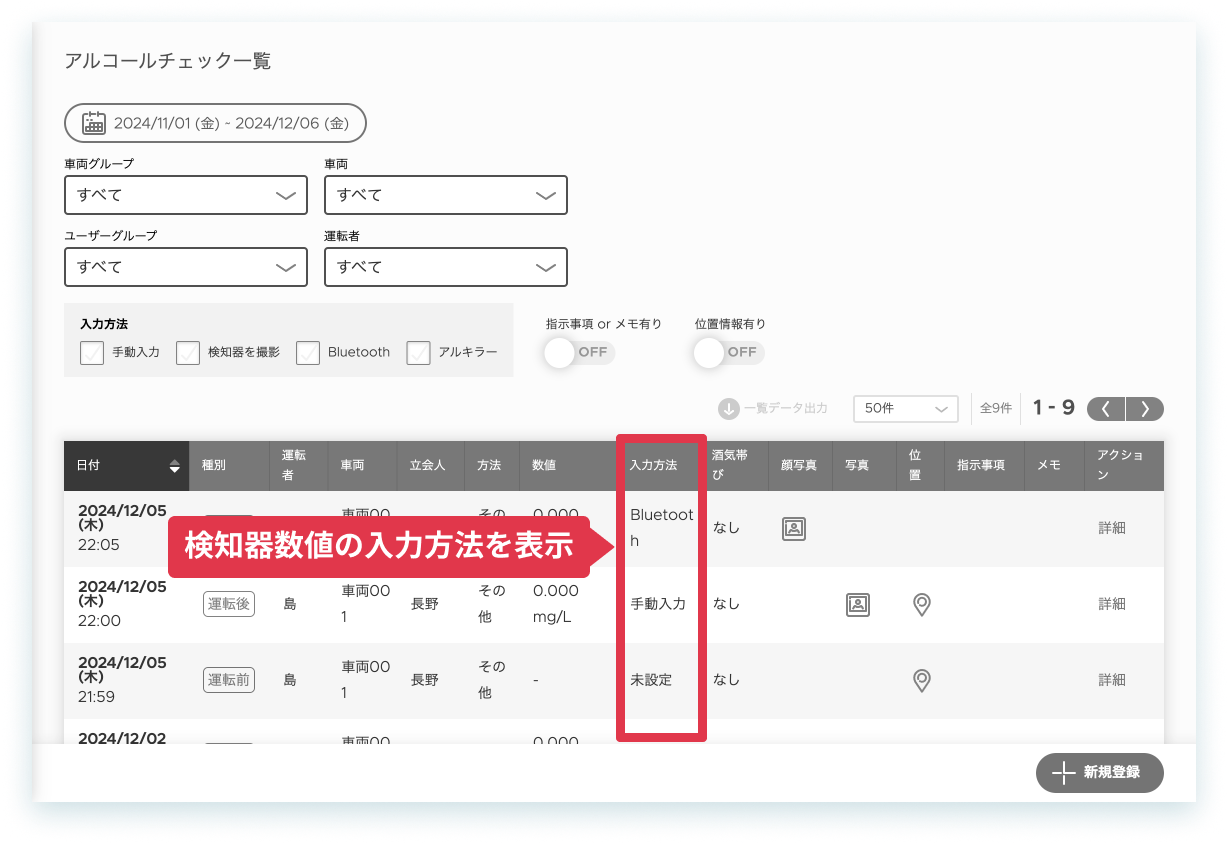
アプリで検知器数値の入力方法を選ぶときに、入力方法を選べる設定です。
アプリ画面の影響箇所
- アプリ>アルコールチェック>記録画面
PC管理画面の影響箇所
- PC管理画面>アルコールチェック>一覧画面
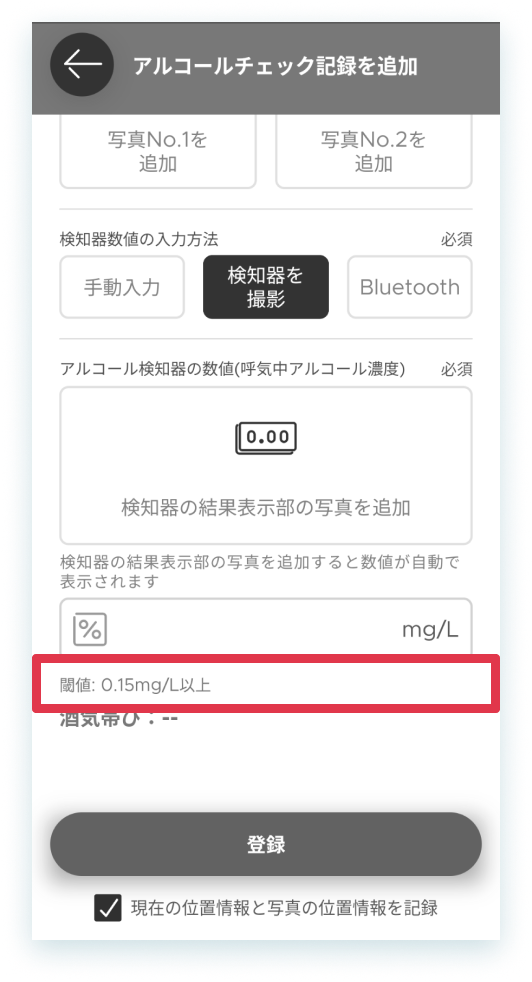
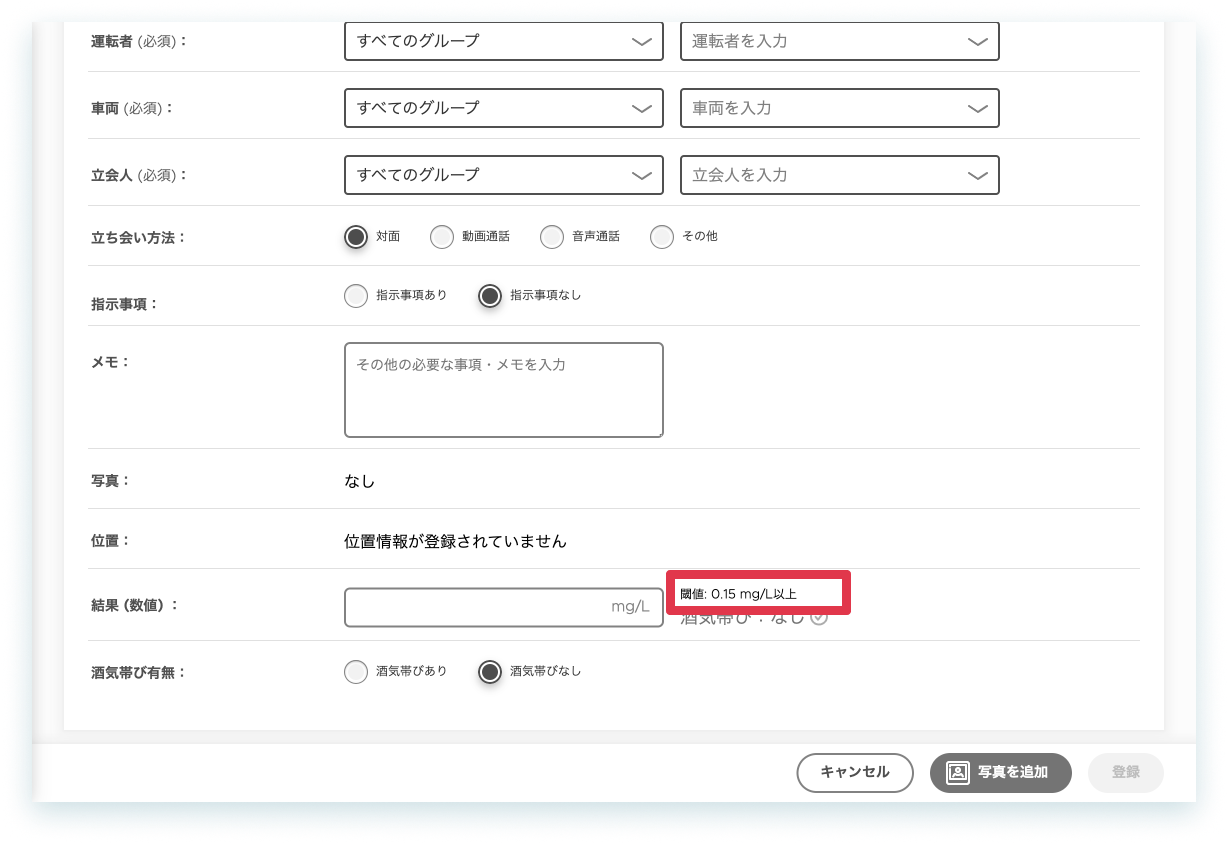
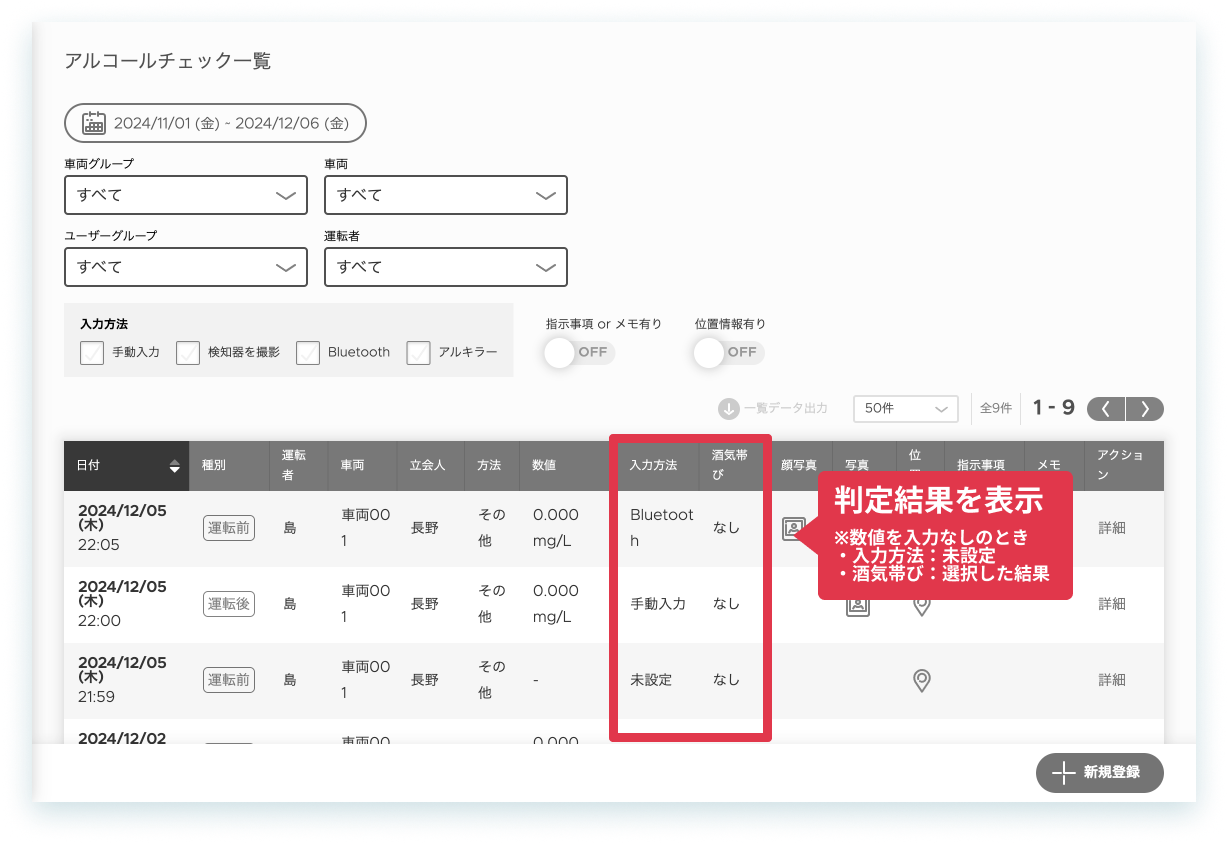
表示される数値および「酒気帯び」結果を設定値のしきい値をもとに自動判定する設定です。
仕様
例)0.15から0.10に更新したときは下記の状態になります。
- 過去記録:0.15/酒気帯びなし 過去の判定結果を保持します。
- 更新以降の新規記録:0.15/酒気帯びあり 0.10を超えているため「酒気帯びあり」として判定結果に反映します。
- 備考:アルコール反応基準値は、PC管理画面とアプリに反映されます。アルコール検知器の測定結果(ランプの色)には反映されません。
アプリ画面の影響箇所
- アプリ>アルコールチェック>記録画面
PC管理画面の影響箇所
- PC管理画面>アルコールチェック>新規登録画面
- PC管理画面>アルコールチェック>一覧画面
運転後のアルコールチェックの未完了通知を送信するタイミングを設定できます。未完了通知の仕組みは、運転後アルコールチェック未完了通知 をご参照ください。