※ご契約プランによって利用できる機能が異なるため、対応表をご確認ください。
ログインに必要なパスワードを設定し、アプリを利用しましょう。
ご利用のスマートフォン・パソコンどちらでもパスワード設定が可能です。
パスワード設定案内が確認できない場合、ユーザーにパスワード設定案内をするを参照し案内をしていただくよう、管理者に相談してください。
注意
パスワードを設定するときは、不正ログイン防止の観点から、以下の点にご注意いただきますようお願いいたします。
- 他のサービスでご利用になっているパスワードを使用しない。
- 過去に使用したものは極力使用しない。
- 第三者が容易に推測できる(名前・生年月日・電話番号等) パスワードに使用しない。
パスワード設定操作
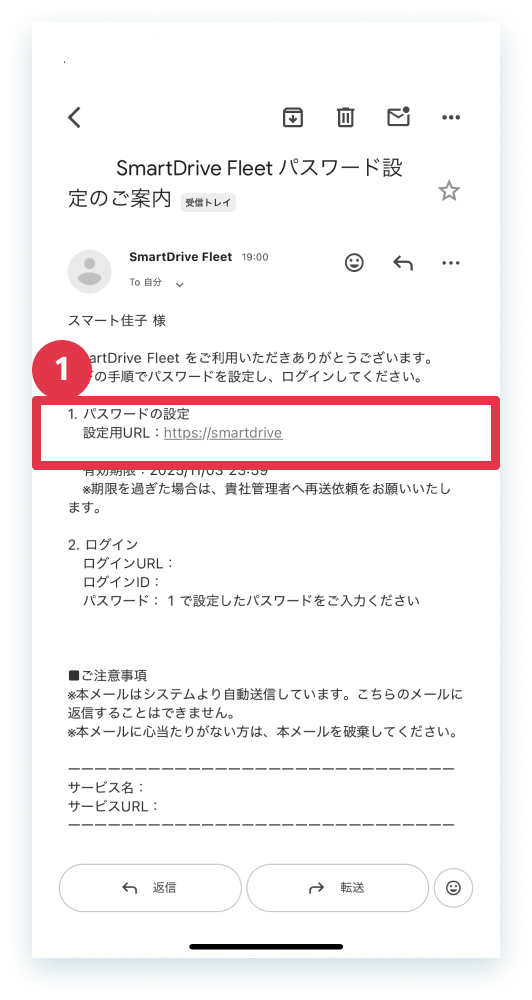 |
1. パスワード設定案内メールに記載されているURLをタップ、もしくは管理者から共有された専用QRコードを読み取ります
|
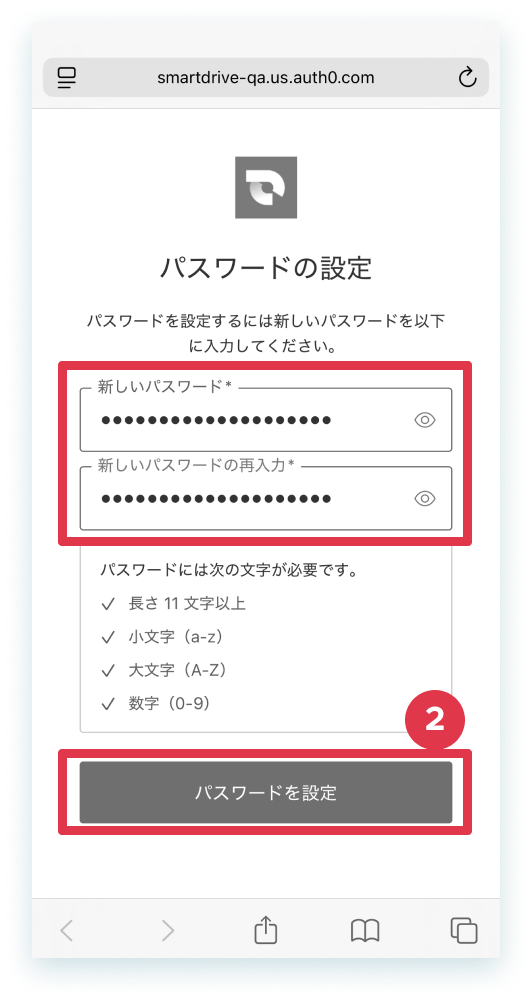 |
2. 設定したいパスワードを入力し、[パスワードを設定]をタップします。 |
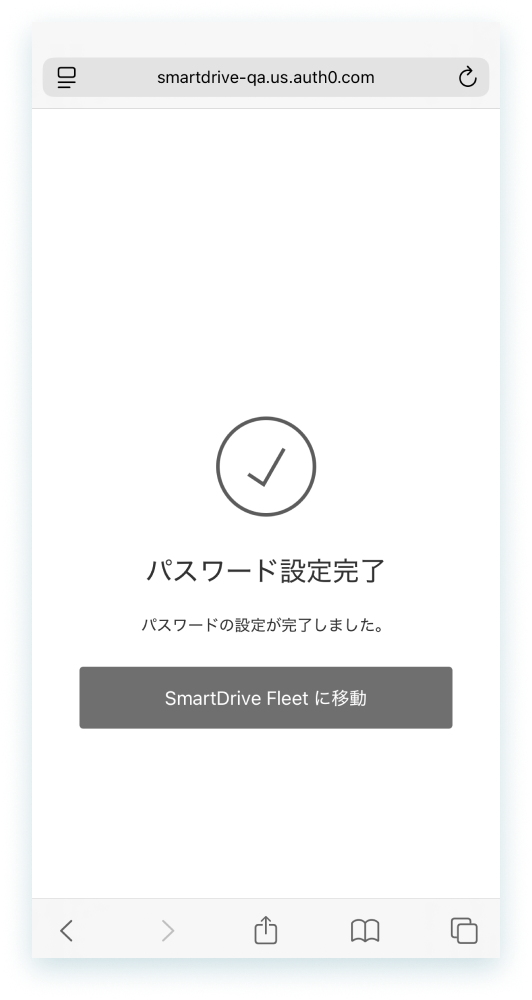 |
3. 「パスワード設定完了」が表示されたことを確認します。 以上、操作を完了しました。 設定したパスワードでログインをしましょう。 |
FAQ
パスワードの入力規則について
パスワードの入力規則:「必須」項目をそれぞれ1文字以上含む
例:SamPleDrive1215
- 必須:英大文字(A~Z)/英小文字(a~z)/数字(0~9)
- 任意:記号( `˜!@#$%^&*()_+-={}[]|:;<>.,?/\ )
- 文字数:11文字以上
- その他:
- 同一パスワードで登録が可能
- ログインIDやメールアドレスなどの他人から推測されやすい文字列は、パスワードに利用できないようにシステム制限をしています。ログインIDやメールアドレスとは異なる文字列でご登録ください。
ログインできるのはアプリだけですか?
PC管理画面とアプリのログイン情報は、同一のものを利用しています。PC管理画面のログインURLを知っている場合は、ログインできます。
「無効なリンク」と表示がされました
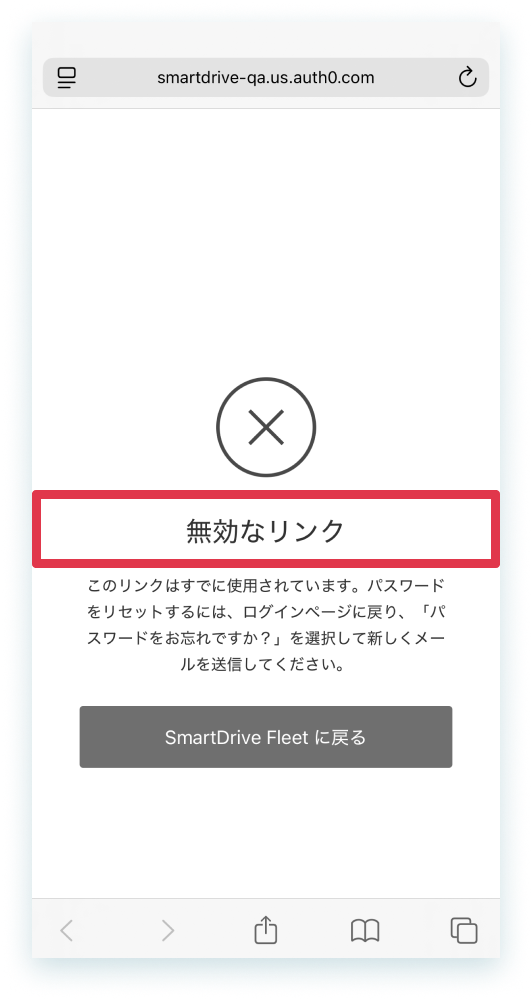 |
すでに該当のリンク先からパスワード設定が完了している場合、「無効なリンク」画面が表示されます。
|
「チケットの有効期限が切れています。」と表示されました
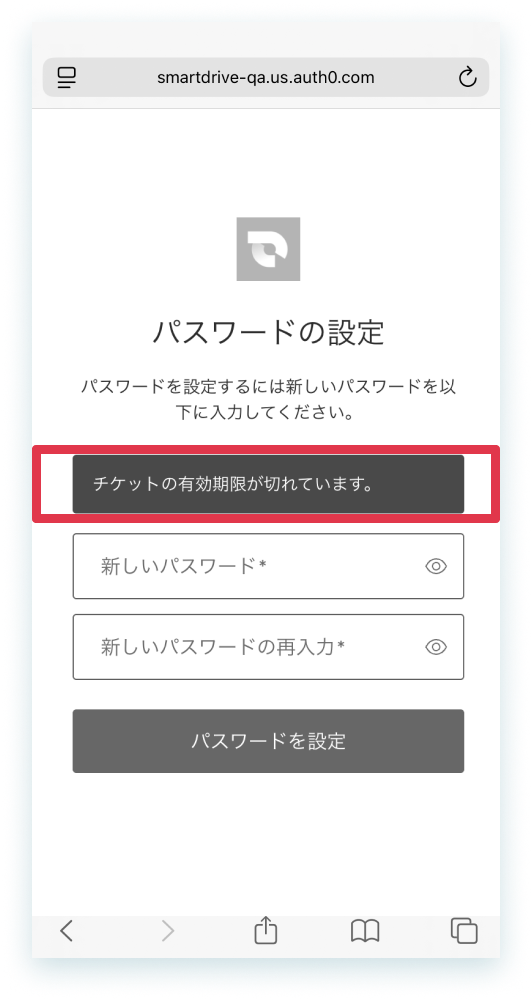 |
パスワード設定案内の有効期限が過ぎている場合、設定したいパスワードを入力しても「チケットの有効期限が切れています。」と表示されます。
|