※ご契約プランによって利用できる機能が異なるため、対応表をご確認ください。
概要
ご利用開始には初期設定が必要です。
以下からお好みの方法を選んで進めましょう!
| ご希望の進め方 | おすすめの方法 |
|---|---|
| ①「まずは基本的な設定だけサクッと済ませたい」 「PDFや紙に印刷して、手元で見ながら作業したい」 |
SmartDrive Fleet 初期設定ガイド(PDF)をダウンロードして進める |
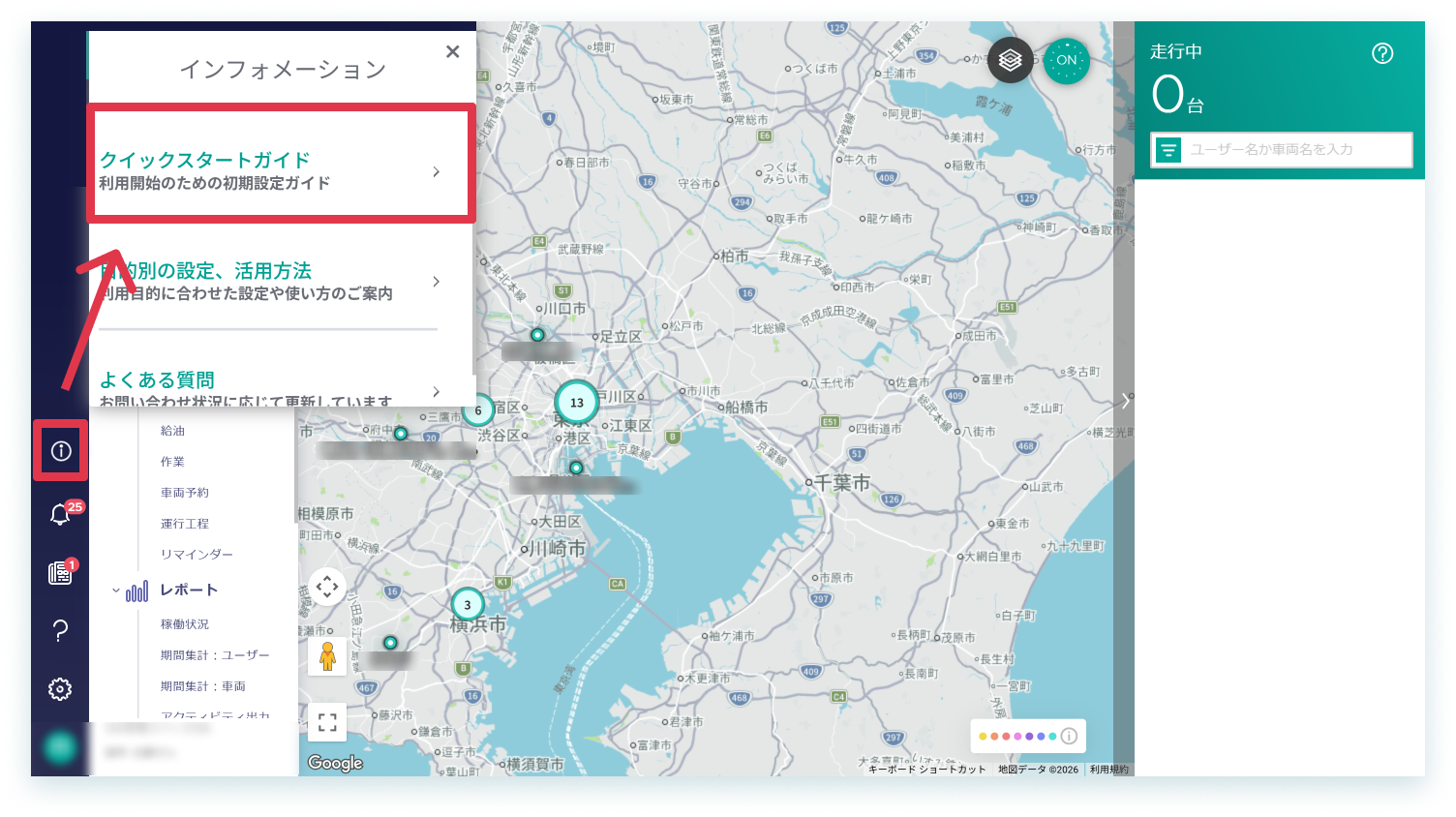
| ② 「画面上の案内(ポップアップ)を見ながら直感的に設定したい」 |
PC管理画面にログイン後、画面上の [クイックスタートガイド] に沿って進める
注意SmartDrive Fleet販売代理店とご契約されたお客様には表示されません。①または③の方法でご対応ください。 |
| ③ 「各機能の仕様をしっかりと理解して、詳細まで設定したい」 「一括登録も利用しながら設定したい」 |
ヘルプサイト(以下手順) を見ながら進める
|
初期設定が完了したら、車両にデバイスを装着して、走行データを蓄積しましょう!
Tips
ドライバーの皆さまに配布する「運用・操作説明書」を作成するためのベース資料をご用意しています。貴社の運用に合わせて、カスタマイズしてご活用ください。
サポート体制
■株式会社スマートドライブと直接ご契約されたお客様
- 営業時間:平日 10:00〜18:00
- お問い合わせフォーム:本サポートページ右上の[お問い合わせ]をクリック
- 電話(お急ぎの場合のみ):03-4405-0508
■SmartDrive Fleet販売代理店とご契約されたお客様
お手数ですが、ご契約された販売代理店までお問い合わせください。
なお、販売代理店が不明な場合や連絡先がご不明な場合は、本サポートページ右上のお問い合わせフォームよりご連絡ください。