※ご契約プランによって利用できる機能が異なるため、対応表をご確認ください。
動作環境を確認する
ブラウザは、Google chromeの利用を推奨しております。
| OS |
|
| ブラウザ |
|
PC管理画面にログインする
- PC管理画面ログインURLをクリックします。
-
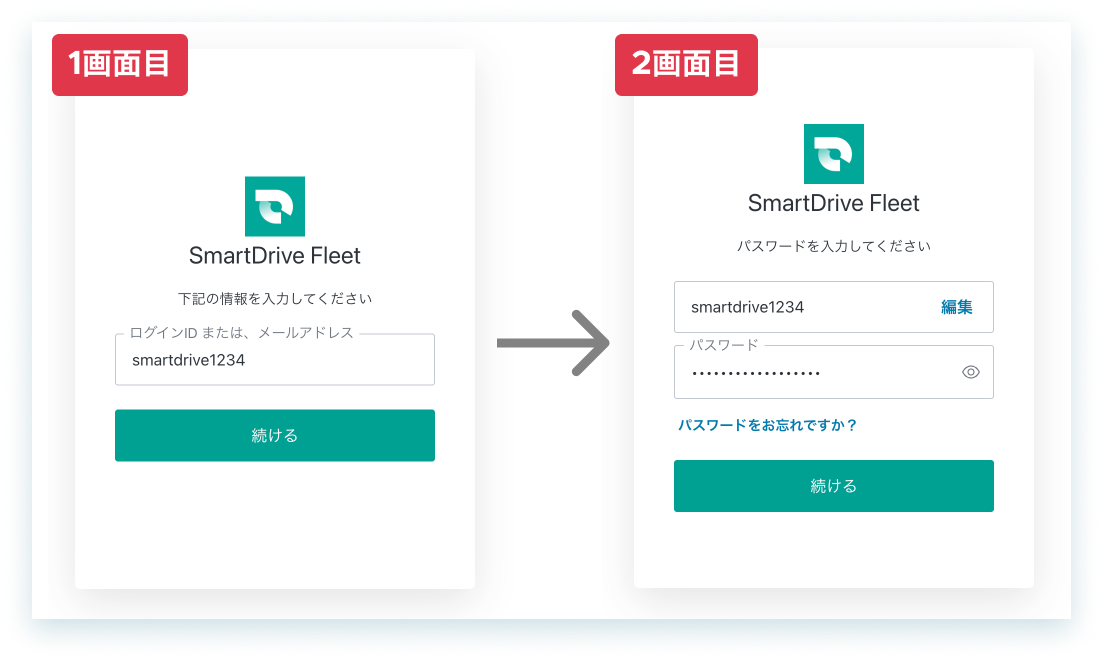
ログイン画面にログイン情報を入力します。
ログイン情報は、契約時の管理者様宛に送信しております。
メール件名『【SmartDrive Fleet】アカウント招待のご案内』をご参照ください。配信者 noreply@driveops.com 件名 【SmartDrive Fleet】アカウント招待のご案内 本文 山田 太郎 様
SmartDrive Fleet をご利用いただきありがとうございます。
スマートドライブ への招待をお送りいたします。1.アカウント作成用リンク
作成用URL:<URL>
有効期限:yyyy/mm/dd hh:mm
※期限を過ぎた場合は、サポートへお問い合わせください。2.ログイン
ログインURL:<URL>
ログインID:abc0045
パスワード:手順1で設定したパスワードをご入力ください。
■ご注意事項
※本メールはシステムより自動送信しています。こちらのメールに返信することはできません。
※本メールに心当たりがない方は、本メールを破棄してください。 - ログイン情報入力後、[続ける]をクリックします。

以上、操作を完了しました。
FAQ
メールが届いていません
迷惑メールフォルダをご確認ください
一部のEメールや携帯キャリアメールなどの携帯端末の設定により、迷惑メールとして誤認識されてしまう場合があります。
解決しない場合は、サポートチームまでお問い合わせください。
一部のEメールや携帯キャリアメールなどの携帯端末の設定により、迷惑メールとして誤認識されてしまう場合があります。
解決しない場合は、サポートチームまでお問い合わせください。
ログイン後、画面が真っ白になり何も表示されません
エラーが発生しています。恐れ入りますが、サポートチームまでお問い合わせください。
PC上にお気に入り/ショートカットを作成しましたが上手くアクセスできません
ログイン画面が表示された時点のURLは、認証システムのワンタイムURLとなり常に可変される仕組みを導入しています。お気に入り/ショートカットを作成するときは、ログイン後の画面(例えばリアルタイムや日報画面のURL)をご登録ください。