※ご契約プランによって利用できる機能が異なるため、対応表をご確認ください。
概要
ユーザーは、サービスを利用するすべてのユーザーを登録します。
- システムの管理者
- 拠点長などグループの管理者、運行管理者
- 運転者
運転者がPC管理画面やアプリを利用しないときでも、走行情報に「ユーザー名」が必要になるためご登録ください。
ユーザー新規登録時の入力規則
ユーザー登録時の必須項目は4つです。
| 項目 | 備考 |
|---|---|
| 必須 ユーザー名 |
|
| 必須 ログインID |
|
| 必須 メールアドレス |
|
| 必須 パスワード設定案内 |
パスワード設定案内の送信タイミングを選択してください。
|
操作手順
↓下記のタブを切り替えて表示内容を確認しましょう。
- 左側メニュー[ユーザー]をクリックします。
-
[新規登録]をクリックします。
※該当場所にボタンがない場合:登録権限がないため管理者にご確認ください。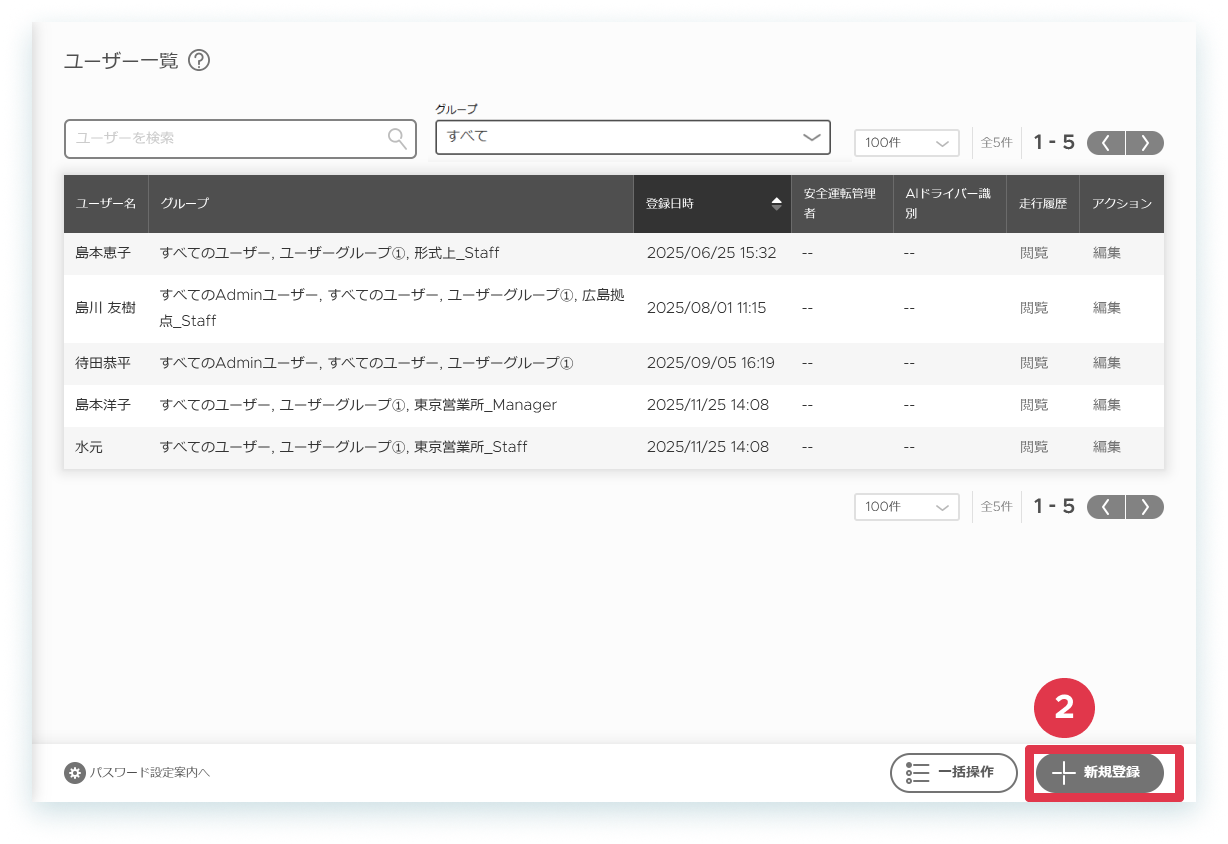
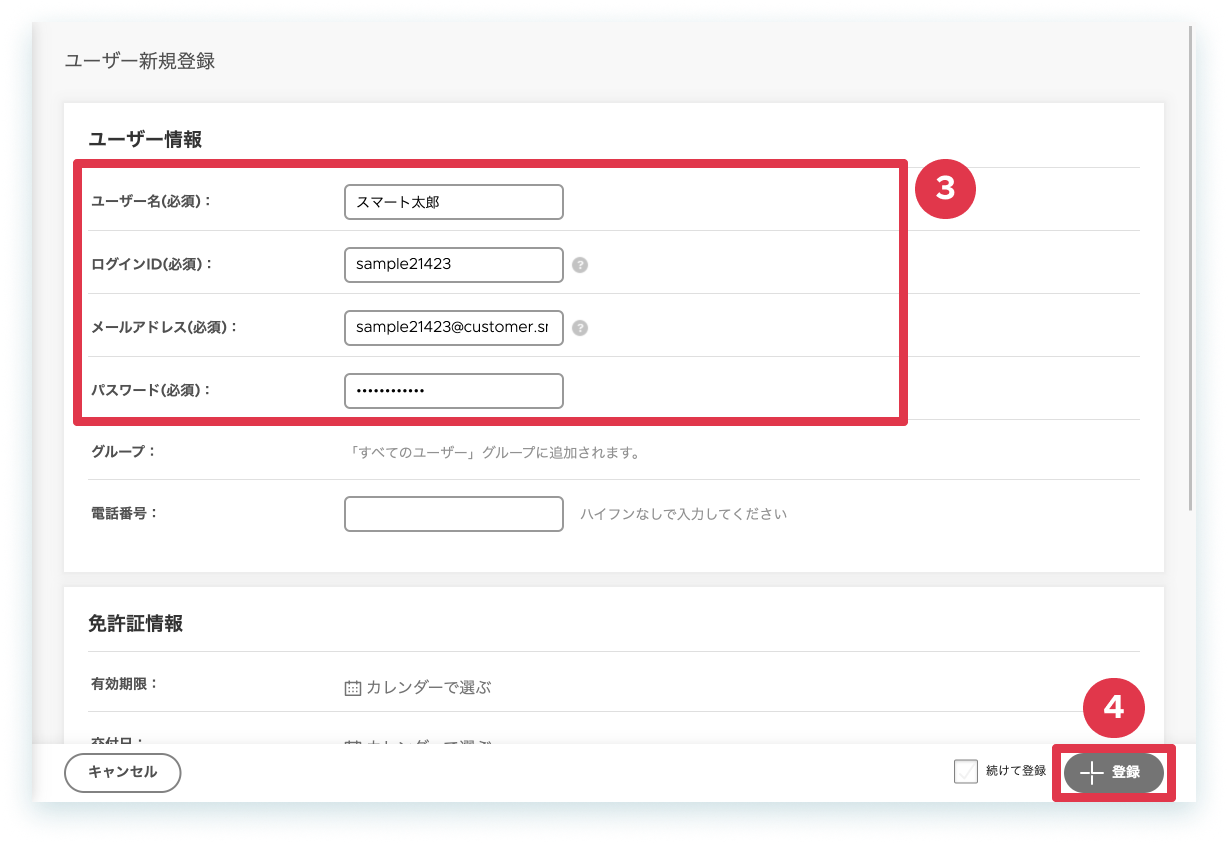
- ユーザー情報を入力します。
ユーザー作成時、下記の4点は必須項目です。
・ユーザー名
・ログインID
・メールアドレス
・パスワード設定案内 -
[登録]をクリックします。
- 登録と同時にユーザーにメールを送信するを選択した場合
登録したタイミングで、登録したメールアドレス宛てにパスワード設定の案内が通知されます。 - 任意のタイミングで [パスワード設定案内] 画面からメールを送信するを選択した場合
ユーザーへの案内方法はユーザーにパスワード設定案内をするを参照してください。
- 登録と同時にユーザーにメールを送信するを選択した場合
Tips
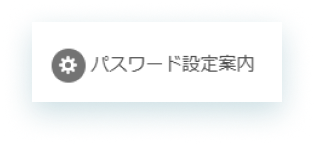
- 一覧画面左下の[パスワード設定案内]から[パスワード設定案内]画面に遷移することができます。
-
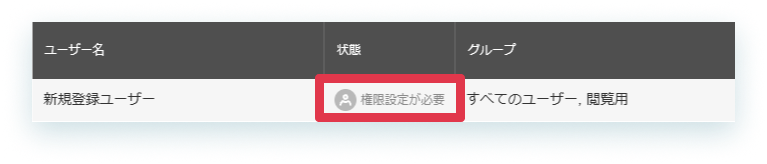
一覧画面「状態」列の『権限設定が必要』ボタンをクリックすると表示される画面から、管理スペースへの追加画面、ユーザーグループへの追加画面へ遷移することができます。
Point1
ユーザー情報の編集は、変更内容によって対応方法が異なります。
本記事では、1の入力情報の訂正・追記関する内容をご案内します。
- ユーザー情報(パスワード以外)を変更したい
- パスワードを変更したい(パスワードを変更)
- ユーザーが利用する車両を変更したい(デバイス設定から変更 )
- ユーザーの部署異動を反映したい(管理スペースの所属先を変更 )
Point2
Adminユーザーのみ、『ユーザー編集画面』に編集項目が追加されログインIDとメールアドレスの変更が可能です。ただし、SSO契約をしている場合、メールアドレスの変更は『ユーザー編集画面』からできないため、【一括操作】から実施してください。
- 左側メニュー[ユーザー]をクリックします。
- 編集したいユーザー名の該当行の[編集]をクリックします。

- 情報を編集・追記します。
-
[保存]をクリックします。
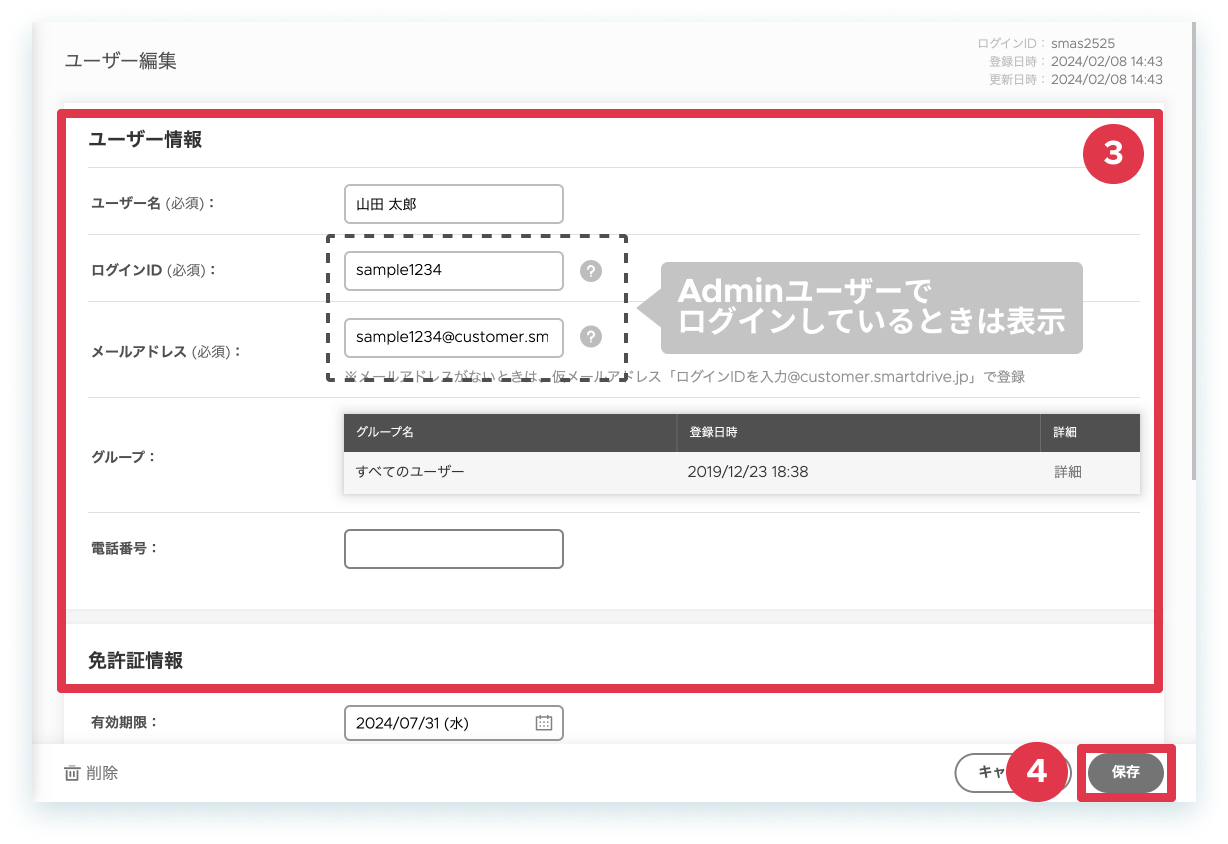
以上、操作を完了しました。
(補足)
ユーザー編集画面の『権限の設定が必要です』リンクをクリックすると表示される画面から、管理スペースへの追加画面、ユーザーグループへの追加画面へ遷移することができます。

注意
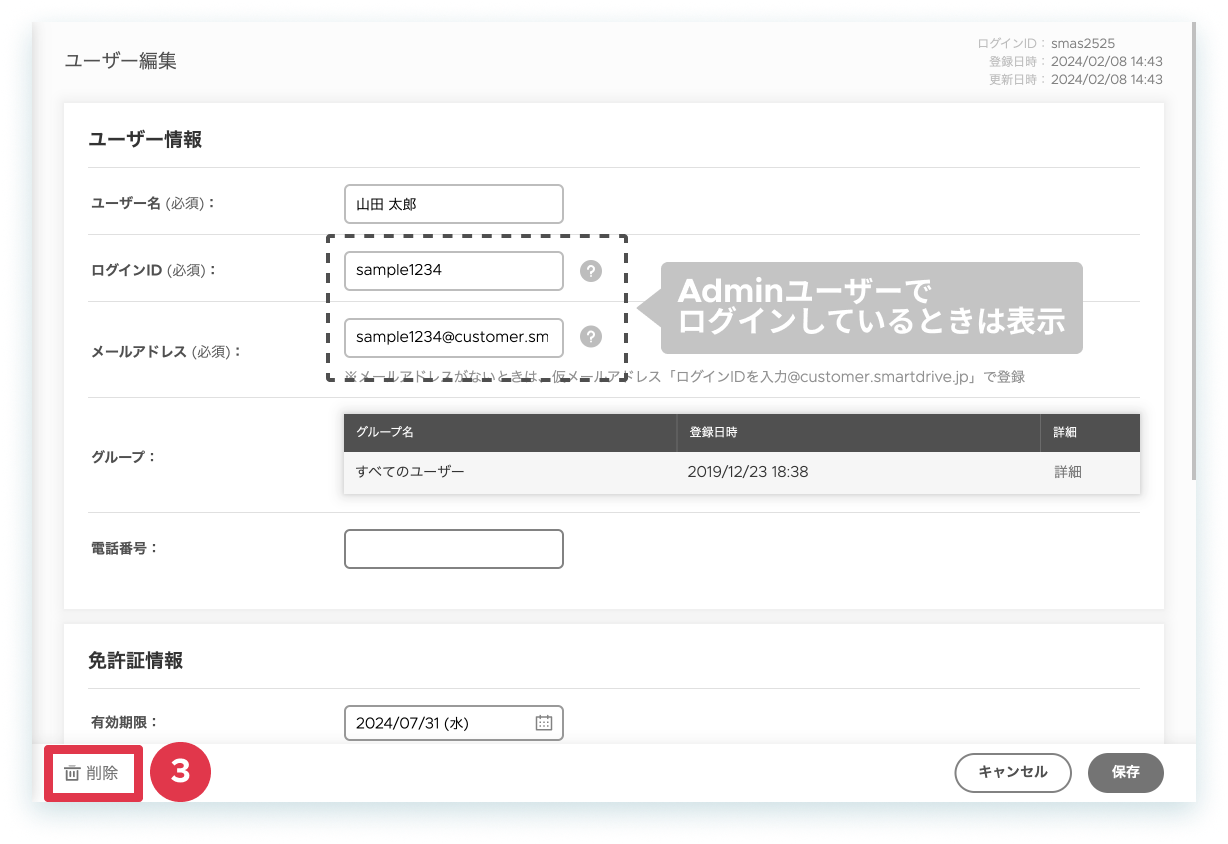
ユーザーを削除すると、このユーザーに関連する 走行履歴や日報、設定なども全て消去されます。
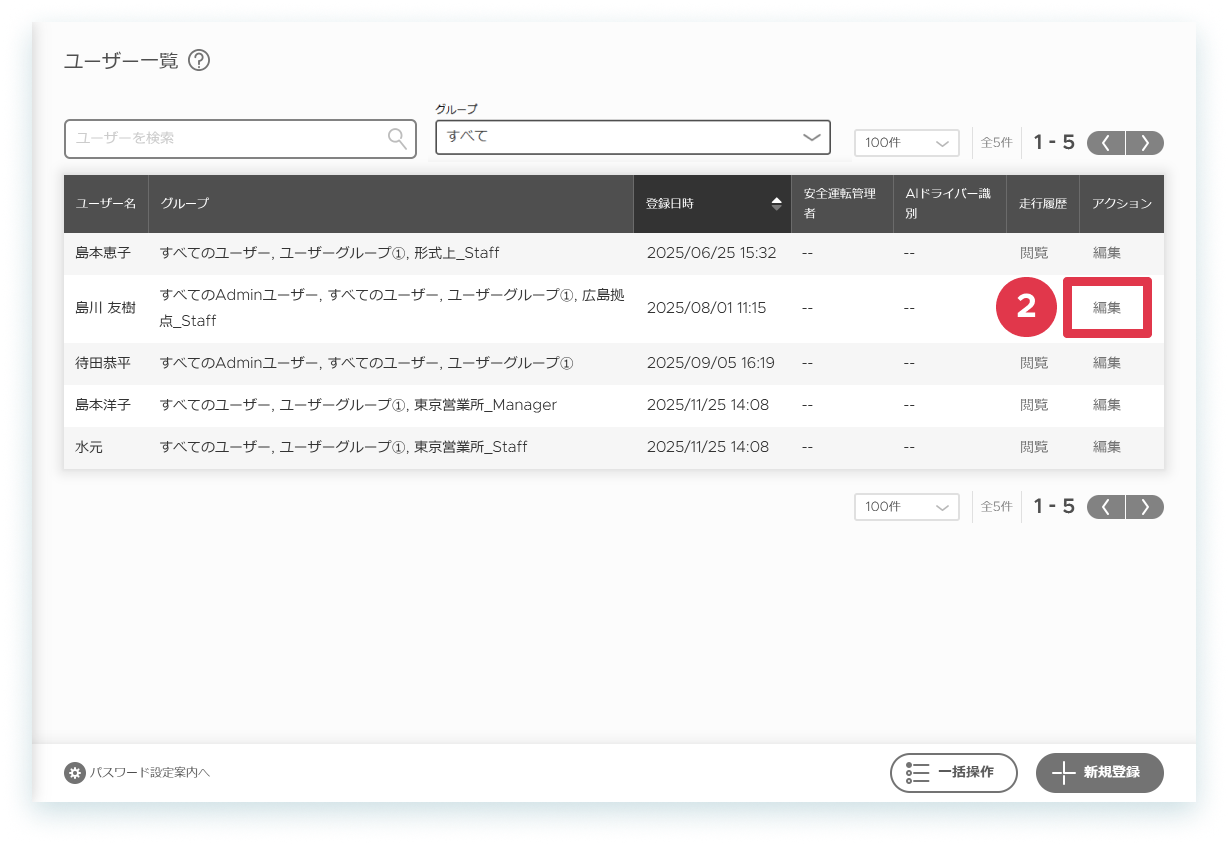
- 左側メニュー[ユーザー]をクリックします。
- 編集したいユーザー名の該当行の[編集]をクリックします。
-
[削除]をクリックします。
- 注意事項を確認し、[削除]をクリックします。
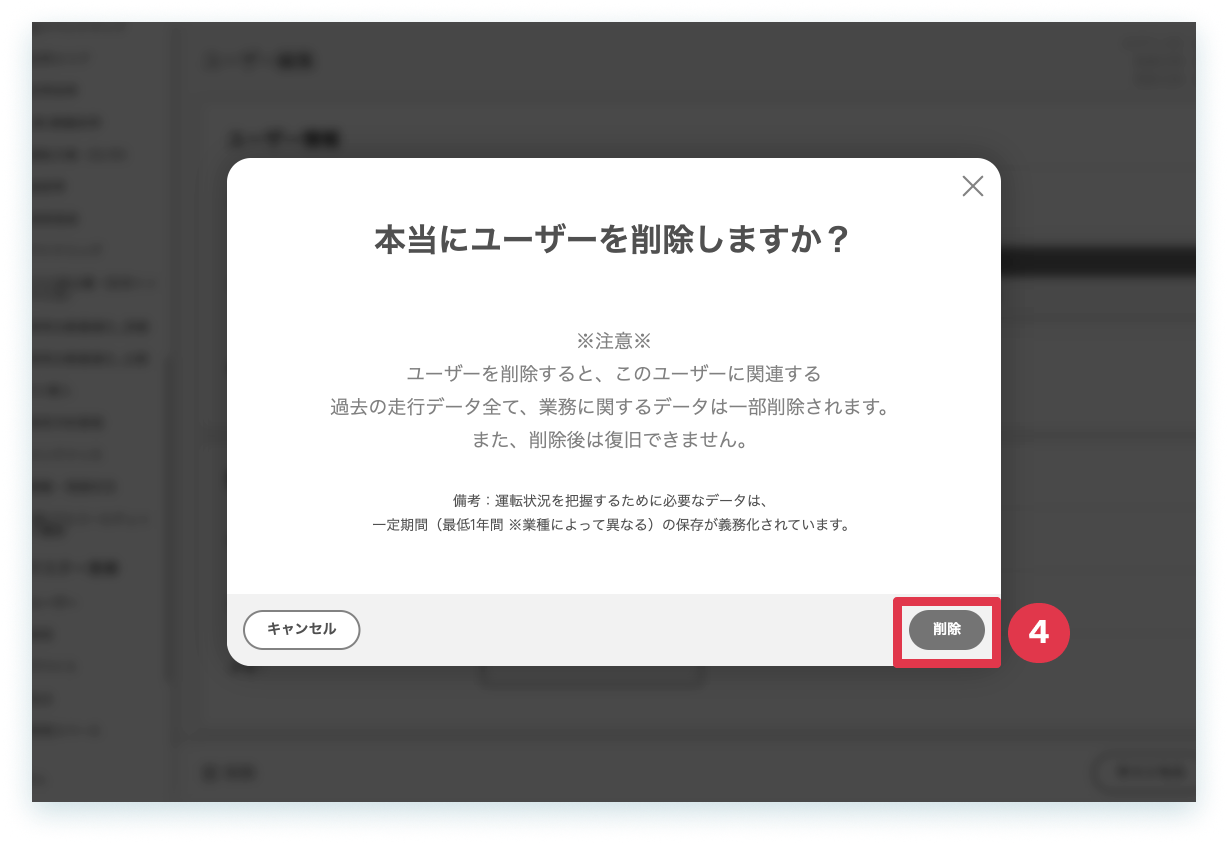
以上、操作を完了しました。