※ご契約プランによって利用できる機能が異なるため、対応表をご確認ください。
概要
プッシュ通知とは、PC管理画面上やバックグラウンド状態で予め受信を許可した内容を通知画面でお知らせする機能です。アルコールチェック未完了のまま走行を開始した場合などでタイムリーに状況を把握しやすくなるため、ご利用のブラウザやOSの設定で通知を許可する設定にしておきましょう。
通知の仕組みについて
-
通知条件
-
アルコールチェック関連のメール通知設定と同じ条件でアラートを検知し、通知対象のアカウントでログインしているユーザーおよび管理者宛に通知します。
事前準備
メール通知設定をしていない場合は、以下の記事を参考に設定してください。なお、メール通知は無効のまま、プッシュ通知だけ有効にすることはできません。
-
-
通知方式
-
以下の2種類があります。ブラウザのご利用状態に応じていずれかを通知します。同時に通知することはありません。
-
フォアグラウンド通知 ※以下のいずれかの状態のとき
- ブラウザでPC管理画面のタブを開いているとき(利用中/アクティブ状態)
- 上記の状態で、ブラウザを閉じずにサイズだけ変更したときや、別のブラウザ(ウィンドウ)の後ろに隠れているとき
-
バックグラウンド通知 ※以下のいずれかの状態のとき
- ブラウザでPC管理画面のタブを残したまま、別のタブを開いているとき
- ブラウザでPC管理画面のタブを残したまま、ブラウザを最小化したとき
- ブラウザでPC管理画面のタブは閉じているが、ブラウザを起動しているとき
※ブラウザを閉じた状態では即時通知はされません。次回ブラウザ起動時に、その間溜まっていた通知をまとめて受信します。
注意
- ログアウト状態では、すべてのプッシュ通知を受信できません。次回ログインしたタイミング以降で通知を再開します。
- フォアグラウンド通知が溜まっている状態で、PC管理画面を再読み込み(リロード)したりログアウトすると、溜まっていた通知が削除されます。なお、表示メニューを切り替える操作では削除されません。
-
フォアグラウンド通知 ※以下のいずれかの状態のとき
-
-
通知許可のパターン
- 以下の2種類があります。 設定方法は、本記事の[操作手順]をご参照ください。
- フォアグラウンド通知およびバックグラウンド通知の両方を許可する
- フォアグラウンド通知のみ許可する
- 以下の2種類があります。 設定方法は、本記事の[操作手順]をご参照ください。
-
通知種別
- 種別一覧がまとまった記事はこちら
-
通知上限と削除
- 上限はないため、溜まった通知をすべて画面上に表示します。件数が多い場合は下部にスクロールして確認してください。
- 通知内容の詳細確認が不要の場合は、通知をクリックせずに個別または一括で削除してください。

操作手順
通知許可のパターンは以下の2種類があります。
- フォアグラウンド通知およびバックグラウンド通知の両方を許可する
- フォアグラウンド通知のみ許可する
↓下記のタブを切り替えて各操作方法を確認しましょう。
Tips
以下の設定がすべて有効の場合、両方の通知を受信できます。(※OSやブラウザの種類・バージョンにより、画面の見え方や用語が多少異なる場合があります。)
- ブラウザ(ChromeまたはEdge)の設定で通知を許可する
- PC管理画面(アプリケーション)の設定で通知を許可する
- OSの設定で通知を許可する
1.ブラウザの通知設定
通知を受け取りたい各ブラウザごとに通知の有効化を設定する必要があります。本記事では、推奨ブラウザである「Google Chrome」を例に設定方法を説明しますが、「Microsoft Edge 」でも類似の手順で設定することができます。
- ブラウザを開いて右上のメニューボタン(縦三点リーダー)をクリックし、[設定]をクリックします。
- [プライバシーとセキュリティ] > [サイトの設定] > [通知]をクリックします。
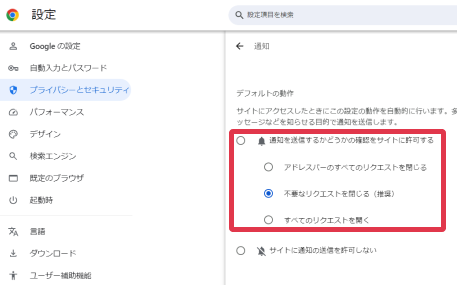
- [デフォルトの動作]で、[通知を送信するかどうかの確認をサイトに許可する]またはその配下にある以下のいずれかの項目が選択されていることを確認します。
-
- アドレスバーのすべてのリクエストを閉じる
- 不要なリクエストを閉じる(推奨)
- すべてのリクエストを開く
-
※[アドレスバーのすべてのリクエストを閉じる]が選択されている場合は、通知を受信することはできますが、後述する2の設定で、許可を求めるポップアップが出てこないためご注意ください。
※[サイトに通知の送信を許可しない]が選択されている場合、いずれの通知も受信できません。受信したくない場合のみ、選択してください。
2.PC管理画面の通知設定
全部で3通りの方法があり、いずれかの方法で設定すれば通知を受信できます。操作手順が簡単な順番で上から説明しているため、順次確認してください。
- もっとも簡単な方法
-
- PC管理画面に初回ログインしたときに表示される「通知許可ポップアップ」上で、[許可する]をクリックします。
※通知を受信したくない場合のみ、[ブロック]をクリックしてください。
- PC管理画面に初回ログインしたときに表示される「通知許可ポップアップ」上で、[許可する]をクリックします。
-
- 1の許可ポップアップが出てこない場合
-
- PC管理画面を開いた状態で、ウェブサイトのアドレスバー左のゲージアイコンをクリックします。
- [通知]をオンにします。
※通知を受信したくない場合のみ、オフにしてください。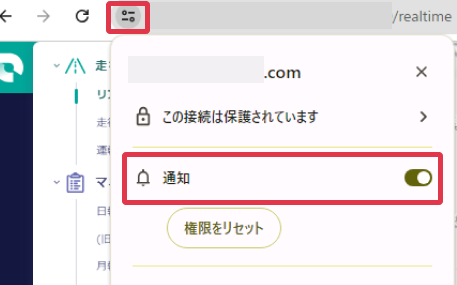
-
- 1と2の方法で設定できなかった場合
-
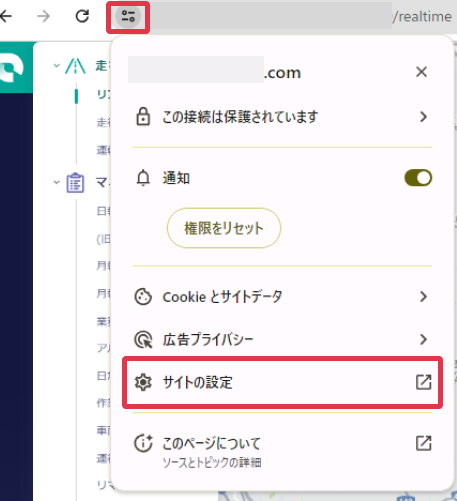
- PC管理画面を開いた状態で、ウェブサイトのアドレスバー左のゲージアイコンをクリックします。
- [サイトの設定]をクリックします。
- [通知] > [許可する]を選択します。
※通知を受信したくない場合のみ、[ブロック]を選択してください。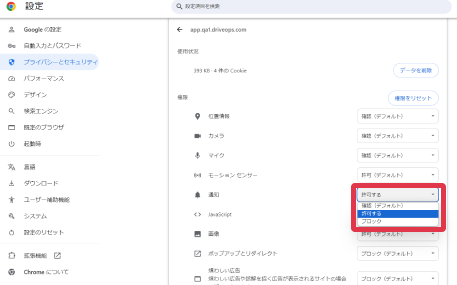
-
3.OSの通知設定
OSの通知設定は、バックグラウンド通知にのみ影響します。
Windows11の場合
- スタートメニューから[設定]を開きます。
- [システム] > [通知]をクリックします。
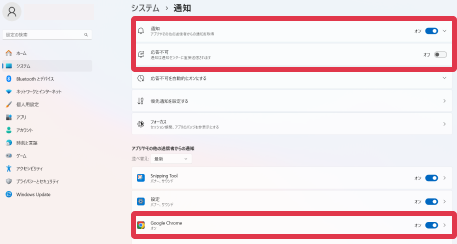
- 以下の3点をすべて満たしているか確認します。
-
- [通知]がオンになっている
- [アプリやその他の送信者からの通知]の配下にあるブラウザ(ChromeまたはEdge)がオンになっている
- [応答不可]がオフになっている
-
Macの場合
- 通知の許可設定を確認
- アップルメニュー > [システム設定]とクリックします。
- サイドバーで[通知] をクリックします。
- ブラウザの[通知を許可]がオンになっていることを確認します。
- 集中モード設定を確認
- メニューバー > [コントロールセンター]をクリックします。
- [集中モード]セクションをクリックします。
- いずれのモードもオフになっていることを確認します。
※オンになっている場合、設定によってはバックグラウンド通知を受信できません。
参考
Tips
以下の設定がすべて有効の場合、フォアグラウンド通知のみ受信できます。(※OSやブラウザの種類・バージョンにより、画面の見え方や用語が多少異なる場合があります。)
- ブラウザ(ChromeまたはEdge)の設定で通知を許可する
- PC管理画面(アプリケーション)の設定で通知を許可する
- OSの設定で通知を許可しない
1.ブラウザの通知設定
通知を受け取りたい各ブラウザごとに通知の有効化を設定する必要があります。本記事では、推奨ブラウザである「Google Chrome」を例に設定方法を説明しますが、「Microsoft Edge 」でも類似の手順で設定することができます。
- ブラウザを開いて右上のメニューボタン(縦三点リーダー)をクリックし、[設定]をクリックします。
- [プライバシーとセキュリティ] > [サイトの設定] > [通知]をクリックします。
- [デフォルトの動作]で、[通知を送信するかどうかの確認をサイトに許可する]またはその配下にある以下のいずれかの項目が選択されていることを確認します。
-
- アドレスバーのすべてのリクエストを閉じる
- 不要なリクエストを閉じる(推奨)
- すべてのリクエストを開く
-
※[アドレスバーのすべてのリクエストを閉じる]が選択されている場合は、通知を受信することはできますが、後述する2の設定で、許可を求めるポップアップが出てこないためご注意ください。
※[サイトに通知の送信を許可しない]が選択されている場合、通知を受信できません。受信したくない場合のみ、選択してください。
2.PC管理画面の通知設定
全部で3通りの方法があり、いずれかの方法で設定すれば通知を受信できます。操作手順が簡単な順番で上から説明しているため、順次確認してください。
- もっとも簡単な方法
- PC管理画面に初回ログインしたときに表示される「通知許可ポップアップ」上で、[許可する]をクリックします。
※通知を受信したくない場合のみ、[ブロック]をクリックしてください。
- PC管理画面に初回ログインしたときに表示される「通知許可ポップアップ」上で、[許可する]をクリックします。
- 1の許可ポップアップが出てこない場合
- PC管理画面を開いた状態で、ウェブサイトのアドレスバー左のゲージアイコンをクリックします。
- [通知]をオンにします。
※通知を受信したくない場合のみ、オフにしてください。
- 1と2の方法で設定できなかった場合
- PC管理画面を開いた状態で、ウェブサイトのアドレスバー左のゲージアイコンをクリックします。
- [サイトの設定]をクリックします。
- [通知] > [許可する]を選択します。
※通知を受信したくない場合のみ、[ブロック]を選択してください。
3.OSの通知設定
以下の設定により、バックグラウンド通知を受信しないようにできます。
Windows11の場合
- スタートメニューから[設定]を開きます。
- [システム] > [通知]をクリックします。
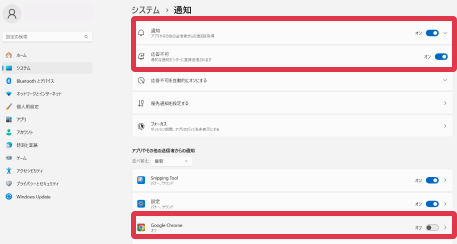
- 以下の3点いずれかを満たしているか確認します。
-
- [通知]がオフになっている
- [アプリやその他の送信者からの通知]の配下にあるブラウザ(ChromeまたはEdge)がオフになっている
- [応答不可]がオンになっている
-
Macの場合
- 通知の許可設定を確認
- アップルメニュー > [システム設定]とクリックします。
- サイドバーで[通知] をクリックします。
- ブラウザの[通知を許可]がオフになっていることを確認します。
- 集中モード設定を確認
- メニューバー > [コントロールセンター]をクリックします。
- [集中モード]セクションをクリックします。
- いずれかのモードがオンになっていることを確認します。
参考