※ご契約プランによって利用できる機能が異なるため、対応表をご確認ください。
概要
酒気帯びを検知したとき、アラートを通知できる機能です。
通知の仕組みについて
- 酒気帯びの検知条件
- アルコール反応基準値に設定しているしきい値を超えた数値が登録されたとき
- 酒気帯び有無から酒気帯びありと登録されたとき
- 通知種別とタイミング
- ユーザー(本人):本メールは対象外
- 管理者(送信先に設定したユーザーグループ):検知したタイミングで、都度通知
操作手順
↓下記のタブを切り替えて各操作方法を確認しましょう。
Tips
通知条件を設定後、併せて『通知先を設定』を実施してください。
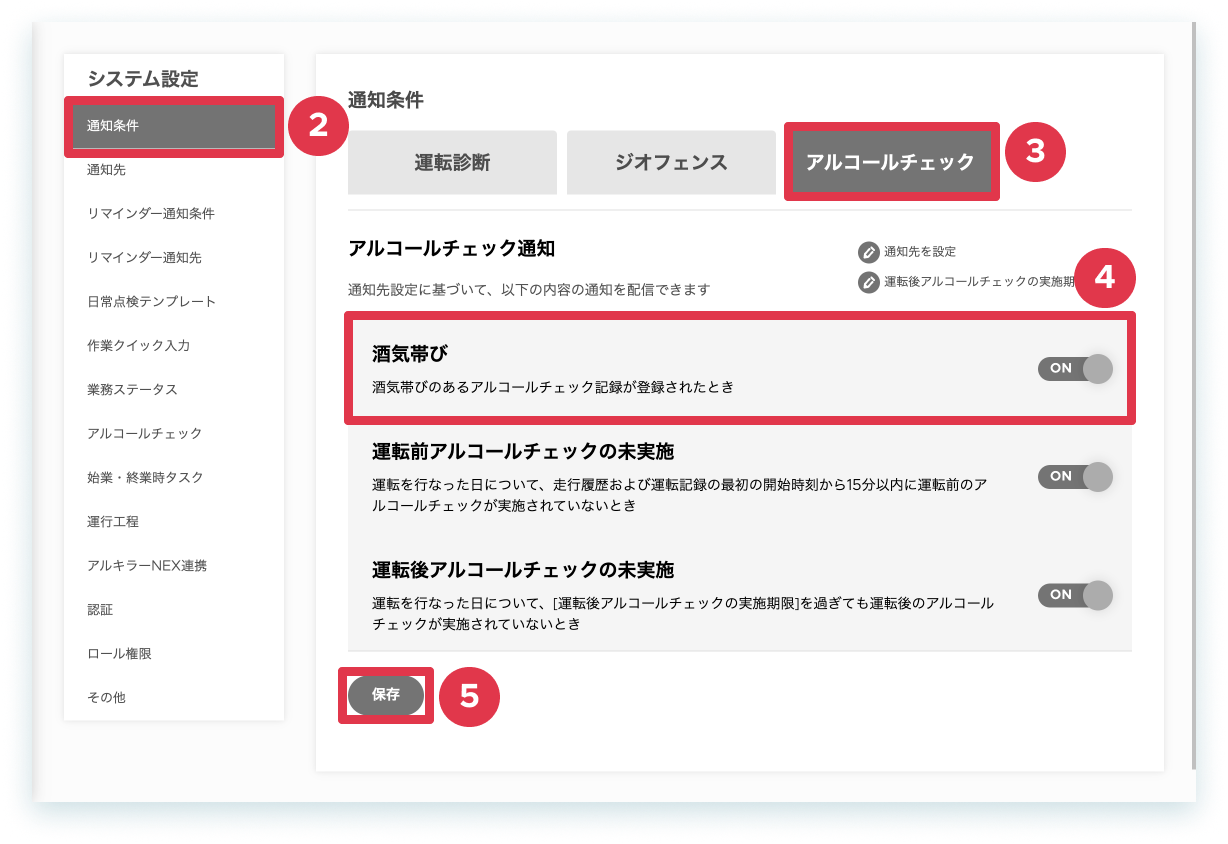
- 左側メニュー[設定]をクリックします。
- [通知条件]をクリックします。
- [アルコールチェック]をクリックします。
- 酒気帯びを[ON]にします。
-
[保存]をクリックします。
以上、操作を完了しました。
Tips
『通知先』を設定した以降の検知タイミングから通知が開始されます。通知種別は『通知条件』でONになっている通知が対象になります。なお、酒気帯び通知に関しては、オプション設定の[運転前/運転後のアルコールチェック未完了通知を本人にも通知する]が「ON」の場合でも、本人への通知は対象外です。
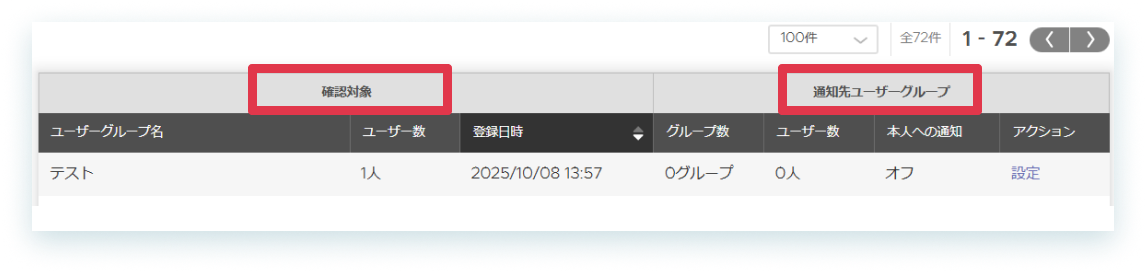
「確認対象」と「通知先ユーザーグループ」の関係性
画面左の「確認対象」でアラートをチェックする対象グループを指定し、画面右の「通知先ユーザーグループ」で通知メールを受け取るグループを指定します。
- 確認対象:アルコールチェック関連のアラートをチェックする対象のユーザー(ドライバー)が所属するグループ
- 通知先ユーザーグループ:アラート発生時に通知メールを受け取るユーザー(上司、管理者など)が所属するグループ
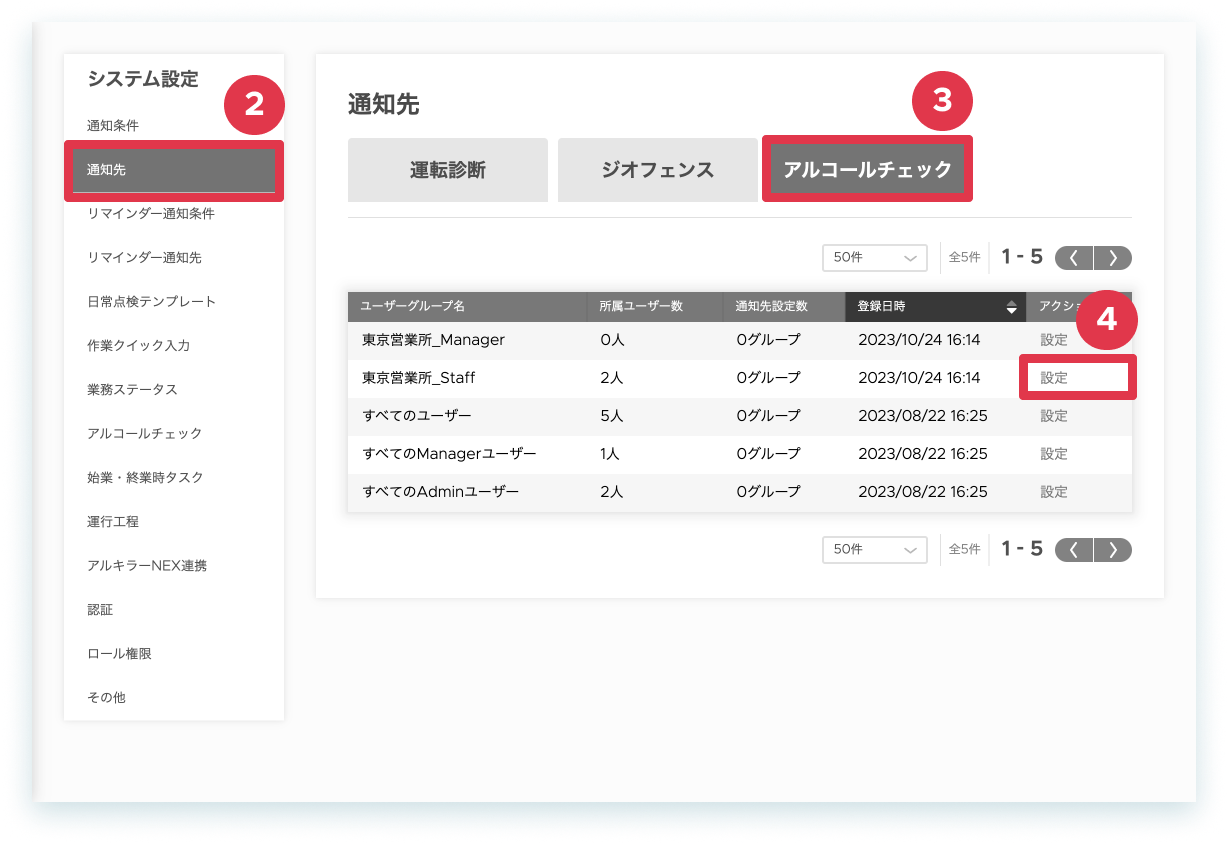
- 左側メニュー[設定]をクリックします。
- [通知先]をクリックします。
- [アルコールチェック]をクリックします。
- 設定したいユーザーグループの[設定]をクリックします。
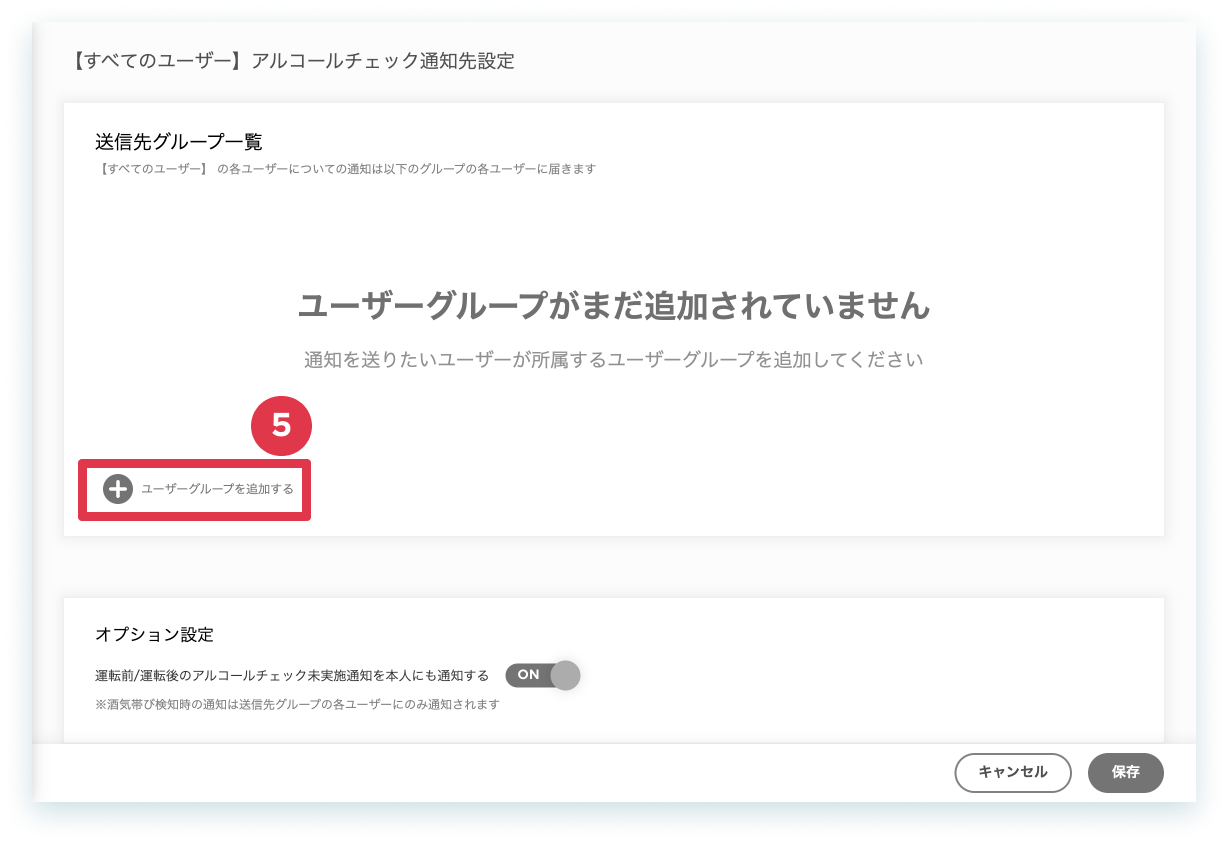
-
[ユーザーグループを追加する]をクリックします。
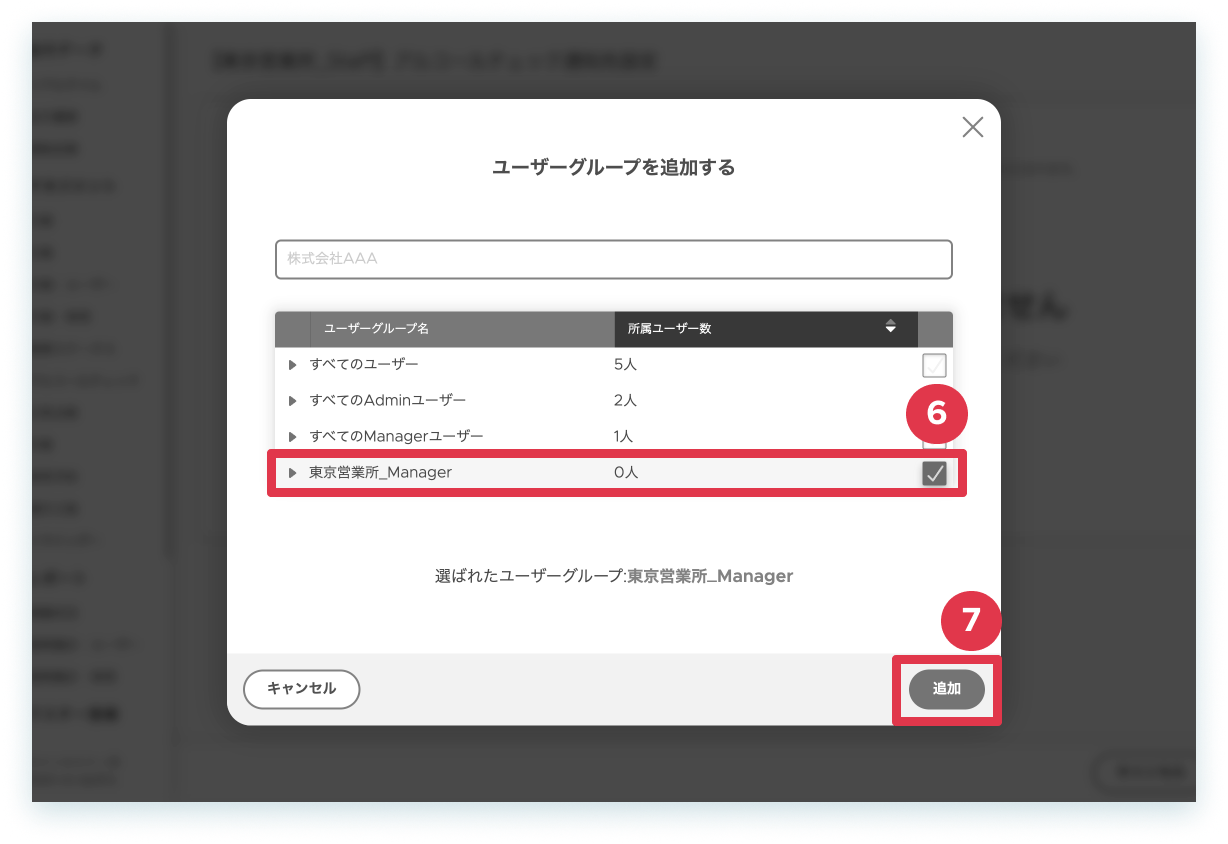
- 追加したいグループを選択します。
-
[追加]をクリックします。
-
[保存]をクリックします。
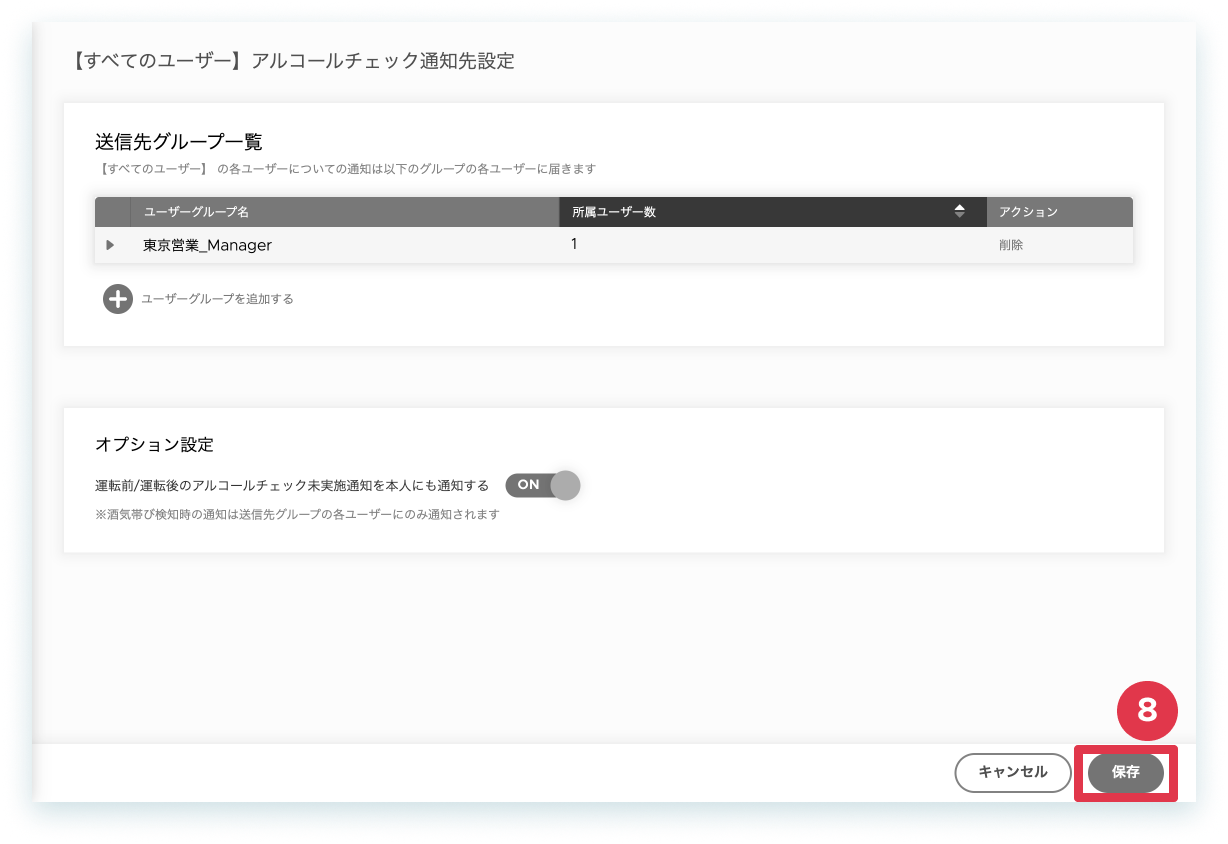
以上、操作を完了しました。
配信内容
管理者(送信先に設定したユーザーグループ)宛に、検知したタイミングで都度メールを通知します。
| 項目 | 説明 |
|---|---|
| 配信名 | SmartDrive Fleet |
| 配信メールアドレス | noreply@driveops.com |
| 件名 | 酒気帯びありのアルコールチェック結果が登録されました(山田太郎さん) |
| 本文 |
酒気帯びありのアルコールチェック結果が登録されました。 山田太郎 さん ※本メールはシステムより自動送信しています。こちらのメールに返信することはできません。 ーーーーーーーーーーーーーーーーーーーーーーーーーーーーー |