※ご契約プランによって利用できる機能が異なるため、対応表をご確認ください。
概要
業務ステータスを登録・編集することができます。
仕様について
-
前回記録してから、次に新しく記録するまでの時間が「前回記録した業務の継続時間」を表します。
(例)08/20 10:30 [送迎中] → 08/20 12:30 [休憩中] が記録されている場合、送迎中だった時間は2時間となります。 - 各業務ステータスは、「業務中」・「休憩中」・「業務外」の3つのカテゴリーで分類されています。
- 記録のカテゴリーをもとに、勤務期間を決定します。
-
勤務期間中の業務ステータス記録はすべて、勤務を開始した日(暦日)の日報に集計します。
※業務ステータス連動設定(する/しない)に関わらず適用<勤務期間の決定方法> ※下記の「」(鍵括弧)は、カテゴリーを指します。
- 基本ルール:「業務中」を打刻してから、次に「業務外」を打刻するまでを1回の勤務期間とします。
- 休憩や継続の場合:途中で「休憩中」や別の「業務中」を打刻しても、「業務外」が打刻されない限り勤務期間は終了しません。(例:「業務中」 → 「休憩中」 → 「業務中」)
-
「業務外」の打刻がない場合:勤務開始(最初の「業務中」打刻)から16時間経過後に自動的に締められます。
(例)勤務期間が10/1 22:00〜10/2 6:00の場合、その間のすべての業務ステータス記録を10/1の日報に集計
Point
-
記録のカテゴリーをもとに、日報や月報に業務時間・休憩時間が表示されます。
※下記の「」(鍵括弧)は、カテゴリーを指します。- 「業務中」~「業務外」の打刻による勤務期間は、日報や月報に業務時間・休憩時間として表示されます。
- 「業務外」の打刻がなく、16時間後に自動的に締められた場合は、日報や月報には業務時間・休憩時間が「0:00」で表示されます。「業務中」~「業務外」の打刻になるよう修正すると時間が表示されます。
- 業務ステータス連動が「する」に設定されている場合は、勤務期間をもとに、各種記録(走行履歴/運転記録/アルコールチェック/日常点検/給油)が「前日業務」かどうか自動判定されます。
操作手順
↓下記のタブを切り替えて各操作方法を確認しましょう。
- 左側メニュー[業務ステータス]をクリックします。
-
[新規登録]をクリックします。
※該当場所にボタンがない場合:登録権限がないため管理者にご確認ください。

- 各項目を入力し、[登録]をクリックします。
 以上、操作を完了しました。
- 左側メニュー[業務ステータス]をクリックします。
- 編集したい該当行の[詳細]をクリックします。

- 各項目を必要に応じて編集し、[保存]をクリックします。
 以上、操作を完了しました。
- 左側メニュー[業務ステータス]をクリックします。
- 削除したい該当行の[詳細]をクリックします。

-
[削除]をクリックします。
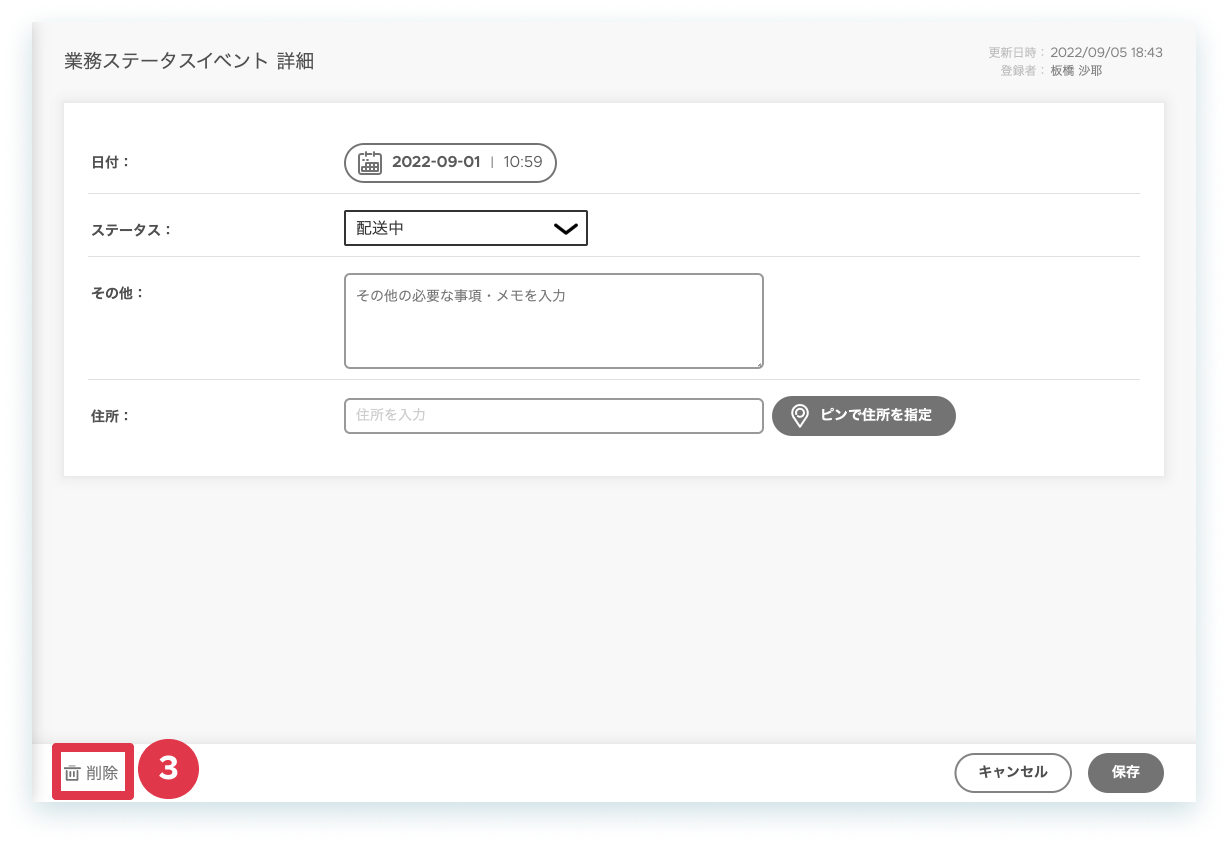
-
[削除]をクリックします。

以上、操作を完了しました。