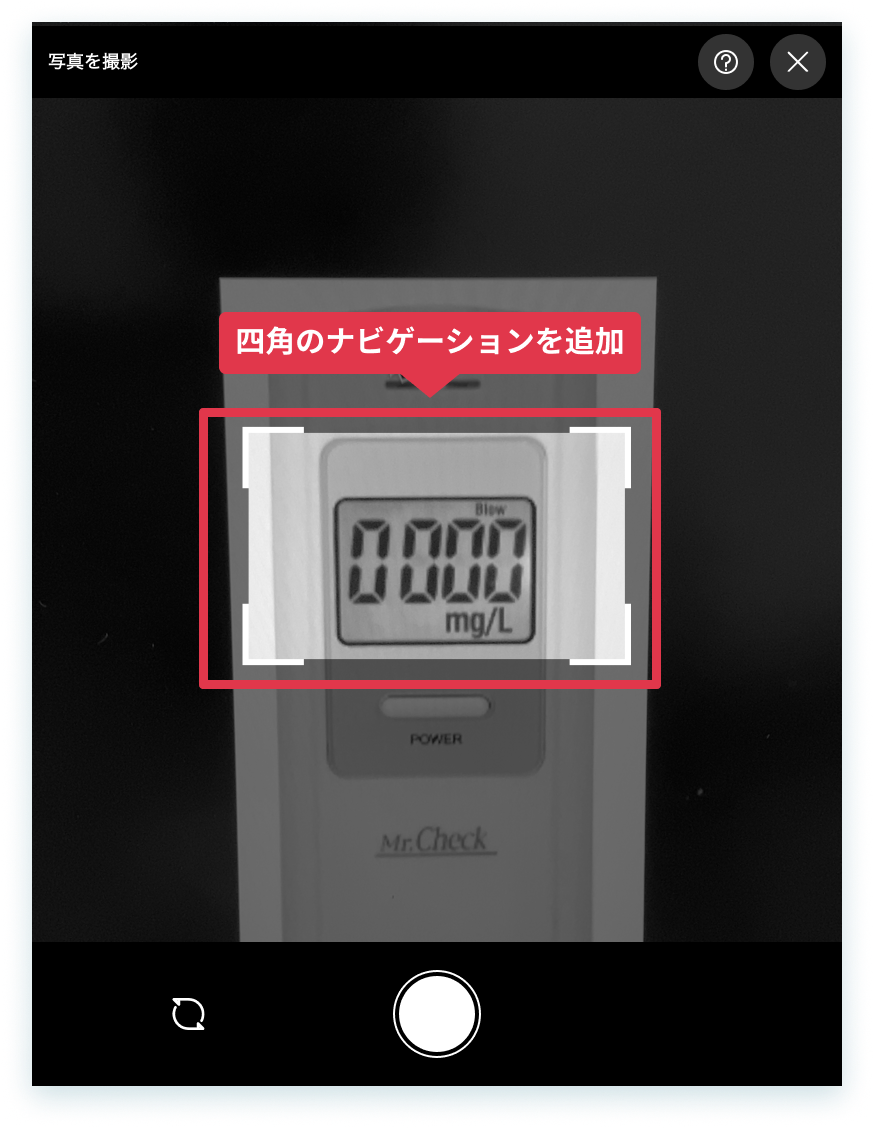
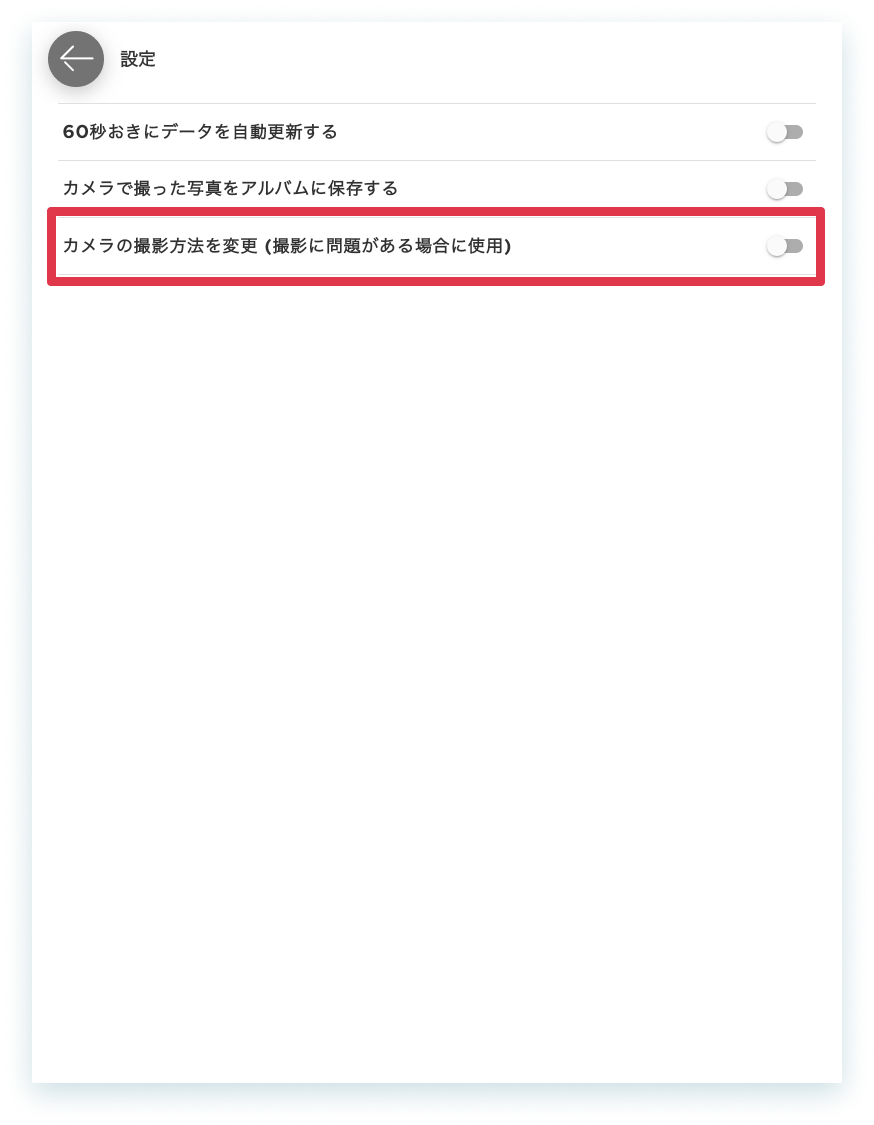
※ご契約プランによって利用できる機能が異なるため、対応表をご確認ください。
概要
運転前と運転後には必ずアルコールチェックを行い、結果を記録しましょう。
注意
仕様について
- アルコールチェックは、「前日業務の設定」と「メモ」のみ編集が可能です。その他の項目(日時や判定結果など)は、証跡であるという観点から、原則編集はできません。削除は、PC管理画面からのみ可能です。
- チェック日時は、PC管理画面の左側メニュー[設定] > [アルコールチェック] > [チェック日時の入力制限]の設定により、入力可否や入力できる値が変わります。
Tips
登録済みのアルコールチェックデータの「メモ」を編集できる人は下記の通りです。
編集できる人: 「運転者」本人のみ
編集できない人: 「立会人」や代理で登録した際の「登録者」
※「運転者」本人でも「メモ」の編集ができない場合は、管理者にお問合せください。
アルコールチェックを記録する
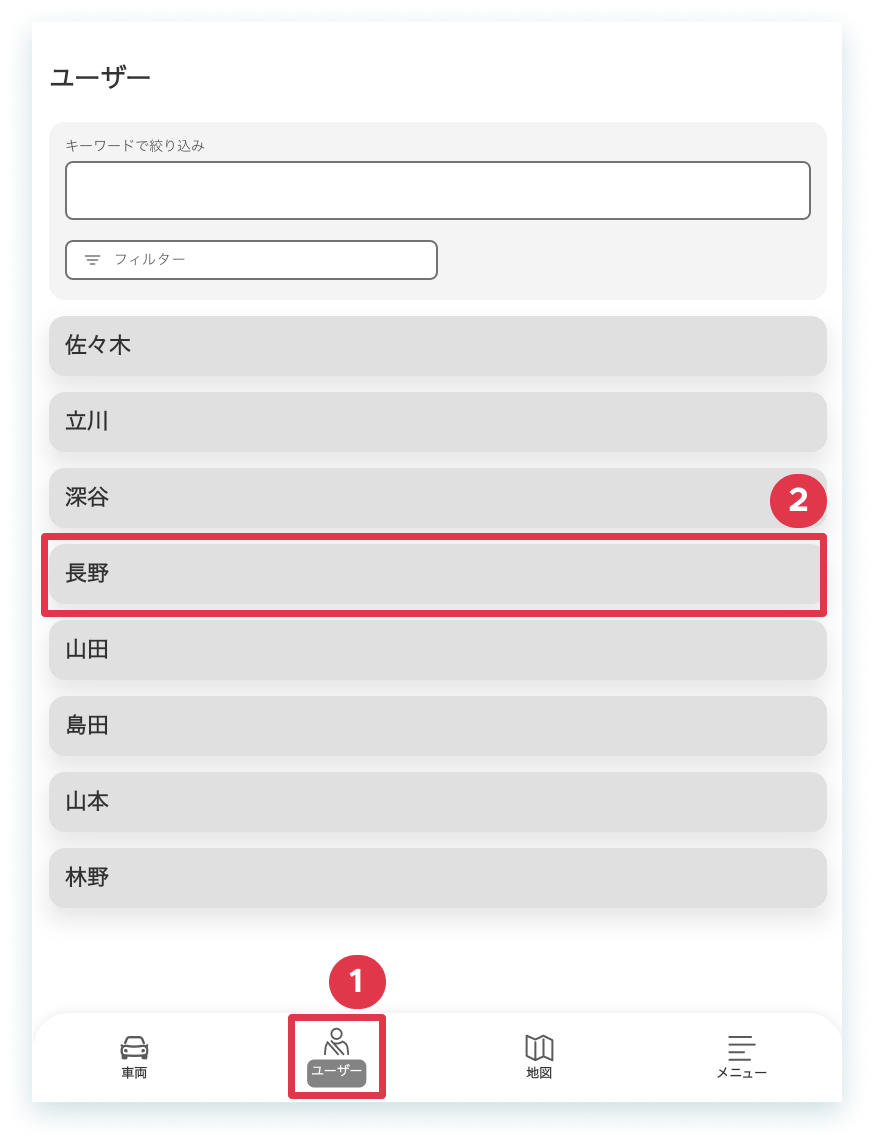 |
1. [ユーザー]をタップします。 2. 自分の名前をタップします。 |
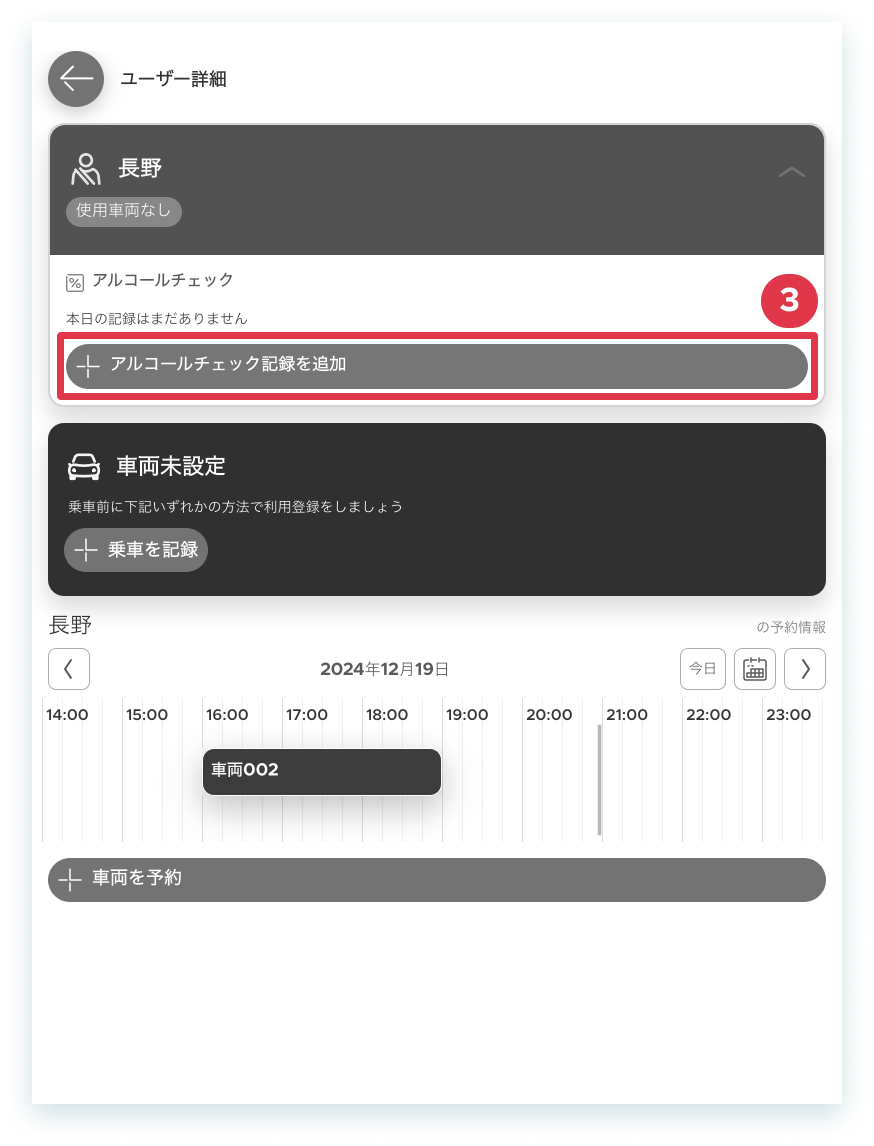 |
3. [アルコールチェック記録を追加]をタップします。 |
 |
4. 各項目を選択・入力します。
5. [登録]をタップします。
|
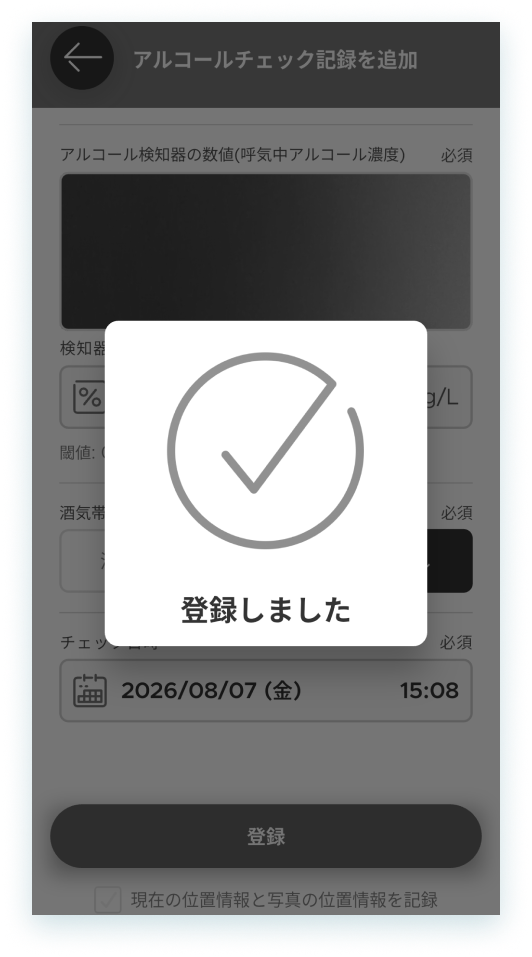 |
6. 「登録しました」と表示された時点で、登録完了です。 ※「登録しました」が表示される前にアプリを閉じた場合、正しく記録されないことがありますのでご注意ください。 |
前日業務の設定とメモを編集する
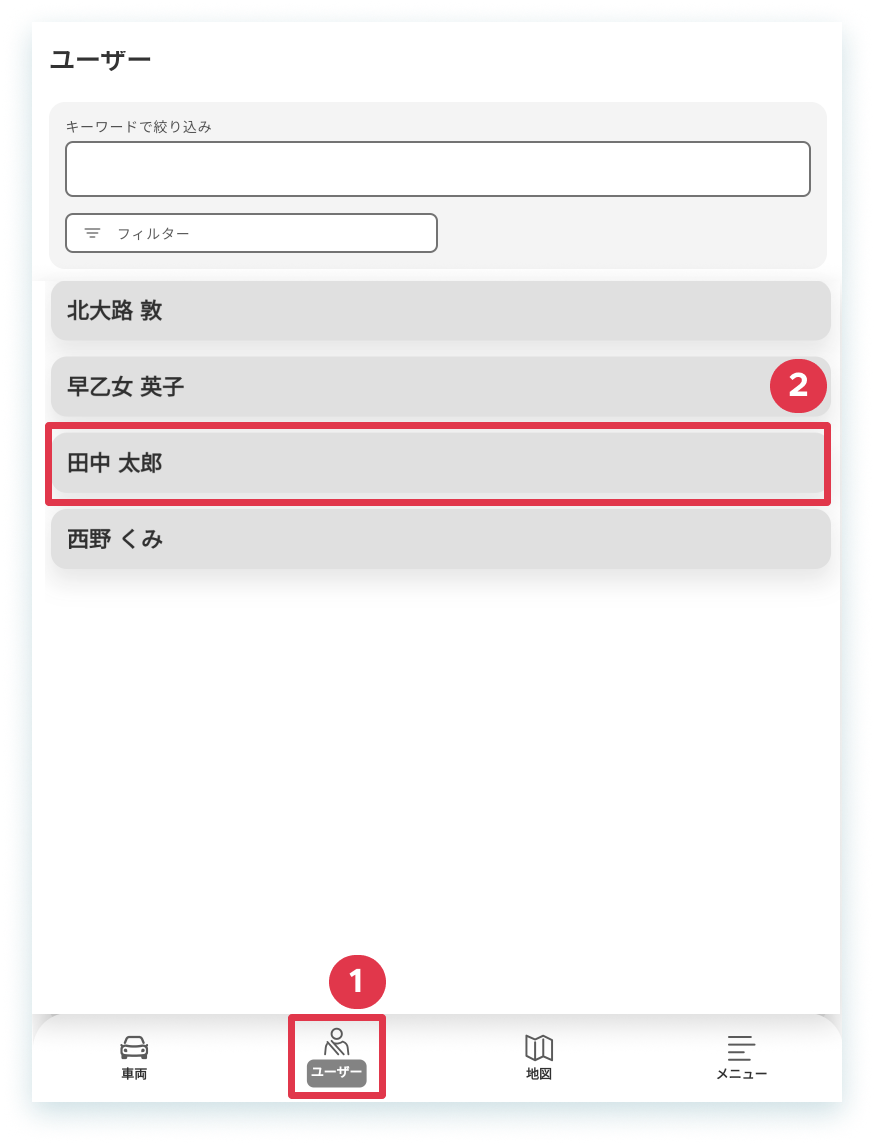 |
1. [ユーザー]をタップします。 2. 自分の名前をタップします。 |
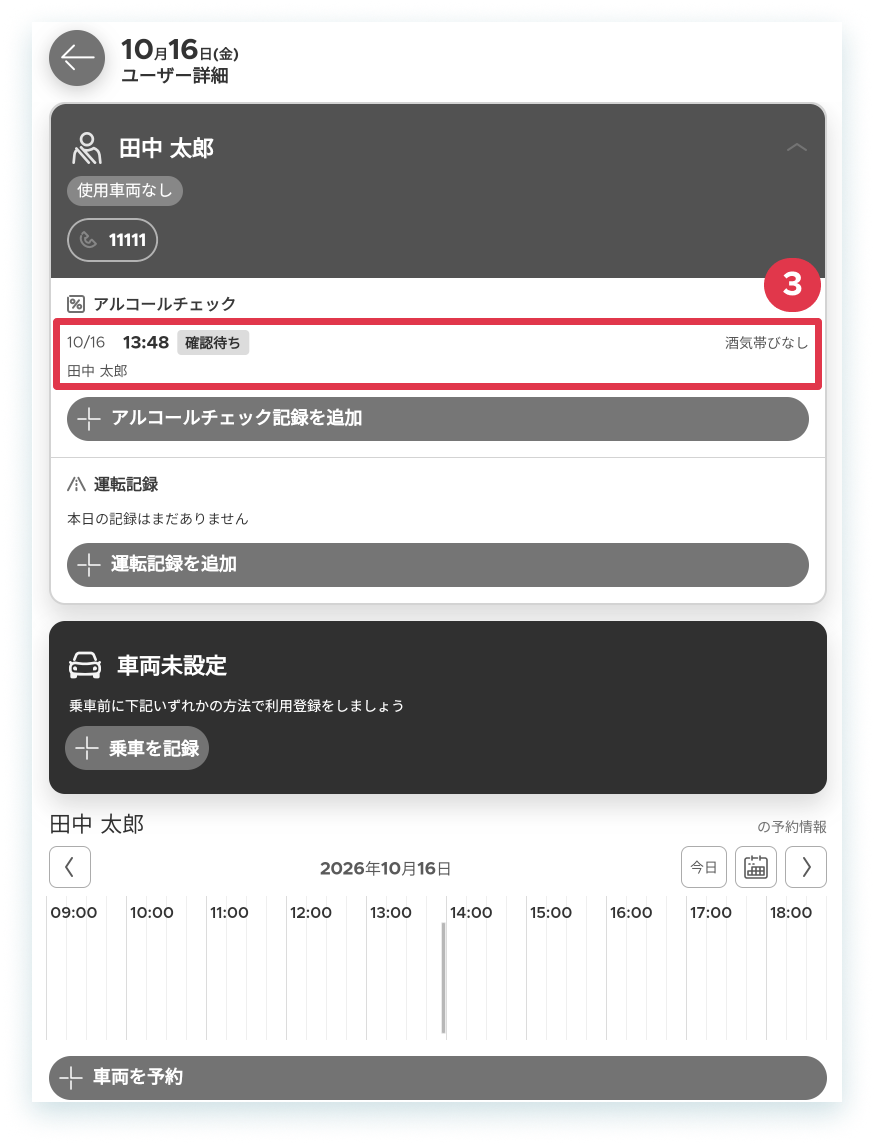 |
3. 編集したいアルコールチェックをタップします。 |
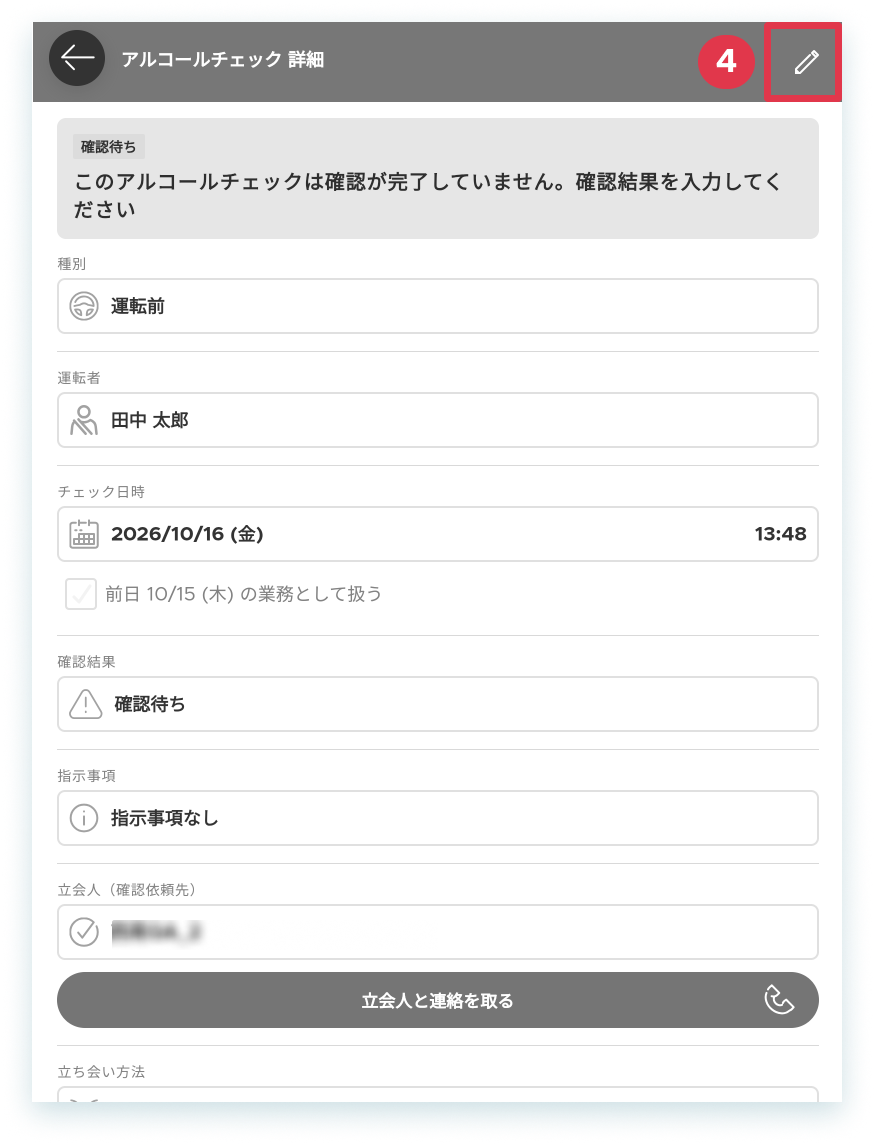 |
4. [鉛筆]をタップします。 |
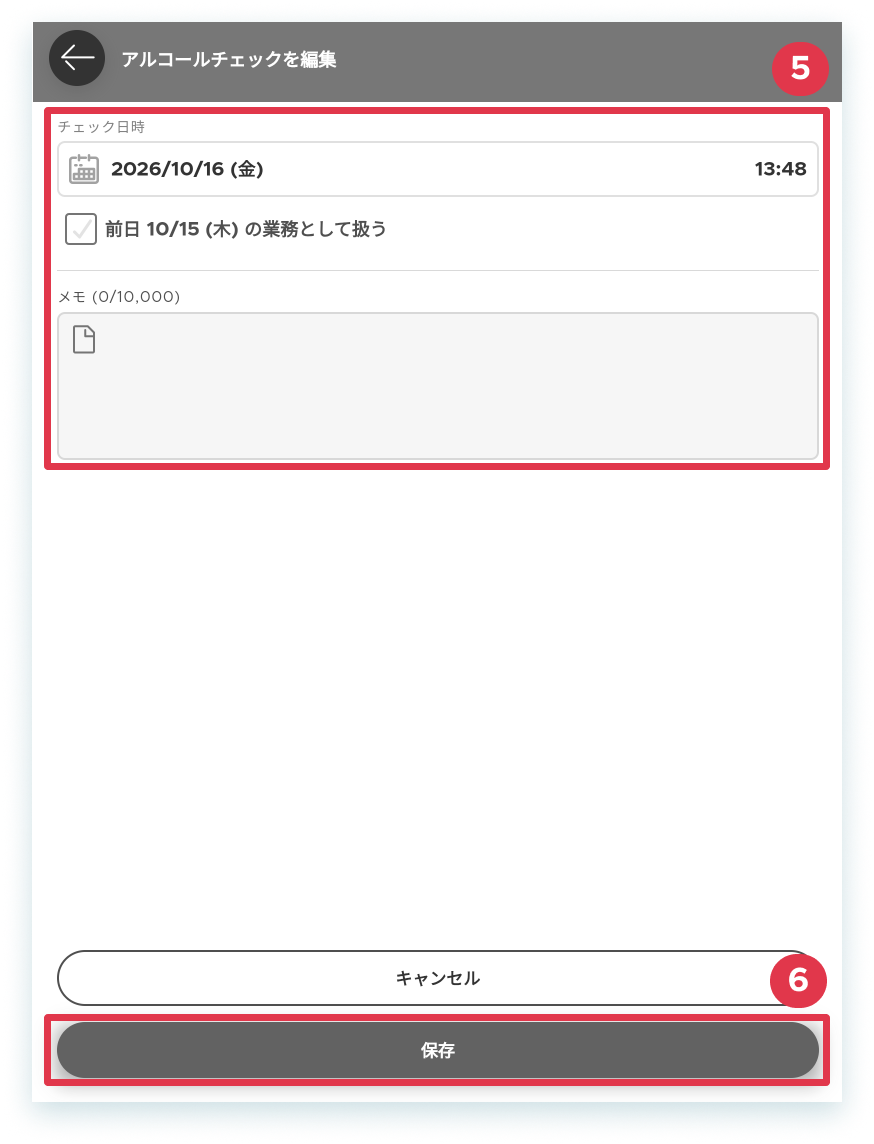 |
5. 内容を編集します。 6. [保存]をタップします。 以上、操作を完了しました。 |
検知器数値の入力方法>Bluetoothを選択後の画面ステップ
↓クリックで画像拡大

※測定中の顔写真の登録が有効のときは、上記画像の6番の工程でインカメラが起動し、計測完了したタイミングでインカメラに写っている情報を自動撮影する機能です。顔認識処理などは実施していないため、ガイド枠に顔が収まっていない・顔が写っていない場合でも撮影されます。
※上記画像の8番の工程で「登録しました」が表示される前にアプリを閉じた場合、正しく記録されないことがありますのでご注意ください。
FAQ
タブレット本体とのペアリングは不要です。 タブレットのBluetooth機能をONにすることで、付近のBLE対応機器を検出することができます。 Fleet Driverアプリ(共用モード)上に表示された検知器を選択し、計測をスタートしてください。
PC管理画面の左側メニュー[設定] > [アルコールチェック] > [チェック日時の入力制限]の設定により、対応可能な範囲が変わります。ご希望の日時で記録ができない場合は、管理者に相談してください。
| 設定項目 | 概要・動作 |
|---|---|
過去日の入力を許可する(Web:制限なし、アプリ:90日前まで) |
過去90日前までの記録可能 |
| 初期設定:当日の入力に限定する(0:00〜現在時刻) | 当日0:00〜現在時刻の間で記録可能 |
| 現在日時に限定する(手入力不可) | 過去日時での記録不可 |
「前日業務の設定」と「メモ」のみ編集が可能です。(メモの編集は、登録済みの記録の「運転者」に限り可能です。)
その他の項目(日時や判定結果など)の編集はできないため、PC管理画面のアルコールチェックから該当のアルコールチェックを削除して、新規登録をしてください。
アルコール反応基準値に設定されている値をもとに、システム側で自動的に判定します。なお、「検知器数値の入力方法」で『手動』を選択し数値を入力しない場合のみ、手動で酒気帯びの有無を選択する必要があります。