※ご契約プランによって利用できる機能が異なるため、対応表をご確認ください。
概要
日をまたぐ勤務がある場合、日付変更後の走行・業務データに「前日業務」を設定(手動または自動判定)することで、一連の走行・業務を業務開始日の日報へまとめることができます。
本記事では、2種類ある自動判定機能のうち、「業務日の区切り時刻」の挙動や設定手順について解説します。
※2種類の機能の使い分けや活用例については、「日をまたぐ勤務がある企業様向け|前日業務設定ガイド」をご確認ください。
下記のような課題が解決します
(例)
- 21:00~翌日5:00までの夜勤が、二つの日報に分かれてしまう
- 夜勤で22:00に運転前アルコールチェックをしたのに、翌日1:00からの走行について運転前アルコールチェック未完了通知が届いた
- 残業で24:00を超えて運転後アルコールチェックをしたが、日報では運転後アルコールチェックが未完了扱いになった
「業務日の区切り時刻」とは
業務上の1日の区切りにする時刻を設定します。
この設定を行うと、「0:00」から「業務日の区切り時刻」前までの記録を、自動的に「前日業務」と判定します。
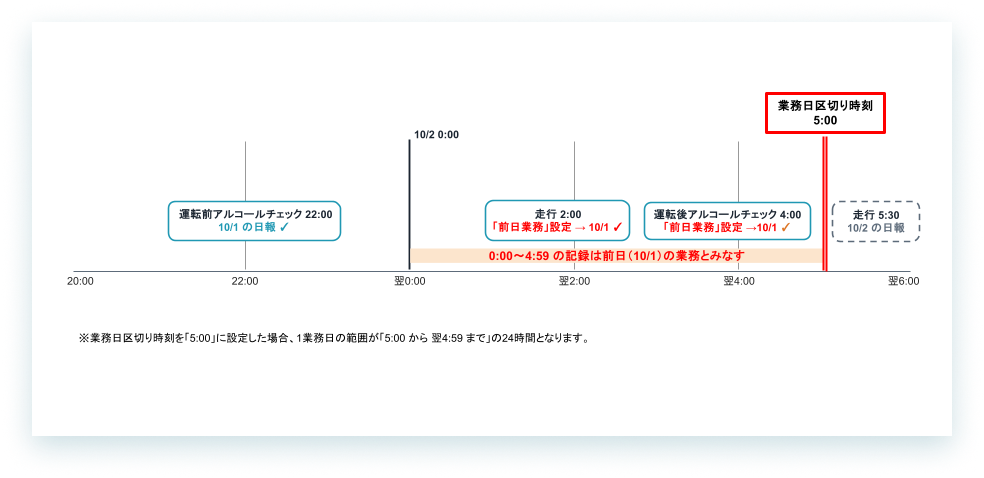
■仕様について
- 「業務日の区切り時刻」は、設定すると全ユーザーのすべての記録に一括適用されます。
- 「前日業務」の判定結果に基づき、自動設定または入力補助(初期値提案)を行います。
- 走行履歴
- アルキラー連携によるアルコールチェック
- アルコールチェック
- 日常点検
- 給油
- 運転記録
- 記録が登録された後、ユーザーに編集権限があれば、「前日業務」の設定を手動で編集することも可能です。編集された「前日業務」設定は、その後システムにより変更されることはありません。
- 自動判定機能の設定(変更)は、その後に登録したデータにのみ適用されます。設定(変更)前の過去データに遡って適用されることはありません。
| 反映方法 | 対象機能 | 説明 |
| 自動設定 |
|
「前日業務」と判定された際は、自動で「前日業務」に設定して登録します。 |
|
入力補助 (初期値提案) |
|
「前日業務」と判定された際は、新規登録画面の「前日の業務として扱う」のチェックボックスに自動でチェックがつきます。 ※画面上に判定結果が表示されます。登録前に、ユーザーがチェックの付け外しを行うことも可能です。 |
設定方法
注意
Adminユーザーのみ操作できます。
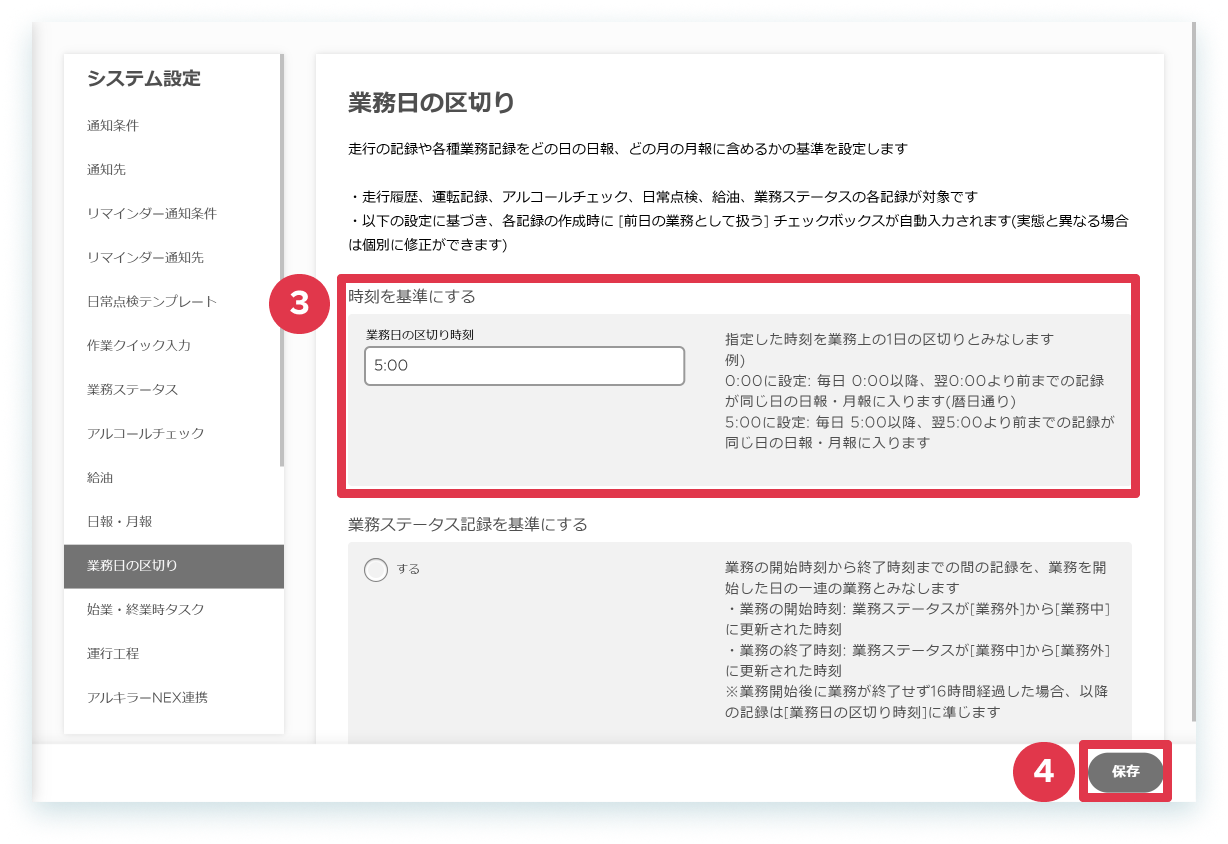
- 左側メニュー[設定]をクリックします。
- [業務日の区切り]をクリックします。
- [時刻を基準にする]で、[業務日の区切り時刻]を設定します。
-
[保存]をクリックします。