概要
Claude / ChatGPTなどの AIクライアントを使って、SmartDrive Fleetのデータを分析したいユーザーが行う手順です。
ご利用条件
ご利用には、Fleet API・MCP連携の申込と、管理者による有効化と事前設定が予め必要です。
操作手順
以下リストから使用するAIクライアントをクリックして、連携手順を確認します。
Claude / Claude Desktop / Claude Code(提供企業:Anthropic)
- Claude (Webサービス)にアクセスします。
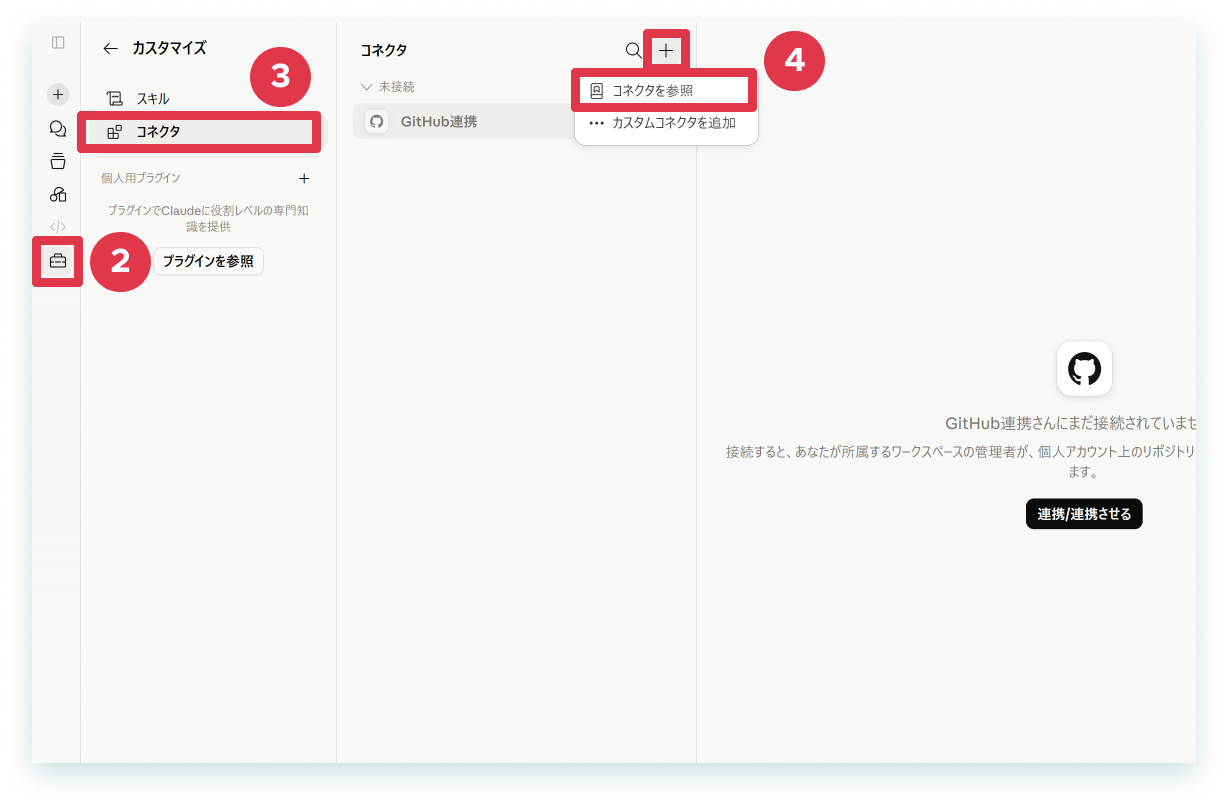
- [カスタマイズ]をクリックします。
- [コネクタ]をクリックします。
- [+]> [コネクタを参照]をクリックします。
-
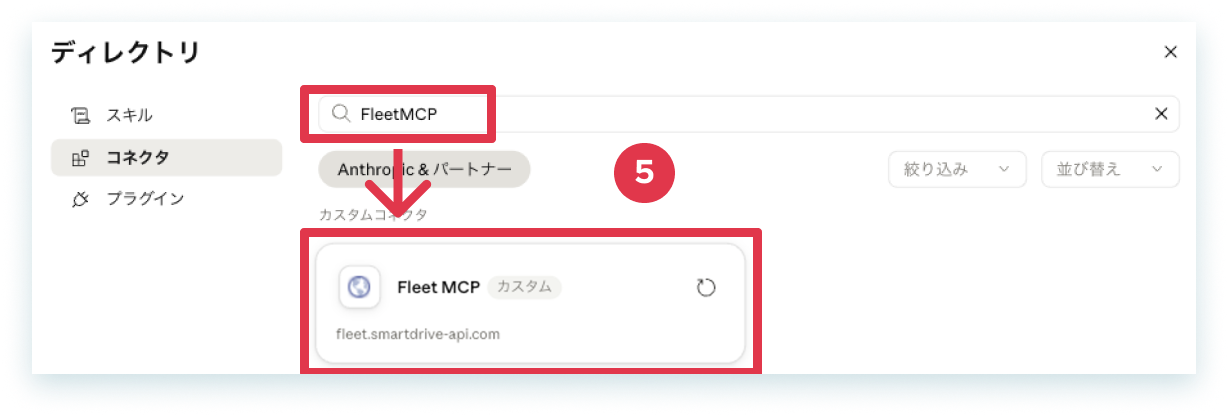
「Fleet MCP」と検索し、結果に出る[Fleet MCP]のカスタムコネクタをクリックします。
- [連携/連携させる]をクリックします。
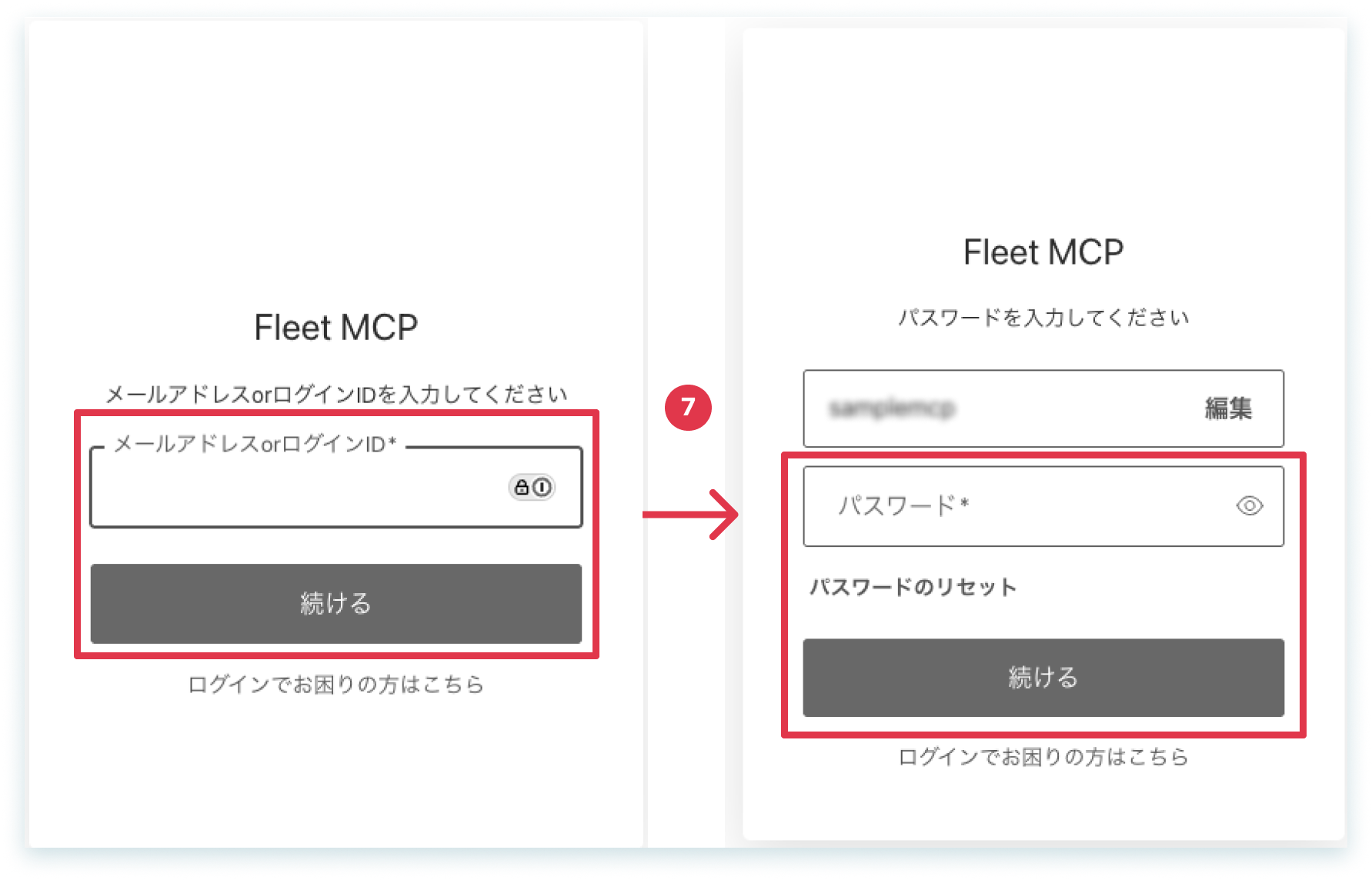
→SmartDrive Fleetにログインしていない場合は、下記7の画面に遷移します。
既にSmartDrive Fleetにログインしている場合は、下記8の画面に遷移します。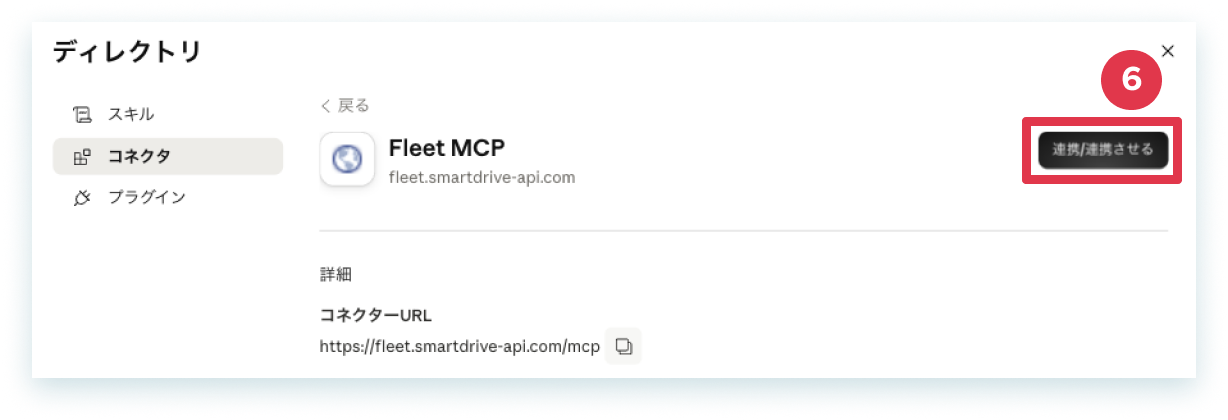
- SmartDrive Fleetのログイン情報を入力して[続ける」をクリックします。
-
[許可]をクリックします。
→連携が完了します。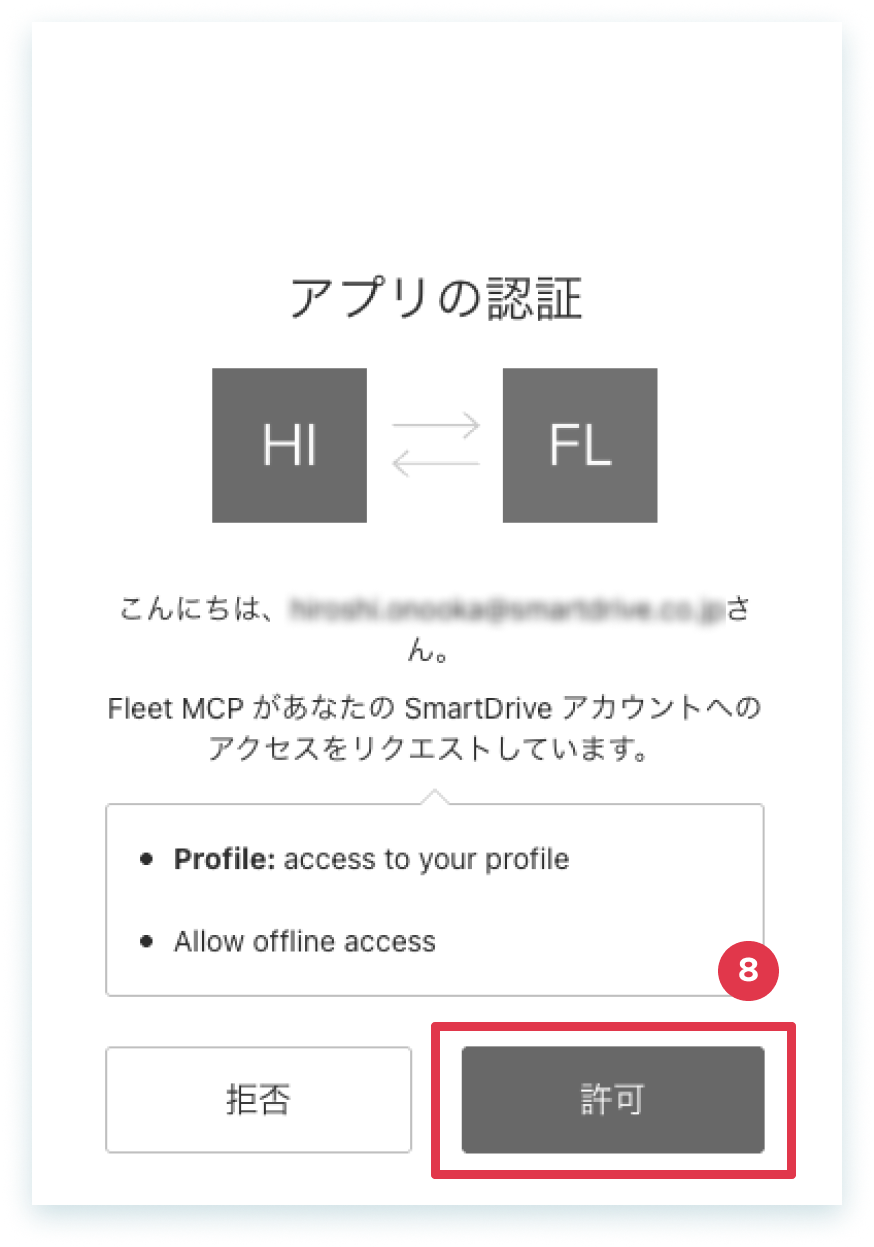
- Claude / Claude Desktop / Claude codeで以下のような質問を実行し、期待通りの回答が返ってくるか確認します。
- 「Fleet MCPで車両を5件取得して」
- 「自分の組織のユーザー数を数えて」
- 「直近の急減速イベントを表示して」
以上、操作を完了しました。
ChatGPT / Codex(提供企業:OpenAI)
- ChatGPT (Webサービス)にアクセスします。
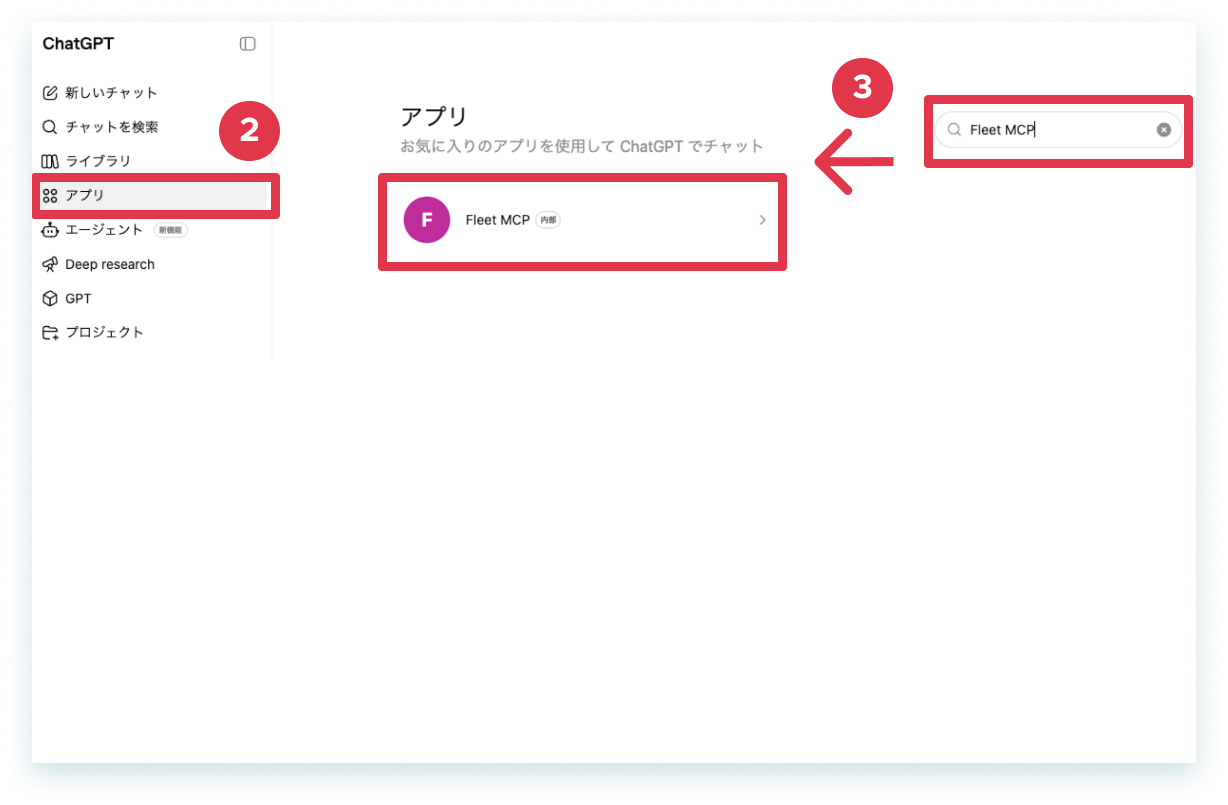
- [アプリ]をクリックします。
-
「Fleet MCP」と検索し、結果に出る[Fleet MCP]のアプリをクリックします。
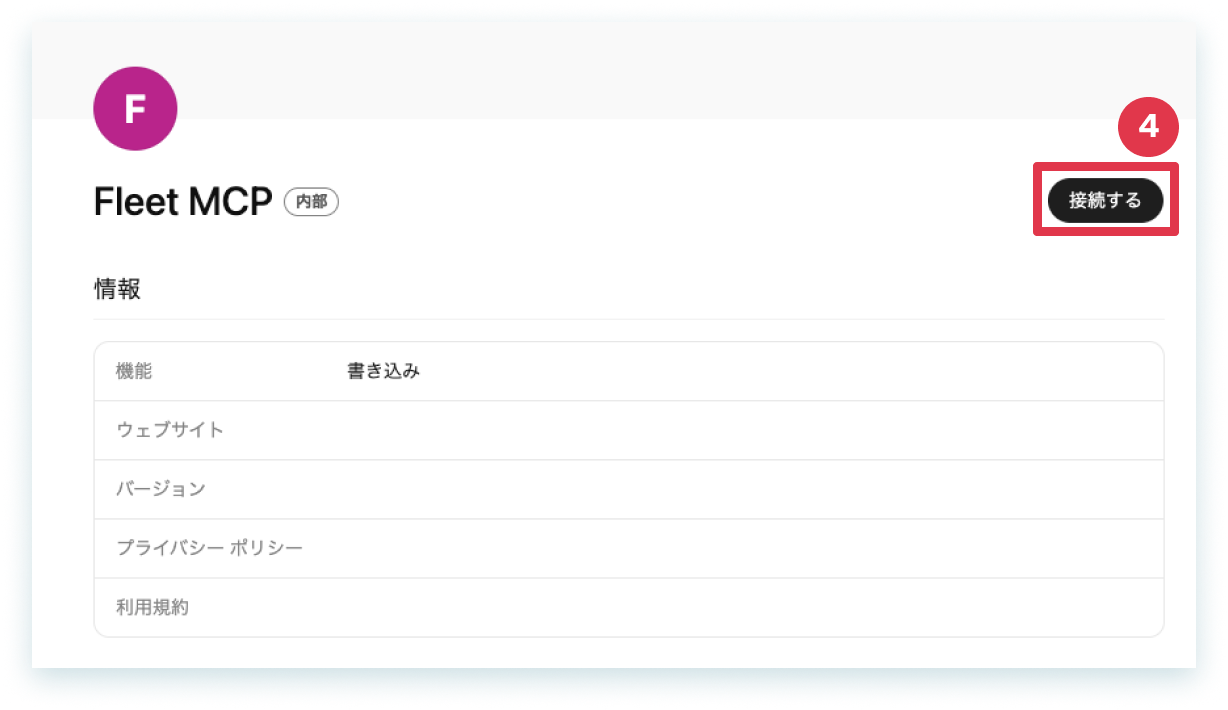
- [接続する]をクリックします。
- [Fleet MCPに進む]をクリックします。
→SmartDrive Fleetにログインしていない場合は、下記6の画面に遷移します。
既にSmartDrive Fleetにログインしている場合は、連携が完了します。 下記7の手順に進みます。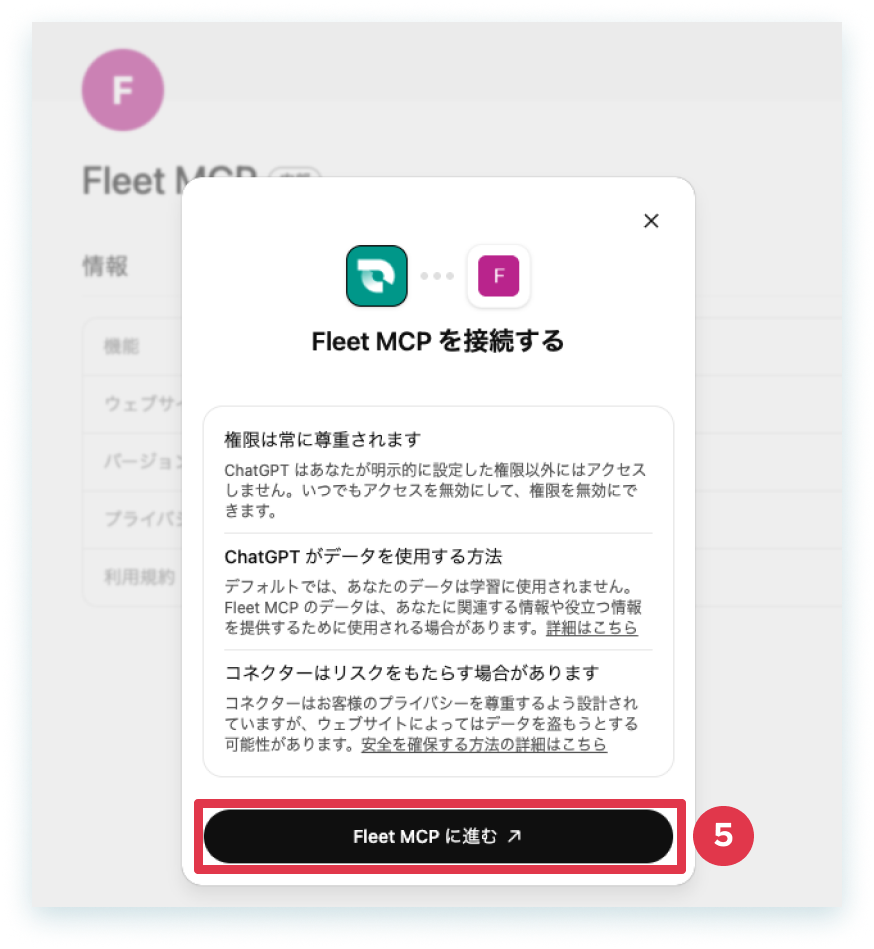
- SmartDrive Fleetのログイン情報を入力して[続ける]をクリックします。
→接続が完了します。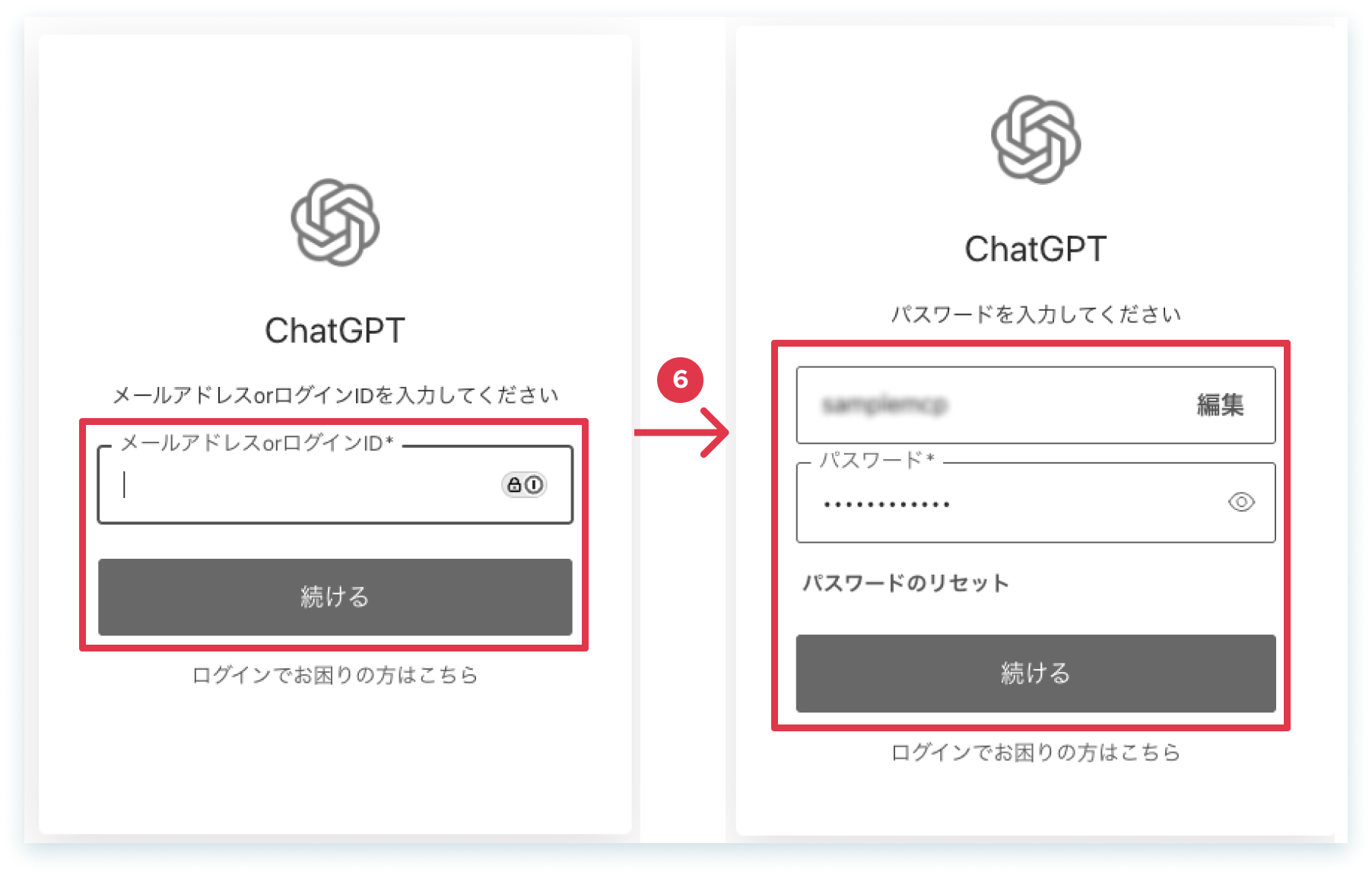
- ChatGPT / Codexで以下のような質問を実行し、期待通りの回答が返ってくるか確認します。
- 「Fleet MCPで車両を5件取得して」
- 「自分の組織のユーザー数を数えて」
- 「直近の急減速イベントを表示して」
以上、操作を完了しました。
Tips
定期的に再認証が必要になるため、接続が切れた場合は再認証をしてください。