概要
ユーザーが利用する前の事前設定として、普段ご利用されているAIクライアントに、Fleet MCPのアプリ・カスタムコネクタを登録します。
操作手順
以下リストから使用するAIクライアントをクリックして、設定手順を確認します。
Claude / Claude Desktop / Claude Code(提供企業:Anthropic)
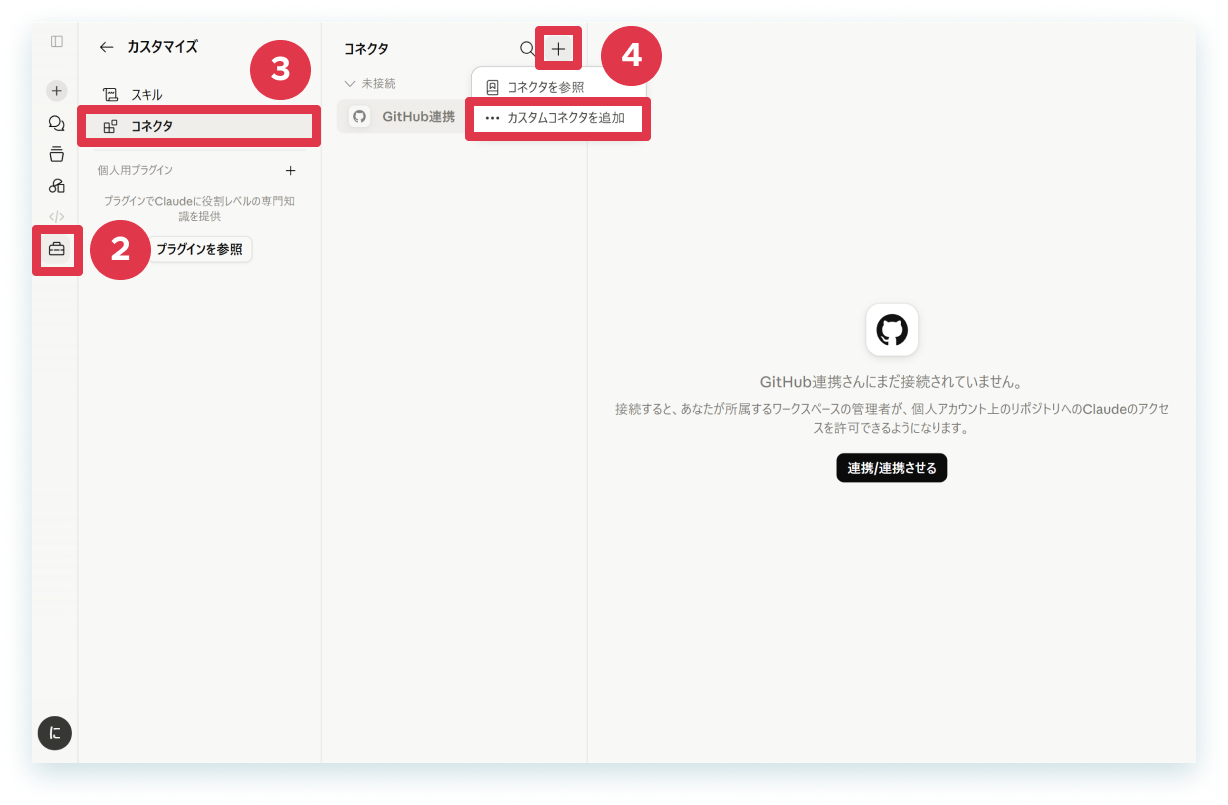
- Claude (Webサービス)にアクセスします。
- [カスタマイズ]をクリックします。
- [コネクタ]をクリックします。
- [+]> [カスタムコネクタを追加]をクリックします。
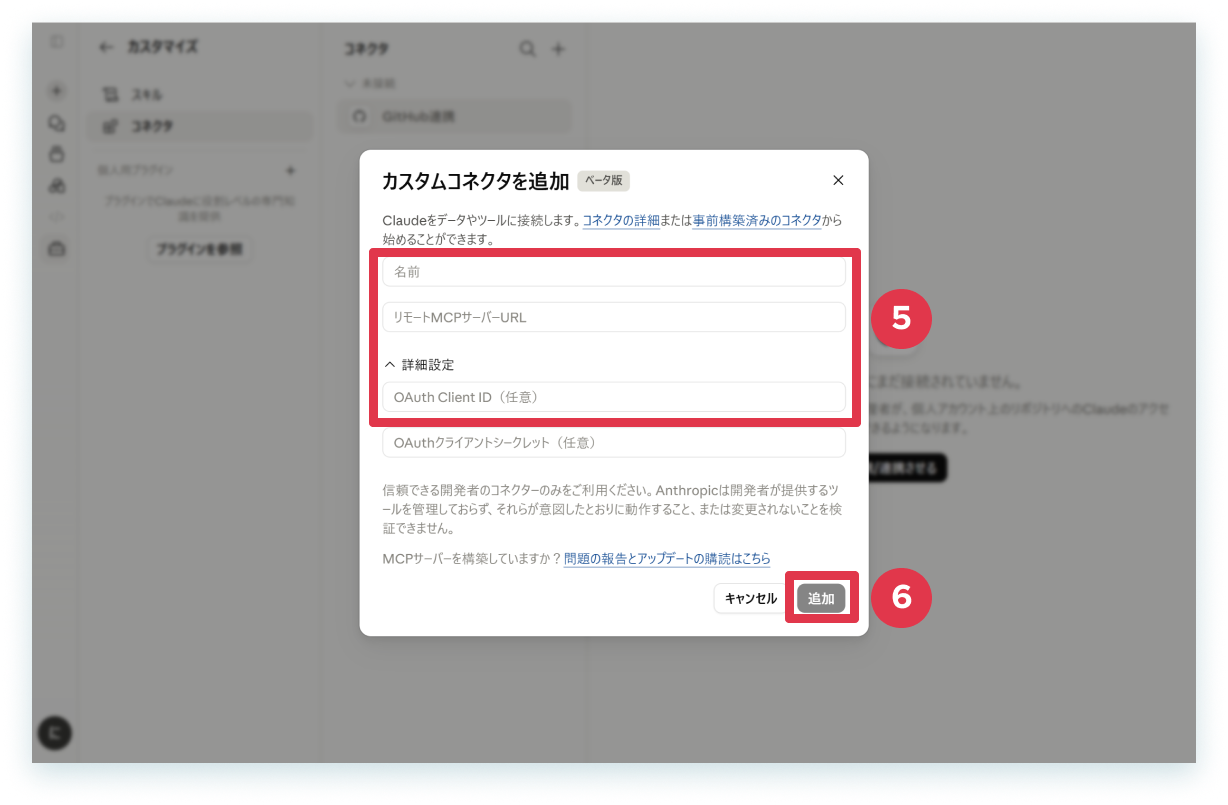
下記の項目を入力します。
項目名 入力・選択値 名前 「Fleet MCP」と入力 リモートMCPサーバーURL SmartDrive FleetのPC管理画面で、入力する値を確認してください。
確認方法:
- PC管理画面にログインします。
- 左側メニュー[設定]をクリックします。
- 「API・MCP (Beta)」カテゴリ内の[有効化設定]をクリックします。
- 「[共通設定]URL」の下の値をコピーします。
- Claude (Web)の「リモートMCPサーバーURL」欄に貼り付けます。
OAuth Client ID SmartDrive FleetのPC管理画面で、入力する値を確認してください。
確認方法:
- PC管理画面にログインします。
- 左側メニュー[設定]をクリックします。
- 「API・MCP (Beta)」カテゴリ内の[有効化設定]をクリックします。
- 「[特定設定]クライアントID」の下の値をコピーします。
- Claude (Web)の「OAuth Client ID」欄に貼り付けます。
OAuthクライアントシークレット 空白(入力不要) - [追加]をクリックします。
以上、操作を完了しました。
ChatGPT / Codex(提供企業:OpenAI)
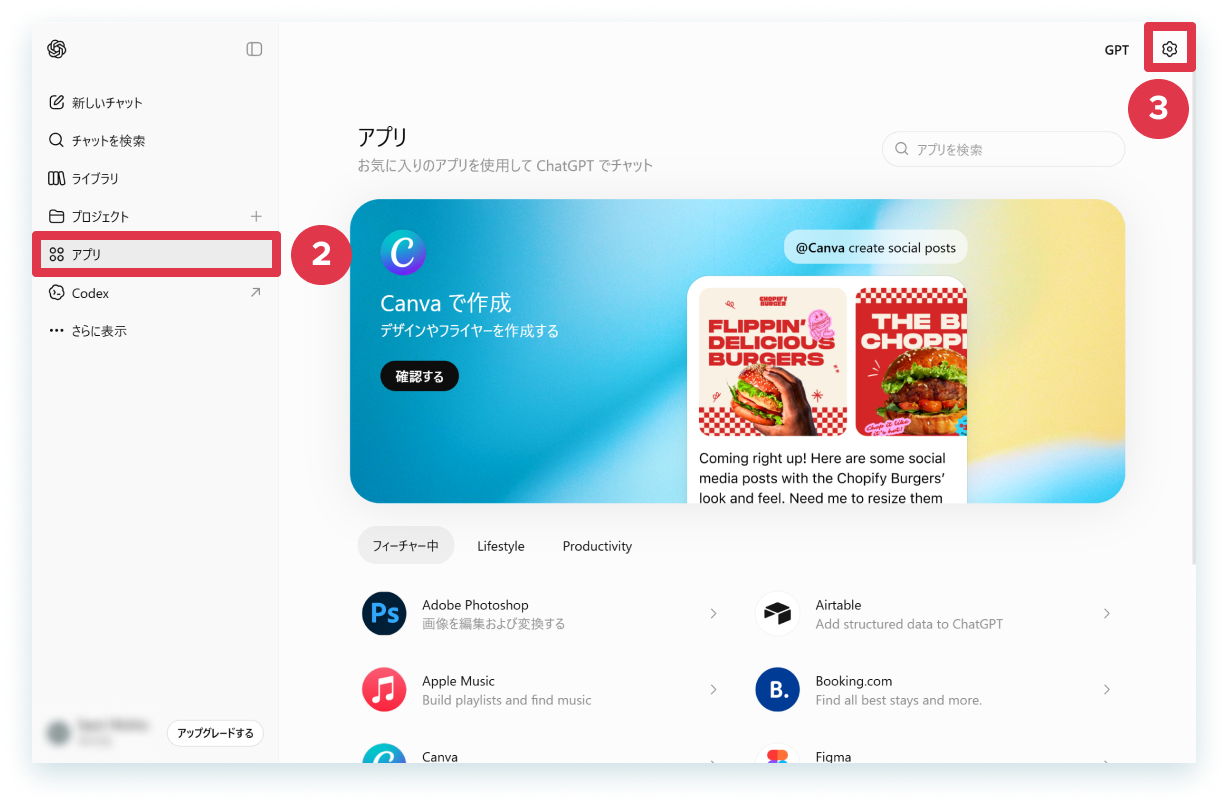
- ChatGPT (Webサービス)にアクセスします。
- [アプリ]をクリックします。
- [設定]をクリックします。
- [高度な設定]をクリックします。
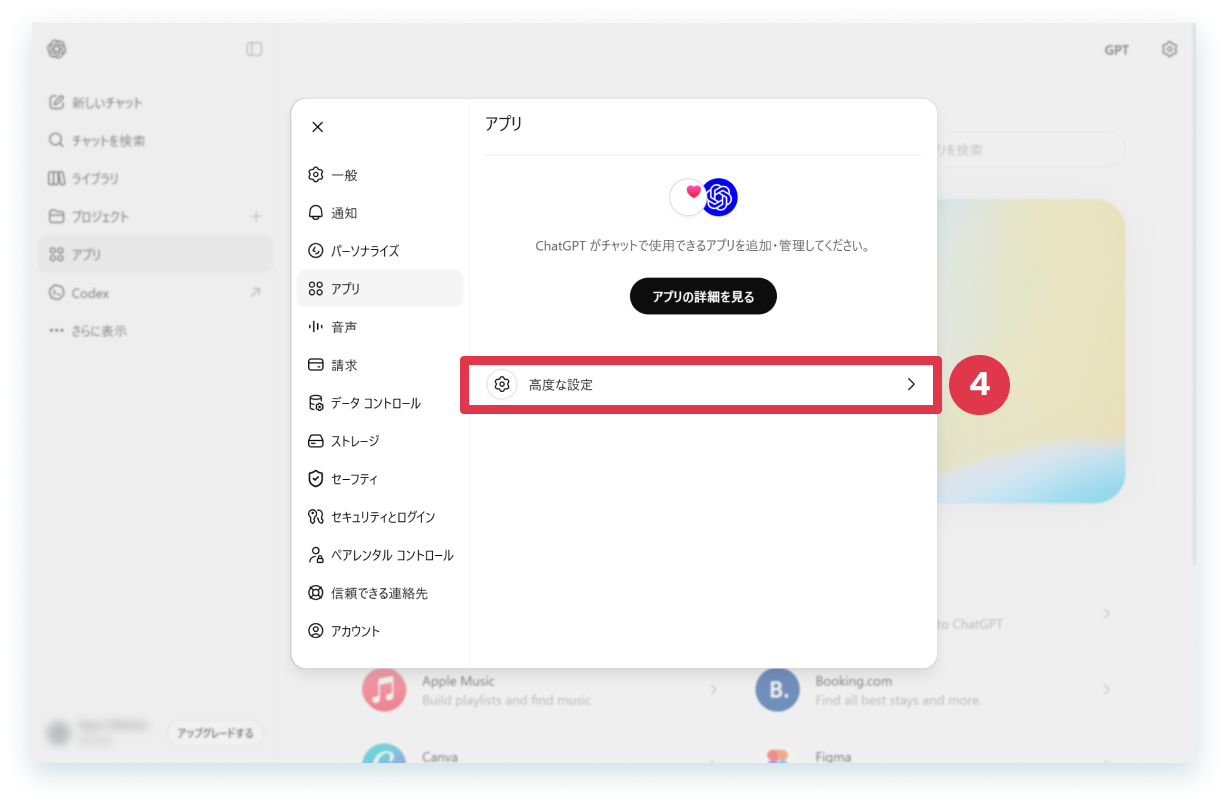
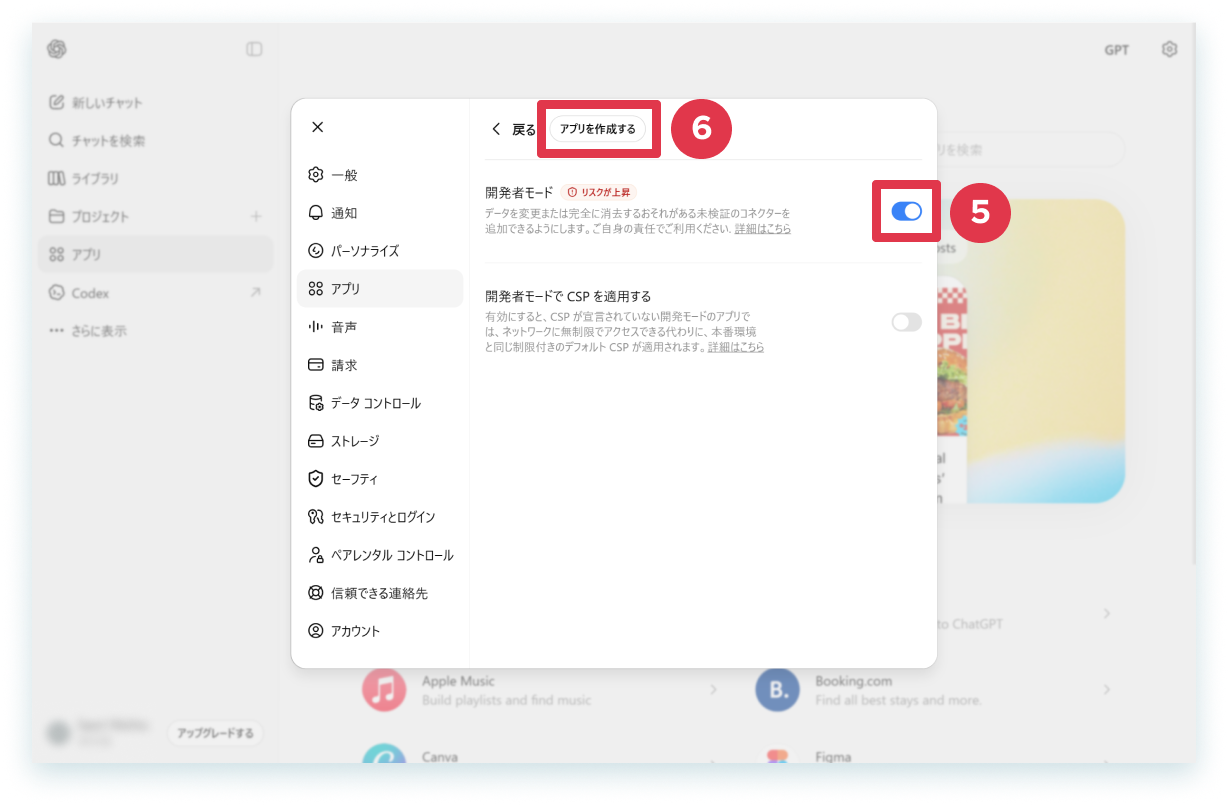
- 「開発者モード」のトグルをオンにします。
- [アプリを作成する]をクリックします。
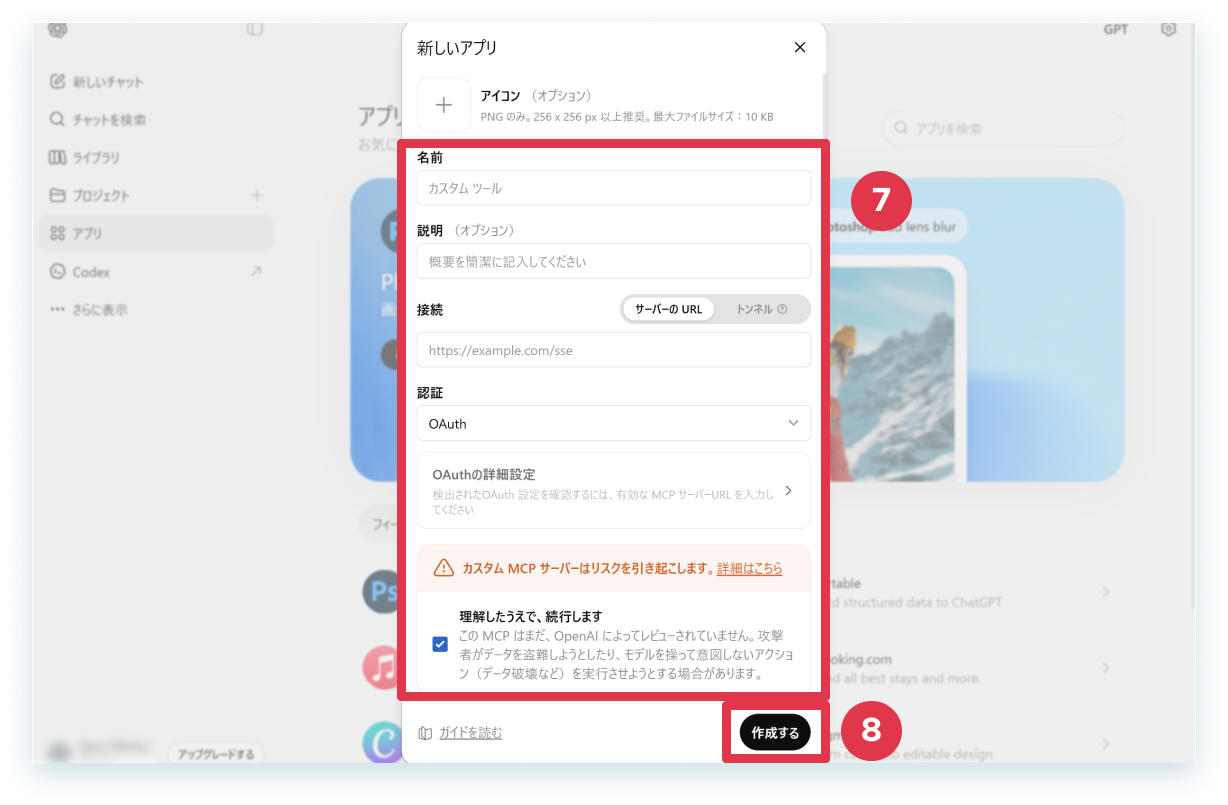
下記の項目を入力します。
項目名 入力・選択値 名前 「Fleet MCP」と入力 説明 「SmartDrive Fleetの内部データに接続する」と入力 接続 SmartDrive FleetのPC管理画面で、入力する値を確認してください。
確認方法:
- PC管理画面にログインします。
- 左側メニュー[設定]をクリックします。
- 「API・MCP (Beta)」カテゴリ内の[有効化設定]をクリックします。
- 「[共通設定]URL」の下の値をコピーします。
- ChatGPT (Web)の「接続」欄に貼り付けます。
認証 「OAuth」を選択します。 理解したうえで、続行します チェックします。 - [作成する]をクリックします。
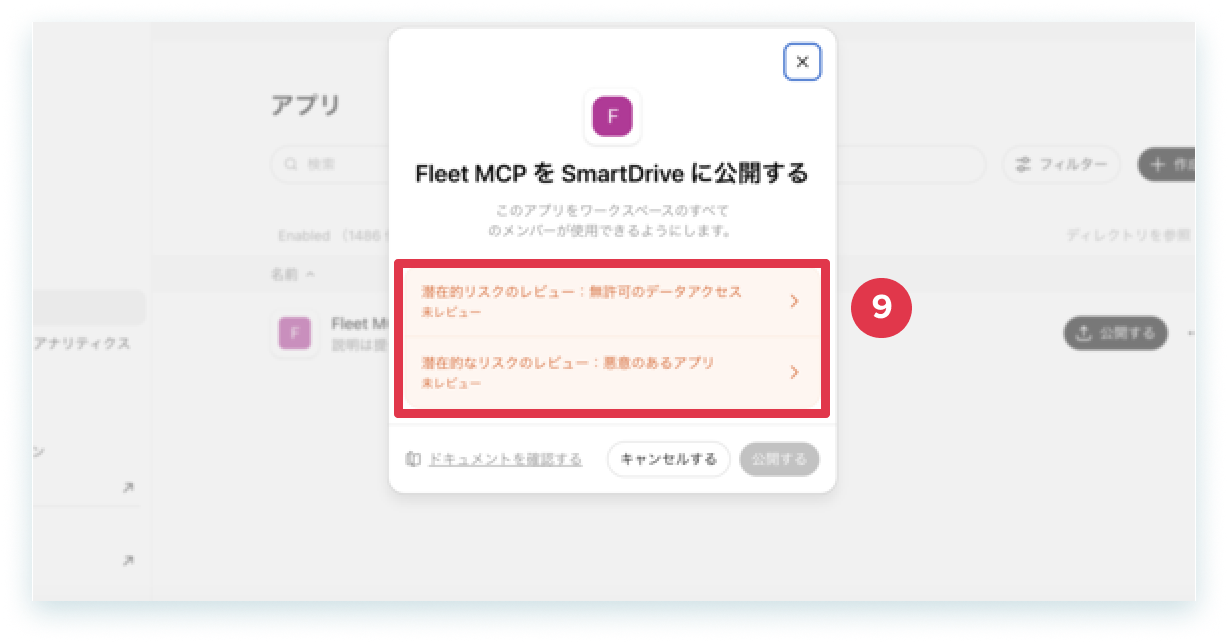
- [潜在的リスクのレビュー]をクリックして開きます。
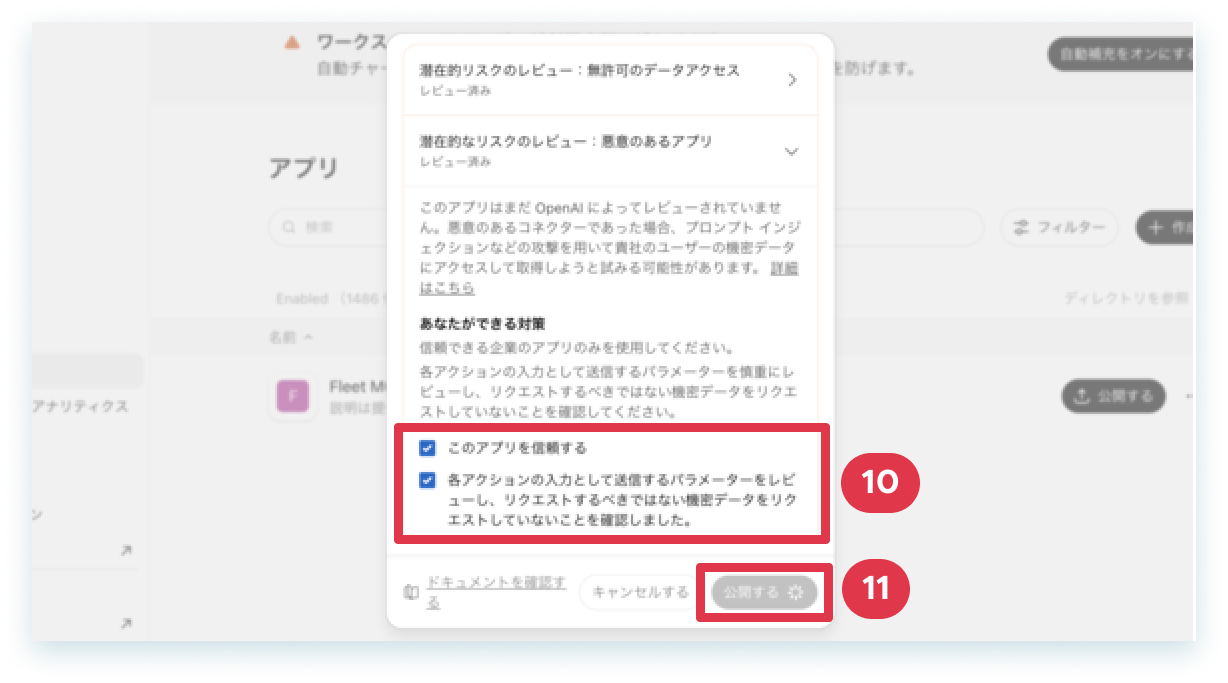
- 表示された情報を確認したら、チェックボックスにチェックします。
- [公開する]をクリックします。
以上、操作を完了しました。