種別目次リンク
[走行履歴・日報・月報・アルコールチェック]日またぎ対応により、夜勤業務などを柔軟に管理できるようになりました
[車両予約]2週間の予約状況の確認と、前回表示したタブの保持ができるようになりました
[日報]アルコールチェック確認待ちがある日報のみを絞り込みできるようになりました
[走行動画]新ドライブレコーダー「MD300」の動画イベントの表示・絞り込みができるようになりました
[車両]整備記録に、整備工場の名前と連絡先を登録できるようになりました
[走行履歴]走行ごとに「特記事項」「業務メモ」を記録できるようになりました
[アルコールチェック]確認フローON時も閲覧制限のあるStaffユーザーを立会人に指定できるようになりました
[日報・月報]一括出力件数の上限を300件から800件に拡大
[走行履歴]運転診断バージョンv2_出力データの表示変更のお知らせ
[車両]保管場所の一括登録・更新・削除・データ出力機能の追加
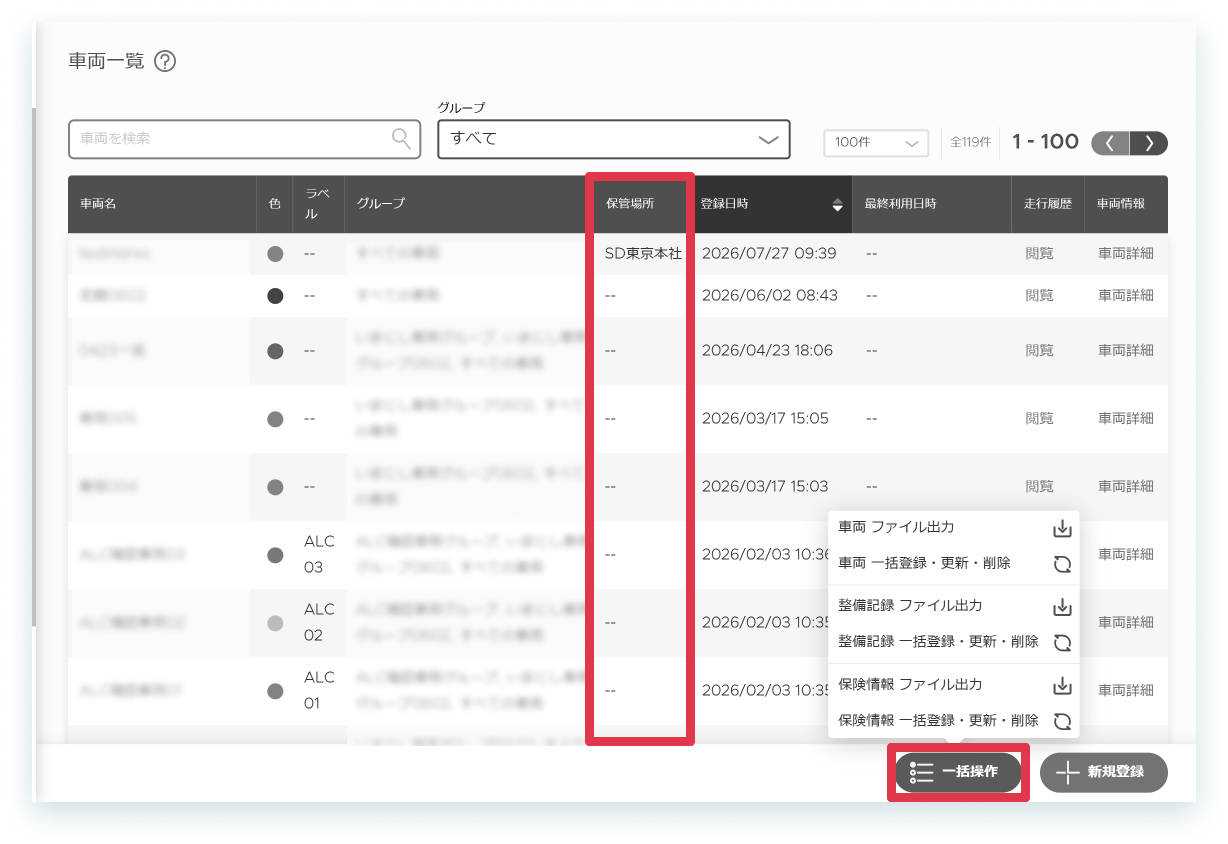
[車両]一覧画面における一括操作ボタンの集約と保管場所表示の追加
[リアルタイム]ユーザーグループ・車両グループによるフィルター機能を追加
[走行履歴]データ閲覧・出力範囲の制限(2022年4月以降)
[車両]出力データ・一覧画面・詳細画面・一括操作テンプレートの表示変更
[日報]詳細画面からアルコールチェックなどの記録を登録できる機能を追加
[アルコールチェック]新規登録・詳細画面に「架電アイコン」と「電話番号」を追加
[アルコールチェック]アルキラー連携における「確認者」未設定時の表示を改善
[アルコールチェック]アルキラー側での変更データの反映に対応
[ユーザーグループ・車両グループ]グループ名順でのソート(並べ替え)に対応
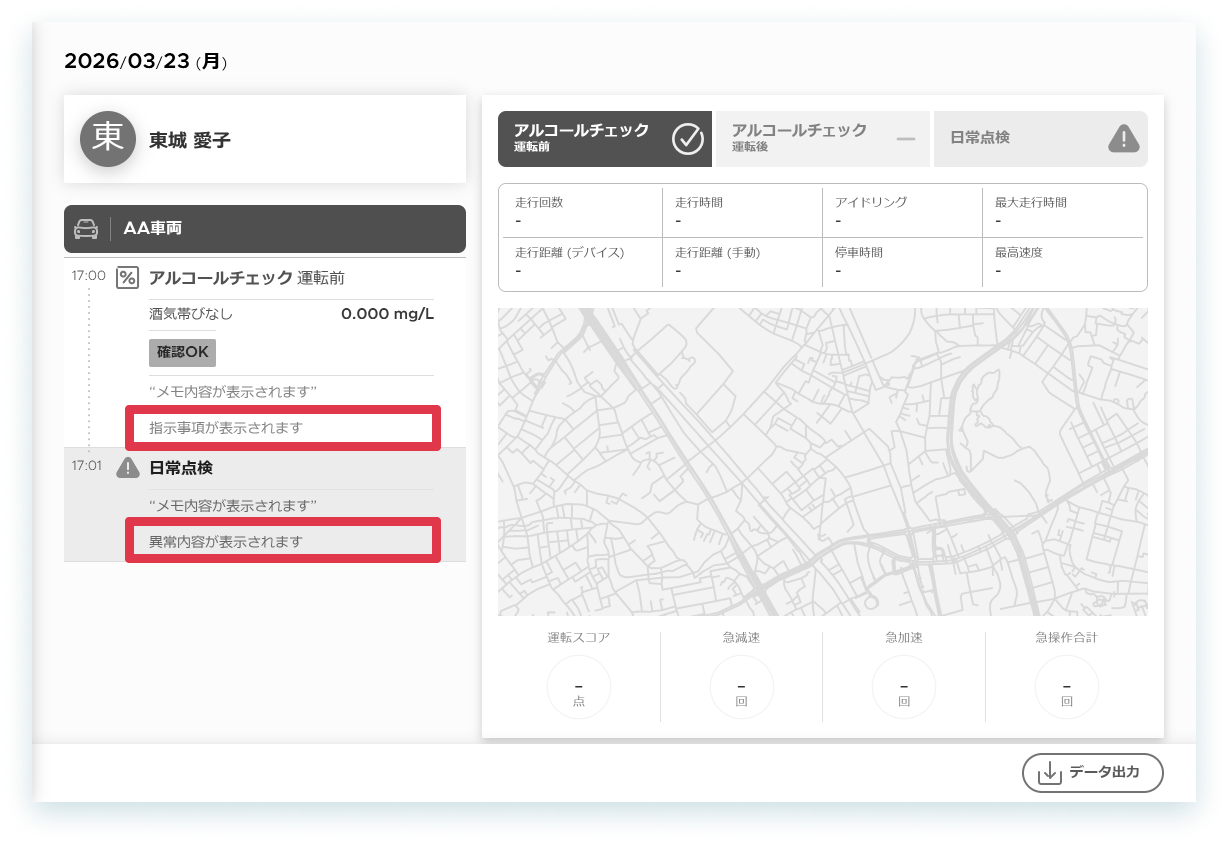
[日報]アルコールチェック「指示事項」・日常点検「異常内容」の表示追加
[アルコールチェック]運転者によるメモ編集、および立会人表示の限定機能を追加
[デバイス]アップデートが必要なデバイスを表示する機能を追加
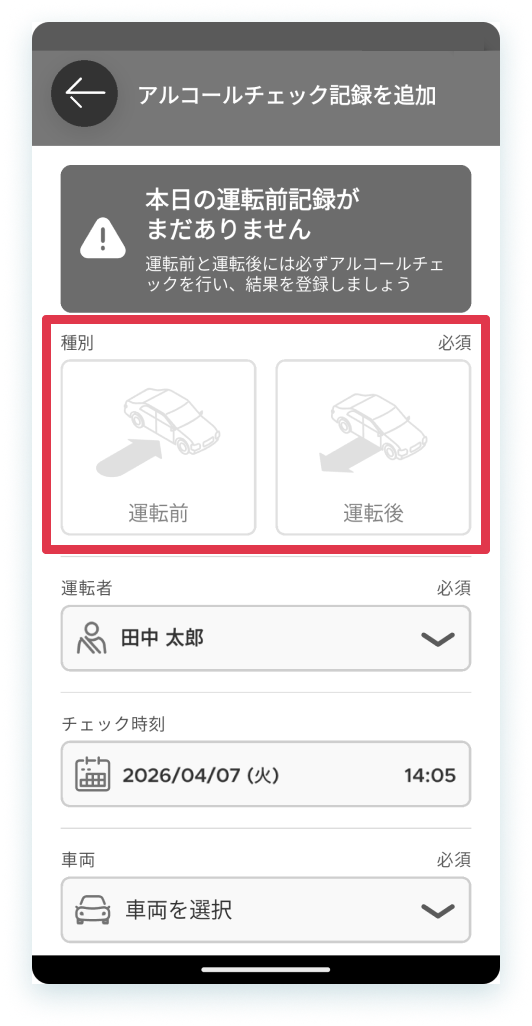
[アルコールチェック]新規登録時の「運転前・後」の選択を必須に変更
[アクティビティ出力]アルコールチェックの「指示事項」の出力に対応
アルコールチェック数値の入力必須設定と、アルコールチェック・走行の「前日の業務」設定が可能になりました(他3件の機能改善)_ver 2.50.0
アルコールチェック登録中画面の表示改善と、「MD300」対応イベント表示を追加しました_ver 2.49.0
地図のフィルター絞り込みや走行情報へのメモ入力ができるようになりました(他5件の機能改善)_ver 2.48.0
乗降記録の「降車を記録」ボタンをタップしても、表示が「乗車中」のまま切り替わらない不具合の修正_ver 2.47.1
免許証情報更新機能の追加、運転記録機能の追加、その他6件の機能改善_ver 2.47.0
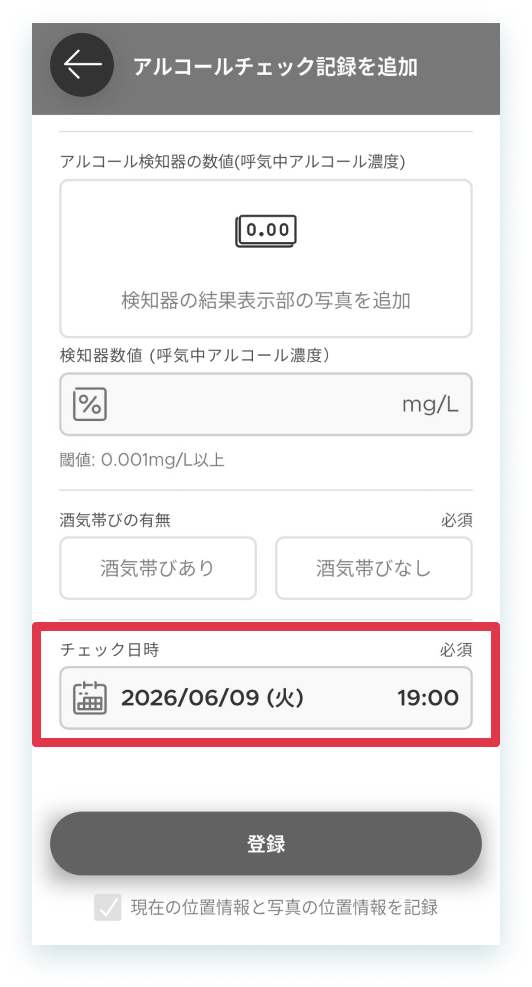
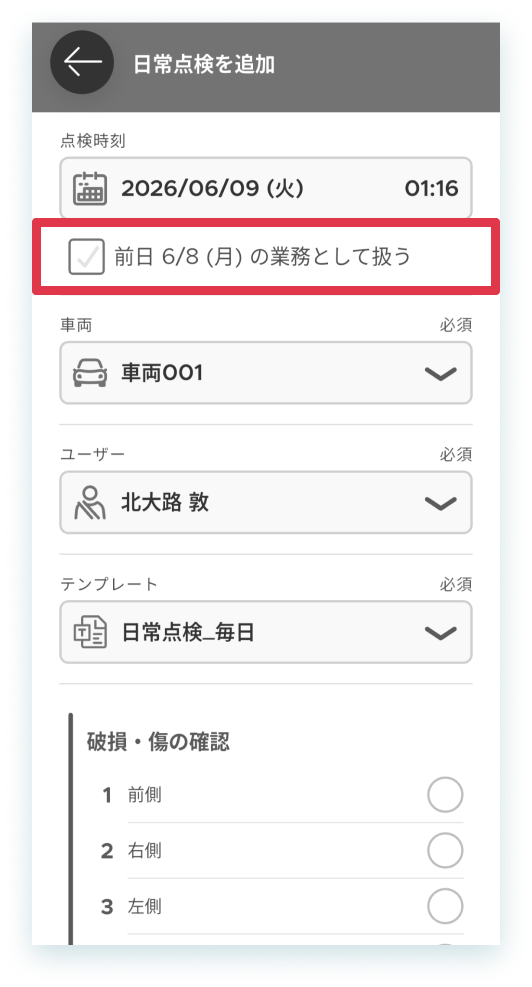
アルコールチェック日時の入力制限、日常点検の「前日業務として扱う」機能の追加_ver 2.46.2
日報の承認・コメント機能追加、アルコールチェックの架電ボタン追加_ver 2.46.0
車両予約のフォームの選択状況がリセットされる不具合の修正_ver2.45.3
アルコールチェックの機能改善とその他軽微な修正_ver2.45.2
10月22日:[走行履歴・日報・月報・アルコールチェック]日またぎ対応により、夜勤業務などを柔軟に管理できるようになりました
■対象アプリケーション
PC管理画面
■対象機能
- 走行履歴
- 日報
- 月報
- アルコールチェック
- 業務ステータス
- データ出力(CSV・Excel)
- システム設定
■リリース内容
夜勤や24時を超える走行・業務データが、実態に則した形で日報に集計され、通知に反映されるよう、日またぎ機能の拡張と業務ステータスの表示強化などを実施しました。
機能の詳細は、下記<詳細>をご確認ください。
事前にお知らせしておりましたとおり、出力ファイルについても変更が生じます。
詳細は「出力データのサンプル」をご確認ください。
出力データを二次加工しているお客様におかれましては、ご確認いただき修正をいただけますと幸いです。
お知らせ記事:[走行履歴・日報・月報・アルコールチェック]日跨ぎ対応による出力データの表示変更のお知らせ(実施日:2026/10/22)
<詳細>
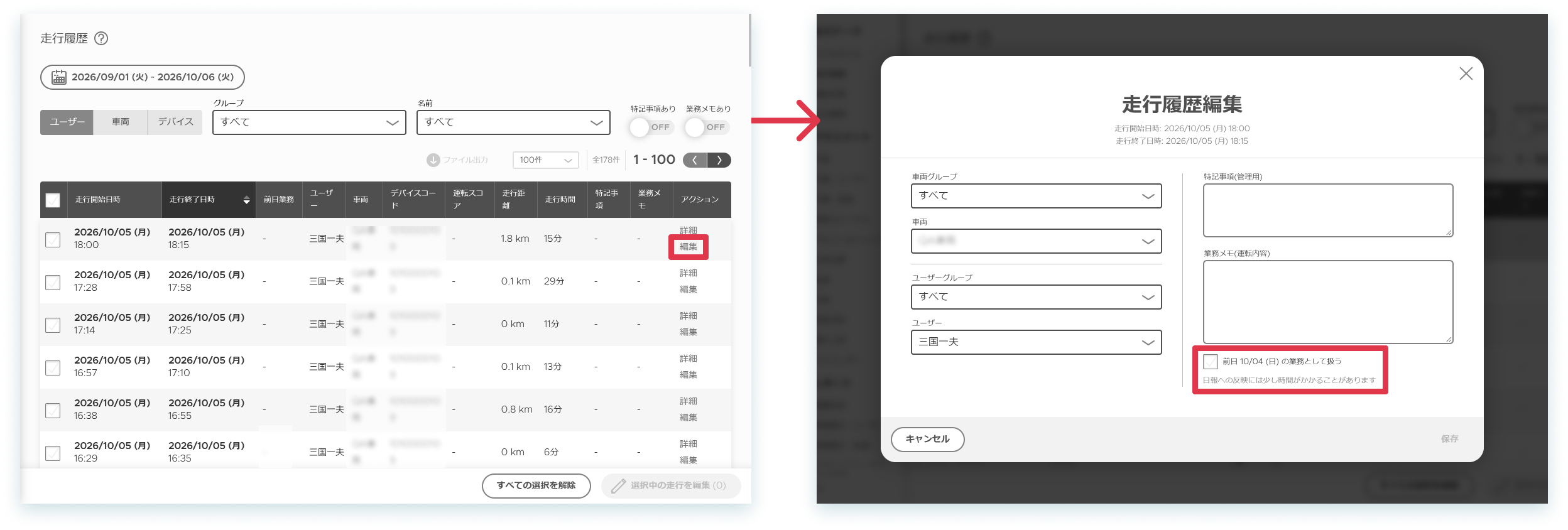
1. アルコールチェックおよび走行履歴を「前日業務」として登録できるようになりました
- アルコールチェック記録を「前日業務」として登録・編集することができます
- 走行履歴に自動付与された「前日業務」設定を、1件ずつまたは一括操作(上限500件)で編集することができます
- ロール権限は「走行履歴:閲覧可以上」かつ「走行の業務情報:閲覧・編集可」が必要
- ユーザーと車両変更の一括操作も、上限500件までに変更
- 「前日業務」になった記録は、前日の日報に集計されます
2. 「前日業務」の自動判定機能を追加しました
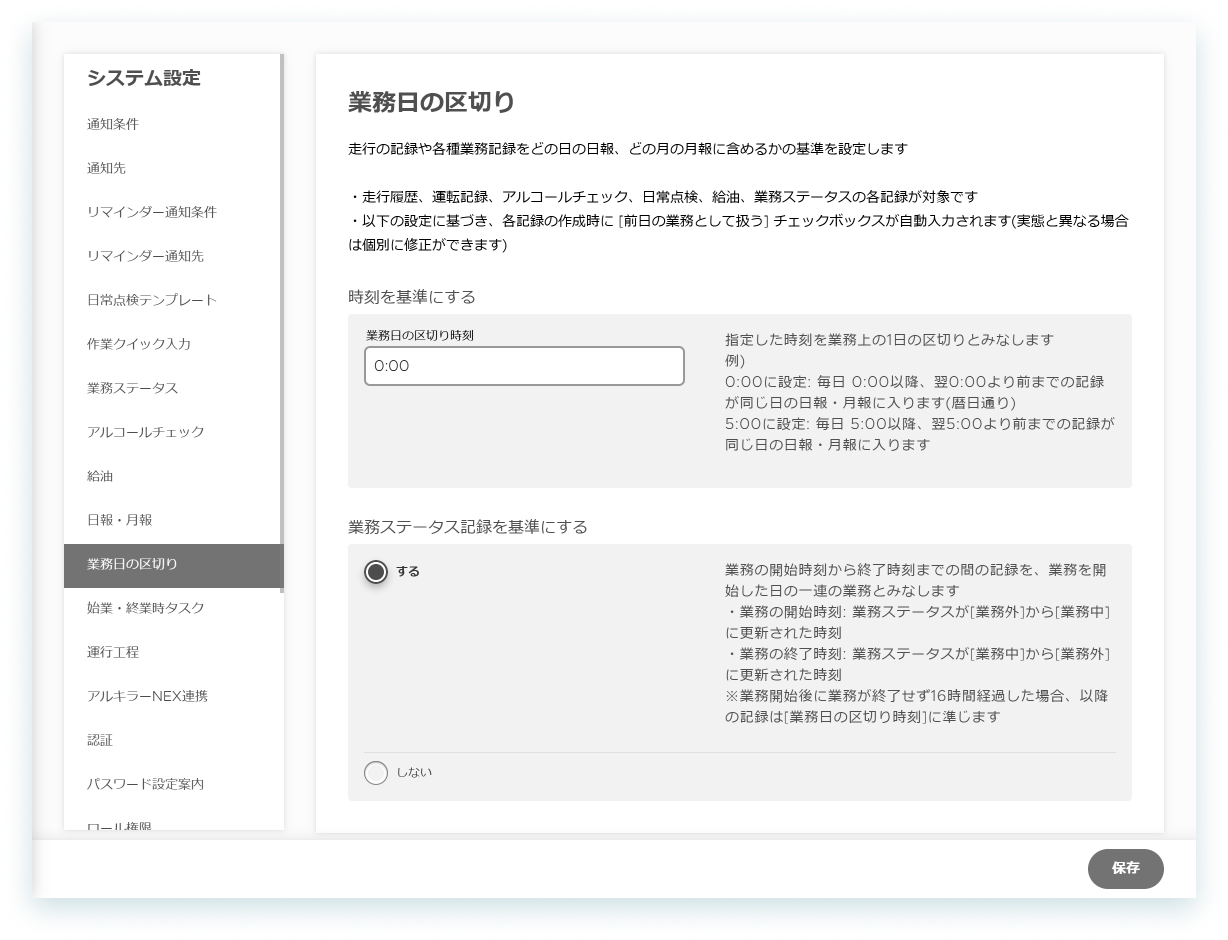
「前日業務」の入力漏れや手間を防止するため、下記2種類の自動判定機能を追加しました。
併用も可能で、その場合の判定の優先順位は、業務ステータス連動 > 業務日の区切り時刻 となります。
設定に基づき、走行履歴には「前日業務」を自動設定、その他の手動記録機能には「前日業務」の入力補助を行います。
| 判定方法 | 説明 | 特徴 | 活用例 | 初期値 |
| 業務日の区切り時刻 |
業務上の1日の区切り時刻をもとに、「前日業務」を判定します。 |
全社一律 | 全社一律の勤務体系で、24時を超えてしまうことがある企業様向け |
0:00 (従来の暦通り) |
| 業務ステータス連動 |
業務ステータスの記録から決まる勤務期間(1回の勤務期間は最長16時間)をもとに、「前日業務」を判定します。 |
ユーザー連動 | 夜勤・早朝シフトなど、多様な勤務形態を採用している企業様向け | しない |
※記録が登録された後、「前日業務」の設定を編集することも可能です。編集された「前日業務」設定は、その後システムにより変更されることはありません。
※自動判定機能の設定(変更)は、その後に登録したデータにのみ適用されます。設定(変更)前の過去データに遡って適用されることはありません。
詳細は「日をまたぐ勤務がある企業様向け|前日業務設定ガイド」をご確認ください。
3. 運転前アルコールチェック未完了通知の判定で、日またぎを考慮するようになりました
「前日業務」の導入に伴い、運転前アルコールチェック未完了通知の検知条件を、日またぎを考慮する方式に改善しました。
- 変更前:運転を開始した暦日の「0:00」から「初回走行開始後15分以内」に、『運転前アルコールチェック』が完了していない
- 変更後:業務日の日報において、「初回走行開始前」または「初回走行開始から15分以内」に『運転前アルコールチェック』が完了していない
- 実際の記録日時(カレンダー上の日付)ではなく、同じ業務日の日報内の「初回走行」と「アルコールチェック」で判定されます
4. 業務ステータスの日報集計方法の変更などを実施しました
- 日報への集計方法が変わりました
- 変更前:各業務ステータスを打刻した歴日の日報に集計
- 変更後:勤務期間中の業務ステータスはすべて、勤務を開始した日(暦日)の日報に集計
※業務ステータス連動設定(する/しない)に関わらず適用
- 業務ステータスをもとに計算された「業務時間」「休憩時間」が、各種画面・出力データ(CSV・Excel)に反映されます
- 「業務中」の打刻があるが「業務外」の打刻が無い場合は、0で表示(打刻を修正すると正しい時間を表示)
- 打刻を後から直すと、「業務時間」や「休憩時間」を都度更新
- 過去の「業務時間」「休憩時間」は、変更前の集計方法を用いて表示(過去データの更新を行った場合は、変更後の集計方法で更新)
- 日報詳細画面の「記録を追加」から、業務ステータスが登録可能になりました
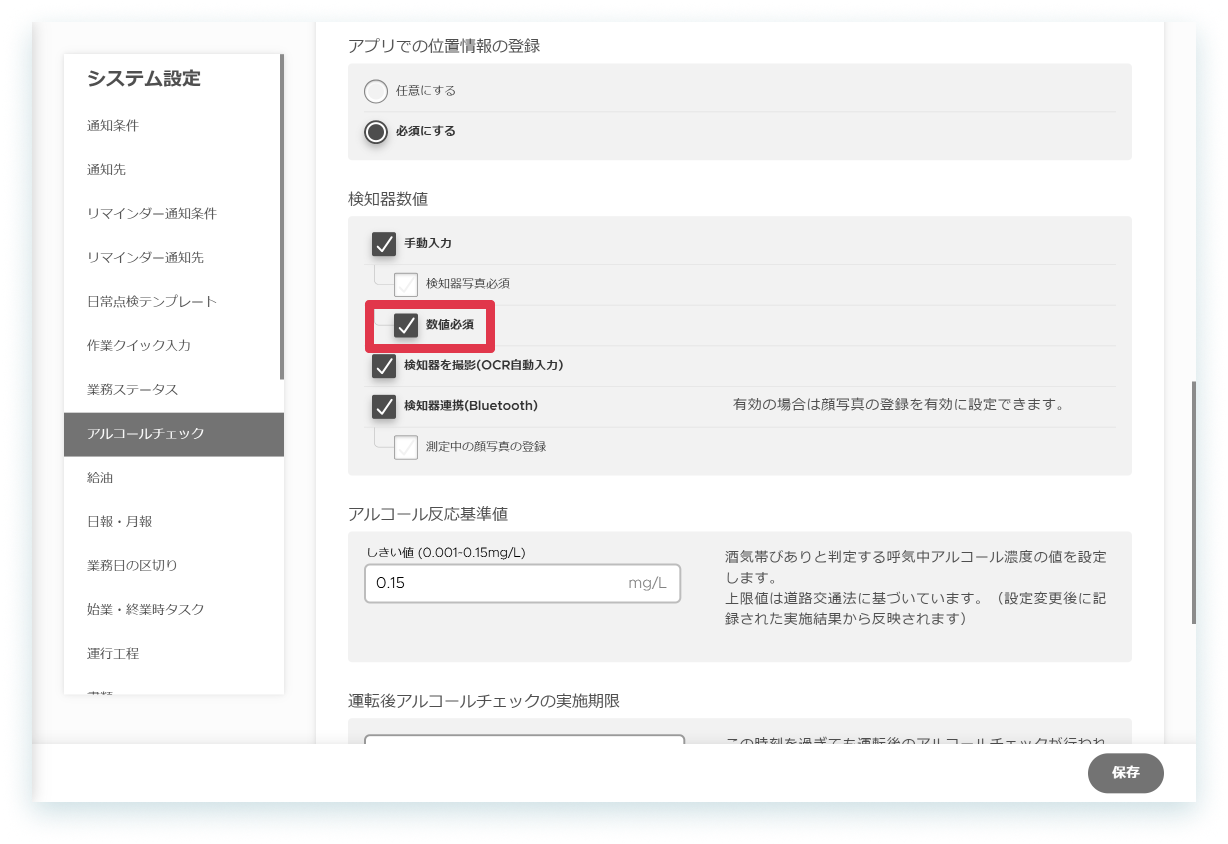
5. アルコールチェックの検知器数値が手動入力の場合、入力の必須有無を設定できるようになりました
<画面イメージ>
アルコールチェック新規登録画面:
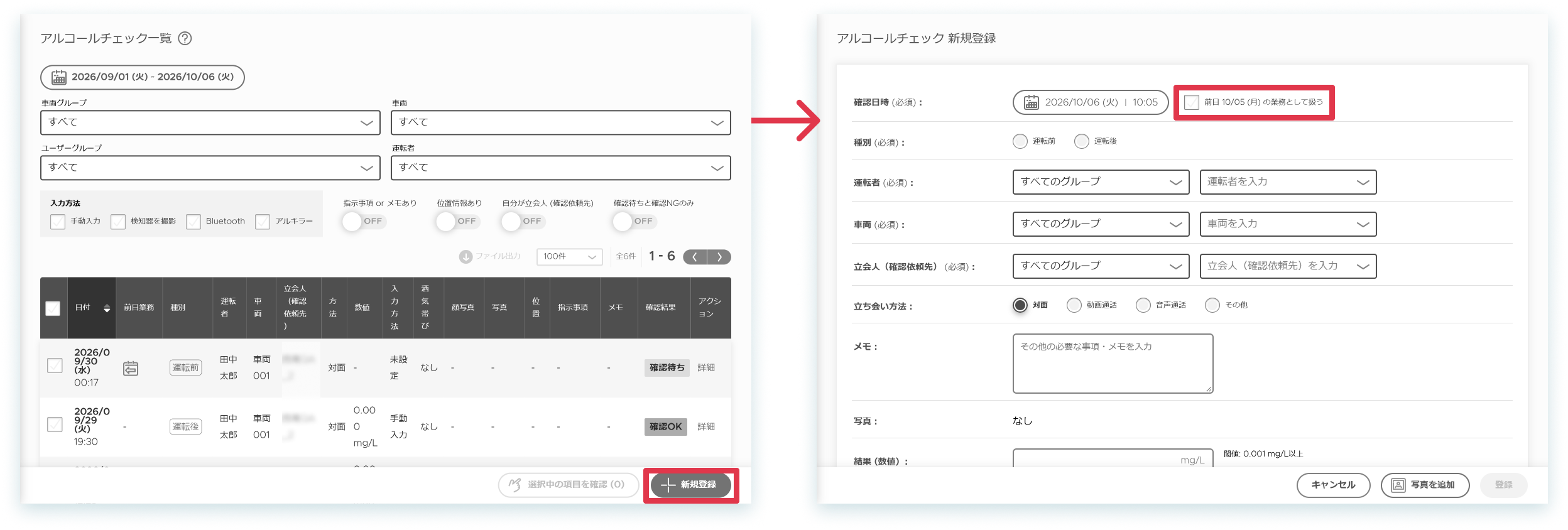
アルコールチェック 前日業務の編集画面:
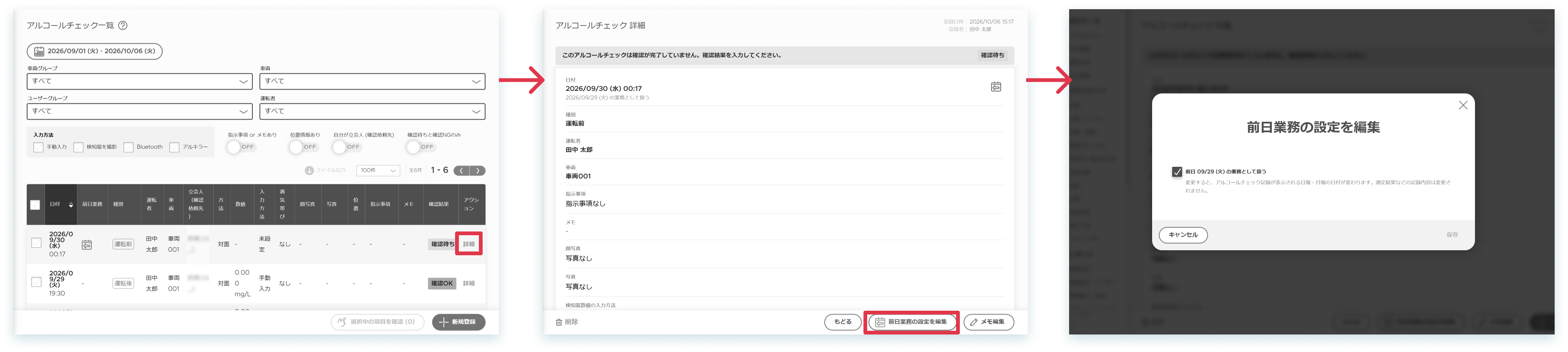
走行履歴 前日業務の編集画面:
業務日の区切り設定画面:
検知器数値必須の設定画面:
10月22日:[アプリ]アルコールチェック数値の入力必須設定と、アルコールチェック・走行の「前日の業務」設定が可能になりました(他3件の機能改善)
機能の追加および不具合の修正を行ったバージョンをリリースいたしました。より安定したサービスをご利用いただくため、最新バージョンへのアップデートをお願いいたします。
■対象アプリケーション
Fleet Driverアプリ
■リリース内容
Fleet Driverアプリ(ver 2.50.0)
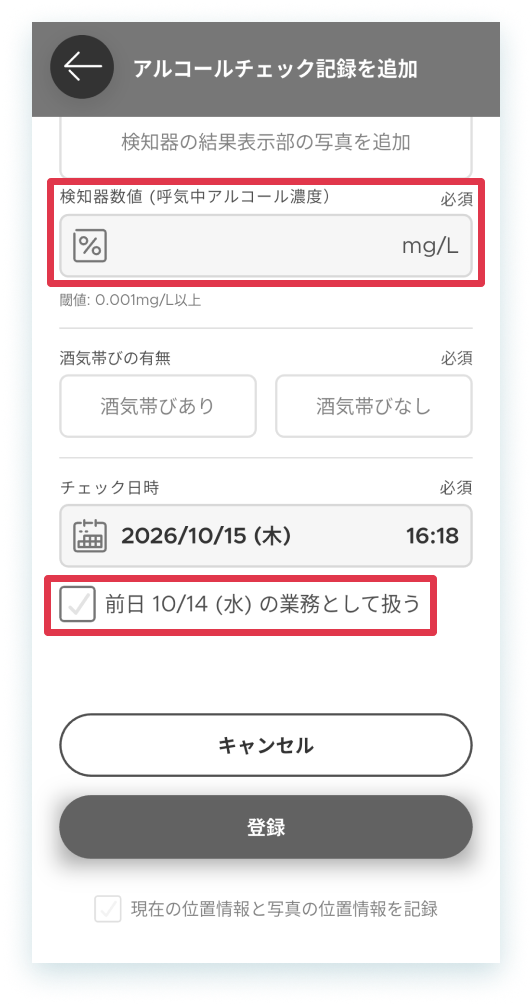
- [アルコールチェック] アルコールチェックを前日の業務として扱えるようになりました。
- [アルコールチェック] 企業の設定により、手動入力時の検知器数値の入力を必須にできるようになりました。
- [業務ステータス] 始業時・終業時タスクから業務ステータスを記録できるようになりました。
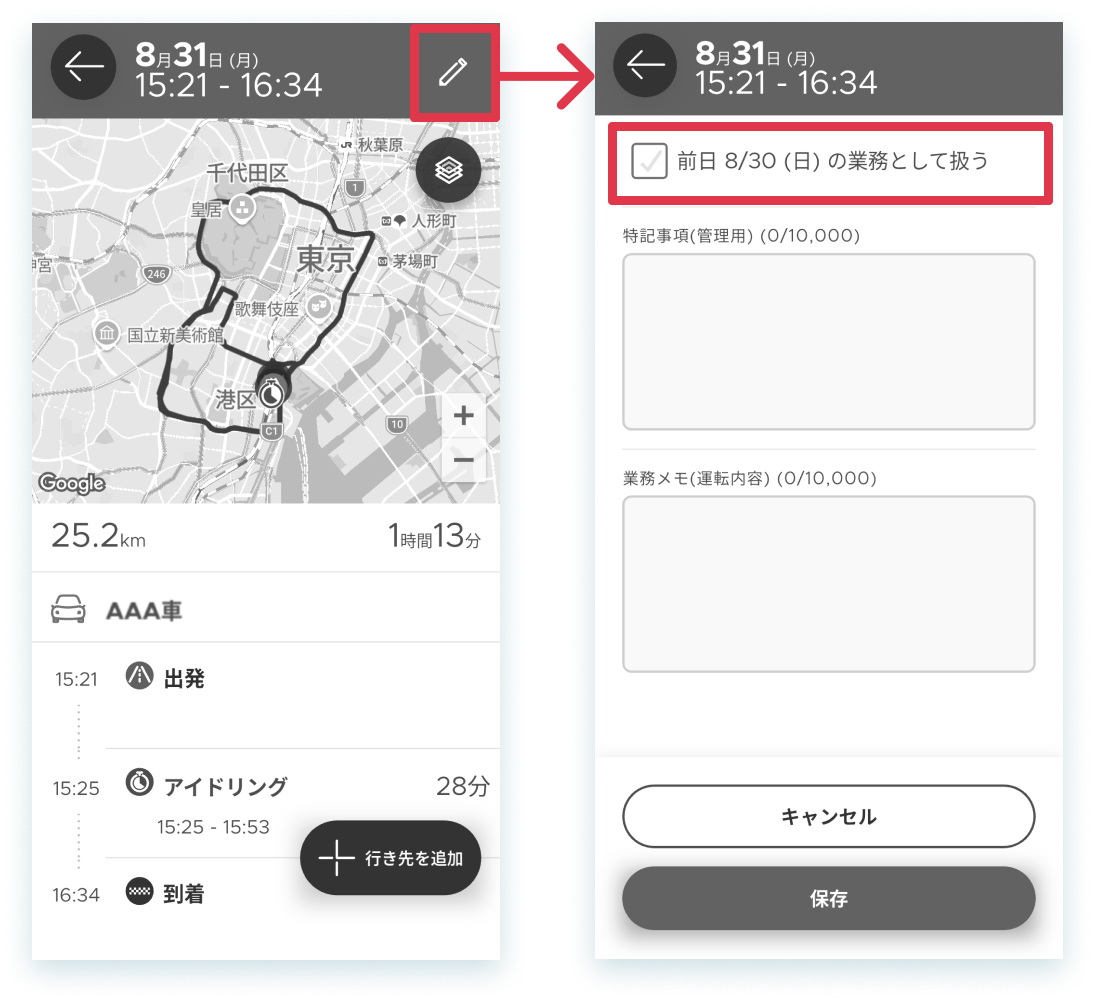
- [記録] 走行情報(自動記録)を前日の業務として扱えるようになりました。
- [その他] 登録・編集画面にキャンセルボタンを追加しました。
- [その他] 軽微な不具合を修正しました。
(関連画像:アルコールチェック)
(関連画像:業務ステータス)
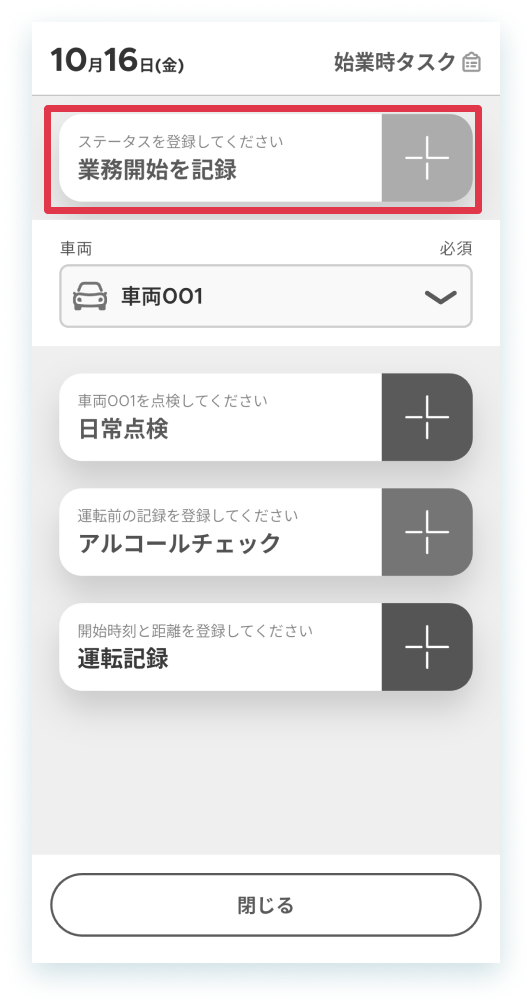
(関連画像:記録)
10月1日:[車両予約]2週間の予約状況の確認と、前回表示したタブの保持ができるようになりました
■対象アプリケーション
PC管理画面
■対象機能
車両予約
■リリース内容
車両予約機能をよりスムーズにご利用いただけるよう、タイムライン画面などを改善しました。
<主な変更点>
-
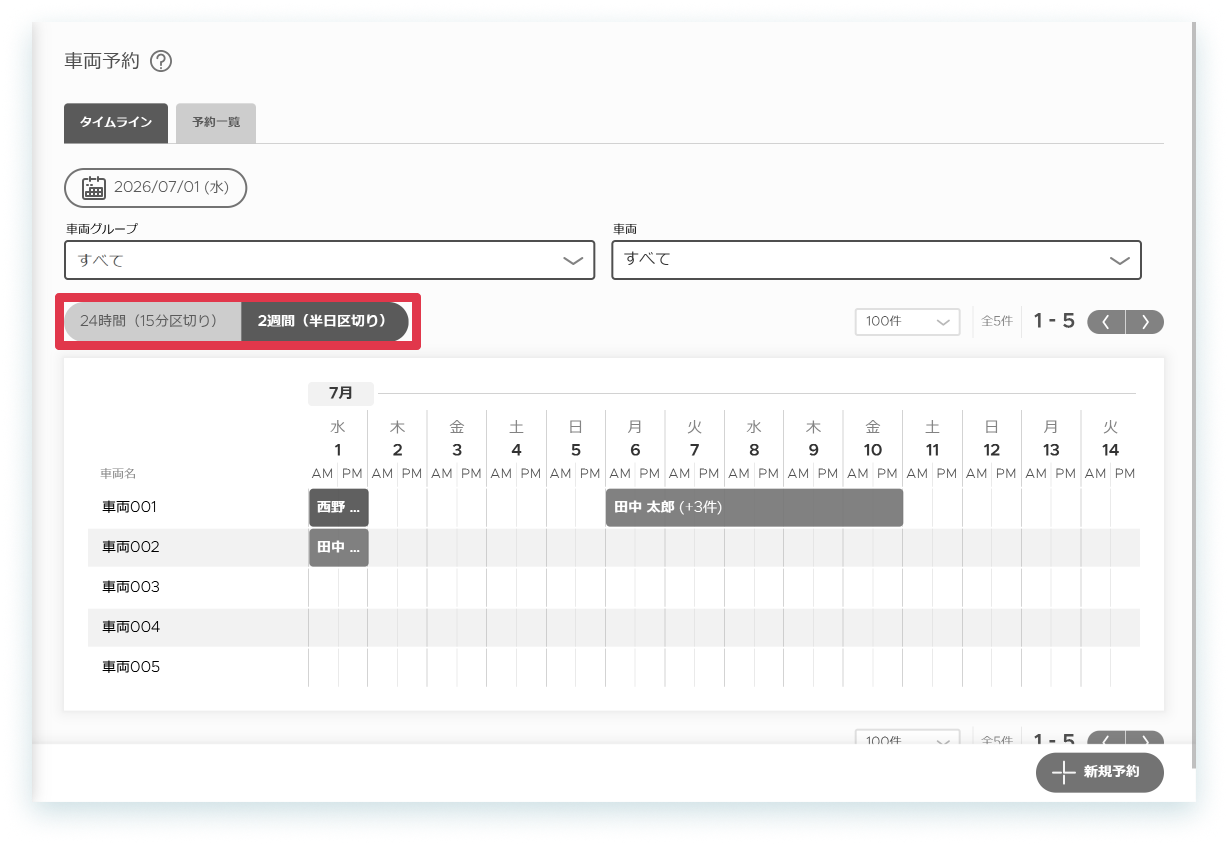
タイムラインで、2週間の予約状況を確認できるようになりました
これまでの「24時間(15分区切り)」表示に加え、新たに「2週間(半日区切り)」単位での予約状況を確認できるようになりました。
フィルター下のボタンでビューの切り替えが可能です。 -
前回表示したタブを保持できるようになりました
ユーザーごとに最後に表示したタブ(タイムライン/予約一覧)が保持されるようになりました。
次回アクセス時もスムーズに操作いただけます。 -
タブ名・タブ順を変更しました
- タブ名を「一覧」から「予約一覧」に変更しました。
- タブの表示順を変更しました。
<画面イメージ>
10月1日:[日報]アルコールチェック確認待ちがある日報のみを絞り込みできるようになりました
■対象アプリケーション
PC管理画面
■対象機能
日報
■リリース内容
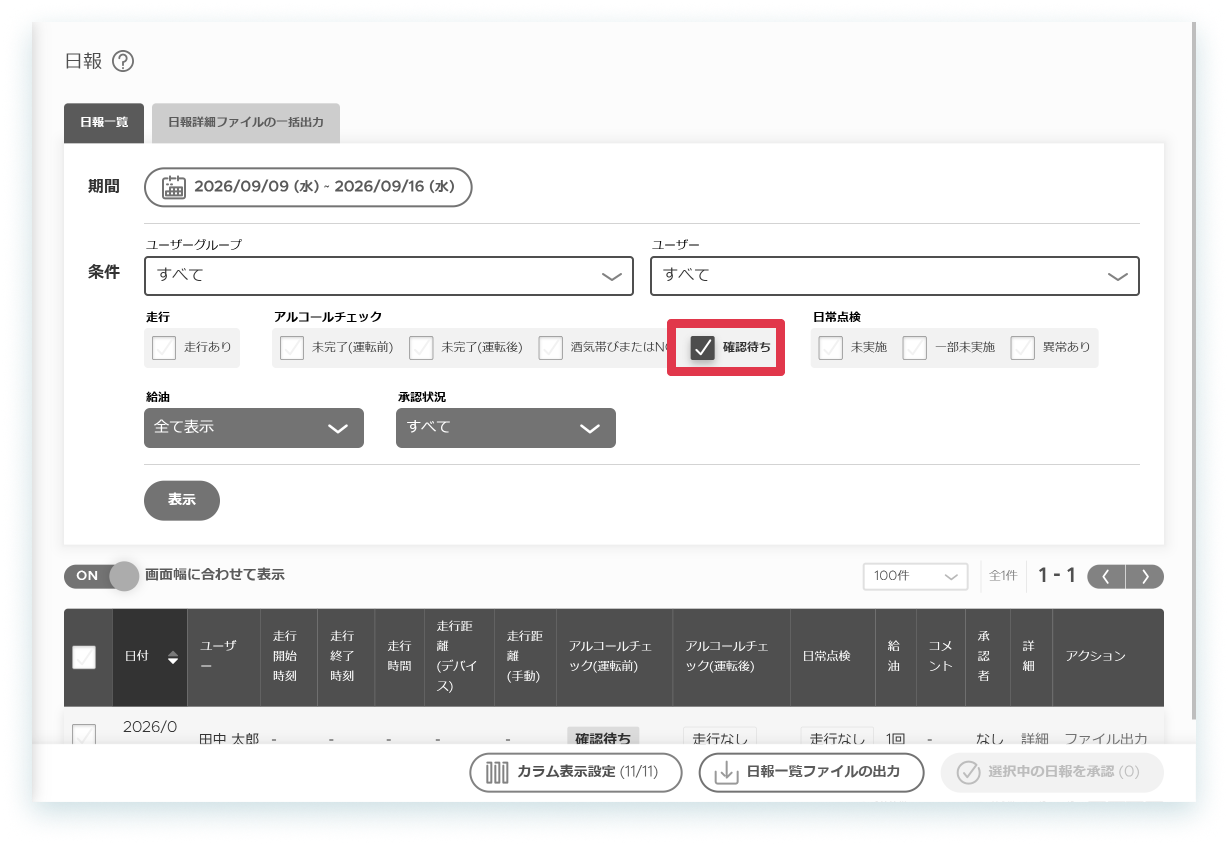
日報一覧のアルコールチェック絞り込み条件に「確認待ち」を選択肢として追加いたしました。
これにより、アルコールチェック自体は実施済みで確認者の確認のみが残っている日報を絞り込み、未実施の日報と切り分けて効率的に確認業務を行っていただけるようになりました。
※運転前・運転後を問わず、確認者の確認が必要な記録が1件以上ある日報を一括で抽出できます。
※アルコールチェック設定で「確認フロー」を有効にしている企業様のみ選択肢が表示されます。
<画面イメージ>
9月30日:[走行動画]新ドライブレコーダー「MD300」の動画イベントの表示・絞り込みができるようになりました
■対象アプリケーション
PC管理画面
■対象デバイス
MD300(製造:meitrack)
■対象機能
- 走行動画
- 走行履歴
- 日報
■リリース内容
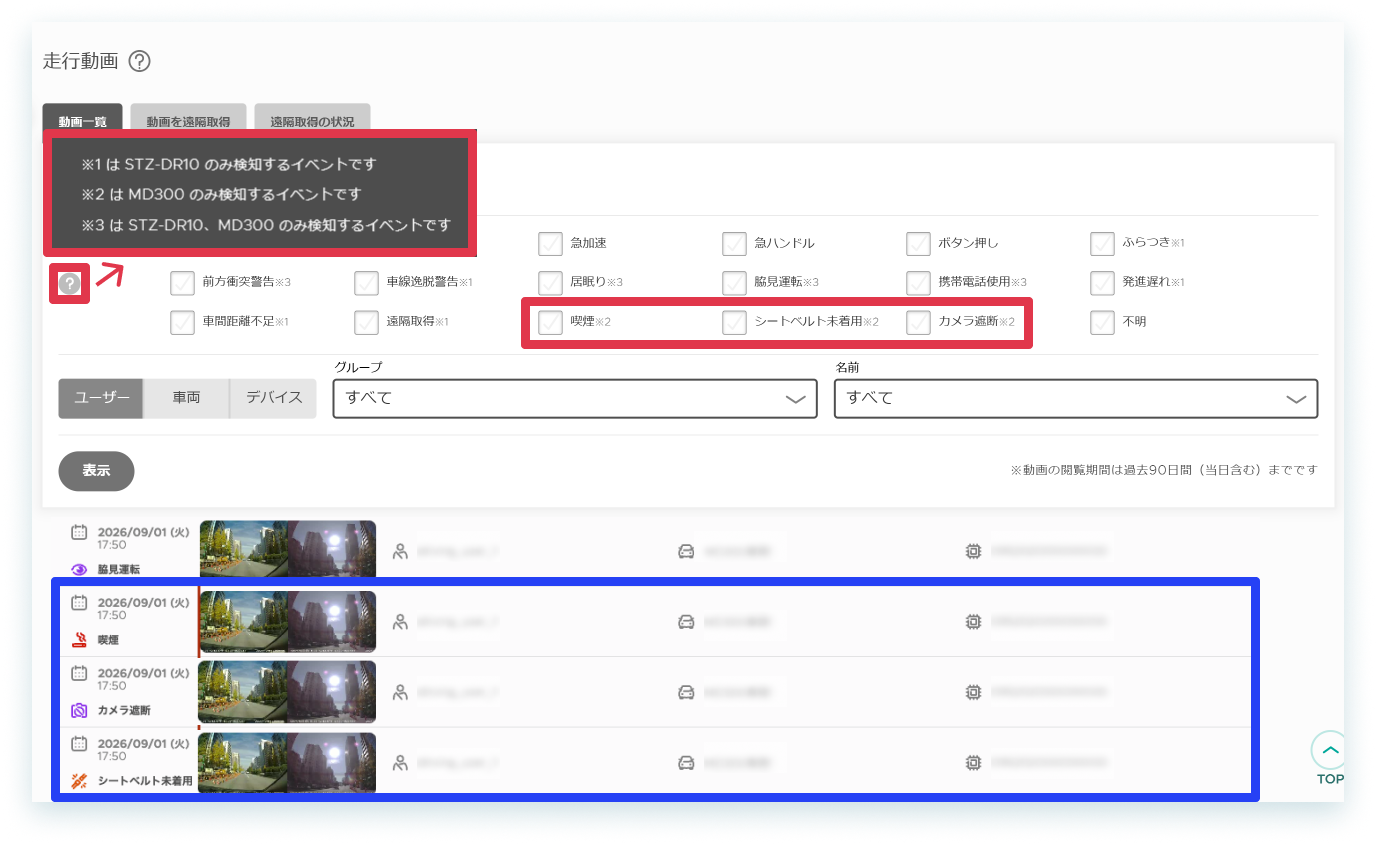
今後リリース予定のドライブレコーダー「MD300」に対応し、以下の新しい動画イベントの画面表示およびフィルター検索が可能になりました。
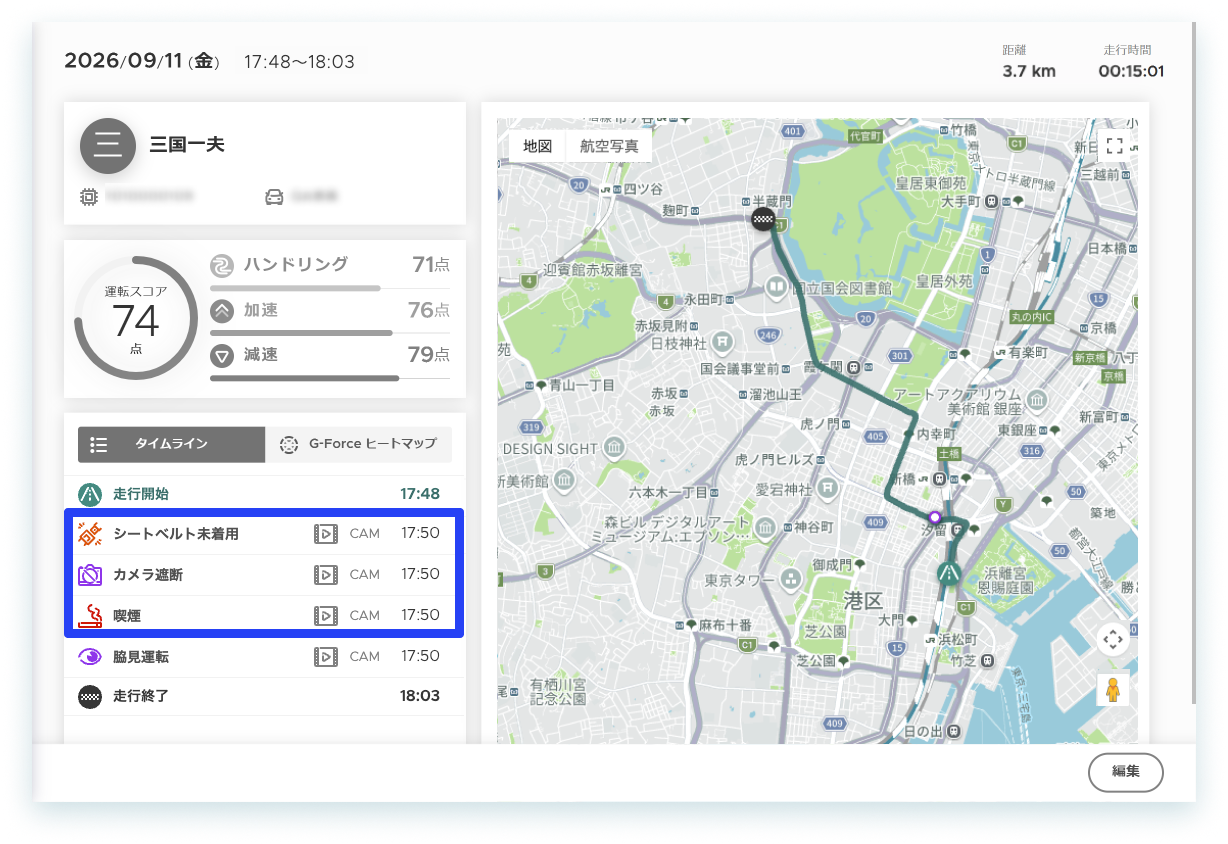
※以下のイベントは「MD300」で検知された場合のみ、動画およびタイムラインでの確認が可能です。
- 喫煙
- シートベルト未着用
- カメラ遮断
<画面イメージ>
赤枠部分(フィルターと注釈)は、全てのお客様に表示されます。
青枠部分(上記の新イベントに関する動画とタイムライン)は、「MD300」をご契約されているお客様のみに表示されます。
走行動画:
走行履歴:
9月24日:[アプリ]アルコールチェック登録中画面の表示改善と、「MD300」対応イベント表示を追加しました
機能の追加および不具合の修正を行ったバージョンをリリースいたしました。より安定したサービスをご利用いただくため、最新バージョンへのアップデートをお願いいたします。
■対象アプリケーション
Fleet Driverアプリ
■リリース内容
Fleet Driverアプリ(ver 2.49.0)
- [アルコールチェック] Bluetooth連携による測定後、測定結果の登録中であることが視覚的に伝わりやすくなるよう画面表示を改善しました。
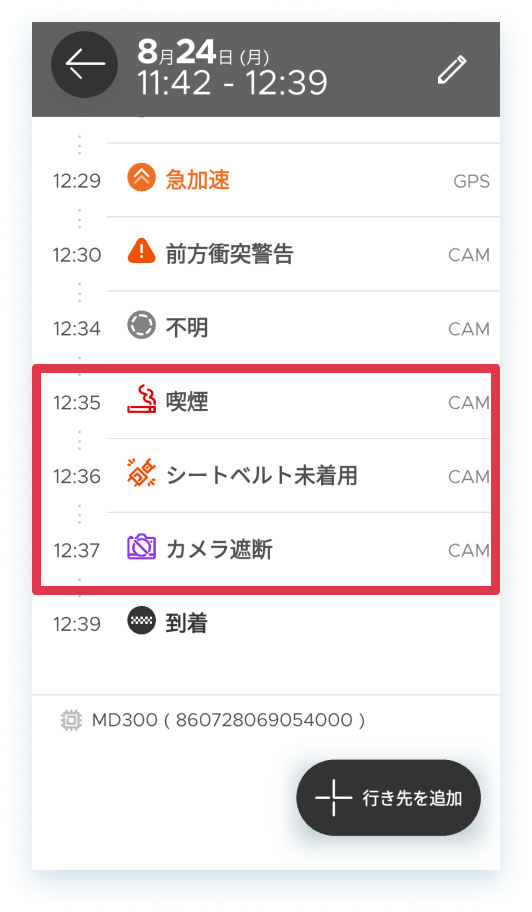
- [記録] ドライブレコーダー「MD300」利用時に、「喫煙」「シートベルト未着用」「カメラ遮断」のイベントを検知した場合、走行詳細画面に表示されるようになりました。
- [その他] 軽微な不具合を修正しました。
(関連画像:記録)
9月10日:[車両]整備記録に、整備工場の名前と連絡先を登録できるようになりました
■対象アプリケーション
PC管理画面
■対象機能
車両
■リリース内容
車両詳細画面の「整備記録」にて、整備工場名および連絡先(電話番号)を登録できるようになりました。
<各項目の入力規則>
- 入力区分:いずれも任意項目です(未入力の場合は、詳細で「-」と表示されます)。
- 整備工場名:最大255文字まで入力可能です。
-
整備工場の連絡先(電話番号):最大32文字まで入力可能です。
- ハイフンなし・全角・「担当者名+電話番号」といった形式でも入力・保存が可能です。
<注意事項・補足>
本項目の一括操作(登録・編集・削除およびファイル出力)につきましては、今後のアップデートを予定しております。現時点では画面上での閲覧・編集をご利用ください。
<画面イメージ>

9月7日:[走行履歴]走行ごとに「特記事項」「業務メモ」を記録できるようになりました
■対象アプリケーション
PC管理画面
■対象機能
- 走行履歴
- 日報
- 各種データ出力(CSV / Excel / Zip)
■リリース内容
走行履歴ごとに、「特記事項」と「業務メモ」を1件ずつ登録できるようになりました。
入力した情報は日報や月報、出力データへも反映されます。
必要な権限や活用例は「走行履歴に特記事項や業務メモを登録する」をご確認ください。
出力データの詳細は「出力データのサンプル」をご確認ください。
<画面イメージ>
走行履歴一覧画面: ※クリックで画像拡大

走行履歴詳細画面: ※クリックで画像拡大

日報詳細画面:

ロール編集画面:

9月7日:[アプリ]地図のフィルター絞り込みや走行情報へのメモ入力ができるようになりました(他5件の機能改善)
機能の追加および不具合の修正を行ったバージョンをリリースいたしました。より安定したサービスをご利用いただくため、最新バージョンへのアップデートをお願いいたします。
■対象アプリケーション
Fleet Driverアプリ
■リリース内容
Fleet Driverアプリ(ver 2.48.0)
- [地図] ユーザーグループ・車両グループで表示する車両を絞り込めるようになりました。
- [地図] 並び順と地点検索のアイコンをわかりやすい表示に変更しました。
- [記録] 走行詳細画面の地図で、ルートの全体が収まるように表示されるようになりました。
- [記録] 走行情報(自動記録)に特記事項(管理用)と業務メモ(運転内容)を登録できるようになりました。
- [アルコールチェック] 確認フローがONの場合も、閲覧範囲の制限があるStaffを立会人として選択できるようになりました。
- [その他] フィルターが適用中であることがわかりやすくなりました。
- [その他] 軽微な不具合を修正しました。
(関連画像:地図)

(関連画像:記録)
付与されている権限によって、鉛筆アイコンの表示有無や編集可能な項目が変わります。

9月7日:[アルコールチェック]確認フローON時も閲覧制限のあるStaffユーザーを立会人に指定できるようになりました
■対象アプリケーション
PC管理画面
■対象機能
アルコールチェック
■リリース内容
確認フロー機能がON、かつ、Staffロールへの閲覧範囲の制限がONの場合でも、Staffユーザーをアルコールチェックの立会人に選択できるようになりました。
これにより、管理者不在の際にもStaffユーザー同士で立会確認を行うことができるようになり、柔軟な運用が可能となります。
<変更点>
- 変更前:
- 確認フロー機能がOFFの場合のみ、Staffユーザー(閲覧範囲の制限あり)をアルコールチェックの立会人に指定可能(確認フロー機能がONの場合は指定不可)
- 変更後:
- 確認フロー機能がON・OFFどちらの場合でも、Staffユーザー(閲覧範囲の制限あり)をアルコールチェックの立会人に指定可能
- 立会人に指定されたStaffユーザー(閲覧範囲の制限あり)は、立会人指定された他者のアルコールチェック記録を閲覧・確認可能
<注意事項>※閲覧範囲の制限がONの場合
- 自身が立会人に指定されていない他者のアルコールチェック記録は閲覧できません。
- 立会人に指定された記録であっても、他者の日報・月報画面からの閲覧はできません。
(アルコールチェック機能内でのみ確認可能)
9月4日:[オプションレポート:CSV配信サービス]ダウンロードリンクの有効期限を30日間に延長しました
■対象アプリケーション
分析レポート(オプション)
■対象機能
CSV配信サービス
■リリース内容
利便性向上のため、ダウンロードリンクの有効期限(ダウンロード可能な期間)を以下の通り延長いたしました。
- 変更前:配信日から7日間
- 変更後:配信日から30日間
※変更後の配信は、2026年9月7日(月)から開始いたします。
8月27日:[日報・月報]業務ステータスのタイムライン表示に対応
■対象アプリケーション
PC管理画面
■対象機能
- 日報
- 月報:ユーザー
■リリース内容
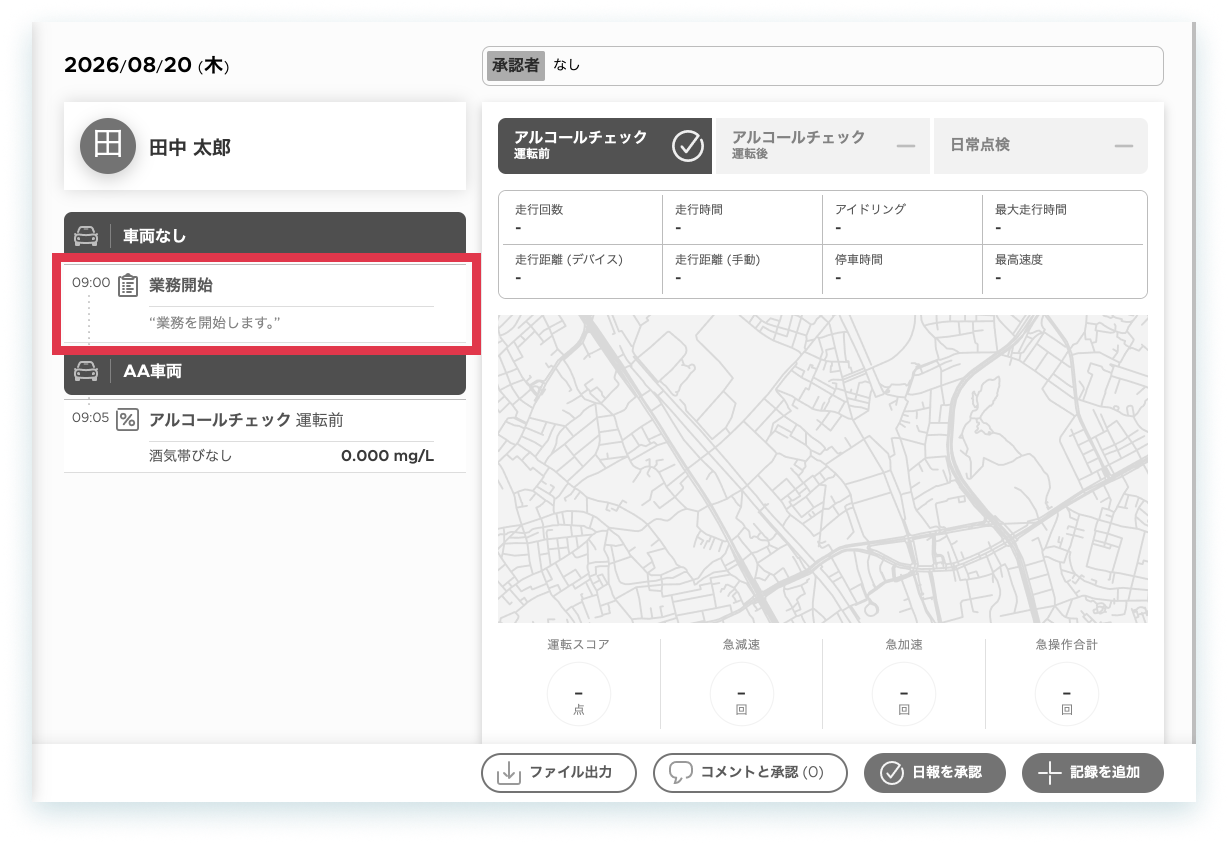
事前にお知らせしておりました通り、PC管理画面での視認性および運用のしやすさを向上させるため、業務ステータスの取り扱いを変更する改修を行いました。
今回の改修により、Driverアプリの「記録」タブとPC管理画面「日報」の表示が揃い、業務ステータスが日報上で確認できるようになるため、ドライバーへの説明や管理者の確認業務がよりスムーズになります。
お知らせ記事:[日報・月報]業務ステータスの取り扱い変更のお知らせ(実施日:2026/08/27)
<変更点>
- 業務ステータスが他の業務記録(走行履歴・アルコールチェックなど)と同様に、日報詳細画面のタイムラインへ表示されるようになります。
- リリース後、過去日のデータを含め、「業務ステータスのみが登録されている日」であっても日報・月報が作成され、業務ステータスのカテゴリ「業務中」の記録がある日は、月報の「業務日数」としてカウントされるようになります。
なお、本改修による出力データへの影響はございません。
8月27日:[日報・月報]一括出力件数の上限を300件から800件に拡大
■対象アプリケーション
PC管理画面
■対象機能
- 日報
- 月報:ユーザー
- 月報:車両
■リリース内容
日報・月報の一括出力件数の上限を、300件から800件に拡大しました。
より多くのファイルが一度に出力可能となり、データ出力の手間を削減できます。
※対象機能の画面上に、お知らせバナーも掲出します。
8月24日:[走行履歴]運転診断バージョンv2_出力データの表示変更のお知らせ
■対象アプリケーション
PC管理画面
■対象機能
走行履歴CSVファイル
■リリース内容
事前にお知らせしておりましたとおり、運転診断バージョンv2をご利用のお客様向けに、走行履歴のCSV出力ファイルについて、以下の変更を実施いたしました。
出力データを二次加工しているお客様におかれましては、ご確認いただき修正をいただけますと幸いです。
※なお、運転診断バージョンv3をご利用のお客様に関しては変更ございません。
お知らせ記事:[走行履歴]運転診断バージョンv2_出力データの表示変更のお知らせ(実施日:2026/08/24)
<変更点>
カラム(項目)名の変更・削除
- 変更前:左右の急ハンドリング回数を、「急ハンドリング左(回数)」と「急ハンドリング右(回数)」の列に分けて表示
- 変更後:左右の急ハンドリング合計回数を、「急ハンドリング(回数)」の列に表示
詳細は「出力データのサンプル」をご確認ください。
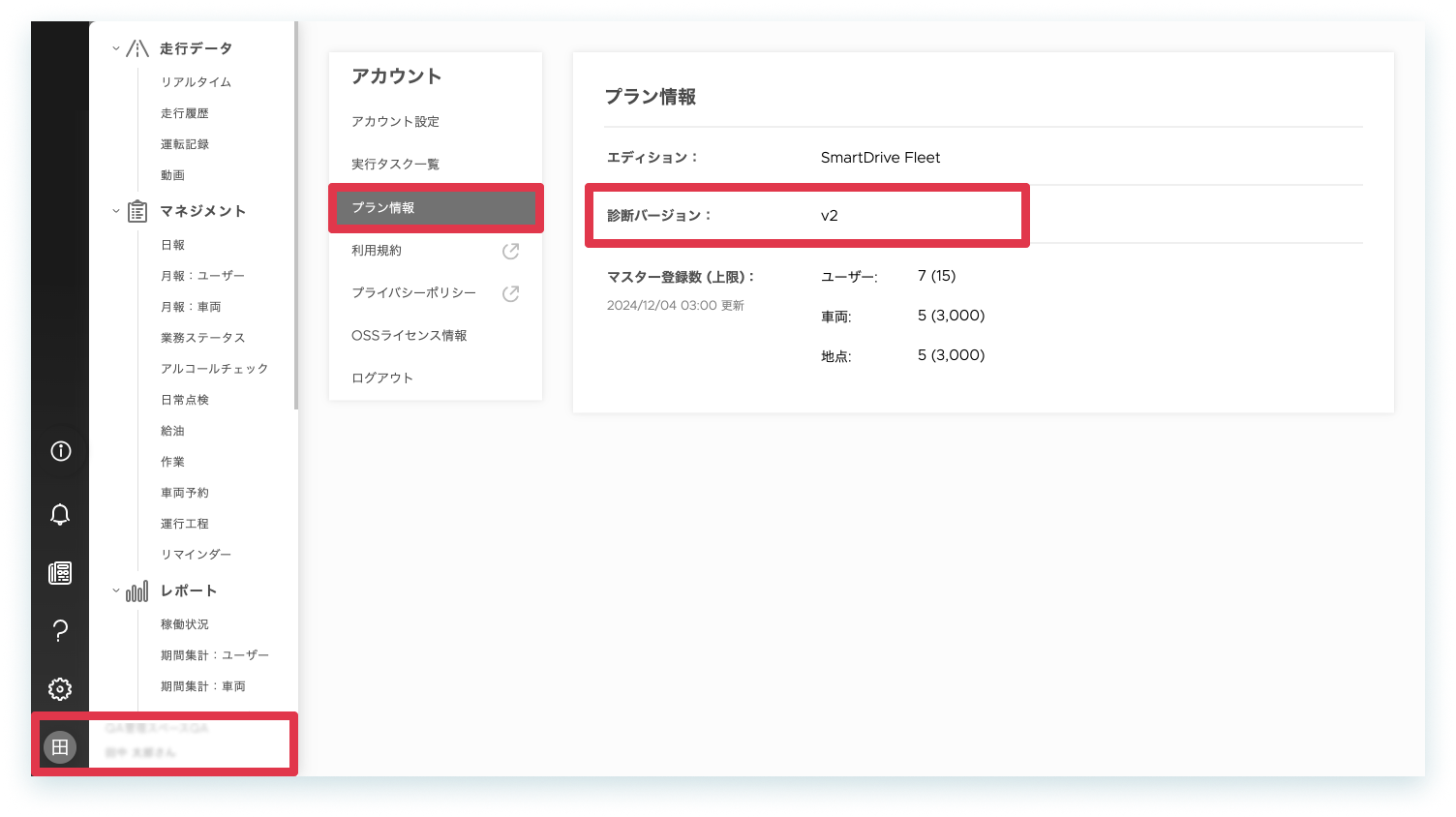
<診断バージョンの確認方法>
PC管理画面>[ユーザーアイコン]>[プラン情報]
8月20日:[車両]保管場所の一括登録・更新・削除・データ出力機能の追加
■対象アプリケーション
PC管理画面
■対象機能
車両
■リリース内容
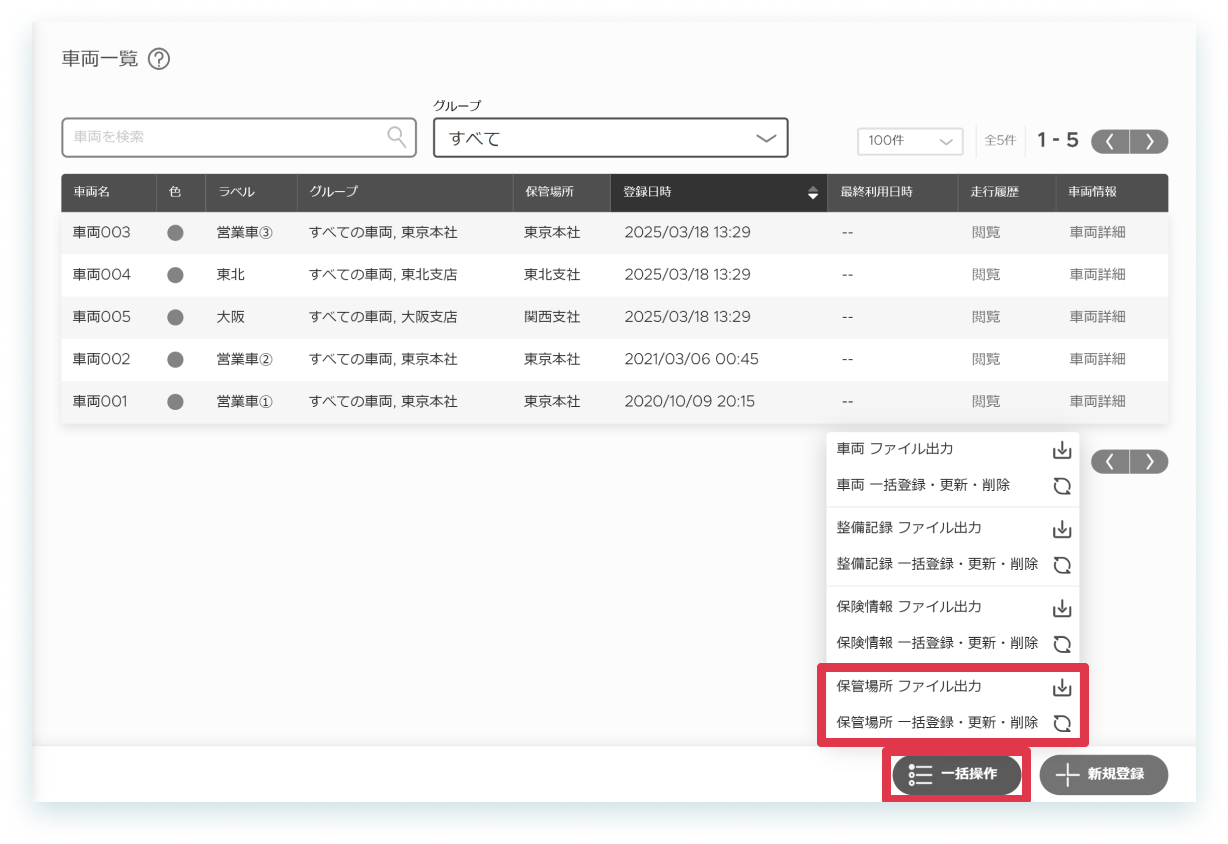
車両の「保管場所」情報を、一括登録・更新・削除およびデータ出力できる機能をリリースいたしました。
拠点ごとの車両台数管理が必要な場合や、車両台数最適化レポート(オプション)をご利用いただく場合など、データ登録・更新の工数を大幅に削減可能です。
<一括登録・更新・削除>
一括操作のマニュアルおよびテンプレートは、[一括操作] > [保管場所 一括登録・更新・削除] > [テンプレート]からダウンロード可能です。
<データ出力>
[一括操作] > [保管場所 ファイル出力]から、CSVデータが出力可能です。
詳細は、「出力データのサンプル」をご確認ください。
8月20日:[車両]保管場所の重複登録防止とメモ欄の文字数拡大
■対象アプリケーション
PC管理画面
■対象機能
車両
■リリース内容
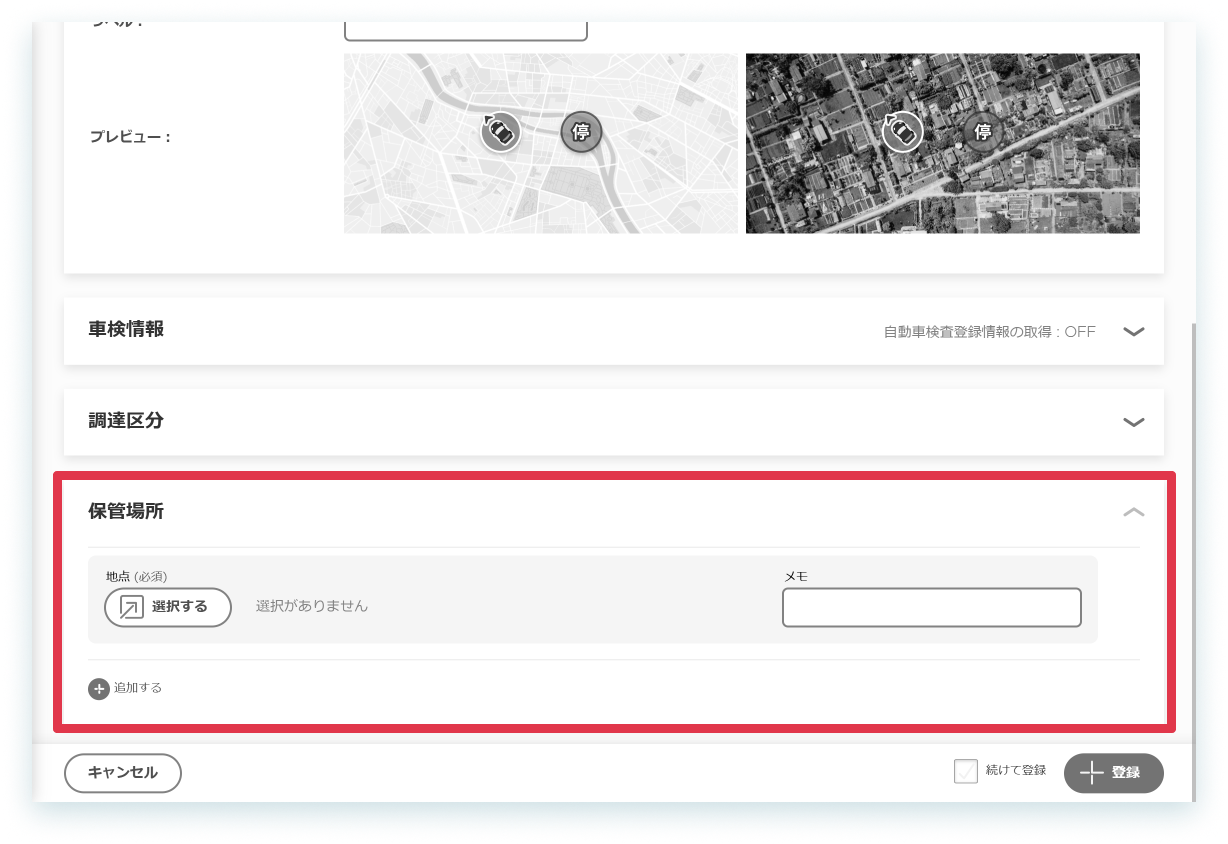
事前にお知らせしておりましたとおり、車両詳細の「保管場所」について、重複登録防止および入力の利便性向上を目的に、以下の改修を実施いたしました。
お知らせ記事:[車両]保管場所の重複登録防止とメモ欄の文字数拡大のお知らせ(実施日:2026/08/20)
<変更点>
-
同じ車両に対して同じ地点(地点IDが同じもの)が重複登録できないようになりました。
※同じ地点でも、別々に登録されたもの(地点IDが異なるもの)は選択可能です。 - メモ欄の文字数制限を、上限20文字から上限1万文字に変更しました。
<ご注意点>
過去の操作により、すでに同一車両へ同じ地点(地点IDが同じもの)が重複して登録されている場合、次回該当車両の情報を更新する際にエラーが発生します。
エラーが表示された場合は重複している保管場所データを削除した上で保存を行ってください。
8月17日:[アプリ]乗降記録の「降車を記録」ボタンをタップしても、表示が「乗車中」のまま切り替わらない不具合の修正
不具合の修正を行ったバージョンをリリースいたしました。より安定したサービスをご利用いただくため、最新バージョンへのアップデートをお願いいたします。
■対象アプリケーション
Fleet Driverアプリ
■リリース内容
Fleet Driverアプリ(ver 2.47.1)
- [乗降記録] 「降車を記録」ボタンをタップしても、アプリの表示が「乗車中」のまま切り替わらない不具合を修正しました。
8月12日:[ロール権限]走行履歴の「閲覧・編集可」権限の追加
■対象アプリケーション
PC管理画面
■対象機能
ロール権限
■リリース内容
事前にお知らせしておりましたとおり、走行履歴の権限管理の最適化に伴い、下記のとおりロール権限の変更と、それに伴うメンテナンスを実施いたしました。
お知らせ記事:[ロール権限]走行履歴の「閲覧・編集可」権限追加およびメンテナンスのお知らせ(実施日:2026/08/12)
<変更点>
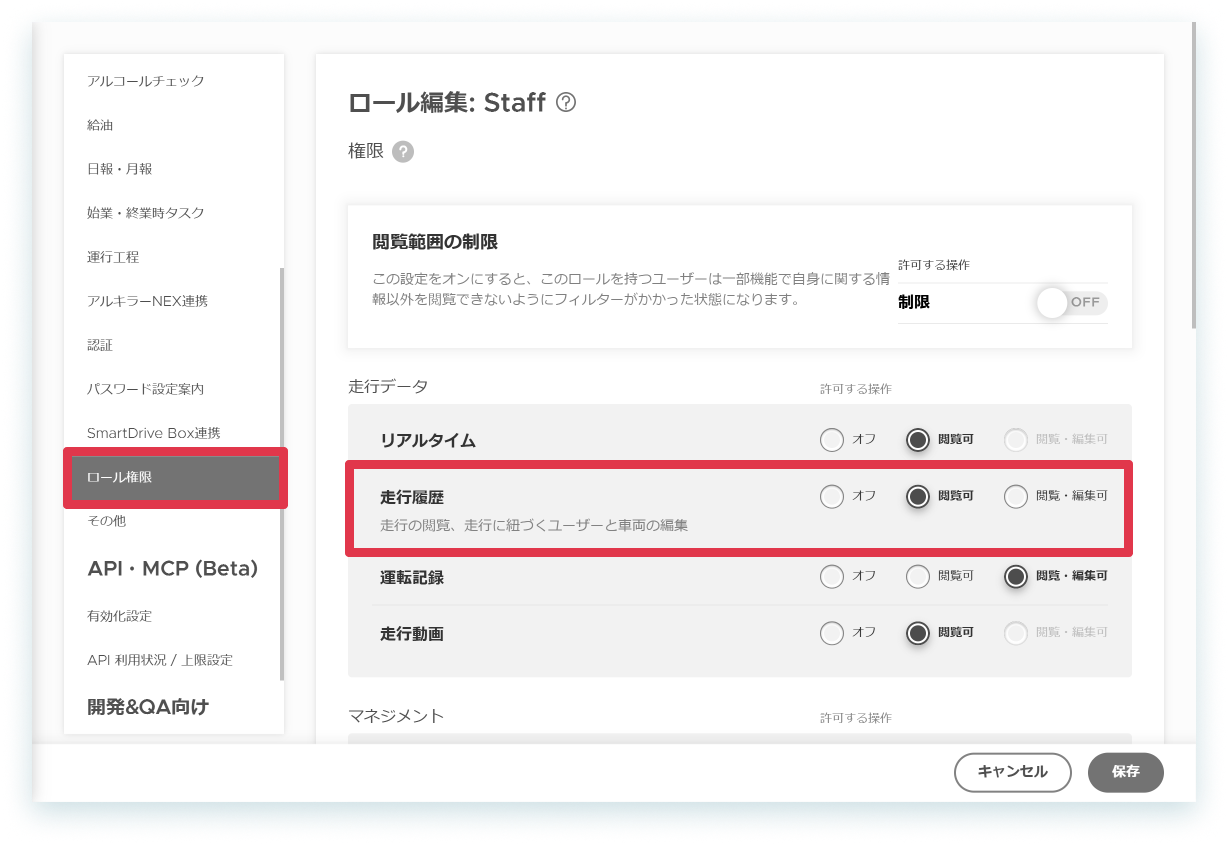
- 走行履歴の「閲覧・編集可」権限が選択可能になりました
-
走行履歴の編集(ユーザー・車両の変更)可否を判定する権限を変更しました
- 変更前:デバイスの「閲覧・編集可」権限により、走行履歴の編集可否を判定
- 変更後:走行履歴の「閲覧・編集可」権限により、走行履歴の編集可否を判定
<操作範囲への影響>
これまで、走行履歴の編集が可能な権限(走行履歴の「閲覧可」とデバイスの「閲覧・編集可」の両方の権限)を保持していたロールには、自動的に、走行履歴の「閲覧・編集可」権限を付与いたしました。
そのため、リリース・メンテナンス前後で、走行履歴の編集ができるユーザーに変更は生じておりません。
8月6日:[車両]一覧画面における一括操作ボタンの集約と保管場所表示の追加
■対象アプリケーション
PC管理画面
■対象機能
車両
■リリース内容
車両一覧画面において、日々の管理業務の効率化および視認性向上のため、以下の変更・改修を行いました。
1. 一括操作ボタンの集約
画面上に分かれて配置されていた各種一括操作ボタンを、一つの「一括操作」ボタンへ統合いたしました。
変更前:「車両 一括操作」「整備記録 一括操作」「保険情報 一括操作」のボタンを個別に配置
変更後:「一括操作」ボタンへ集約。ボタンをクリック後、ドロップダウンメニューから実行したい操作(車両・整備記録・保険情報)を選択可能
2. 一覧画面への「保管場所」列の追加
車両詳細を開くことなく、一覧画面上で各車両の保管場所(地点名)を直接確認できるようになりました。
追加項目: 一覧画面に「保管場所」列を追加
-
表示仕様:
保管場所が未登録の車両は「--」と表示
複数の保管場所が登録されている場合は列挙して表示。文字数が長い場合は、グループ列と同様に「もっと見る」リンクから全件を確認可能
7月23日:[アプリ]免許証情報更新機能の追加、運転記録機能の追加、その他6件の機能改善
機能の追加および不具合の修正を行ったバージョンをリリースいたしました。より安定したサービスをご利用いただくため、最新バージョンへのアップデートをお願いいたします。
■対象アプリケーション
Fleet Driverアプリ
■リリース内容
Fleet Driverアプリ(ver 2.47.0)
- [日常点検] 登録済みの日常点検を前日の業務として設定・解除する編集機能を追加しました。
- [免許証情報] アプリから自身の免許証情報を更新できるようになりました。
- [運転記録] 共用モード(旧:Stationモード)で運転記録を登録できるようになりました。
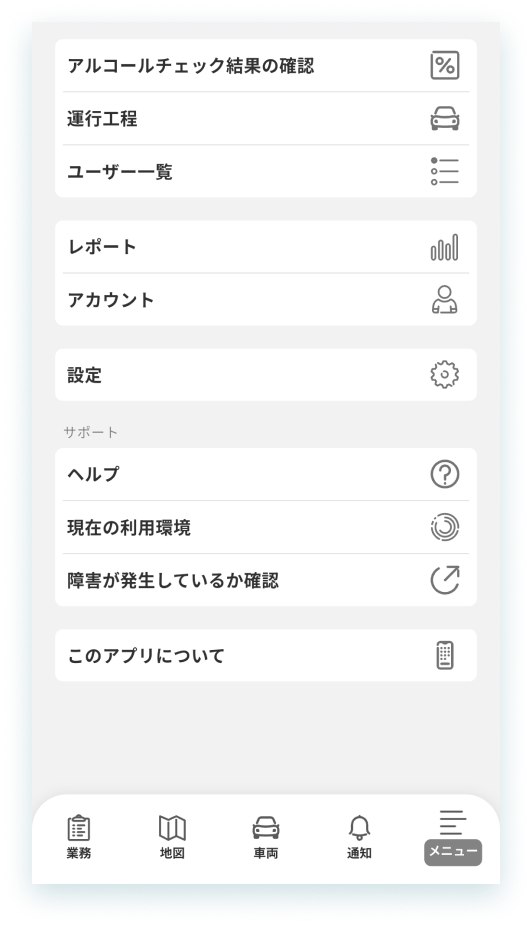
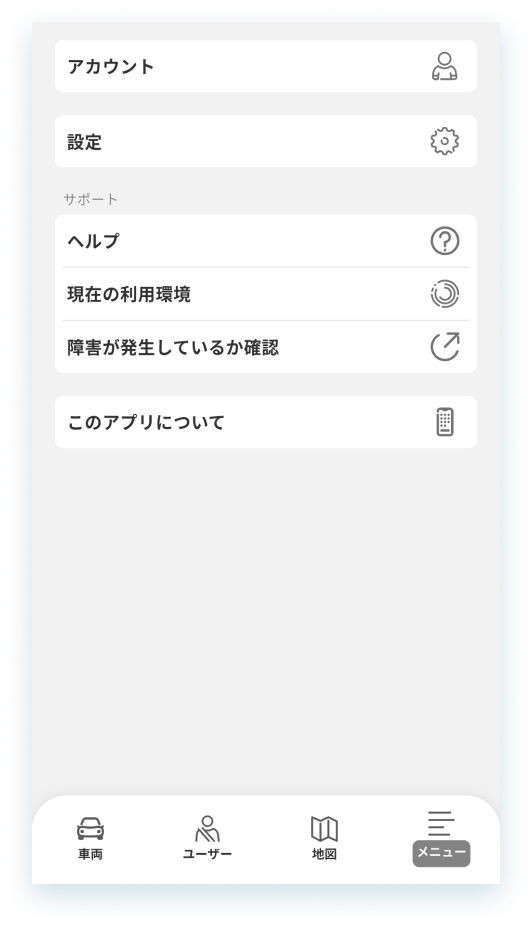
- [メニュー] メニューの並び順とデザインを変更しました。
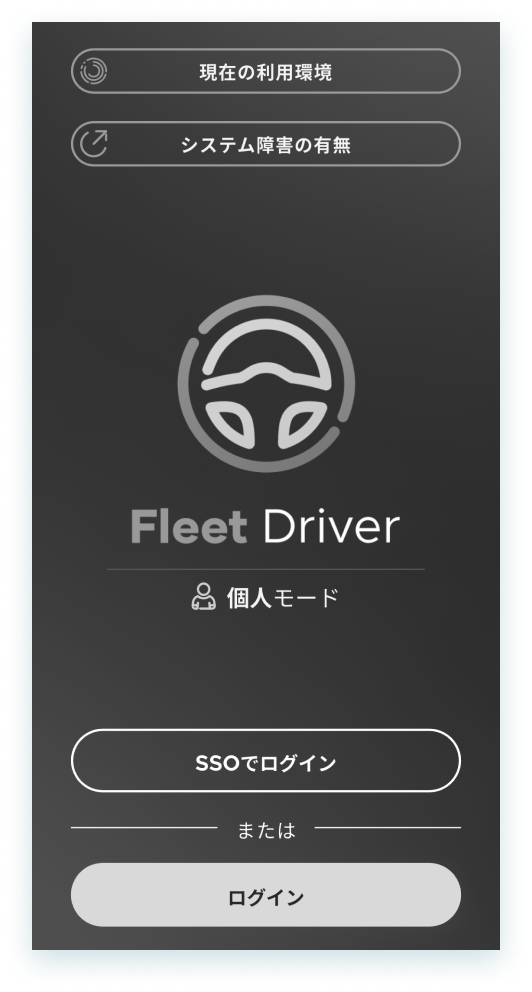
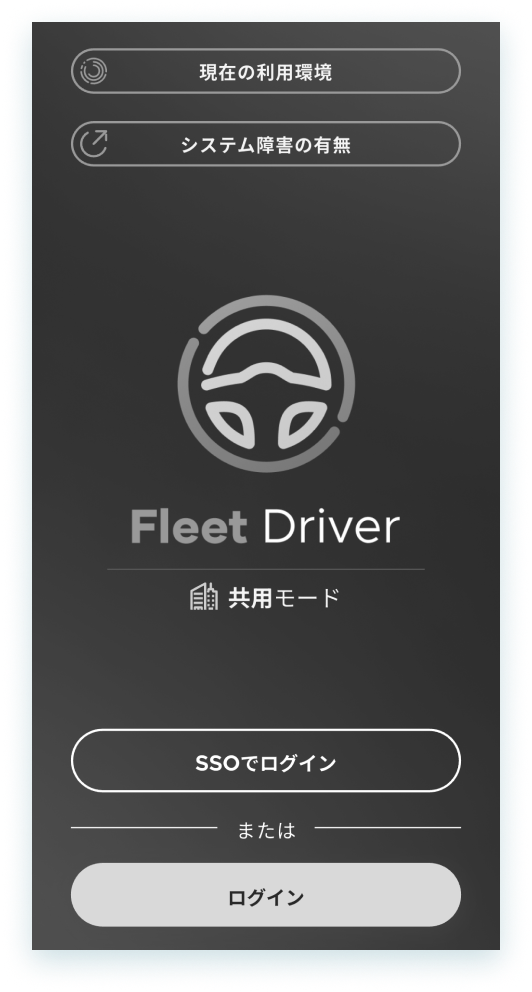
- [ログイン] ログイン画面のデザインを変更しました。
- [車両予約] エラー表示を改善しました。
- [その他] 過去の日付を選択した時に「過去の記録を表示中」と表示されるようになりました。
- [その他] モード名を変更しました。(Driverモード→個人モード/Stationモード→共用モード)
- [その他] 軽微な不具合を修正しました。
(関連画像:日常点検)
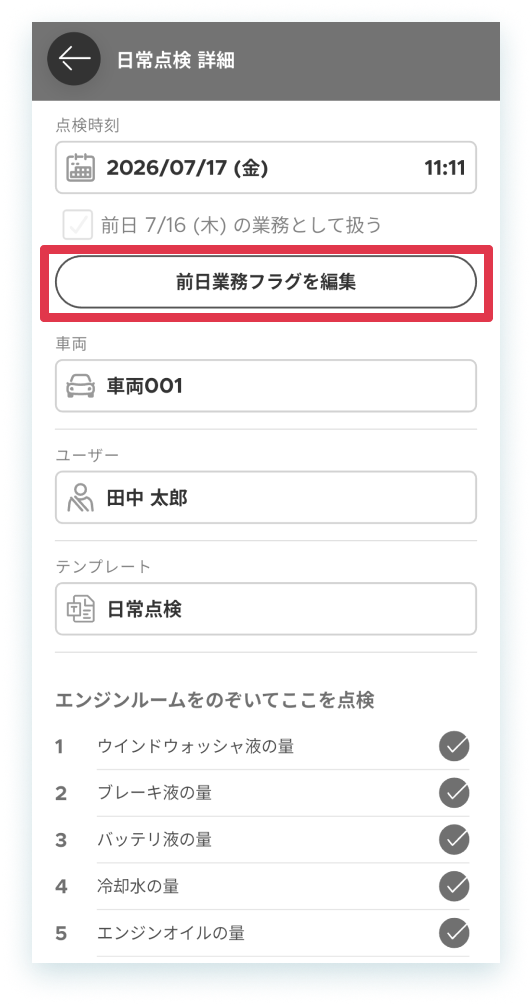
(関連画像:免許証情報)
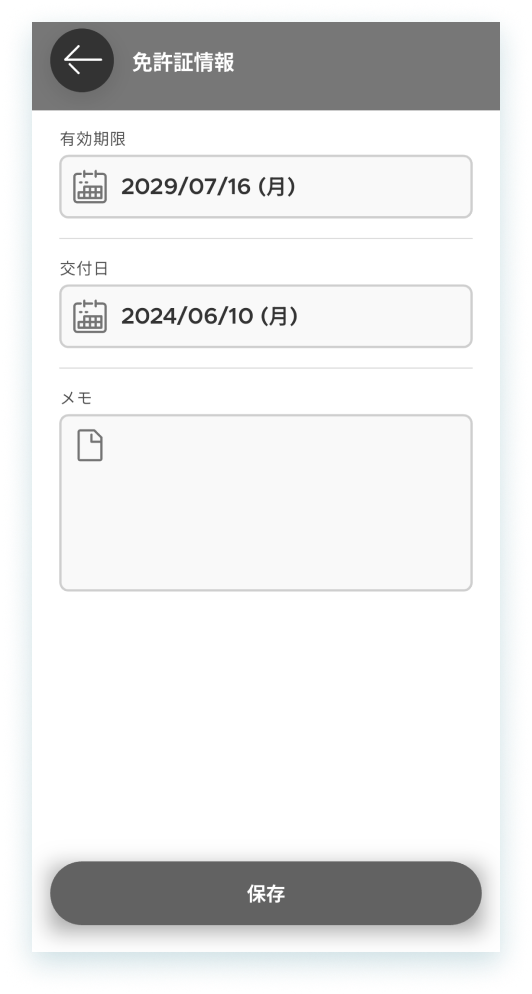
(関連画像:運転記録)
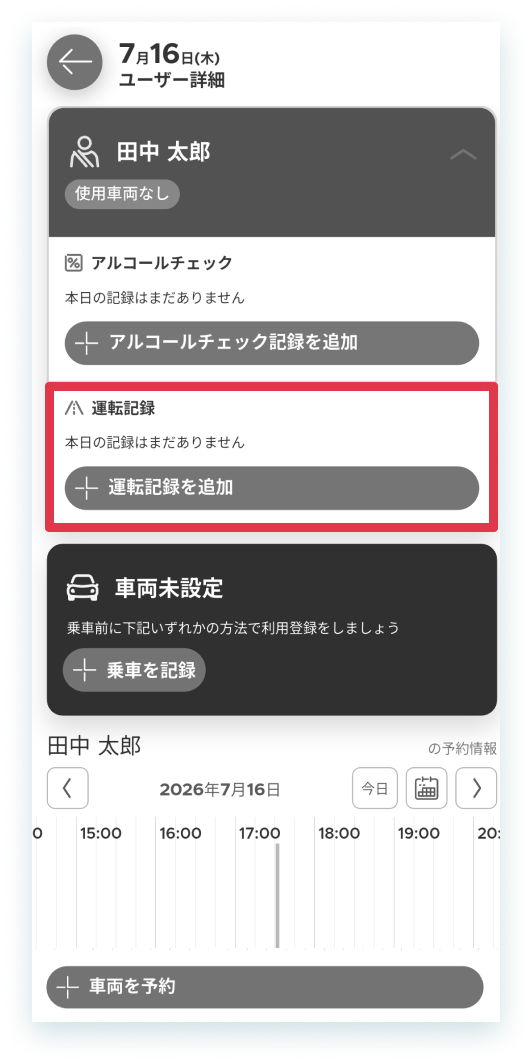
(関連画像:メニュー)
| 個人モード(旧:Driverモード) | 共用モード(旧:Stationモード) |
|---|---|
 |
 |
(関連画像:ログイン画面)
| 個人モード(旧:Driverモード) | 共用モード(旧:Stationモード) |
|---|---|
 |
 |
7月23日:[リアルタイム]ユーザーグループ・車両グループによるフィルター機能を追加
■対象アプリケーション
PC管理画面
■対象機能
リアルタイム
■リリース内容
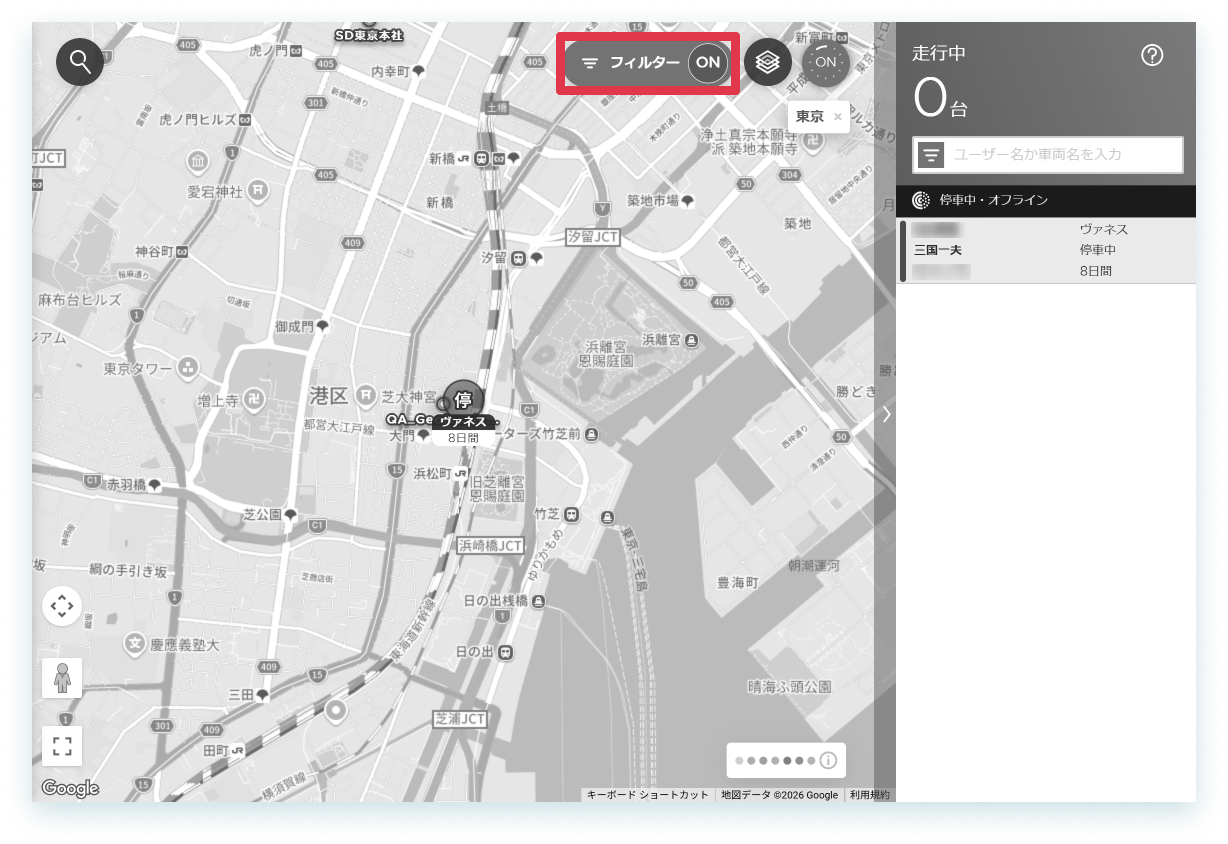
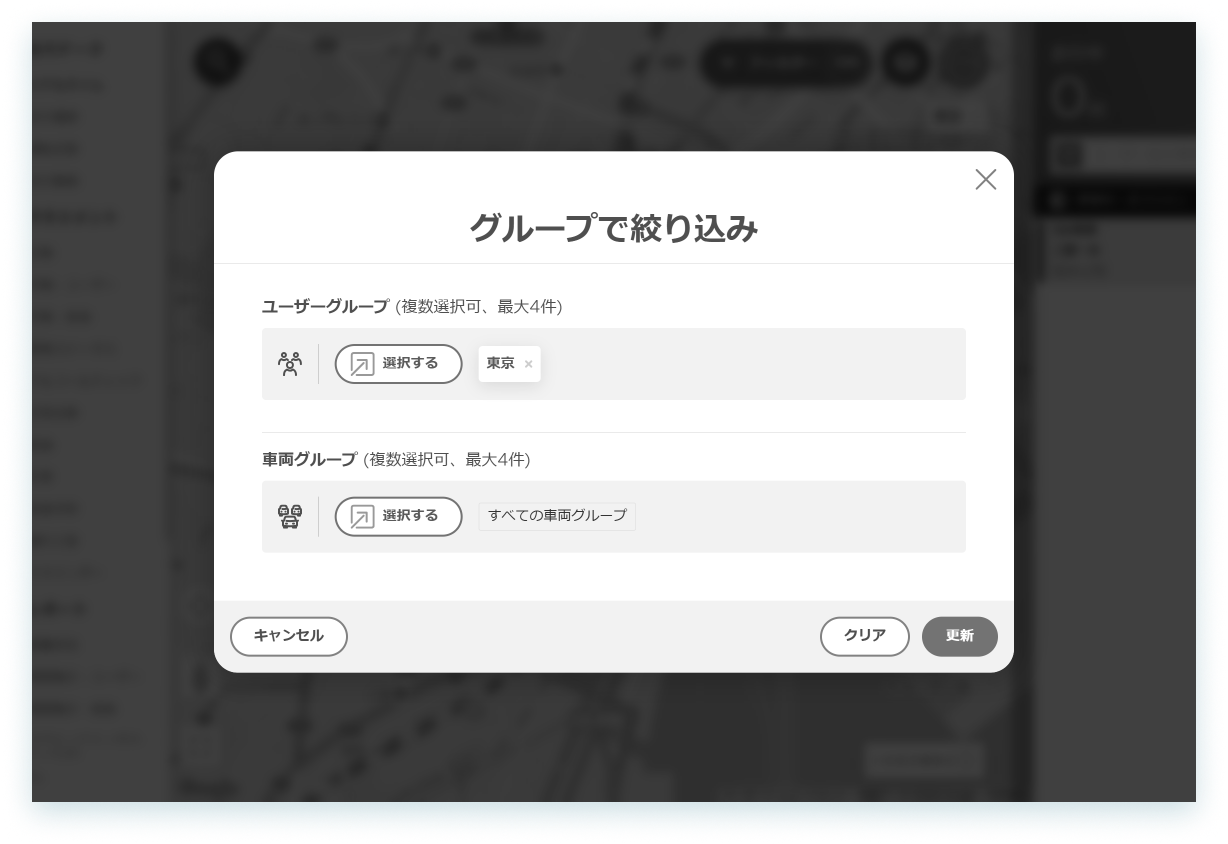
リアルタイム画面にて、表示対象車両の絞り込み(フィルタリング)ができる機能をリリースしました。
多数の車両を管理されているアカウントにおいて、特定の車両運行状況を素早く把握できるようになり、画面の視認性および動作パフォーマンスが向上いたします。
<主なリリース内容>
- グループフィルタの追加
- 「ユーザーグループ」「車両グループ」による絞り込みが可能になりました(各グループ最大4件まで選択可能)。
- 複数の条件を同時に満たす車両に絞り込みます。
- 表示の連動
- 選択したグループの車両のみが地図上および車両リスト上に絞り込んで表示されます。
7月23日:最新バージョンへの更新を促すアイコンを追加
■対象アプリケーション
PC管理画面
■リリース内容
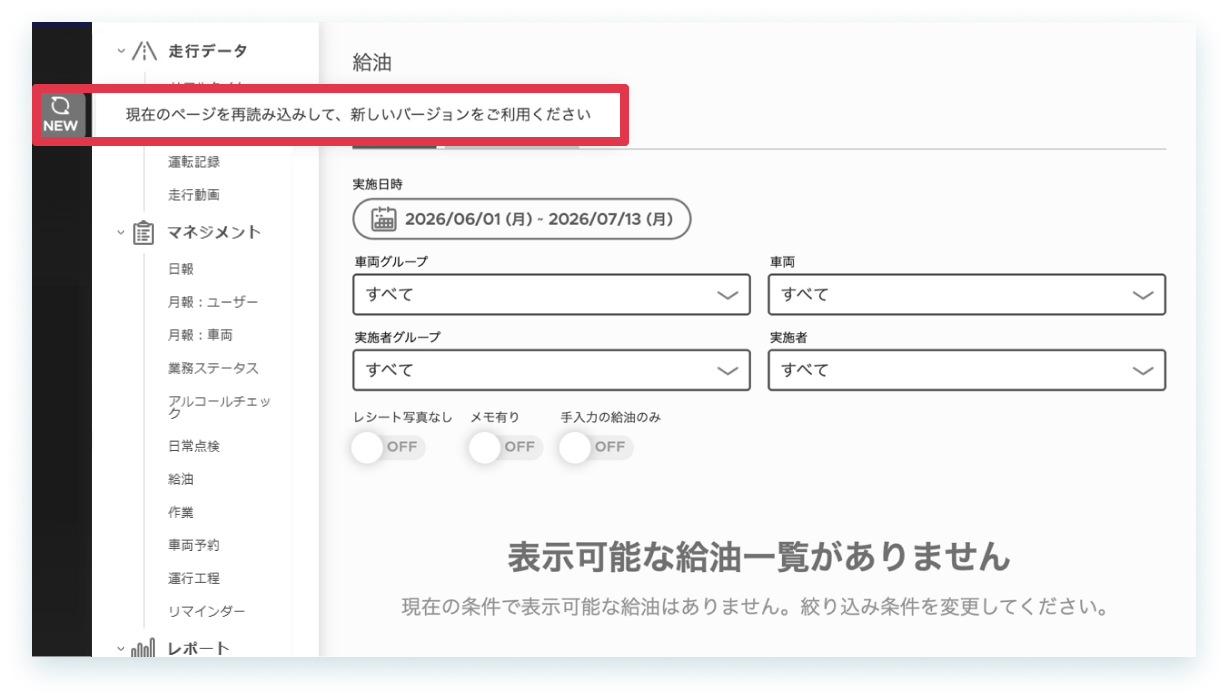
常に最新の環境で安全にご利用いただくため、PC管理画面で新しいバージョンが配信された際、画面上でお知らせする機能を追加いたしました。
古いバージョンのままご利用を継続されている場合、画面左上に[NEW]アイコンが表示されます。
アイコンにマウスカーソルを合わせると、メッセージが表示されます。
<お願い>
[NEW]アイコンが表示されている場合は、ブラウザの再読み込み(リロード)を行い、最新バージョンへ更新をお願いいたします。
7月23日:[オプションレポート:CSV配信サービス]配信方法およびダウンロード方法の変更
■対象アプリケーション
分析レポート(オプション)
■対象機能
CSV配信サービス
■リリース内容
配信スケジュールの柔軟化など利便性向上のため、配信方法およびダウンロード方法を以下の通り変更します。
変更後は、レポートファイルにダウンロード期限(配信日から7日間)が設けられますので、ご注意ください。
※変更後の配信は、2026年7月27日(月)から開始いたします。
<変更点詳細>
| 変更箇所 | 項目 | 変更前 | 変更後 |
|---|---|---|---|
配信メール |
データが0件のとき | メールが届かない、または、空ファイルを添付したメールが届く | 「データなし」の旨を記載したメールが届く |
| 配信スケジュール | 毎日・毎週・毎月1日のみ | 第N営業日・毎月N日・隔週・四半期など細かく設定可能 | |
| レポートファイル | ダウンロード方法 | メールにファイルを添付 | メール本文のリンクからダウンロード |
| ダウンロード期限 | なし |
配信日から7日間 ※期限切れの場合は、配信メールに記載のお問合せ先へご連絡ください。 |
※メールの件名・本文・ファイル名も変更される場合があります。ご不明点はお問合せください。
※送信元アドレス(noreply@driveops.com)およびレポート内容に変更はございません。
7月16日:[日報]行き先追加時に地図から地点選択する機能を追加
■対象アプリケーション
PC管理画面
■対象機能
日報
■リリース内容
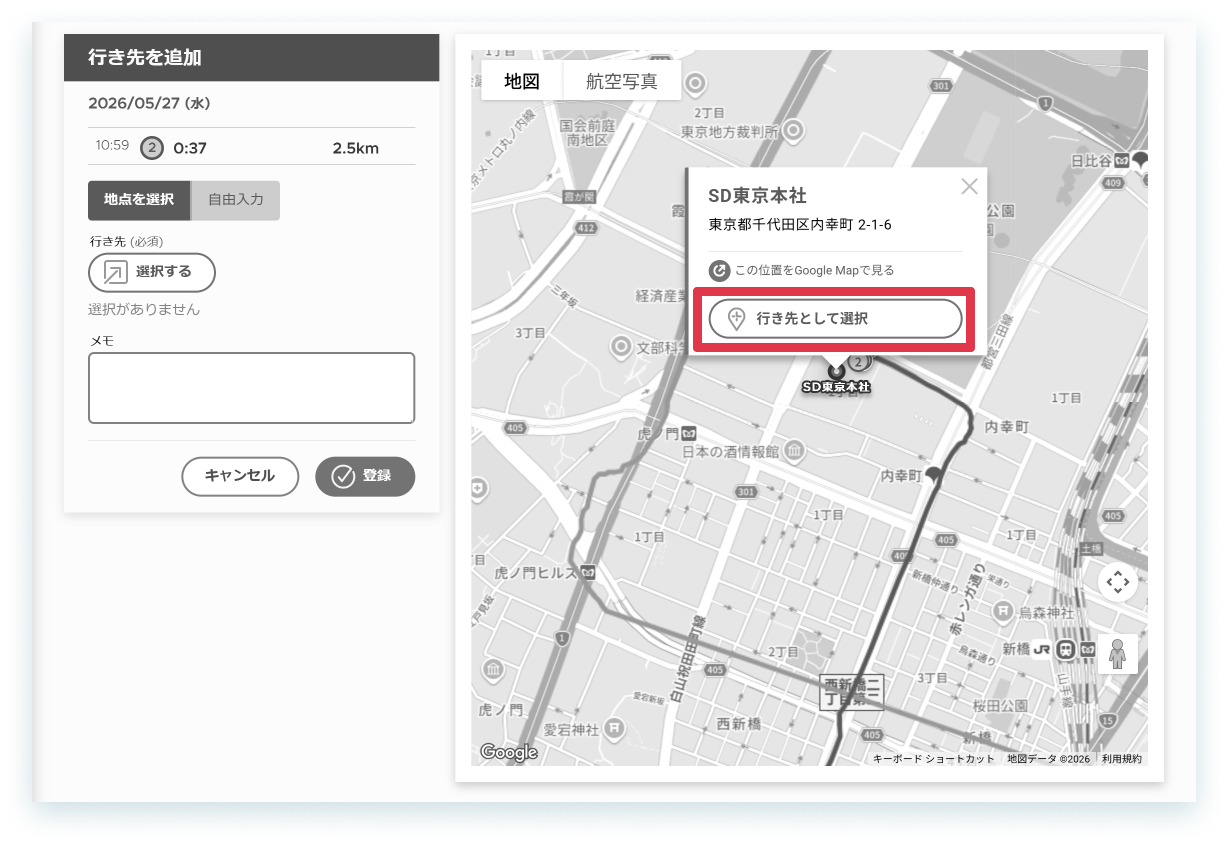
日報の行き先編集画面において、走行データの終点付近にある「登録地点」を地図上に表示し、地図上から直接行き先として選択できる機能をリリースいたしました。
位置関係を地図上で視覚的に確認しながら、直感的に行き先を登録できるようになりました。
7月16日:[リアルタイム]業務ステータスと走行ステータスの併記対応
■対象アプリケーション
PC管理画面
■対象機能
リアルタイム
■リリース内容
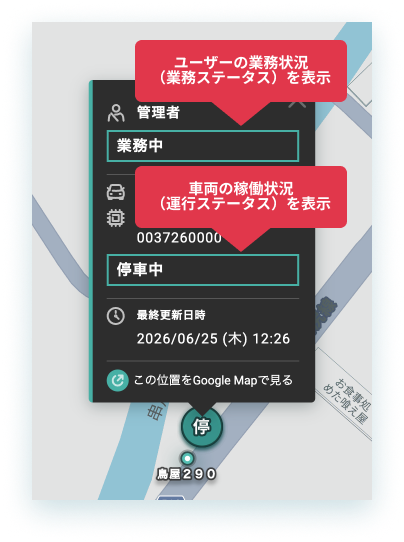
リアルタイムの地図上で、車両をクリックした際に表示される詳細情報の表示を改善いたしました。
これまで、ユーザーに業務ステータス(「業務中」「休憩中」など)がある場合、車両の運行ステータス(「走行中」「停車中」など)が上書きされ、表示されない仕様となっておりました。
今回のリリースにより、両方のステータスが2段で併記されるようになり、車両の稼働状況とユーザーの業務状況を、ひと目で把握できるようになりました。
7月16日:データ出力・一括操作開始時の通知とメール停止機能の追加
■対象アプリケーション
PC管理画面
■対象機能
- 各種データ出力(CSV / Excel / Zip)
- 一括操作(給油・マスター登録)
- 通知設定
■リリース内容
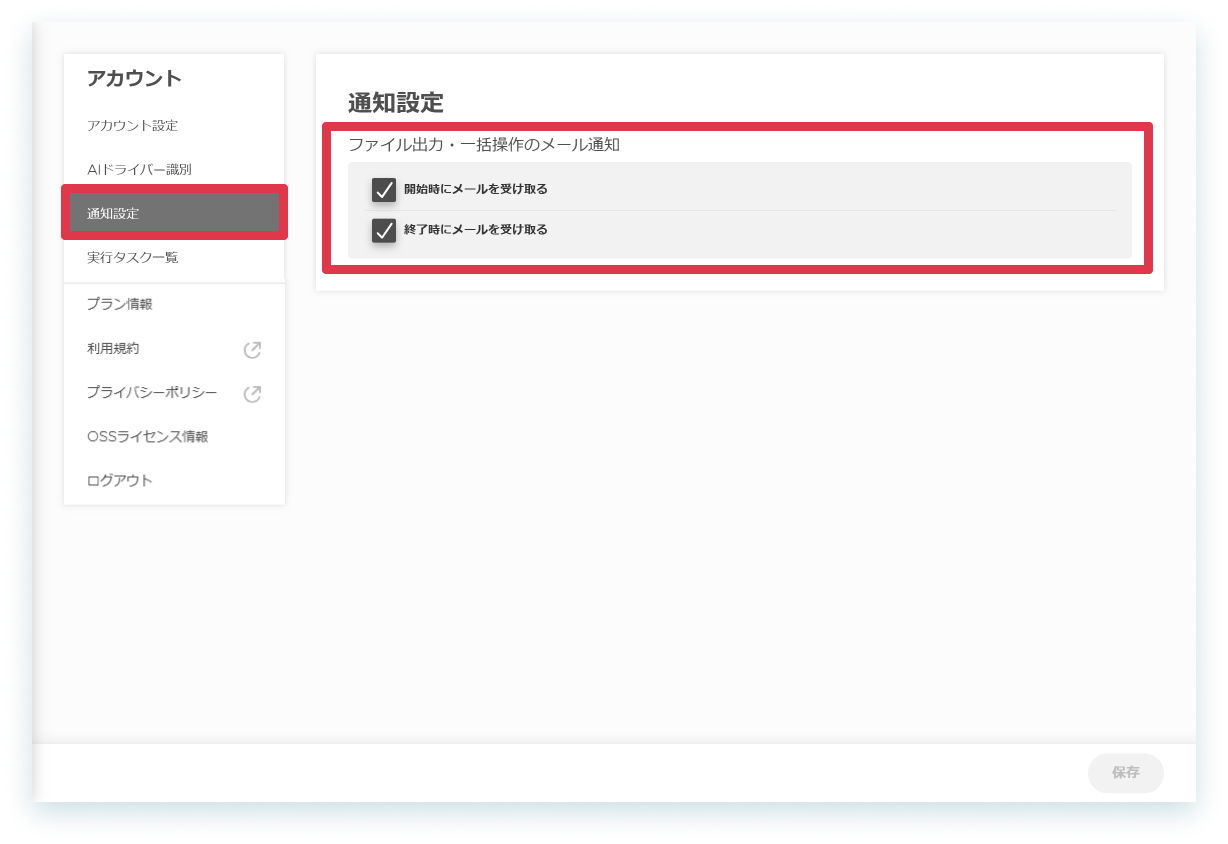
2026年6月11日リリースの「データ出力・一括操作の終了時における通知メール送信・停止機能」に続き、今回新たに、処理の「開始時」においても、通知送信・停止する機能をリリースいたしました。
PC管理画面の[通知]に赤丸がつき、ログインユーザーのメールアドレスにメールが届きます。
これにより、処理が正しく開始されたかどうかを確認できるようになります。
※メール通知が不要なお客様は、通知の停止設定をお願いいたします。
<メール通知停止方法>
画面左下の [ユーザーアイコン]>[通知設定]>[開始時にメールを受け取る]のチェックを外して[保存]をクリック
※終了時のメールも不要の場合は、[終了時にメールを受け取る]のチェックも外してください。
※メール通知を停止しても、PC管理画面の[通知]には通知が届きます。
<開始時のメール通知内容>
| 件名 | アクティビティファイルの作成を開始しました |
| 本文 |
山田太郎さん 完了次第、メールでお知らせします。 ■タスク詳細 |
※ファイル名、一括操作名、終了時のメール通知設定によって、本文は可変されます。
7月9日:[走行履歴]データ閲覧・出力範囲の制限(2022年4月以降)
■対象アプリケーション
PC管理画面
■対象機能
走行履歴
■リリース内容
走行履歴の検索・表示・データ出力ができる範囲を「2022年4月以降」に制限する変更を実施いたしました。
本改善は、今後のさらなるサービス向上と動作安定性の確保を目的としております。
お客様にはご不便をおかけすることとなり大変恐縮ですが、何卒ご理解とご協力を賜りますようお願い申し上げます。
7月2日:[車両予約]画面変更と機能拡充
■対象アプリケーション
PC管理画面
■対象機能
車両予約
■リリース内容
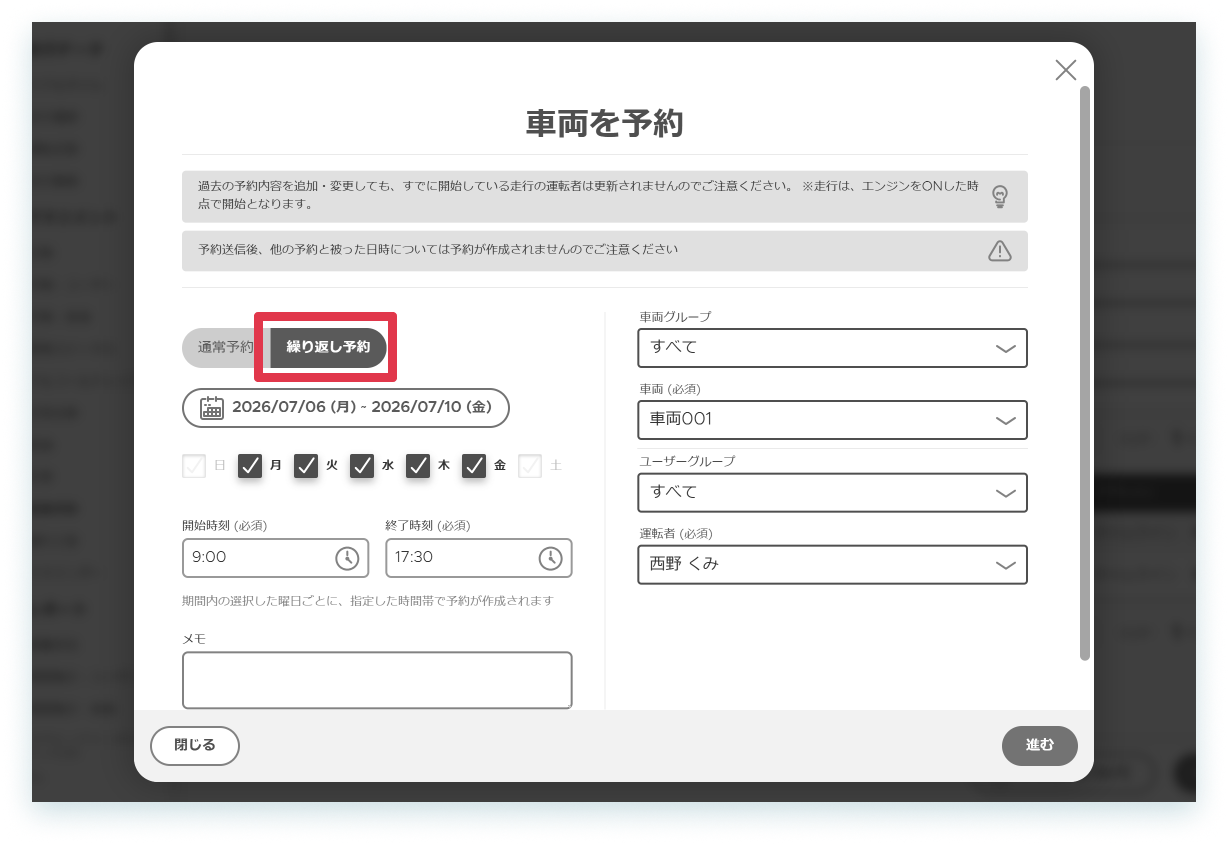
これまでアプリでのみ提供していた、複数日にまたがる予約や繰り返し予約が、PC管理画面でも可能になりました。
あわせて、よりスムーズにご利用いただけるよう、画面レイアウトや操作方法を一部変更しました。
変更点の詳細は以下の通りです。
<変更点詳細>
-
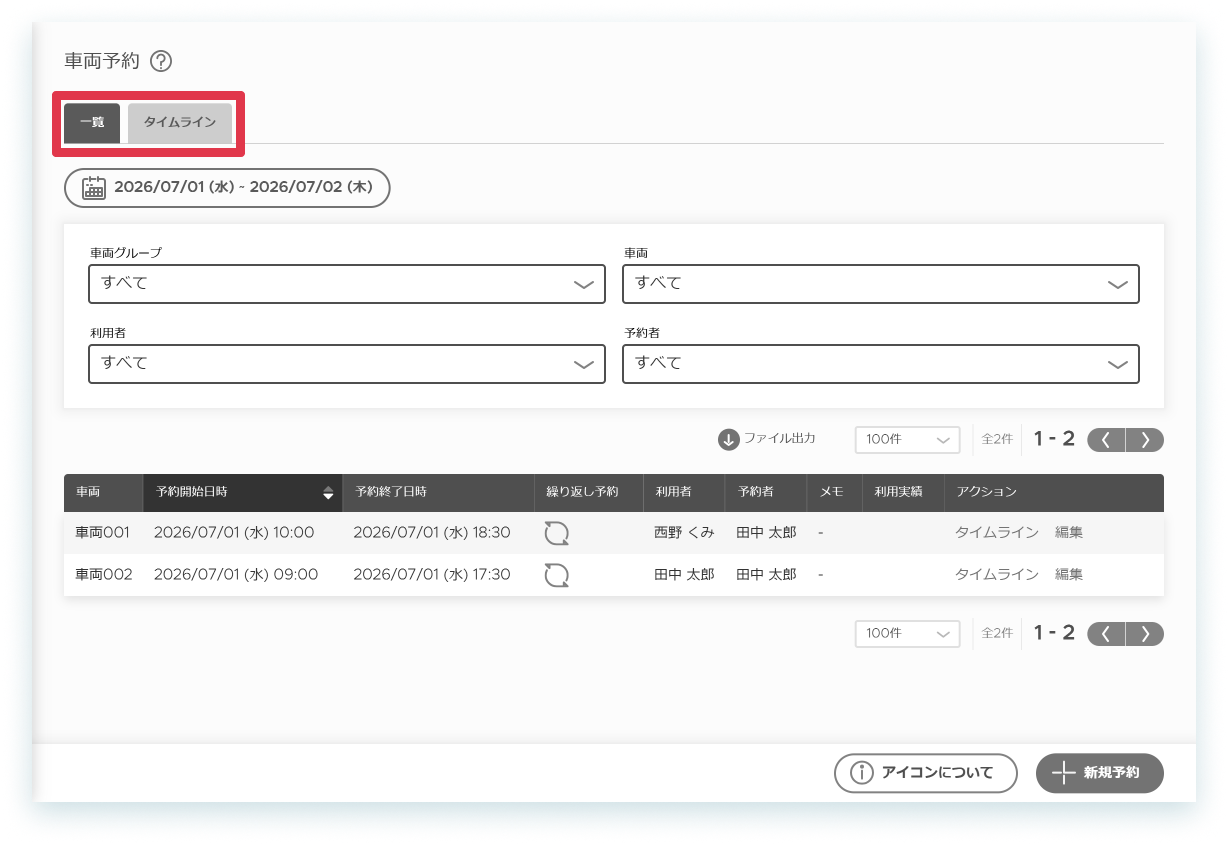
車両予約TOP画面
- 変更前:予約一覧画面を表示(タイムラインは、[新規予約]クリック後に表示)
- 変更後:「一覧」タブと「タイムライン」タブを新設
-
[新規予約]クリック後の操作手順
- 変更前:日時・車両を指定して[予約]ボタンクリック後、利用者選択画面に遷移
- 変更後:一画面で日時、車両、運転者などを選択(アプリと同様の操作)
-
予約種別
- 変更前:PC管理画面では、1日ごとの予約のみ可能
-
変更後:PC管理画面でも、複数日にまたがる予約や繰り返し予約が可能(アプリと同様の仕様)
<機能詳細>
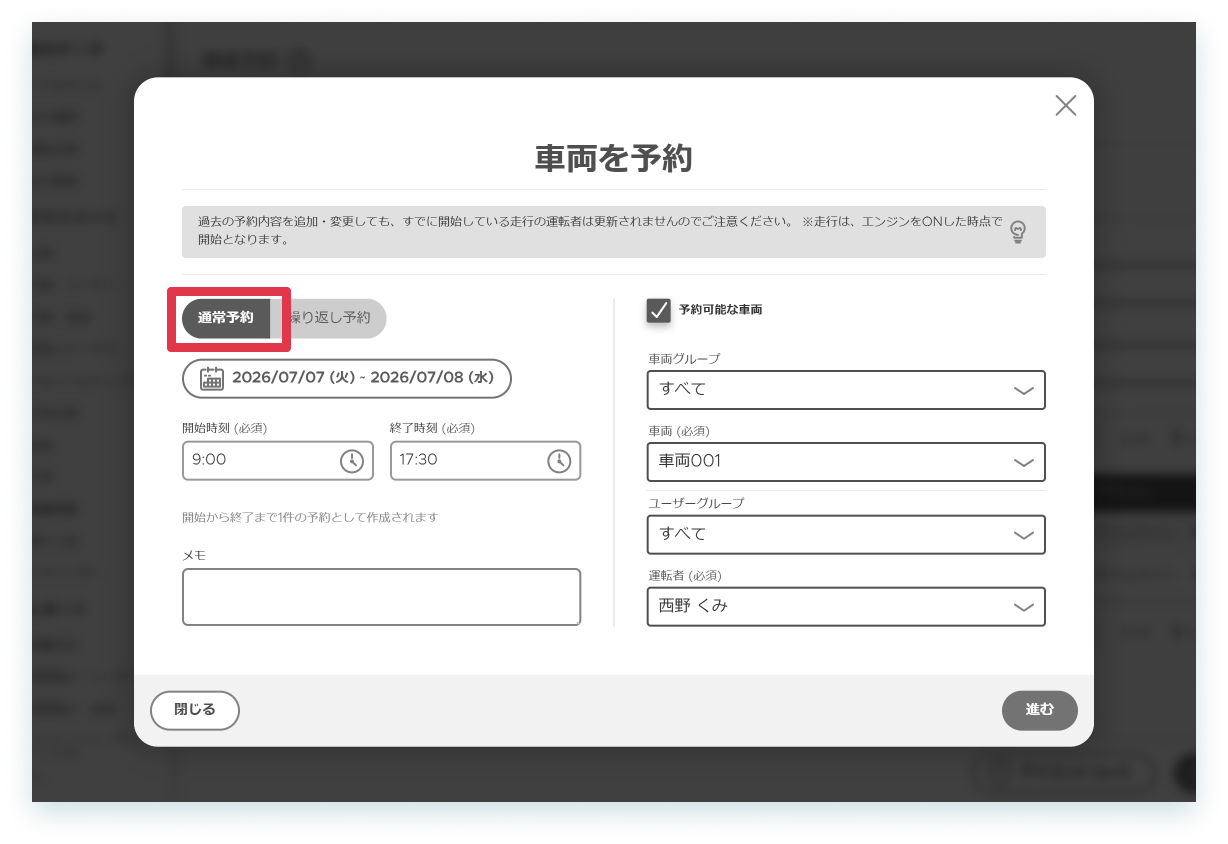
予約種別 説明 Point 通常予約
1日ごとの予約、または、複数日にまたがる予約が可能です。 - 予約したい日時に空いている車両だけを絞り込むことも可能です。
- 複数日にまたがる予約では、期間内に一部でも重複予約がある場合、予約が失敗します。
繰り返し予約 選択期間内、曜日ごとに繰り返し予約が可能です。 - 一部の日程で重複予約がある場合、空いている日程のみ予約が成功します。
- 完了画面にそれぞれの「成功件数」と「失敗件数」が表示されます。
失敗した日程は、「別の条件で予約し直す」ボタンから予約フォームに戻って再予約が可能です。
■画面イメージ:
(TOP画面)
(通常予約)
(繰り返し予約)
6月25日:[ロール権限]ロール編集画面の変更
■対象アプリケーション
PC管理画面
■対象機能
ロール権限
■リリース内容
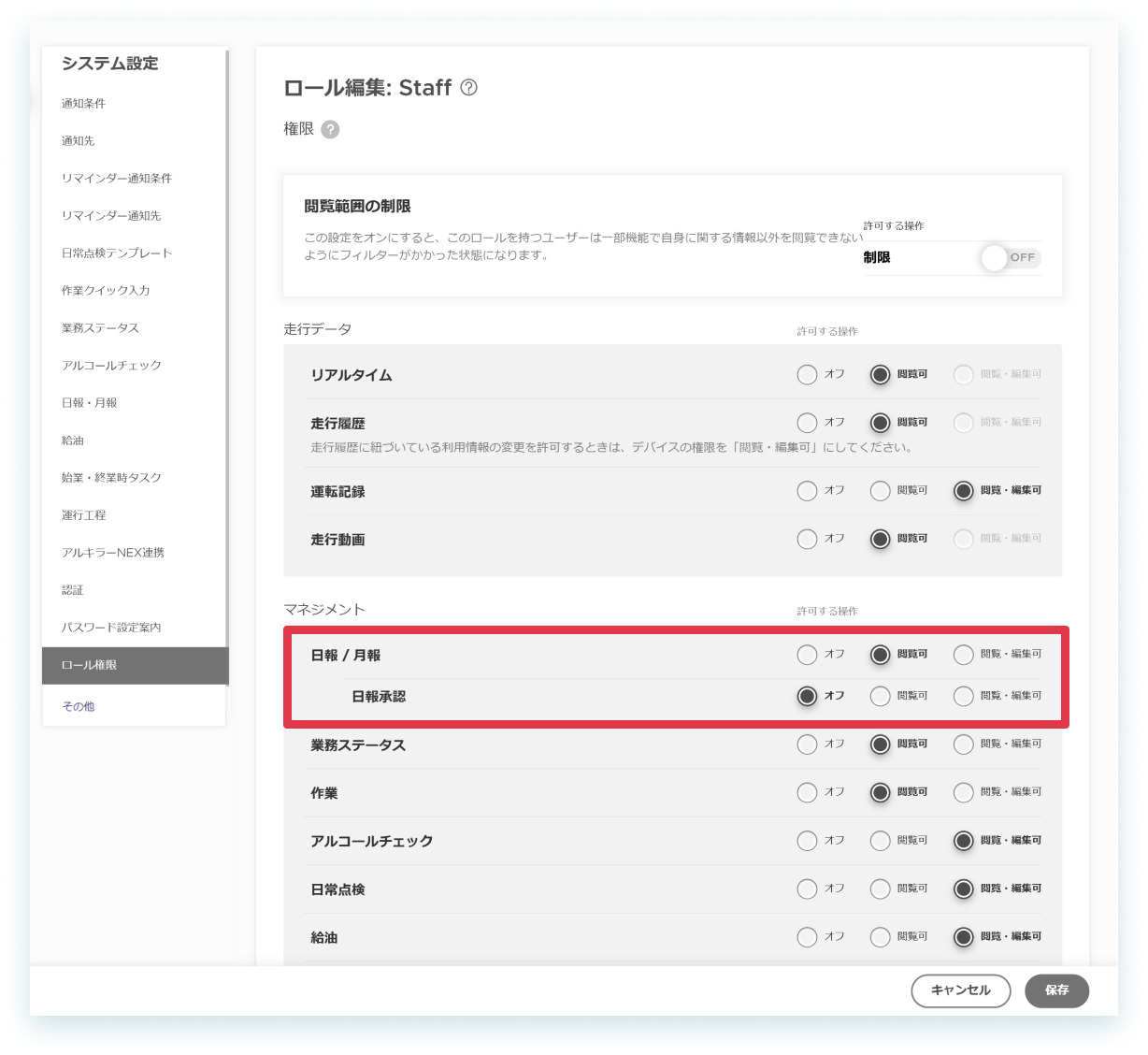
視認性向上、及び段階的な変更の第一弾として、以下の変更を実施いたしました。
- ロール編集画面のデザイン変更・グルーピング
- 日報/月報、日報承認権限の表示変更
6月18日:[日報]日報一覧画面と連動したCSVダウンロード機能の追加
■対象アプリケーション
PC管理画面
■対象機能
日報
■リリース内容
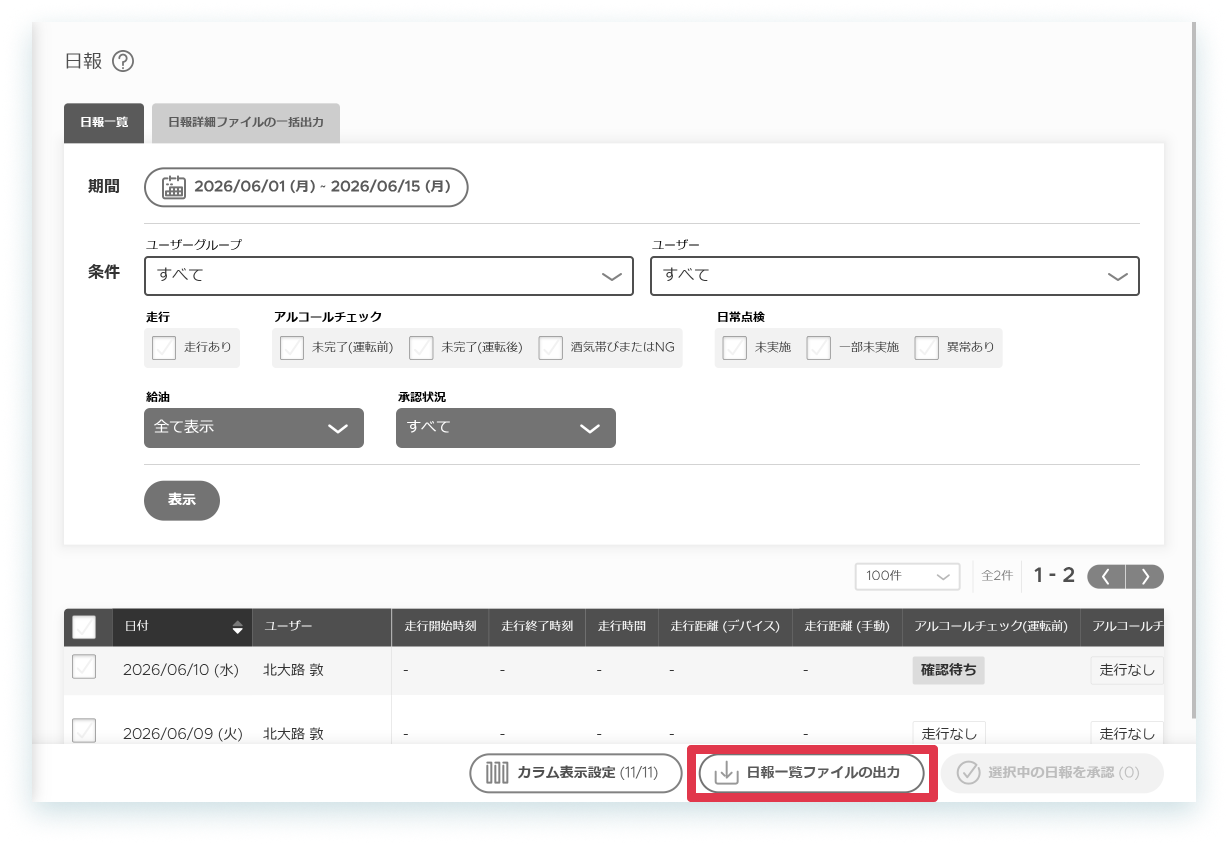
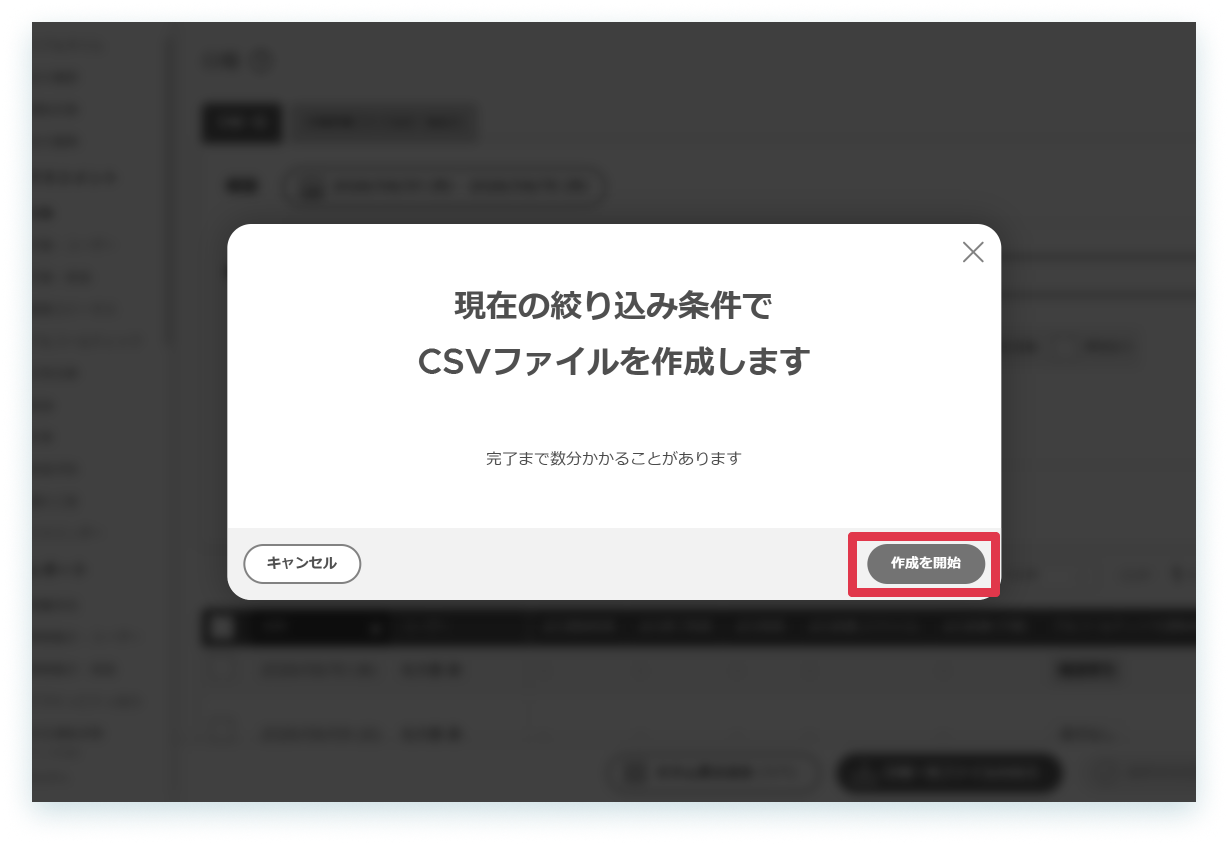
日報一覧画面において、画面の表示と連動したCSVデータをダウンロードできる機能をリリースしました。
これにより、画面上で絞り込んだ条件や、画面に表示されている情報を再現したCSVが出力可能になります。
※PC管理画面のカラム表示設定に関わらず、CSVデータにはすべての項目が表示されます。
詳細は「出力データのサンプル」をご確認ください。
6月18日:[車両]出力データ・一覧画面・詳細画面・一括操作テンプレートの表示変更
■対象アプリケーション
PC管理画面
■対象機能
- 車両CSVファイル
- 車両(一覧画面・詳細画面)
- 車両一括操作(テンプレート・マニュアル)
■リリース内容
画面内および出力データにおける視認性向上のため、車両に関する一部項目名の変更を実施いたしました。
変更点は計4箇所で、それぞれの詳細は以下のとおりです。
①事前にお知らせしておりましたとおり、車両のCSV出力ファイルについて、以下の変更を実施いたしました。
なお、出力されるデータ内容については変更ございません。
お知らせ記事:[車両]出力データの表示変更のお知らせ(実施日:2026/06/18)
<変更点>
-
カラム(項目)名の変更
-
変更1
- 変更前:リアルタイム上の車両色
- 変更後:色
-
変更2
- 変更前:リアルタイム上の表示名
- 変更後:ラベル
-
変更1
詳細は「出力データのサンプル」をご確認ください。
出力データを二次加工しているお客様におかれましては、ご確認いただき修正をいただけますと幸いです。
②車両一覧画面で、以下の変更を実施いたしました。
<変更点>
-
カラム(項目)名の変更
- 変更前:車両色
- 変更後:色
- 「ラベル」のカラム(項目)を追加
③車両詳細画面で、以下の変更を実施いたしました。
<変更点>
-
カラム(項目)名の変更
-
変更1
- 変更前:リアルタイム上の車両色
- 変更後:色
-
変更2
- 変更前:リアルタイム上の表示名
- 変更後:ラベル
-
変更1
リアルタイム機能「非対象」のご契約(エディション)の場合、画面内のプレビューを非表示に変更
④車両一括操作のテンプレート・マニュアルで、以下の変更を実施いたしました。
<変更点>
-
カラム(項目)名の変更
-
変更1
- 変更前:リアルタイム上の車両色
- 変更後:色
-
変更2
- 変更前:リアルタイム上の表示名
- 変更後:ラベル
-
変更1
マニュアルの「車両_項目リスト」シート内、「入力例/備考」 (F列) の記載変更
6月11日:[日報・月報]一括出力機能を追加
■対象アプリケーション
PC管理画面
■対象機能
- 日報
- 月報:ユーザー
- 月報:車両
■リリース内容
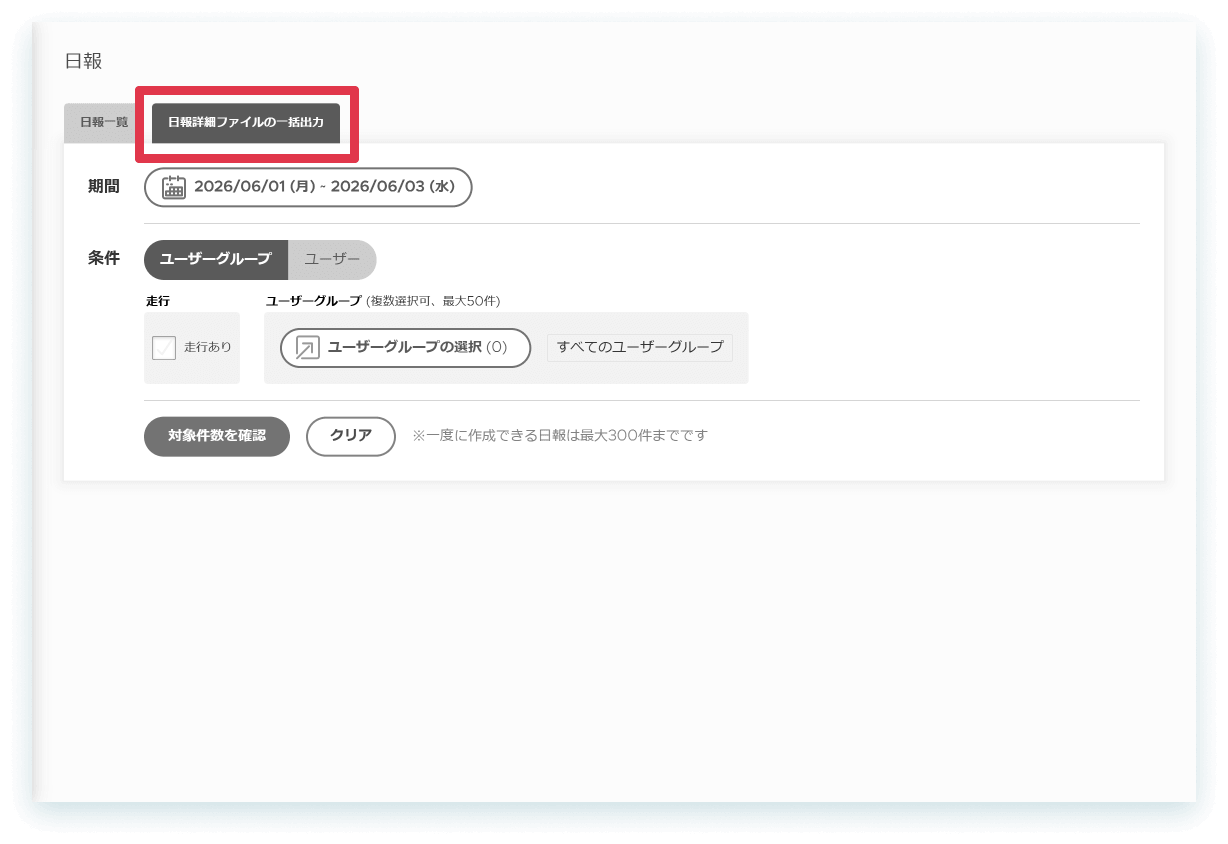
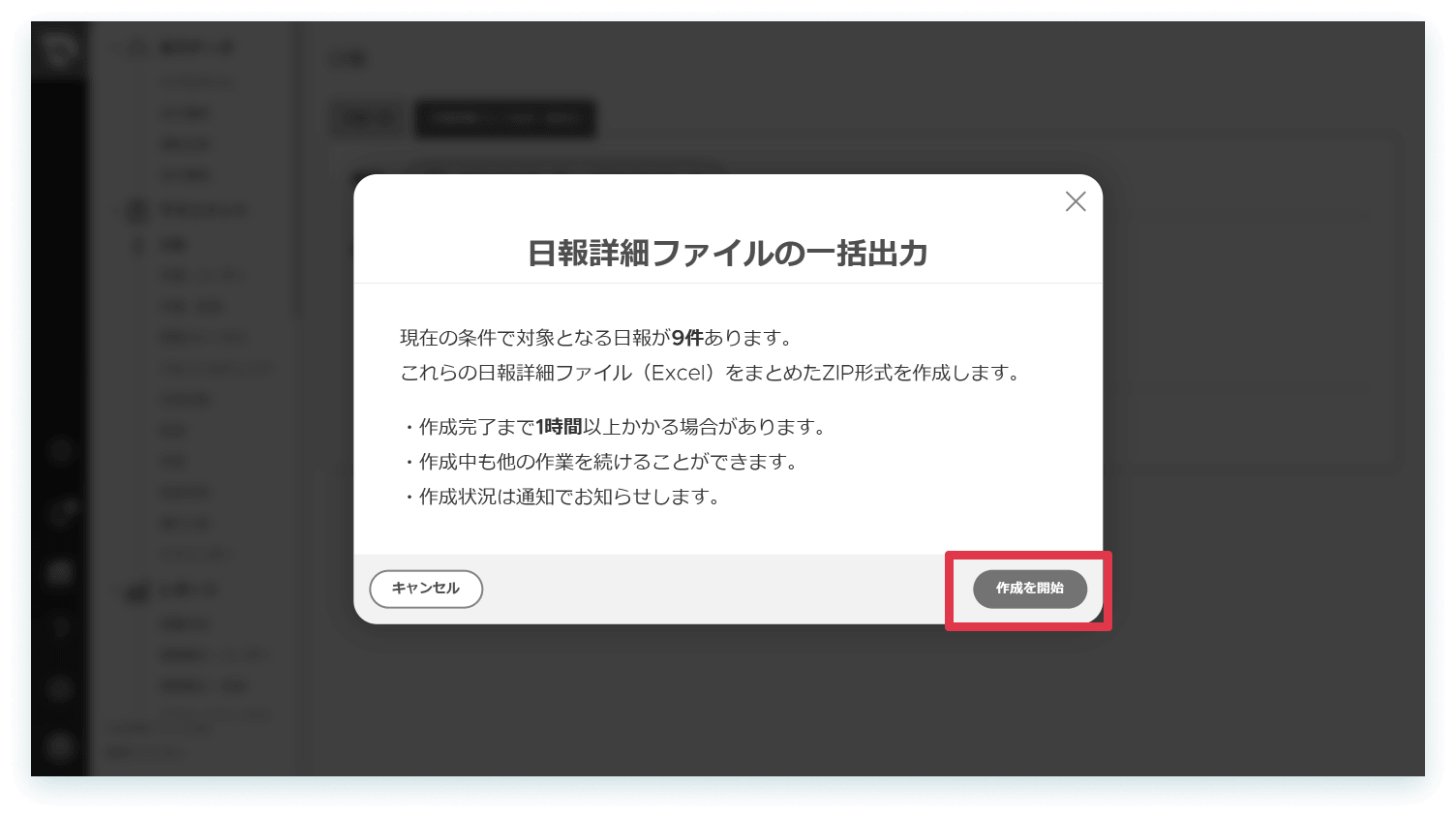
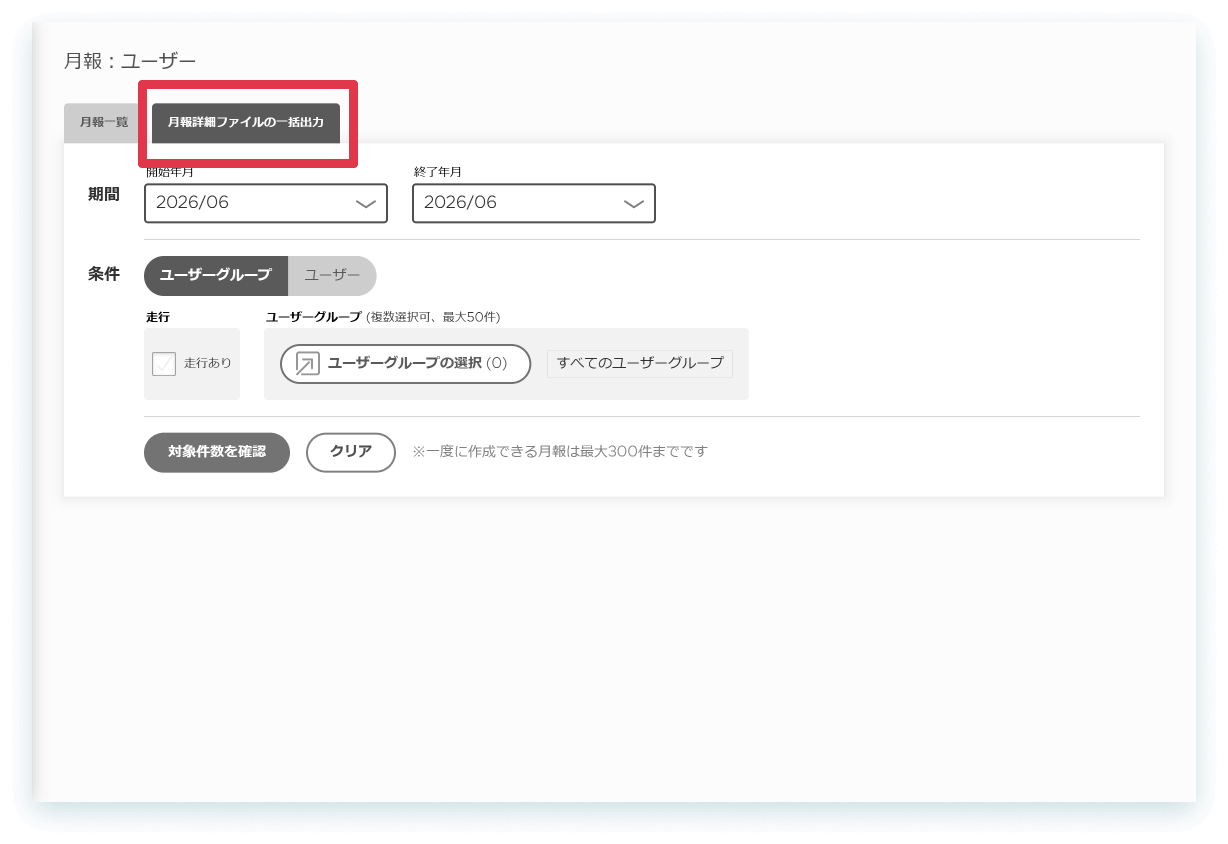
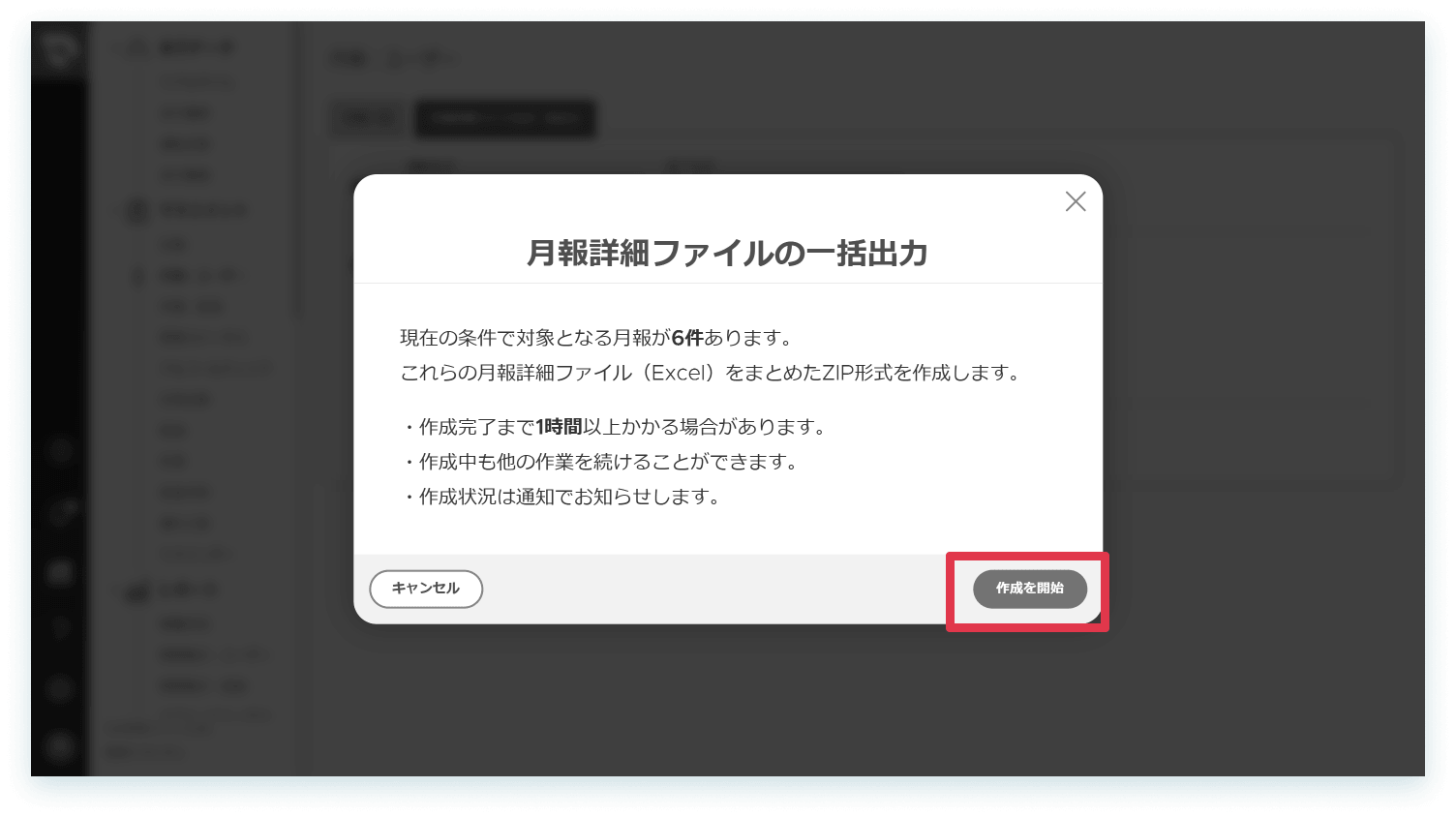
複数の日報・月報のExcelファイルを、条件を指定して一括出力できる機能をリリースいたしました。
これにより、管理対象のユーザーや車両が多い場合も、データ収集や出力にかかる作業の手間を大幅に削減できるようになります。
出力が完了すると、左下[通知]に赤丸が付き、メールでも完了通知が届きます。
<注意事項>
一度に作成できる日報の上限数を超えている場合は、期間を分けるなど、条件を分割して複数回に分けて出力してください。
■画面イメージ
(日報)
(月報:ユーザー)
(月報:車両)
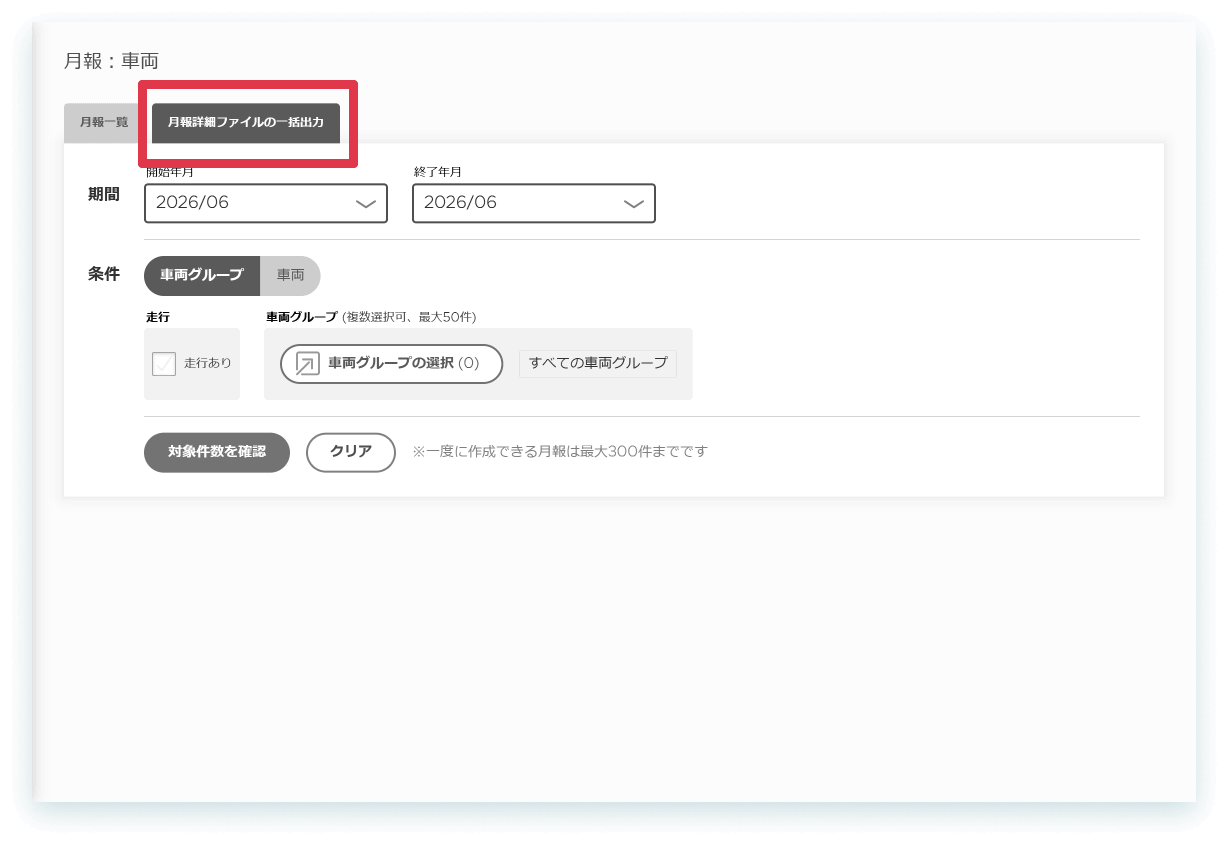
6月11日:[日常点検]点検実施日を「前日業務として扱う」機能を追加
■対象アプリケーション
PC管理画面
■対象機能
日常点検
■リリース内容
事前にお知らせしておりました通り、日常点検において、深夜帯や日をまたぐ勤務の際でも、意図した業務日に正しく紐付けられるよう、「前日の業務として扱う」機能を追加いたしました。
今回の改修により、給油記録や運転記録と同様、点検実施時刻が日をまたいだ場合でも「前日の業務」として扱うことが可能になり、集計不整合も解消されます。
お知らせ記事:[日常点検]出力データの項目追加のお知らせ(実施日:2026/06/11)
<変更点>
-
日常点検の登録画面において、「前日の業務として扱う」のチェックボックスを追加しました。
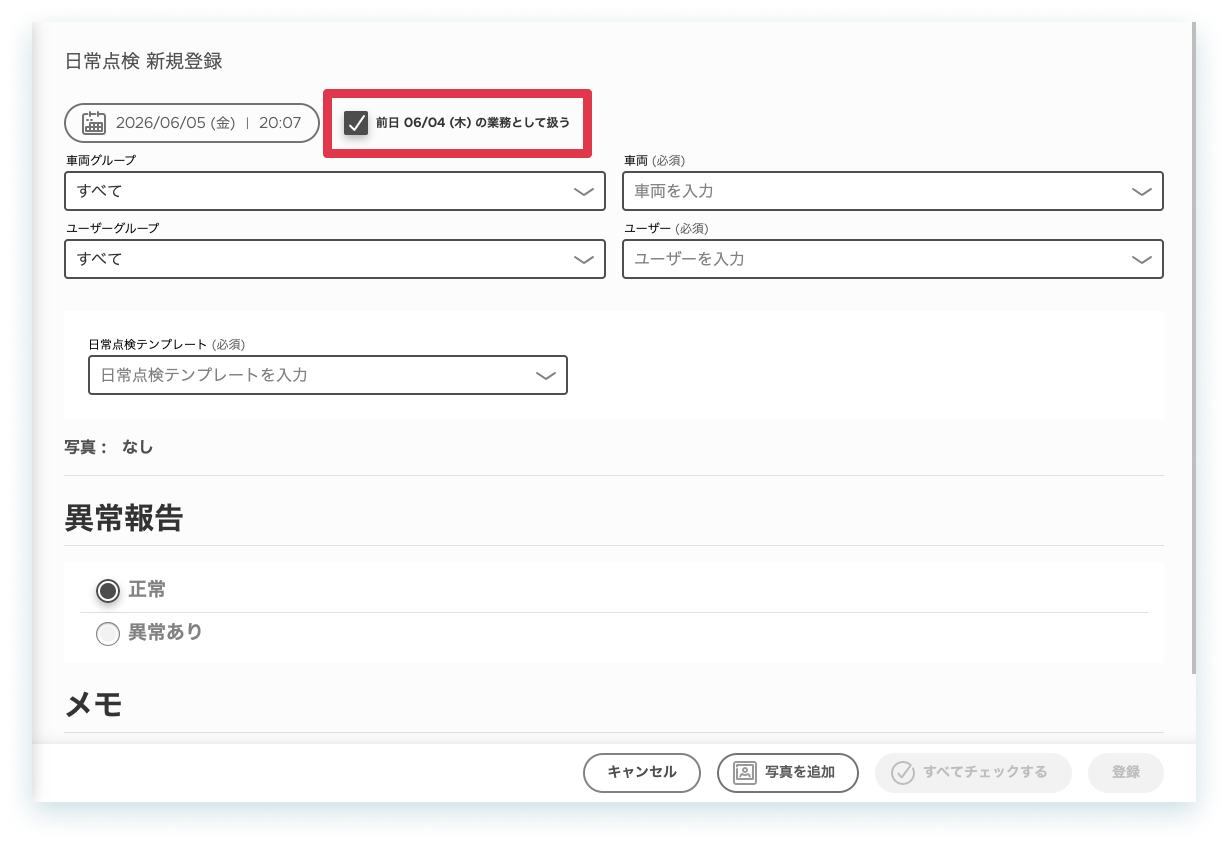
- 上記の機能追加に伴い、日常点検CSVの「日付」列の右隣に、「前日業務」列を追加いたしました。
- 「前日業務」対象の記録には「TRUE」、それ以外は「FALSE」として出力されます。
詳細は「出力データのサンプル」をご確認ください。
出力データを二次加工しているお客様におかれましては、ご確認いただき修正をいただけますと幸いです。
6月11日:データ出力・一括操作時の通知メール送信と停止機能の追加
■対象アプリケーション
PC管理画面
■対象機能
- 各種データ出力(CSV / Excel / Zip)
- 一括操作(給油・マスター登録)
- 通知設定
■リリース内容
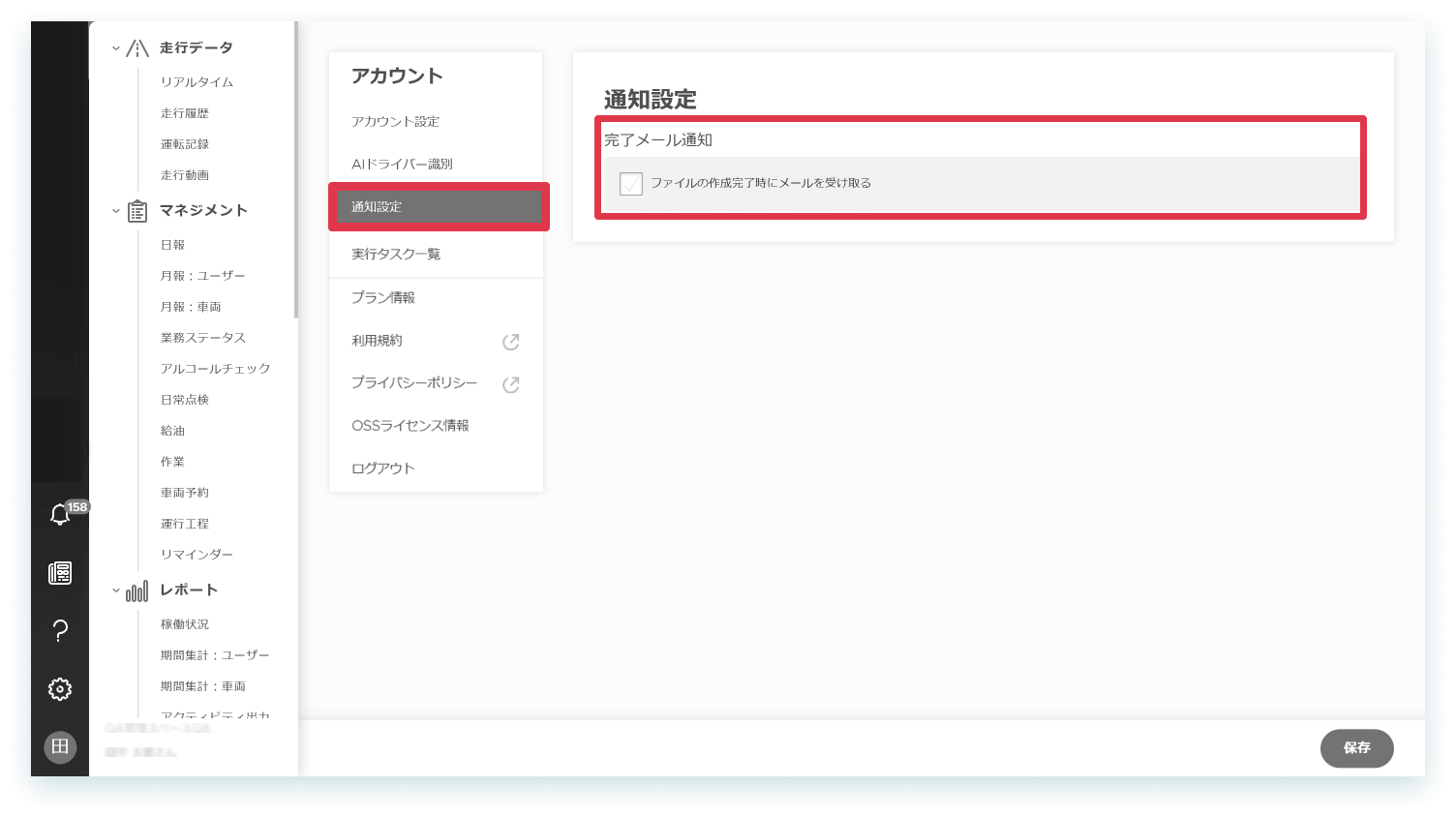
各種データ出力と一括操作時において、処理が完了した際、ログインユーザーのメールアドレス宛に自動で完了通知メールが届くようになりました。
また、メール通知が不要な場合は、ユーザーが通知を停止できる機能も追加いたしました。
<変更点>
| 項目 | 変更前の挙動 | 変更後の挙動 |
|---|---|---|
走行履歴・アクティビティ出力 |
通知メールの送信を希望する場合、出力時に毎回メールアドレスの入力が必要 | 自動でログインユーザーに通知メール送信(入力の手間がなくなります) |
| その他のCSV/Excel出力 | 通知メールの送信なし | 自動でログインユーザーに通知メール送信 |
| 一括操作 | 通知メールの送信なし | 自動でログインユーザーに通知メール送信 |
| 完了メールの停止設定 | なし(都度入力のため) |
通知設定からいつでも停止可能 |
<注意事項>
本リリースに伴い、「走行履歴」「アクティビティ出力」のデータ作成完了時に送信されていたメールの件名および本文の内容が変更になります。(配信内容は同じです。ファイル名が可変されます。)
| 変更前 | 変更後 | |
|---|---|---|
| 件名 | アクティビティ一覧のエクスポートが完了しました | アクティビティファイルの作成が完了しました |
| 本文 | 山田太郎さん アクティビティ一覧ファイルの配信が開始されました お客様がエクスポートを依頼したファイルの配信が開始されました。 下記より、ダウンロードを行うことが可能です。 ■ファイル名 Activity-20260601-20260605_eeeeeeeeeee.csv ■ダウンロード [ダウンロードリンク] ■ご注意事項 ※本メールはシステムより自動送信しています。こちらのメールに返信することはできません。 ※本メールに心当たりがない方は、本メールを破棄してください。 |
山田太郎さん アクティビティファイルの作成 が完了しました。 以下の実行タスク詳細より、ファイルをダウンロードいただけます。 ■ 実行タスク詳細 [ダウンロードリンク] ※ダウンロード期限:yyyy/mm/dd hh:mm ■ファイル名 Activity-20260601-20260602_eeeeeeeeeee.csv ■ご注意事項 ※本メールはシステムより自動送信しています。こちらのメールに返信することはできません。 ※本メールに心当たりがない方は、本メールを破棄してください。 |
<通知停止方法>
画面左下の [ユーザーアイコン]>[通知設定]>[ファイルの作成完了時にメールを受け取る]のチェックを外して[保存]をクリック
6月11日:[アルコールチェック]チェック日時の入力制限機能を追加
■対象アプリケーション
PC管理画面
■対象機能
アルコールチェック
■リリース内容
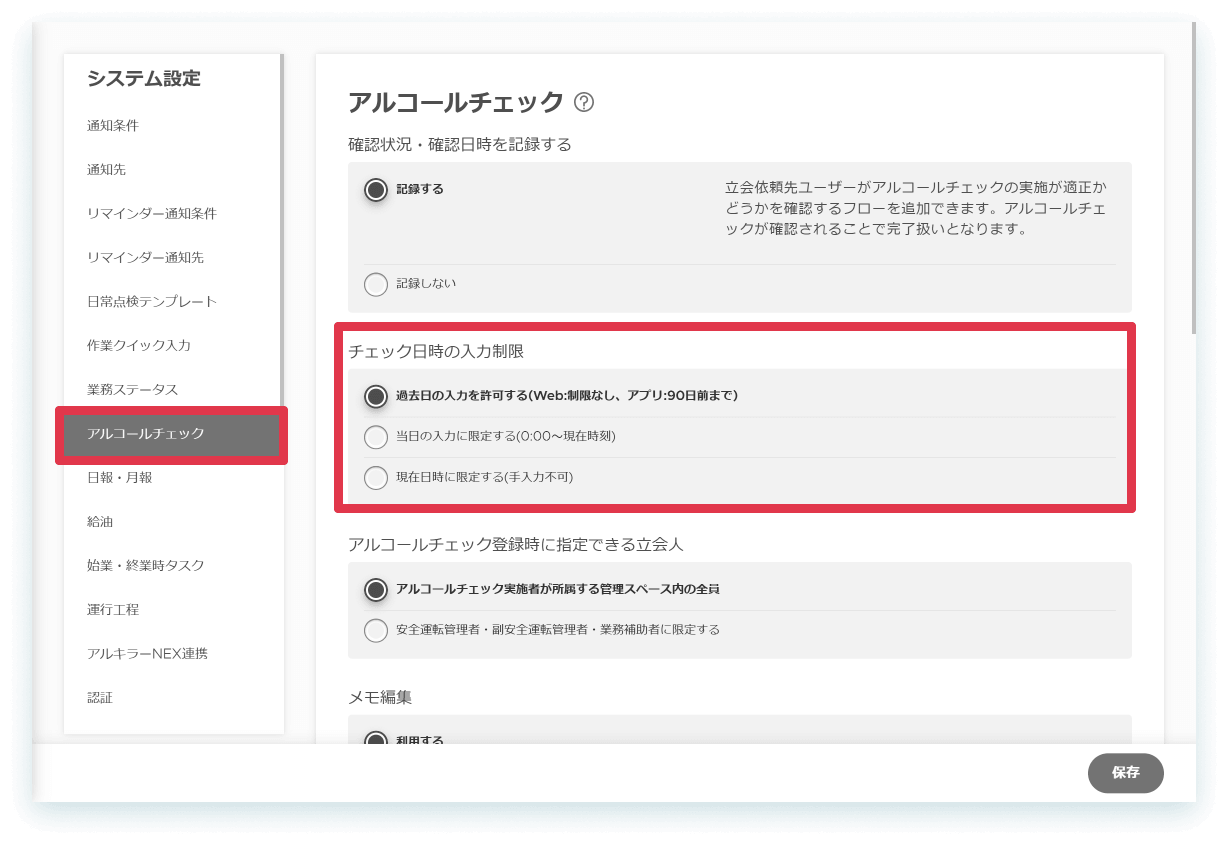
アルコールチェックの「チェック日時の入力制限」を設定する機能を追加いたしました。
コンプライアンス遵守のための厳格な運用から、業務実態に合わせた柔軟な運用まで、企業の管理方針に合わせてご活用いただけます。
リリースに伴い、デフォルト値が「当日の入力に限定する(0:00〜現在時刻)」になるため、PC管理画面の挙動が制限なく過去日時を入力可能から、「当日の入力のみ可能な設定」に自動的に変更されます。
<設定項目詳細>
| 設定項目 | 概要・動作 | 主な運用例 |
|---|---|---|
過去日の入力を許可する(Web:制限なし、アプリ:90日前まで) |
【PC管理画面】制限なし 【アプリ】過去90日まで入力が可能 |
システム障害時や、通信環境の悪い場所での測定など、後から過去データとして登録できるようにしておきたい場合 |
| 初期設定:当日の入力に限定する(0:00〜現在時刻) | 当日0:00〜現在時刻の間で入力が可能 | その日の報告はその日のうちに完了させ、翌日以降のまとめ打ちや入力漏れを防ぎたい場合(日次管理の徹底) |
| 現在日時に限定する(手入力不可) | 日時入力フォームがグレーアウト(選択不可)となり、登録画面を開いた時点の日時が強制的にチェック日時となる |
実施時刻の改ざんなどを防ぎ、リアルタイム入力を完全に徹底したい場合 |
<設定方法>
左側メニュー[設定]>[アルコールチェック]>[チェック日時の入力制限]にて希望の設定項目を選択し[保存]をクリック
<注意事項>
- v2.46.2以降のアプリバージョンを使用している場合に設定が適用されます。
- 検知器数値の入力方法が「Bluetooth」の場合、上記の設定に関わらず、測定結果が出たタイミングの日時を自動取得してチェック日時とします。
- アプリの「チェック時刻」入力欄は「チェック日時」に文言変更され、登録フォームの一番下(登録ボタンの真上)に配置変更されます。
6月11日:[アプリ]アルコールチェック日時の入力制限、日常点検の「前日業務として扱う」機能の追加
機能の追加および不具合の修正を行ったバージョンをリリースいたしました。より安定したサービスをご利用いただくため、最新バージョンへのアップデートをお願いいたします。
■対象アプリケーション
Fleet Driverアプリ
■リリース内容
Fleet Driverアプリ(ver 2.46.2)
- [アルコールチェック] チェック日時の入力制限の設定が反映されるようになりました。
- [日常点検] 日常点検を前日の業務として登録できるようになりました。
- [運転記録] 走行距離を自動計算で登録する際、「登録できませんでした」とエラーが表示されることがある不具合を修正しました。
- [その他] 軽微な不具合を修正しました。
(関連画像:アルコールチェック)
(関連画像:日常点検)
6月11日:[オプションレポート:動画イベント]イベント件数推移の表示を追加
■対象アプリケーション
分析レポート(オプション)
■対象機能
動画イベント
■リリース内容
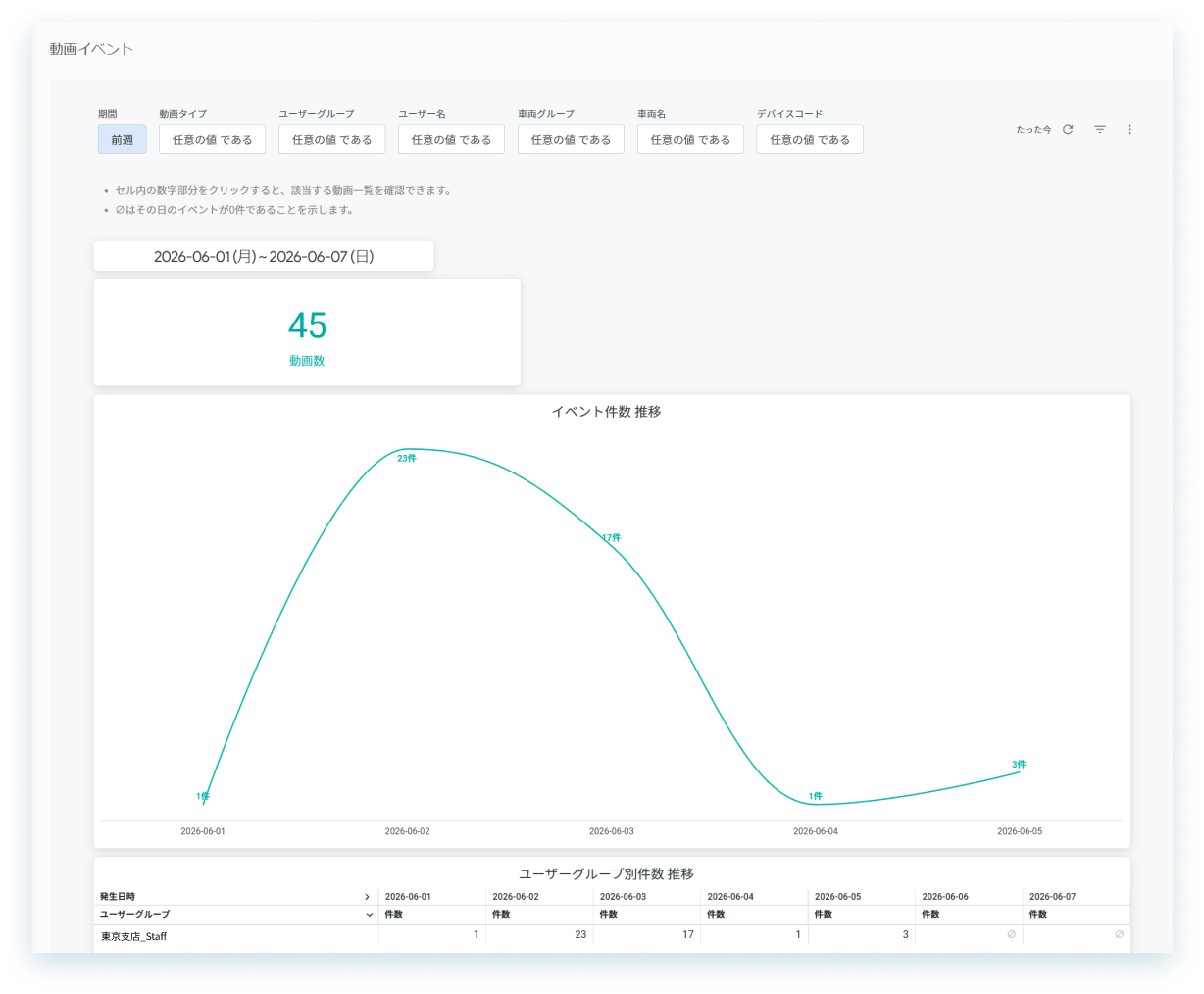
イベントをともに管理者が分析・指導しやすいよう、以下の表示を追加しました。
- イベント件数推移グラフ
選択した条件でのイベント件数を表示 - ユーザーグループ別件数推移
各ユーザーグループ×期間中の発生日ごとの全イベント合計を表で表示 - ユーザー別件数推移
各ユーザー×期間中の発生日ごとの全イベント合計を表で表示 - ユーザー別件数
各ユーザー×期間中の各イベントの合計を表で表示
5月28日:[日報]詳細画面からアルコールチェックなどの記録を登録できる機能を追加
■対象アプリケーション
PC管理画面
■対象機能
日報
■リリース内容
日報の詳細画面から、アルコールチェックなど業務の記録を追加できる機能をリリースいたしました。
これまで情報が不足していた場合、各機能のページから登録をする必要がありましたが、画面遷移をすることなく、不足データをその場で補完できます。追加操作時は、日報の日付と現在時刻、日報のユーザーが自動で連携されます。
<追加できる業務>
- 運転記録
- アルコールチェック
- 日常点検
- 給油

詳細は「日報から業務記録を追加する」をご参照ください。
5月28日:[アルコールチェック関連]出力データの表示変更
■対象アプリケーション
PC管理画面
■対象機能
- 日報 Excelファイル
- アクティビティ出力 CSVファイル
- 月報:ユーザー Excelファイル
- 月報:車両(ユーザーごと) Excelファイル
■リリース内容
アルコールチェックの「指示事項」・「メモ」のデータがない場合、各ファイルの該当欄を空欄にするよう出力データの表示を変更いたしました。
不要な縦幅(余白)がなくなることでデータがコンパクトに収まり、ファイル閲覧や印刷時の利便性が向上します。
<変更箇所>
- 日報Excelの「メモ・備考」
- アクティビティ出力CSVの「業務メモ」
- 月報:ユーザーExcelの「メモ」
- 月報:車両(ユーザーごと)Excelの「メモ」
<変更点>
- 変更前:指示事項とメモのデータがない場合も[指示事項] [メモ]の見出しと「-」を表示
- 変更後:指示事項とメモのデータがない場合は空欄
5月28日:Fleet Stationアプリ提供終了
■対象アプリケーション
Fleet Stationアプリ
■リリース内容
以前(2025年5月20日)よりご案内しておりました通り、2026年5月28日をもって「Fleet Station」アプリの提供を終了いたします。
長らくの間、本アプリをご利用いただきありがとうございました。
今後は、後継アプリである「Fleet Driver」アプリ内のFleet Stationモードをご利用いただきますようお願い申し上げます。
以前のご案内:https://storage.googleapis.com/help-static/info/fleetstation_migrationsteps.pdf
■今後のご利用について
現在Fleet Stationアプリをインストールされている端末では、アプリをご利用いただけなくなります。
まだ移行がお済みでない場合は、以下の手順にて「Fleet Driver」アプリのインストールとセットアップをお願いいたします。
▶︎ Fleet DriverアプリのStationモードの利用方法
【ご注意】
- Fleet Driverアプリをご利用いただく際、ログインIDやパスワードに変更はございません。
- 過去のデータ等は、アプリを切り替えても引き続きご確認いただけます。
5月21日:[オプションレポート:メンテナンス]運転記録のデータ反映に対応
■対象アプリケーション
分析レポート(オプション)
■対象レポート
メンテナンス
■リリース内容
メンテナンスレポートにおいて、運転記録から入力された「走行距離」および「走行時間」のデータ反映に対応いたしました。
※「経過日数」の集計仕様については、従来通り変更はございません。
これまではデバイスから取得した情報のみをもとに集計しておりましたが、今回のリリースにより、デバイスがない車両でも運転記録をつけることで、メンテナンス時期を確認できるようになりました。
なお、本リリースにともなう画面レイアウトの変更はございません。
5月14日:[日報]承認を記録する機能を追加
■対象アプリケーション
PC管理画面
■対象機能
日報
■リリース内容
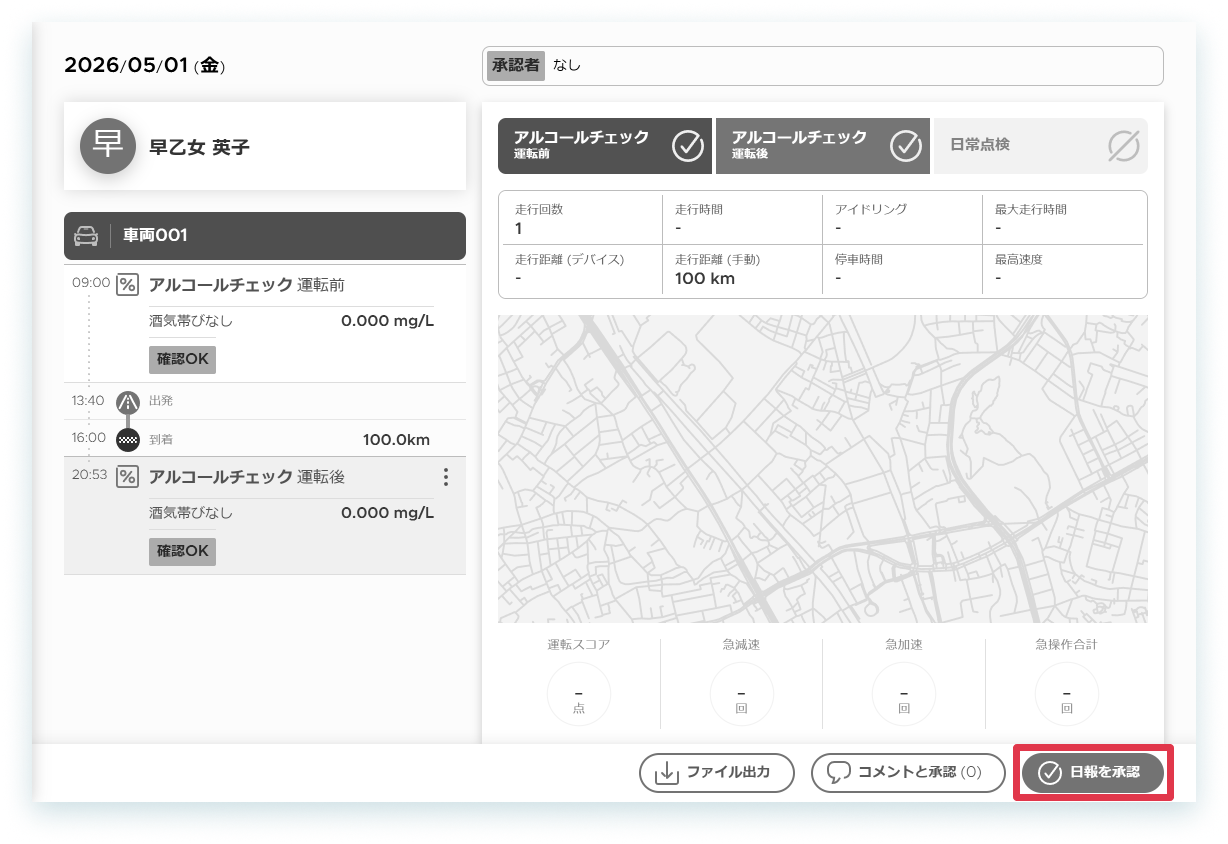
日報に対して「承認」を記録できる機能をリリースいたしました。これまで、日報の確認状況をシステム上で管理することができませんでしたが、本機能により管理者が日報をチェックした証跡を残し、確認漏れを防ぐことが可能になります。
<注意事項>
- 利用にはAdminユーザーによる設定が必要です。
- 日報承認機能の設定は、所属しているすべてのユーザーに適用され、全員の日報が承認の対象となります。
※実際に承認作業を行えるのは、「日報承認」の権限を持つユーザーのみです。
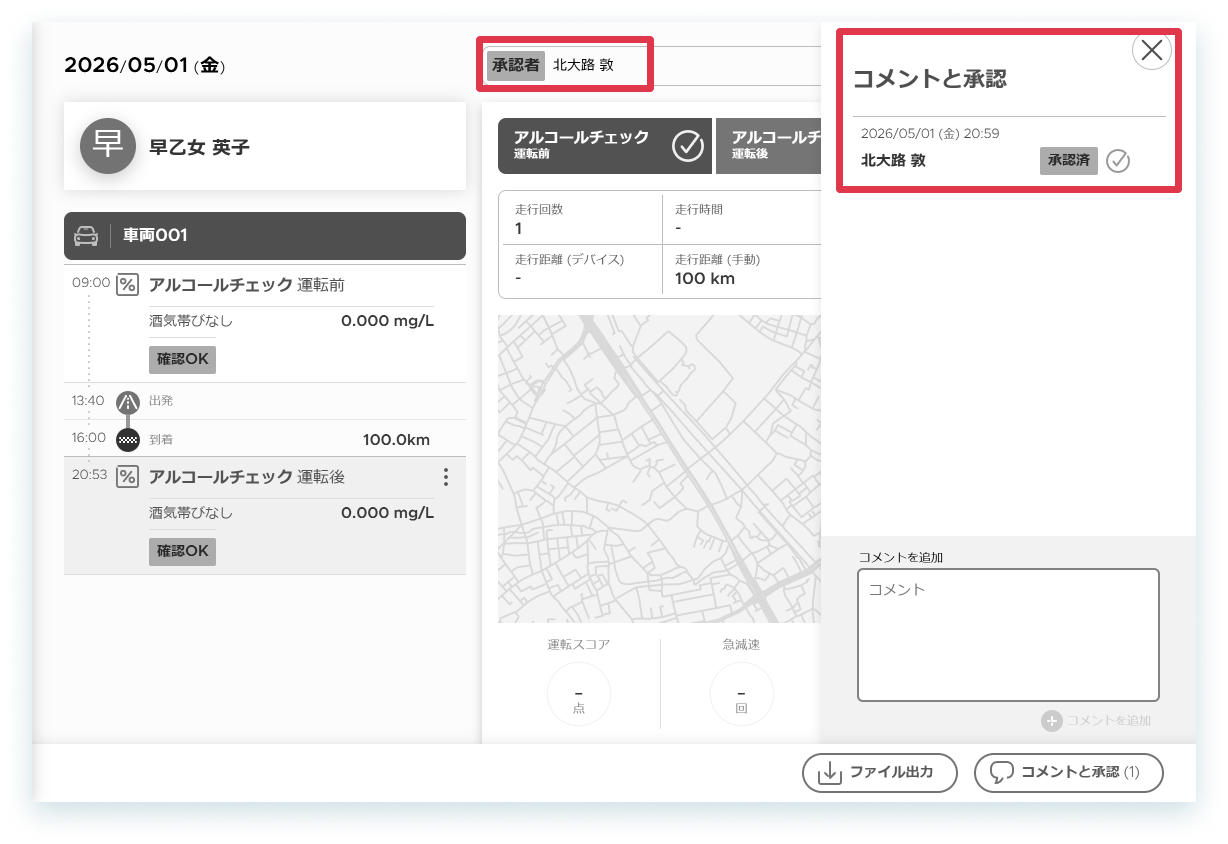
詳細は以下をご確認ください。
5月14日:[日報]コメントを投稿・管理する機能を追加
■対象アプリケーション
PC管理画面
■対象機能
日報
■リリース内容
日報において、管理者や運転者がコメントを投稿・管理できる機能を追加しました。日報の記載内容に対する補足や、現場状況の報告などのやり取りをシステム上で行えるようになります。
<変更点>
-
コメントの投稿機能:日報に対して、テキストでコメントを残せます。
- 「日報/月報」のロール権限が「閲覧・編集可」のユーザーがコメントの投稿ができます。
- 「閲覧・編集可」のユーザーにおいて、コメント機能のみをオフにすることはできません。
- コメントが追加または削除されたときに、通知がされます。初期設定は通知オンの状態です。
- [設定]>[通知条件]>[日報]タブ>[コメントの追加・削除]からオフにすることができます。
- 「日報/月報」のロール権限が「閲覧・編集可」のユーザーがコメントの投稿ができます。
-
管理機能:投稿されたコメントを時系列で確認でき、必要に応じて内容の把握や返信に活用いただけます。
- 「日報/月報」のロール権限が「閲覧可」「閲覧・編集可」のときに、コメントの閲覧ができます。
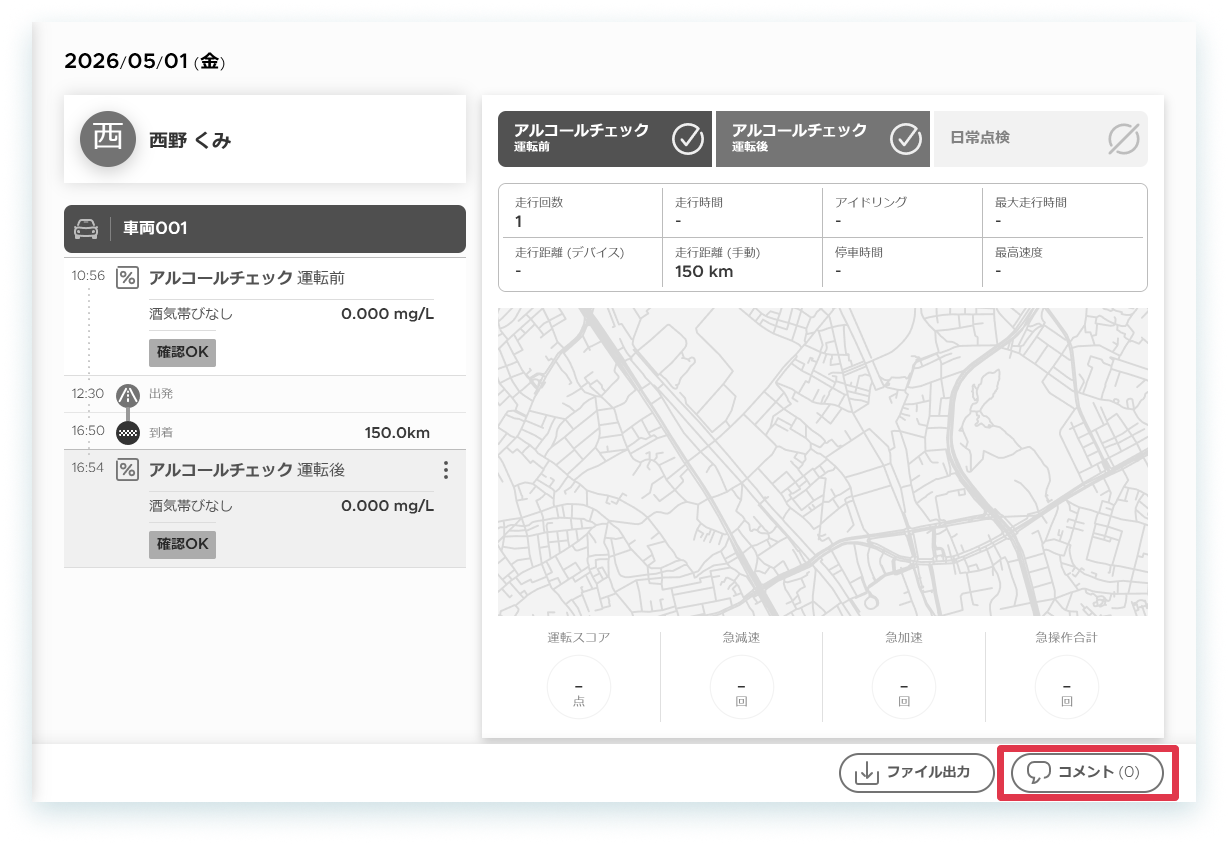
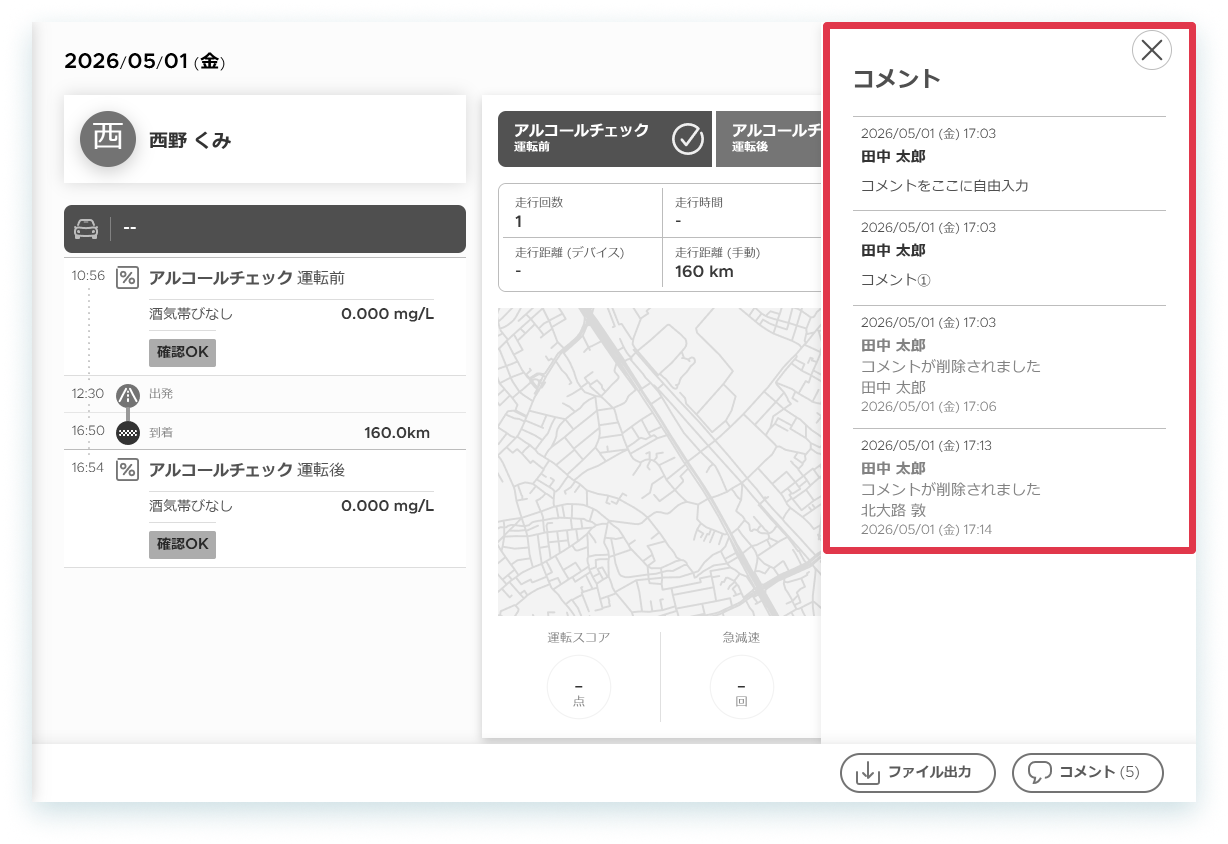
5月14日:[アプリ]日報の承認・コメント機能追加、アルコールチェックの架電ボタン追加
機能の追加および不具合の修正を行ったバージョンをリリースいたしました。より安定したサービスをご利用いただくため、最新バージョンへのアップデートをお願いいたします。
■対象アプリケーション
Fleet Driverアプリ
■リリース内容
Fleet Driverアプリ(ver 2.46.0)
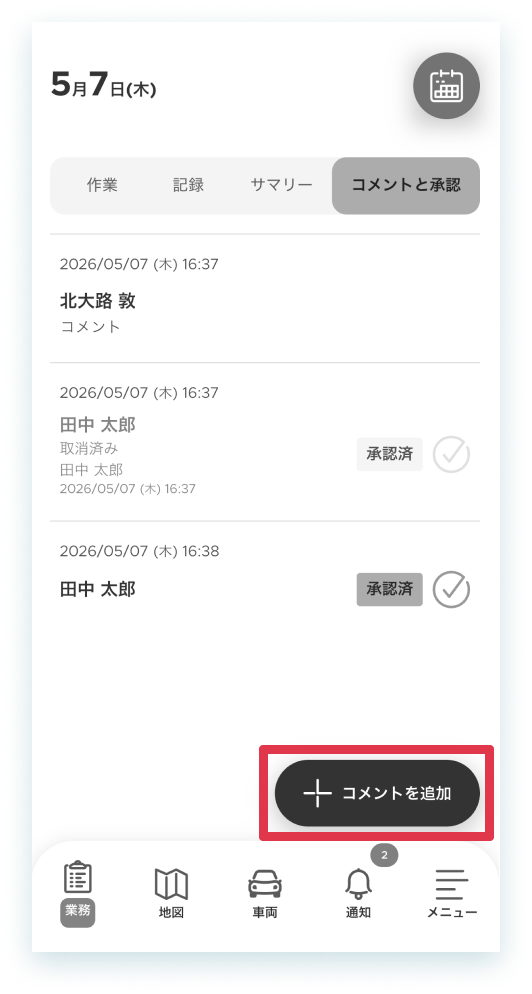
- [日報承認・コメント] 日報のコメントを追加できるようになりました。
- [日報承認・コメント] 日報のコメントと承認情報を閲覧できるようになりました。
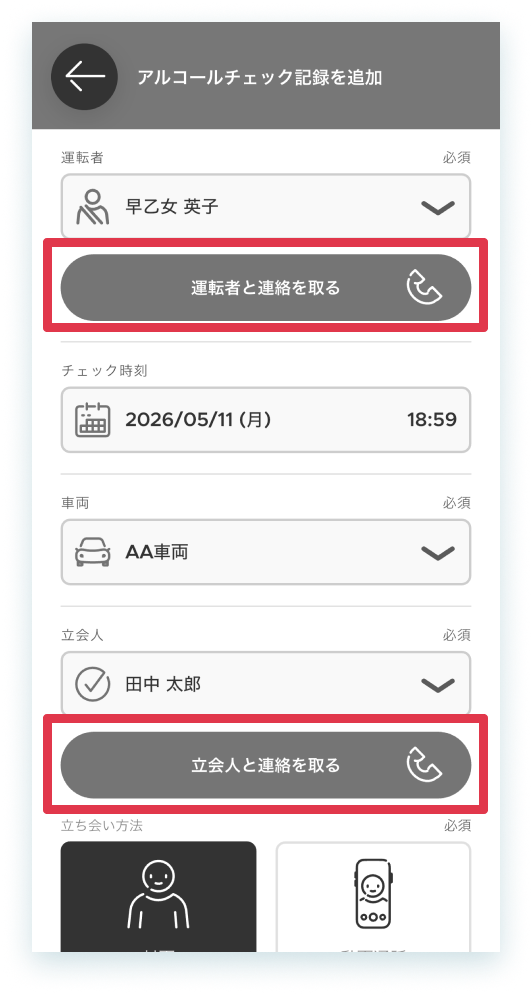
- [アルコールチェック] 運転者と立会人の架電ボタンが表示されるようになりました。
- [その他] 軽微な不具合を修正しました。
(関連画像:コメント・承認)
(関連画像:運転者と立会人の架電ボタン)
5月14日:[アルコールチェック]新規登録・詳細画面に「架電アイコン」と「電話番号」を追加
■対象アプリケーション
PC管理画面
■対象機能
アルコールチェック
■リリース内容
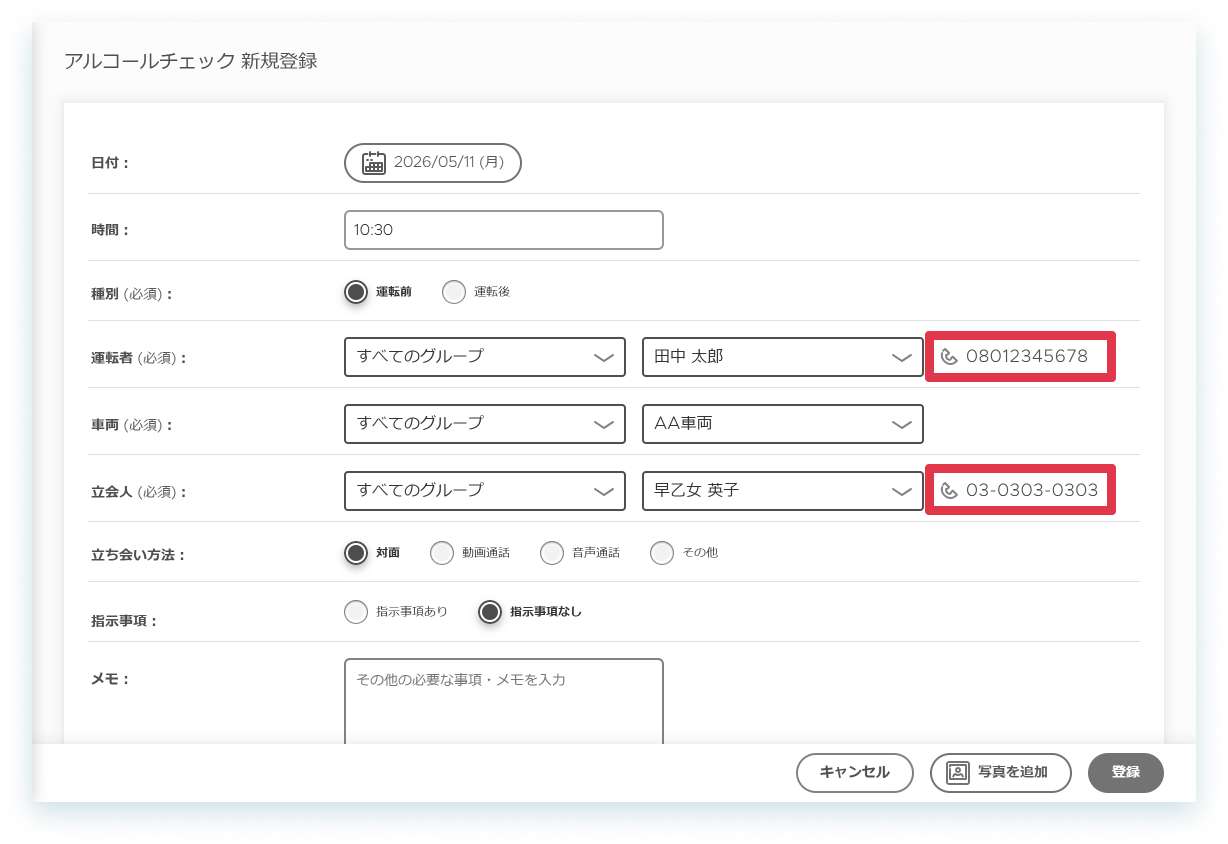
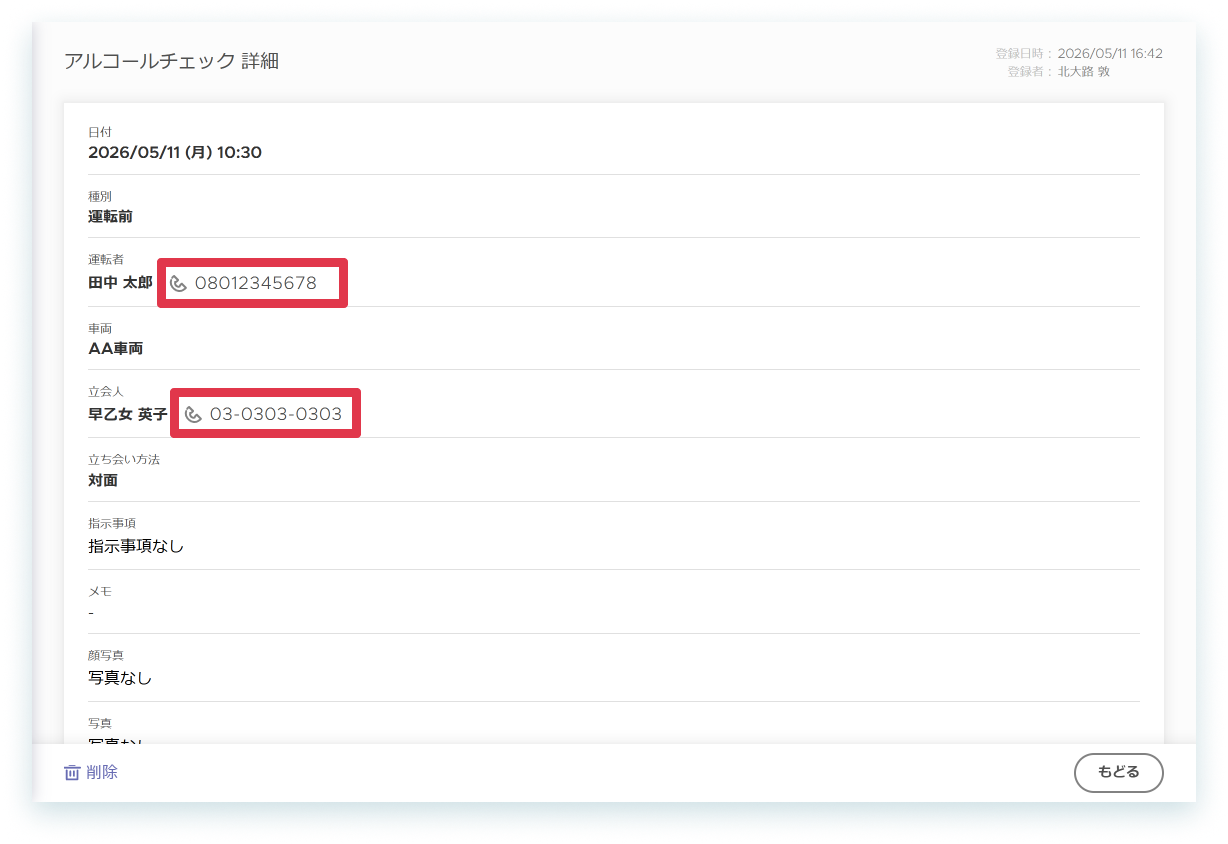
アルコールチェックの新規登録、および詳細画面において、運転者や立会人の電話番号が表示されるようになりました。
これまで電話番号を確認するにはユーザー詳細画面へ移動する必要がありましたが、確認などで連絡が必要な際に、スムーズに対応できるようになりました。
<補足>
- ユーザーに電話番号の登録がある場合のみ表示されます。
- ログインユーザーと同じユーザーの情報(自分の番号)は表示されません。
- 閲覧範囲の制限がかかっている場合も、「立会人」に表示されるユーザーの電話番号の確認ができます。
- PCに「通話可能なアプリ」がインストールされている場合は、アイコンや電話番号のクリックによりアプリが起動します。
(新規登録画面)
(詳細画面)
5月14日:[アルコールチェック]アルキラー連携における「確認者」未設定時の表示を改善
■対象アプリケーション
PC管理画面
■対象機能
アルコールチェック
※オプション契約のアルキラーサービス連携をされているお客様が対象です。
■リリース内容
アルキラー連携によって作成されたアルコールチェック記録において、アルキラー側の「確認者」が反映される「立会人(確認依頼先)」項目の表示を改善いたしました。
2026年4月のアップデート以降、確認者が指定されていないデータにおいて、「-(ハイフン)」と「未設定」の表示が混在しておりましたが、今回の改修により確認状況を正確に判別いただけるようになります。
<変更内容>
アルキラー側で「確認者」が指定されていない場合の「立会人(確認依頼先)」項目の表示を、以下のルールに統一しました。
- アップデート以前のデータ:「-」に統一
- アップデート以降のデータ:「未設定」に統一
※「未設定」と表示されているデータは、アルキラー側で確認者が指定されると、確認者名へ更新されます。
5月7日:[アプリ]車両予約のフォームの選択状況がリセットされる不具合の修正
不具合の修正を行ったバージョンをリリースいたしました。より安定したサービスをご利用いただくため、最新バージョンへのアップデートをお願いいたします。
■対象アプリケーション
Fleet Driverアプリ
■リリース内容
Fleet Driverアプリ(ver 2.45.3)
- [車両予約] フォームの選択がリセットされる不具合を修正しました。
4月30日:[ユーザー]ユーザー登録後の「権限設定」漏れ防止機能の追加
■対象アプリケーション
PC管理画面
■対象機能
- ユーザー(一覧・編集画面)
- 車両(一覧画面)
■リリース内容
ユーザー登録後、管理スペースへの所属や権限設定が行われていない場合に、ひと目で状況がわかる項目(状態列)を追加しました。
これにより、「ユーザーを追加したけれど、ログインしても情報が表示されない」等の設定漏れによる混乱を未然に防ぎ、スムーズに運用を開始いただけるようになります。
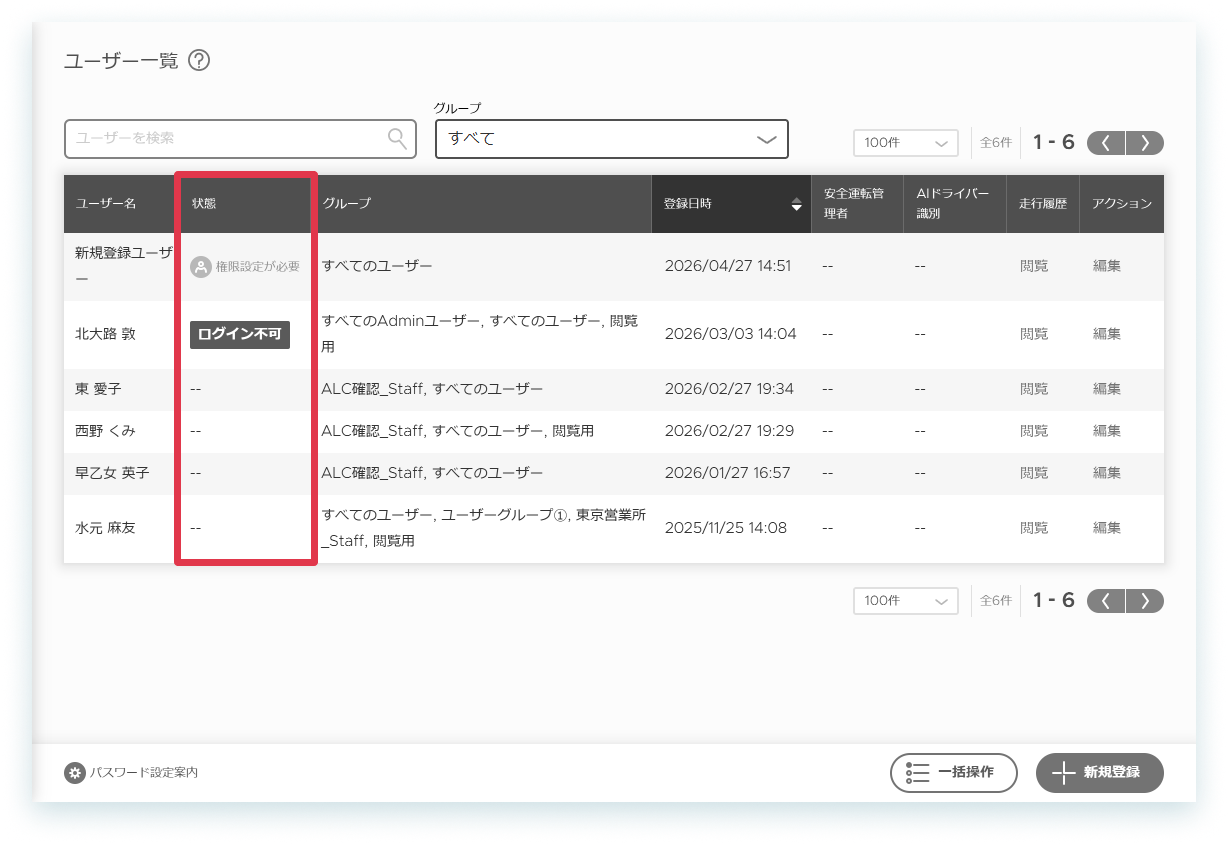
1. ユーザー一覧画面
権限が設定されていないユーザーに対し、「状態」列にアラートを表示するようにいたしました。
<変更点>
- いずれの権限(Admin / Manager / Staff)も付与されていない場合、状態列に「権限設定が必要」というボタンが表示されます。
- ボタンをクリックすると、設定方法を案内する画面が表示されます。
- 「ログイン不可」に設定されているユーザーのステータスも状態列へ集約し、現在のステータスを把握しやすくしました。
- 並び順の変更: 新しく登録したユーザーをすぐに編集できるよう、デフォルトの並び順を「登録日時:降順」に変更しました。
2. ユーザー編集画面
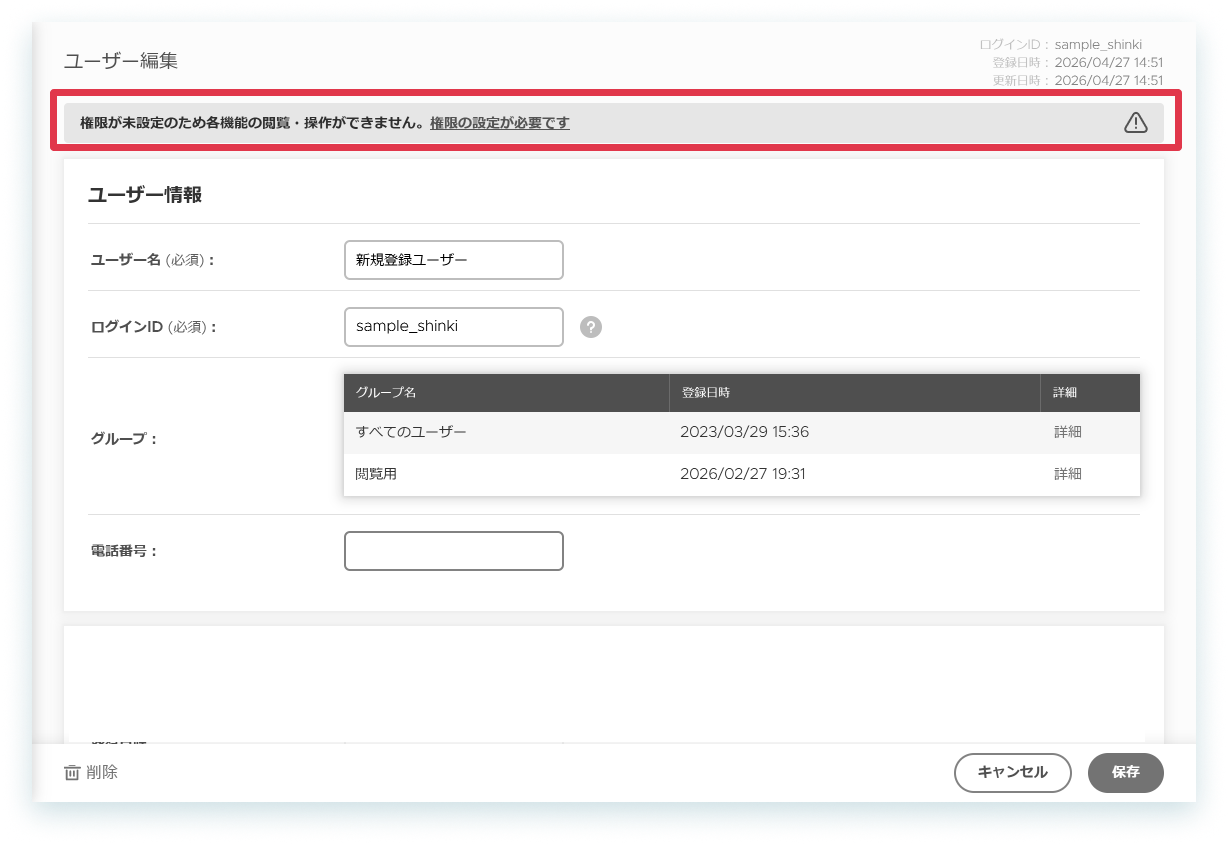
編集画面の上部に通知メッセージを表示し、設定が完了していない場合に分かるようにいたしました。
- 権限設定がないユーザーの編集画面を開くと、上部に「設定が必要です」というリンクが表示されます。
- リンクをクリックすると、設定方法を案内する画面が表示されます。
3. 車両一覧画面:並び順の変更
ユーザー一覧の仕様変更に合わせ、車両管理もより直感的に行えるよう調整しました。新しく登録したデバイスや車両がリストの最上部に表示されるため、登録直後の設定作業がスムーズになります。
- 変更前: 車両名の昇順で表示
- 変更後: 登録日時の降順で表示
「権限設定が必要」ボタン、もしくは「権限の設定が必要です」リンクを押した際に表示される画面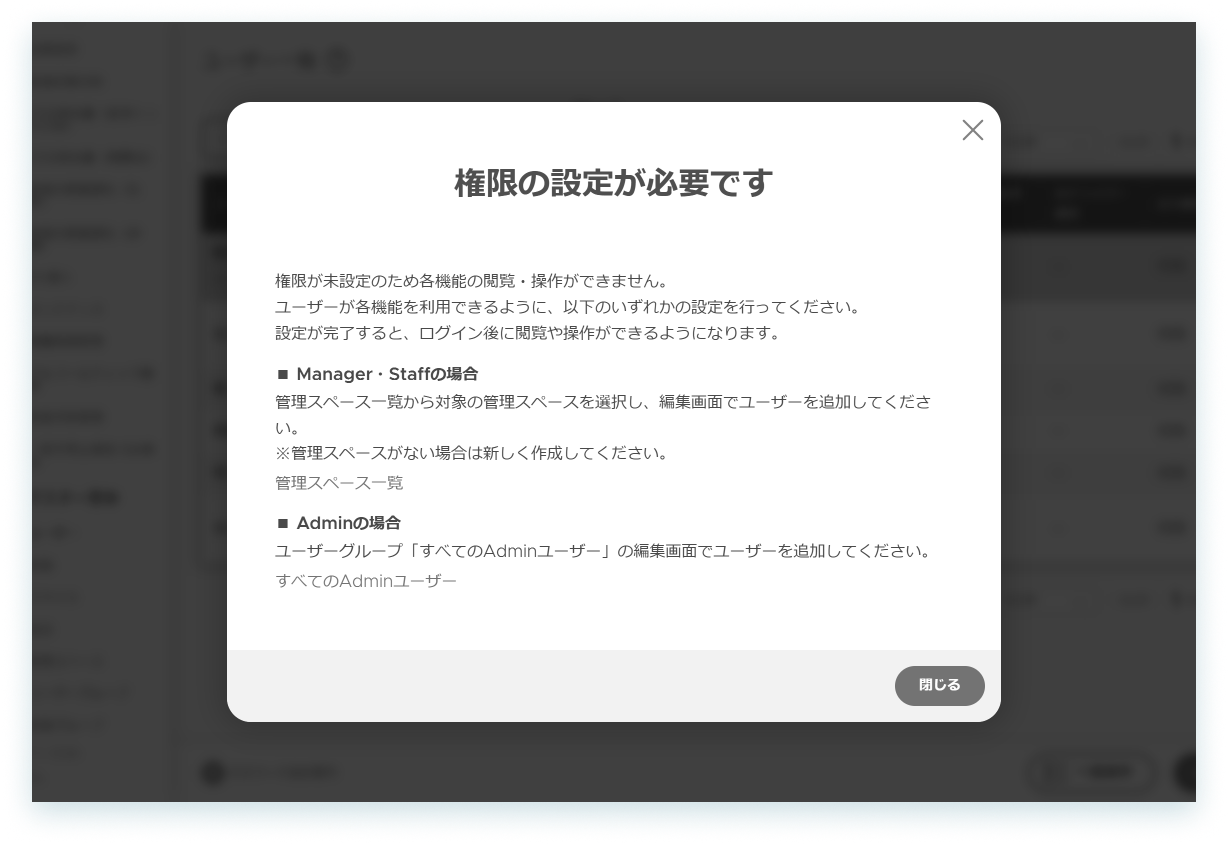
4月27日:[オプションレポート:アルコールチェック履歴]アルコールチェック実施率の表示を追加
■対象アプリケーション
分析レポート(オプション)
■対象レポート
アルコールチェック履歴
■リリース内容
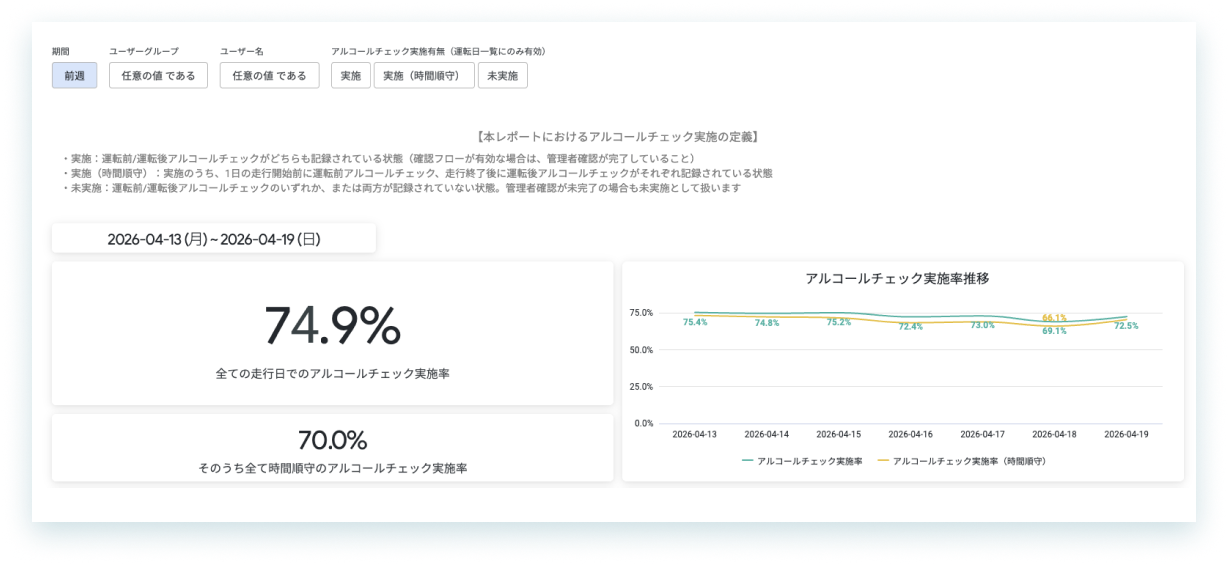
アルコールチェック履歴レポートにおいて、新たに「実施率」および「実施率推移グラフ」の表示を追加いたしました。
本機能の追加により、全体の状況を定量的な数値やグラフで直感的に把握・分析することができるようになりました。
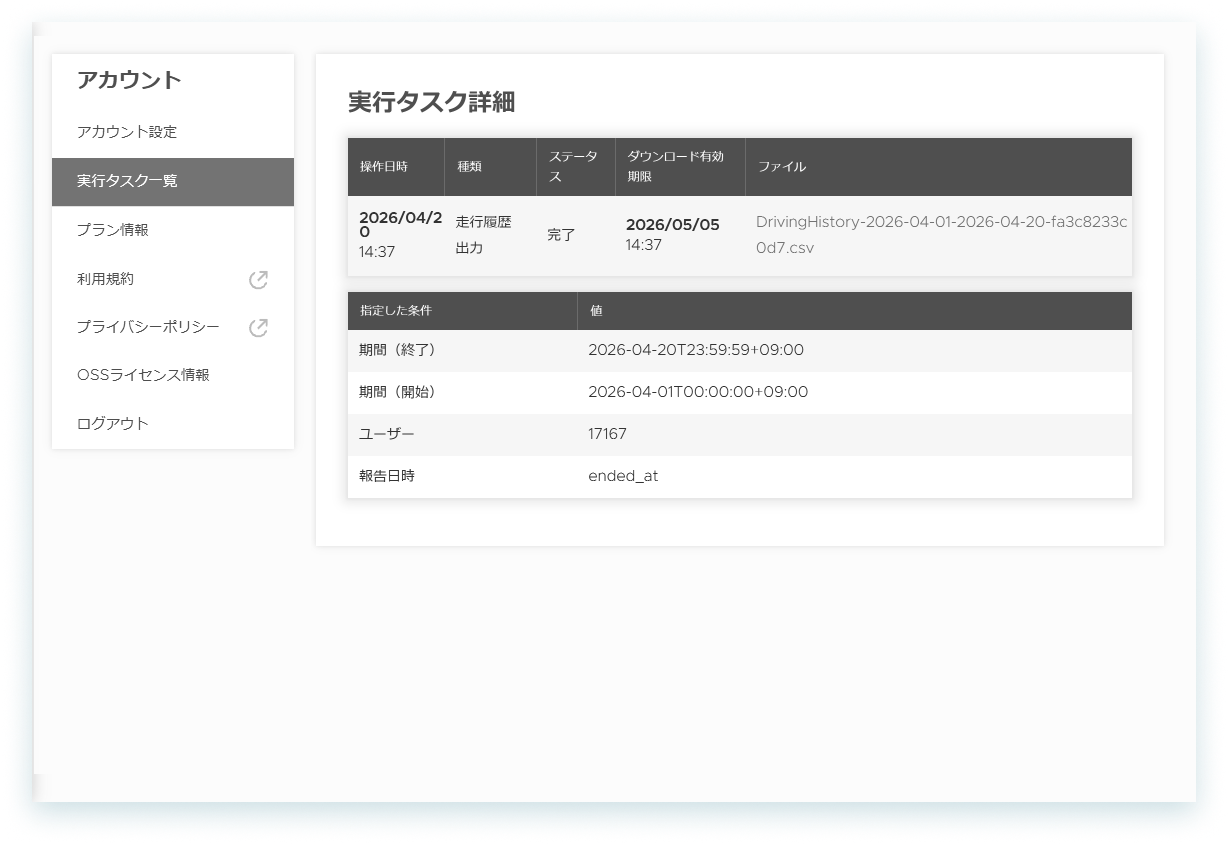
4月23日:[実行タスク]一覧ページの表示改善および詳細ページの追加
■対象アプリケーション
PC管理画面
■対象機能
実行タスク
■リリース内容
一括操作の履歴やデータ出力の履歴が確認できる実行タスクにおいて、以下の改善を実施いたしました。
指定した検索条件やファイル名が画面上で確認でき、必要なデータを迷わずダウンロードできるようになりました。
<変更点>
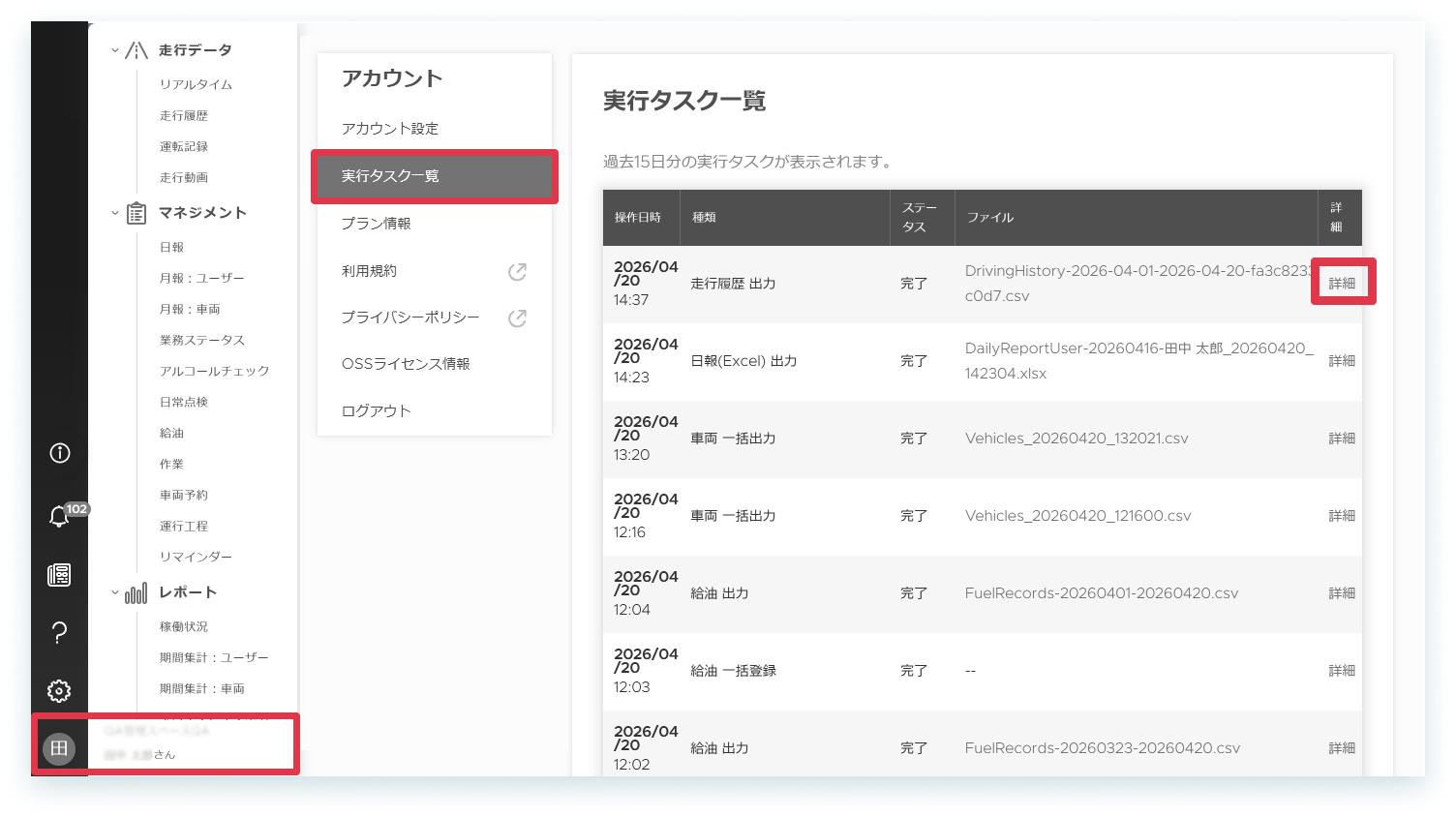
- 実行タスク一覧画面にダウンロードするファイル名の表示を追加
- 実行タスク詳細ページの追加
- ダウンロードするファイル名の表示追加
- データのダウンロード有効期限の表示追加
- 指定した条件の表示追加
- 履歴表示日時の変更
- 変更前:14日以内、最大20件を表示
- 変更後:15日以内、全件表示
4月16日:地点選択方法の変更、および『最近使用した項目』を追加
■対象アプリケーション
PC管理画面
■対象機能
- 日報(行き先追加画面)
- 車両マスター(保管場所選択画面)
- 運行工程(出発地・行き先追加画面)
■リリース内容
動作の安定性向上のため、地点選択画面を以下の通り変更いたしました。 地点登録が多い場合も、安定して操作いただけるようになりました。
<変更点>
- 地点の登録方法をダイアログ形式に変更
- キーワード検索、住所確認機能の追加
- 『最近使用した項目』の表示を追加


4月16日:[オプションレポート:安全運転関連]曜日フィルターの追加
■対象アプリケーション
分析レポート(オプション)
■対象レポート
- 安全運転診断
- 運転指導(全体)
- 運転指導(ユーザー)
■リリース内容
安全運転関連の3つのレポートにおいて、曜日フィルターを追加いたしました。(初期設定:月~日曜日)
本フィルターの追加により、休日走行等の集計に不要な走行を除外したデータを確認することができるようになりました。

4月16日:[オプションレポート:安全運転スコア]構成要素ごとの色分けを追加
■対象アプリケーション
分析レポート(オプション)
■対象レポート
安全運転スコア
■リリース内容
安全運転スコアの「ユーザーグループ別」「ユーザー別」欄において、背景に以下の色分けを追加いたしました。スコアの構成要素を色分けすることにより、視認性を向上いたしました。
- なめらかさ:緑色
- 急操作:黄色
- 法定制限速度:赤色

4月15日:[アルコールチェック]アルキラー側での変更データの反映に対応
■対象アプリケーション
PC管理画面
■対象機能
アルコールチェック
※オプション契約のアルキラーサービス連携をされているお客様が対象です。
■リリース内容
アルキラー側でデータ変更があった場合、変更後のデータがPC管理画面へ連携(反映)されるようになりました。
これまでアルキラー側でデータが変更されても、PC管理画面は更新されず、初回連携時のデータが表示されておりましたが、本機能のリリースにより、最新のデータが確認できるようになりました。
※本機能のリリース以降に、新しくPC管理画面へ連携されたデータが対象です。 リリースより前に連携済みのデータについては、アルキラー側で内容を変更しても、PC管理画面側は更新されません。
4月9日:[アプリ]アルコールチェックの機能改善とその他軽微な修正
機能の追加および改善を行ったバージョンをリリースいたしました。より安定したサービスをご利用いただくため、最新バージョンへのアップデートをお願いいたします。
■対象アプリケーション
Fleet Driverアプリ
■リリース内容
Fleet Driverアプリ(ver 2.45.2)
- [アルコールチェック] 運転前/運転後の選択ボタンのデザインを変更しました。(関連画像1)
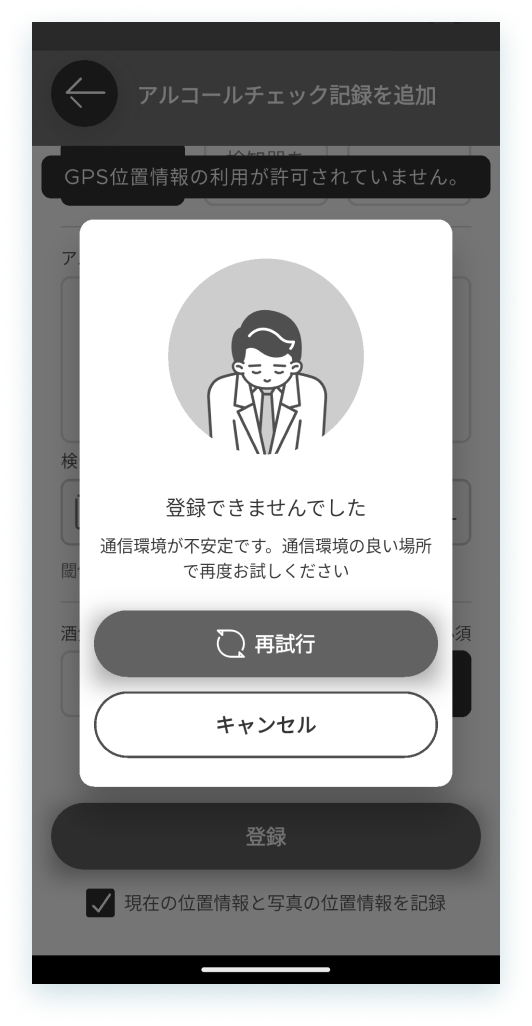
- [アルコールチェック] 登録が失敗した時に再試行できるようになりました。(関連画像2)
- [アルコールチェック] アルキラーNEXで登録されたアルコールチェックの情報を閲覧できるようになりました。
- [アルコールチェック] 閲覧範囲の制限がONの場合、アルコールチェックを作成する時に運転者を非表示するようになりました。
- [分析] 運転診断機能を使用しない場合に「月ごとの運転スコア」グラフを非表示にするようにしました。
- [その他] 軽微な不具合を修正しました。
(関連画像1)
(関連画像2)
4月9日:[ユーザーグループ・車両グループ]グループ名順でのソート(並べ替え)に対応
■対象アプリケーション
PC管理画面
■対象機能
- ユーザーグループ
- 車両グループ
■リリース内容
ユーザーグループ・車両グループの一覧画面において、グループ名順でのソート(並べ替え)ができるようになりました。
これまで当該一覧画面では登録日時での並べ替えのみに対応しておりましたが、ユーザー一覧、車両一覧と同様に並べ替えが行えるようになりました。
詳細な並び順については、「ユーザー名や車両名が表示される順番は?」の「ソートの順番」欄をご参照ください。
4月9日:[アルコールチェック関連]出力データの表示変更
■対象アプリケーション
PC管理画面
■対象機能
- アルコールチェック CSVファイル
- 日報 Excelファイル
- アクティビティ出力 CSVファイル
- 月報:ユーザー Excelファイル
- 月報:車両(ユーザーごと) Excelファイル
■リリース内容
事前にお知らせしておりましたとおり、アルキラーNEXとのデータ連携強化のため、以下の修正を実施いたしました。
お知らせ記事:出力データの表示変更のお知らせ(実施日:2026/04/09)
<アルキラーサービス連携をされていないお客様向け>
変更点は以下の1点です。
- アルコールチェックCSVの最右列に「その他の情報」欄を追加
- 欄のみ追加され、当該欄にデータは反映されません。
-
出力されるデータ内容については変更ございません。
<アルキラーサービス連携をされているお客様向け>
変更点は以下のとおりです。
-
アルコールチェックCSVについて
- 最右列に「その他の情報」列を追加しアルコールチェックの情報を当該欄に反映
- 立会人列に「確認者」が表示されるよう対応
- 立ち会い方法に「自動点呼」を追加
-
日報Excelについて
- 立会人列に「確認者」が表示されるよう対応
- 立ち会い方法に「自動点呼」を追加
- 以下の項目において、[その他の情報]の見出しをつけた上で連携データを表示するように変更
- 日報Excelの「メモ・備考」
- アクティビティ出力CSVの「業務メモ」
- 月報:ユーザーExcelの「メモ」
- 月報:車両(ユーザーごと)Excelの「メモ」
詳細は「出力データのサンプル」をご確認ください。
出力データを二次加工しているお客様におかれましては、ご確認いただき修正をいただけますと幸いです。
3月31日:[アプリ]システムの状況確認とサービスダウン時のアナウンス機能を追加
機能の追加および改善を行ったバージョンをリリースいたしました。より安定したサービスをご利用いただくため、最新バージョンへのアップデートをお願いいたします。
■対象アプリケーション
Fleet Driverアプリ
■リリース内容
Fleet Driverアプリ(ver 2.45.1)
- [その他] システムの状況を確認できるようになりました。
- [その他] サービスダウンが発生した時にアナウンスをするようになりました。
3月26日:[日報]アルコールチェック「指示事項」・日常点検「異常内容」の表示追加
■対象アプリケーション
PC管理画面
■対象機能
日報
■リリース内容
日報詳細画面にてアルコールチェックの「指示事項」、日常点検の「異常内容」を確認することができるようになりました。
これまでアルコールチェック・日常点検ともに「メモ内容」のみの表示でしたが、アルコールチェックの「指示事項」、日常点検の「異常内容」が表示されることにより、各記録の詳細画面へ遷移せずとも、日報画面上で確認することができます。
3月26日:サポートアカウントのログイン制御機能の追加
本機能は、株式会社スマートドライブにてサポートをおこなっているお客様が対象です。
■対象アプリケーション
PC管理画面
■対象機能
サポートアカウントのログイン
■リリース内容
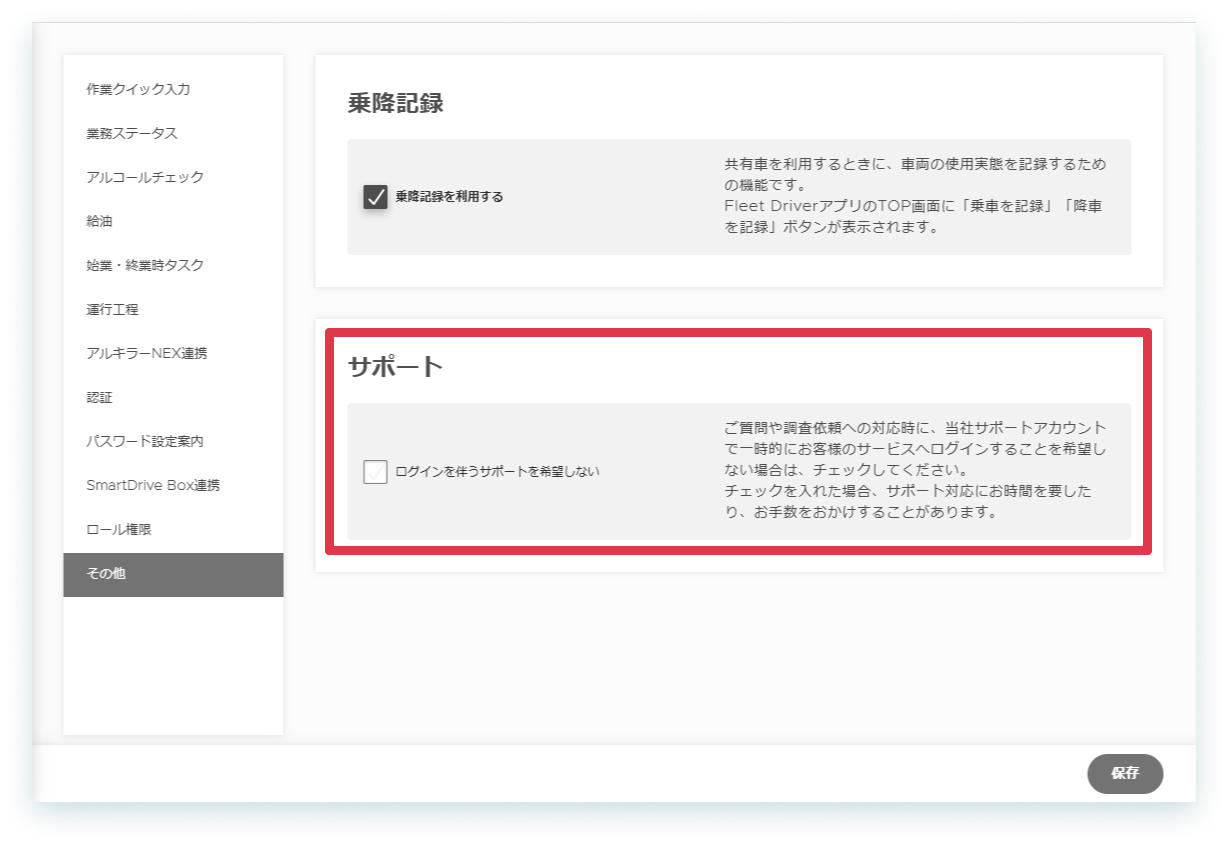
弊社サポートアカウントにて、お客様の管理画面へのログインを制御する機能をリリースいたしました。
通常ご質問や調査依頼への対応時に、ログイン許可をいただいたうえで、お客様の管理画面へログインさせていただいておりますが、ログイン自体を制御することができるようになりました。ログインを伴うサポートを希望しない場合は本設定を行ってください。
<注意事項>
本設定を有効にした場合、状況確認のために通常よりサポートにお時間をいただくほか、調査の内容によっては一時的に設定の解除を依頼をする場合があります。
<設定方法>
左側メニュー[設定]>[その他]>[サポート]ログインを伴うサポートを希望しないにチェックし保存
3月12日:[アプリ]アルコールチェック確認フロー機能の追加とその他機能改善
機能の追加および改善を行ったバージョンをリリースいたしました。より安定したサービスをご利用いただくため、最新バージョンへのアップデートをお願いいたします。
■対象アプリケーション
Fleet Driverアプリ
■リリース内容
Fleet Driverアプリ(ver 2.45.0)
- [アルコールチェック] 登録されたアルコールチェック記録に対し立会人として確認結果を記録できるようになりました。
- [アルコールチェック] 登録したアルコールチェック記録に対し立会人が登録した結果を確認できるようになりました。
- [アルコールチェック] アルコールチェックのメモを編集できるようになりました。
- [アルコールチェック] 運転前後のデフォルト値をなくすようにしました。
- [その他] 軽微な不具合を修正しました。
3月12日:[アルコールチェック]立会人による確認フロー機能を追加
■対象アプリケーション
PC管理画面
■対象機能
アルコールチェック
■リリース内容
ドライバーが登録したアルコールチェック結果に対して、立会人による「確認」ステップを追加する機能をリリースいたしました。管理者の確認工程を必須にすることで、組織としてのチェック体制をより強固にし、信頼性の高い記録を残すことができます。
<注意事項>
- 利用にはAdminユーザーによる設定が必要です。
- ドライバーがアルコールチェックを実施しても、立会人の確認が完了していない場合は未完了通知が送信されます。
- 指示事項はアルコールチェック実施者ではなく立会人が入力するようになります。
確認フローをONにした際の流れ
- ドライバー:アルコールチェックを実施します
- 立会人:ドライバーが実施したアルコールチェックの確認依頼が通知されます
- 立会人:通知されたアルコールチェックの情報を確認し「確認結果(OK/NG)」を登録します
- ドライバー:立会人が登録した確認結果が通知されます
- ドライバー:確認結果に応じて走行開始、再計測等をします
詳細は以下をご確認ください。
3月12日:[アルコールチェック]運転者によるメモ編集、および立会人表示の限定機能を追加
■対象アプリケーション
PC管理画面
■対象機能
アルコールチェック
■リリース内容
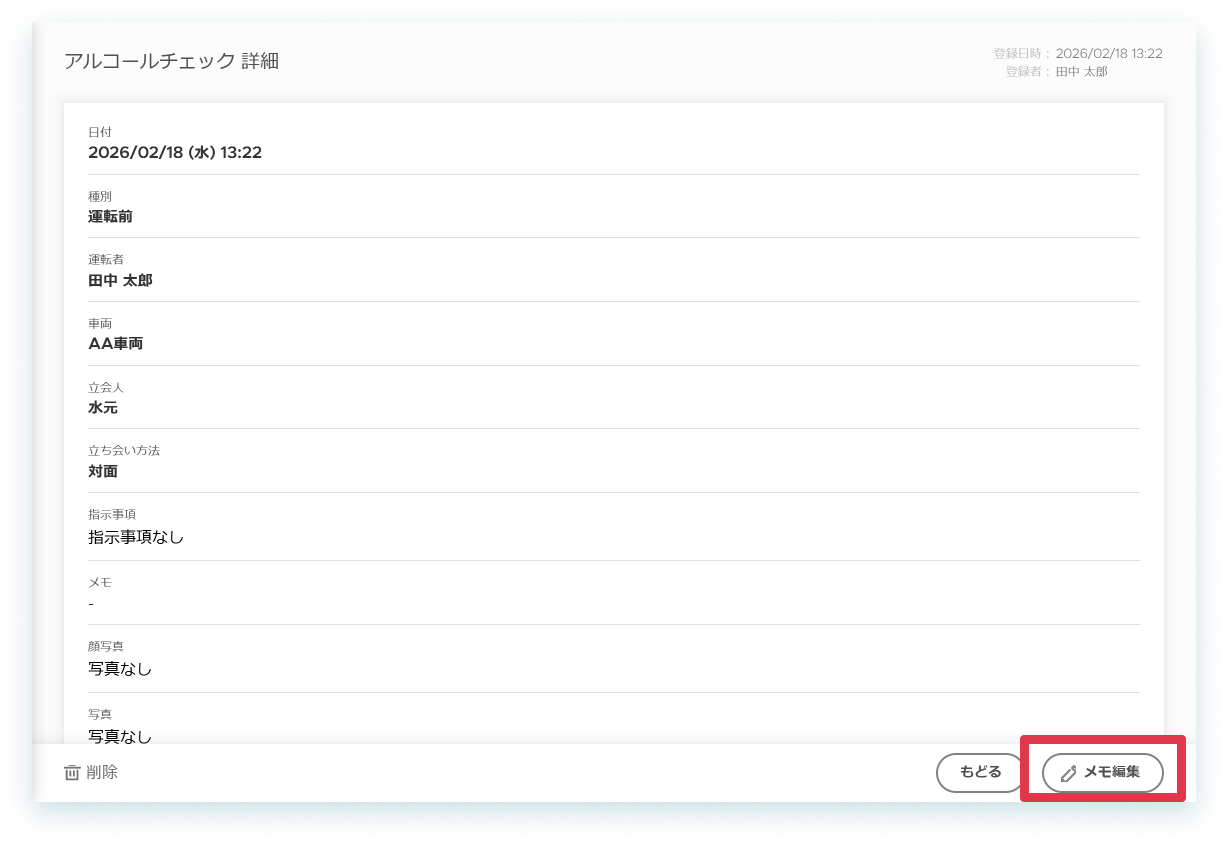
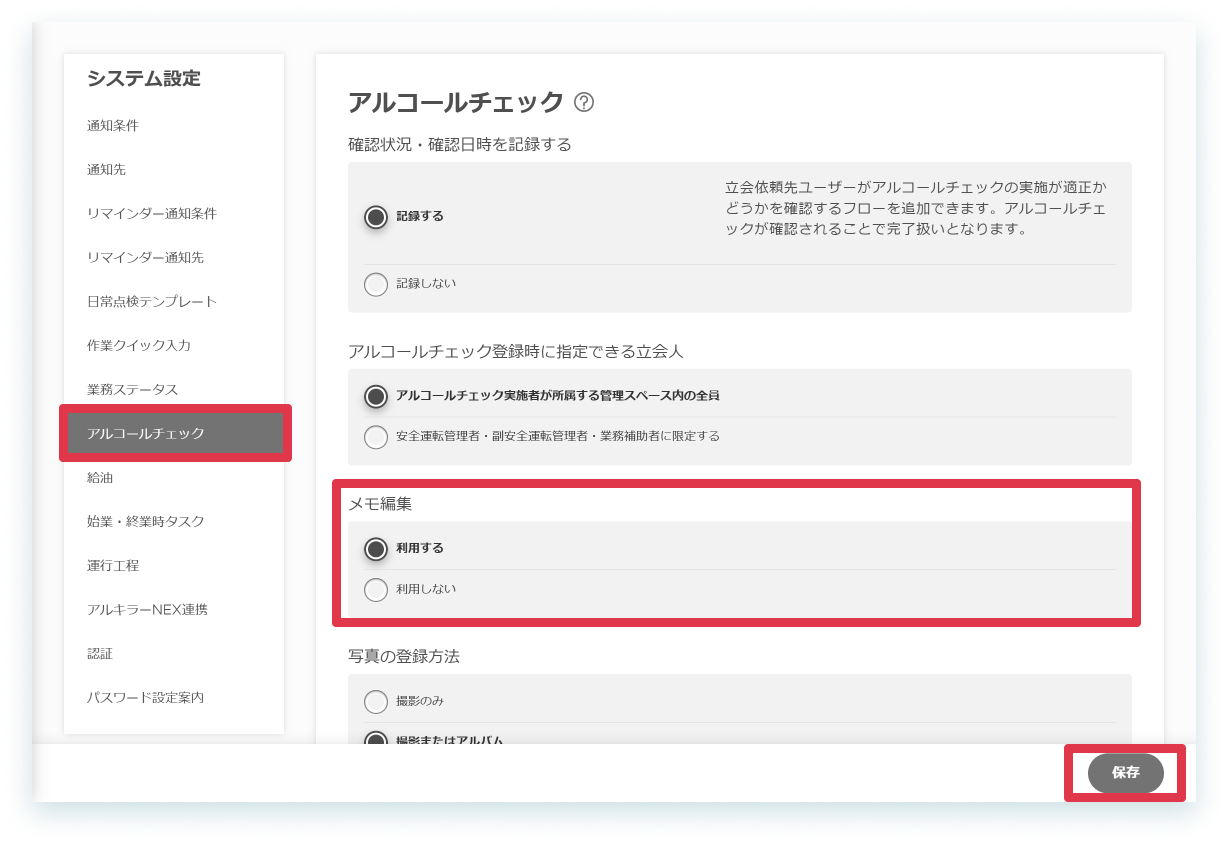
①アルコールチェック登録後に、メモ欄を編集できる機能を追加いたしました。
登録時にメモを記入し忘れた場合や、後から詳細を追記したい場合にご活用いただけます。
<注意事項>
- 利用にはAdminユーザーによる設定が必要です。
- アルコールチェックの「運転者」本人のみが編集可能です。
「立会人」や代理で登録した際の「登録者」は、メモの編集はできません。
<変更点>
- 変更前:アルコールチェック登録時のみ、メモの入力が可能
- 変更後:下記いずれかの選択が可能
- アルコールチェック登録時のみ、メモの入力が可能(初期設定)
- アルコールチェック登録時、登録後にメモの入力・編集が可能
<設定方法>
左側メニュー[設定]>[アルコールチェック]>[メモ編集]にて[利用する]を選択し[保存]をクリック
②アルコールチェック実施時に選択する「立会人」の表示を限定する機能を追加いたしました。
これまでアルコールチェック実施者と同じ管理スペースに所属している全ユーザーが選択できましたが、表示させる立会人を限定することにより選択ミスを防ぎ、スムーズに選択をすることができるようになります。
<注意事項>
- 利用にはAdminユーザーによる設定が必要です。
<変更点>
- 変更前:アルコールチェック実施者が所属する管理スペース内の全員が立会人に表示
-
変更後:下記いずれかの選択が可能
- アルコールチェック実施者が所属する管理スペース内の全員(初期設定)
- 安全運転管理者・副安全運転管理者・業務補助者に限定する
※本機能リリース後も、自動的に設定が変更されることはありません。引き続き「全員」を表示させたい場合、設定変更は不要です。
※「安全運転管理者・副安全運転管理者・業務補助者に限定する」を選択した場合、アルコールチェック実施者が所属する管理スペースに所属している、安全運転管理者・副安全運転管理者・業務補助者が表示されます。
※安全運転管理者・副安全運転管理者・業務補助者の設定はユーザー詳細画面からできます。
<設定方法>
左側メニュー[設定]>[アルコールチェック]>[アルコールチェック登録時に指定できる立会人]にて選択し[保存]をクリック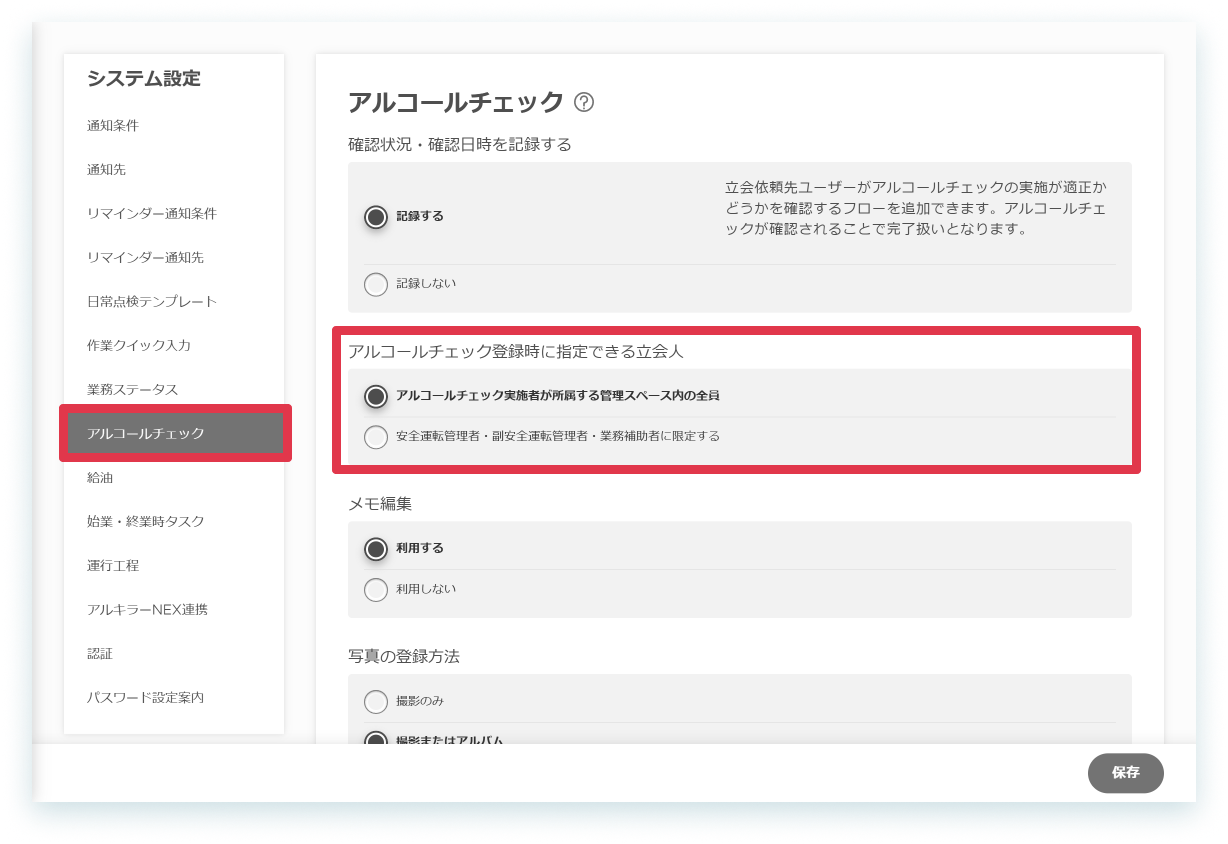
3月12日:[オプションレポート:アルコールチェック履歴]アルコールチェック確認フローに対応
■対象アプリケーション
分析レポート(オプション)
■対象レポート
アルコールチェック履歴
■リリース内容
アルコールチェック確認フローのリリースに伴い、アルコールチェック履歴において以下の対応を実施いたしました。
確認フローをONにした場合、以下のとおり判定されます。
<アルコールチェック確認フローがONの場合>
- ステータスが「確認待ち」のアルコールチェックは、未実施扱いとします。
- 時間順守については、従来通り「アルコールチェックの実施時刻」を基準とします。
例:ドライバーが時間内に実施し、管理者が後から確認した場合
- アルコールチェック実施: 08:30(時間内)
- 立会人の確認完了: 10:00(時間外)
- 判定: 「実施(時間順守)」
※判定はあくまで「ドライバーが実施した時刻」を基準に行います。
3月12日:[日報]日報一覧の表示項目を選択できる機能を追加
■対象アプリケーション
PC管理画面
■対象機能
日報
■リリース内容
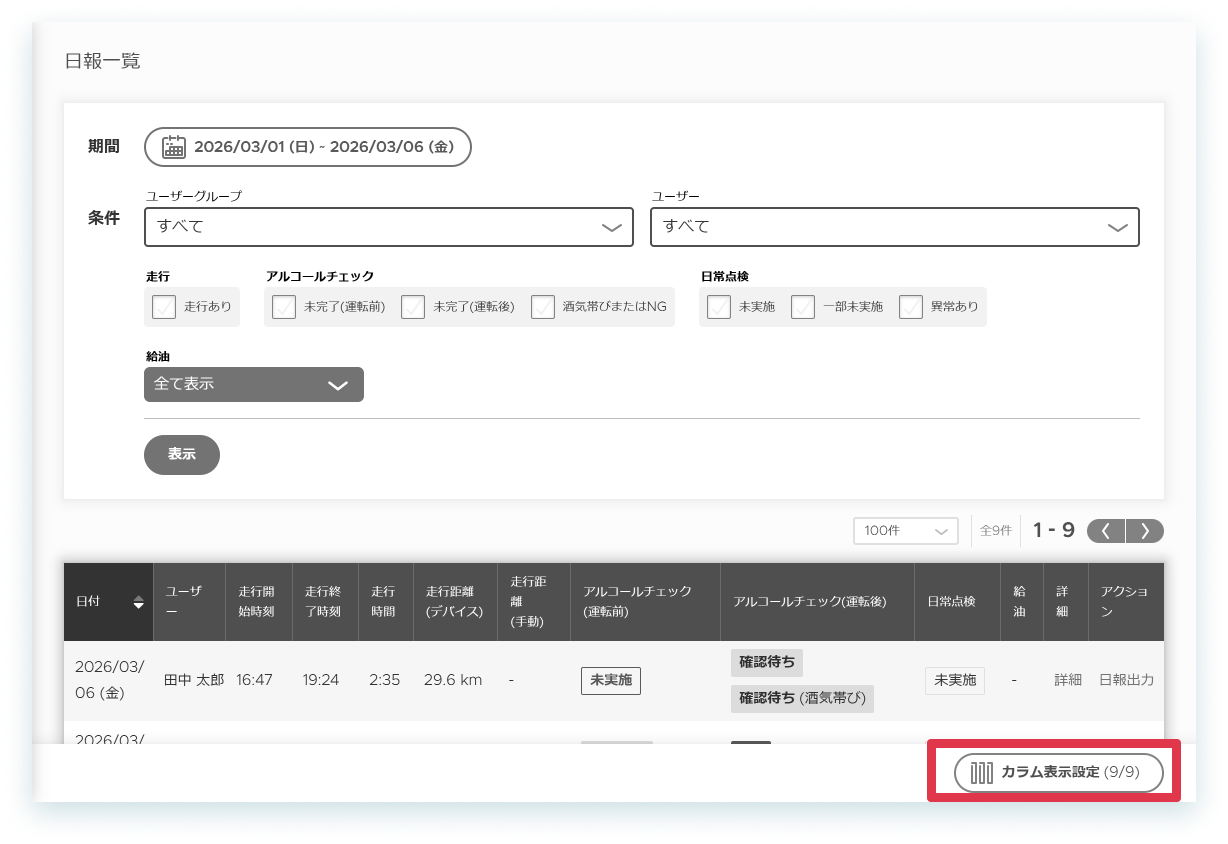
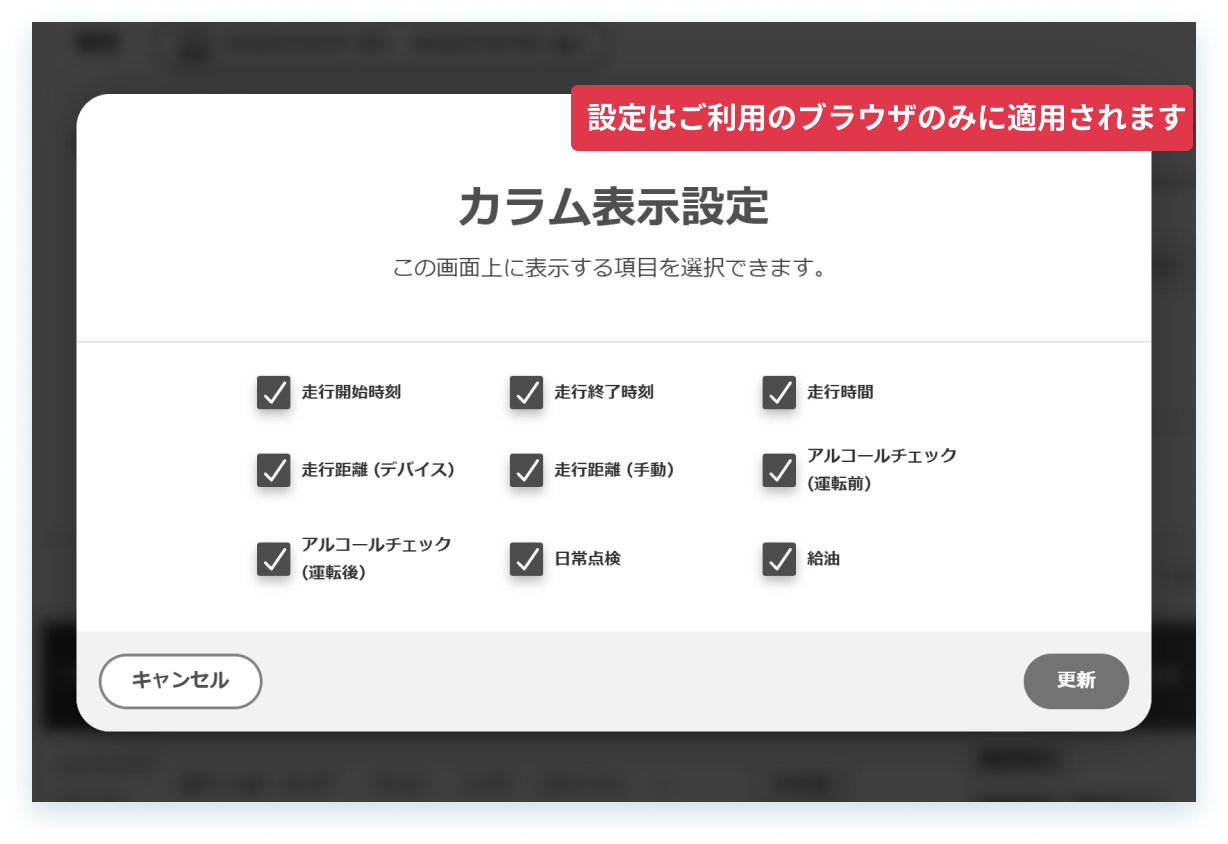
日報一覧画面に表示させる項目(カラム)を選択できる機能をリリースしました。
日報一覧の表示項目を絞り込むことで、確認したい情報がひと目で把握できるようになります。
<設定方法>
左側メニュー[日報]>[カラム表示設定]
3月12日:[デバイス]アップデートが必要なデバイスを表示する機能を追加
本機能は、オプション機能(AIドライバー識別もしくは遠隔動画取得)をご契約中のお客様が対象です。
■対象アプリケーション
PC管理画面
■対象デバイス
STZ-DR10(製造:JVCケンウッド)
※オプション機能(AIドライバー識別もしくは遠隔動画取得)をご契約中のお客様
■対象機能
デバイス
■リリース内容
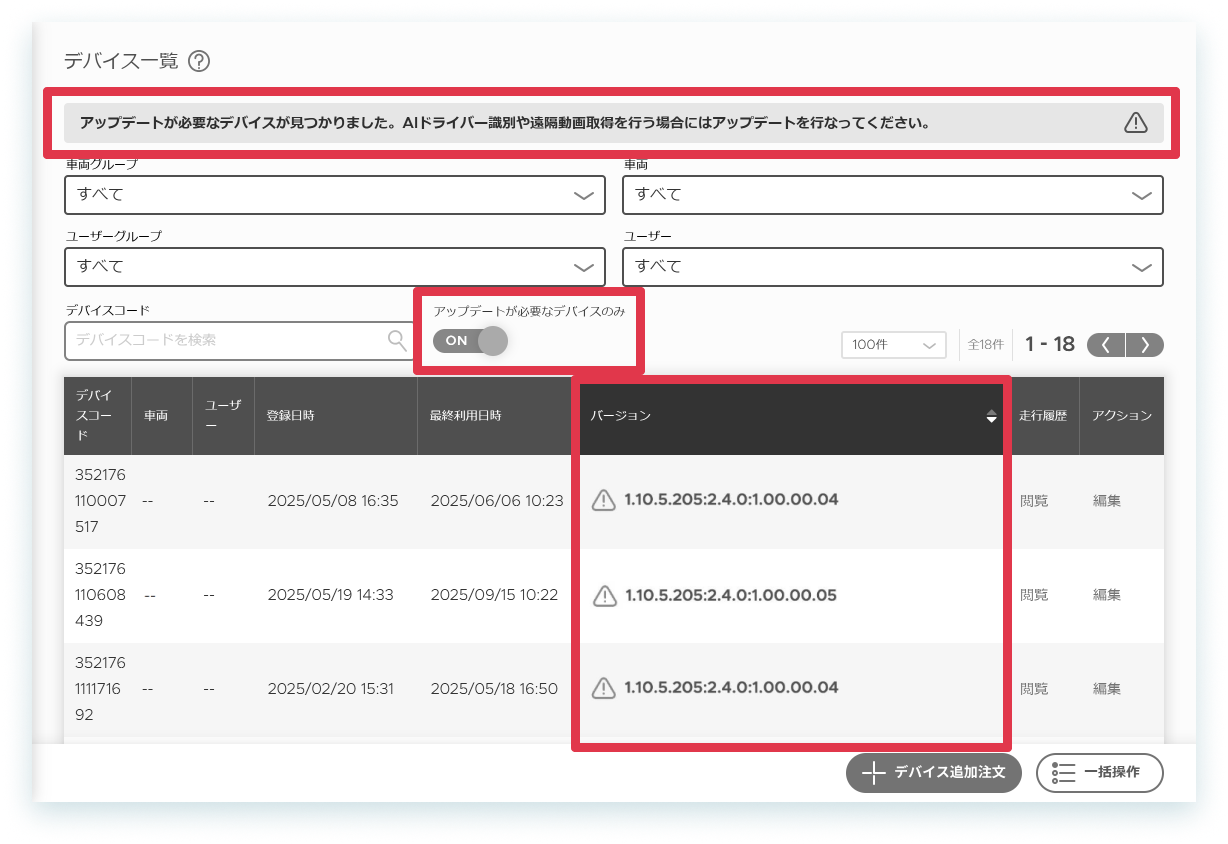
STZ-DR10(製造:JVCケンウッド)をご利用かつ、オプション機能(AIドライバー識別もしくは遠隔動画取得)をご利用いただいているお客様において、ご利用中のデバイスがオプション機能に対応していないバージョンの際に、アップデートを促す表示をリリースいたしました。
アップデートが必要なデバイスが表示されたときは、最新ファームウェアを適用する手順をご参照の上、アップデートの対応をしてください。
3月5日:[日報]日報一覧のアイコンをテキスト表示に改善
■対象アプリケーション
PC管理画面
■対象機能
日報一覧画面のアイコン
■リリース内容
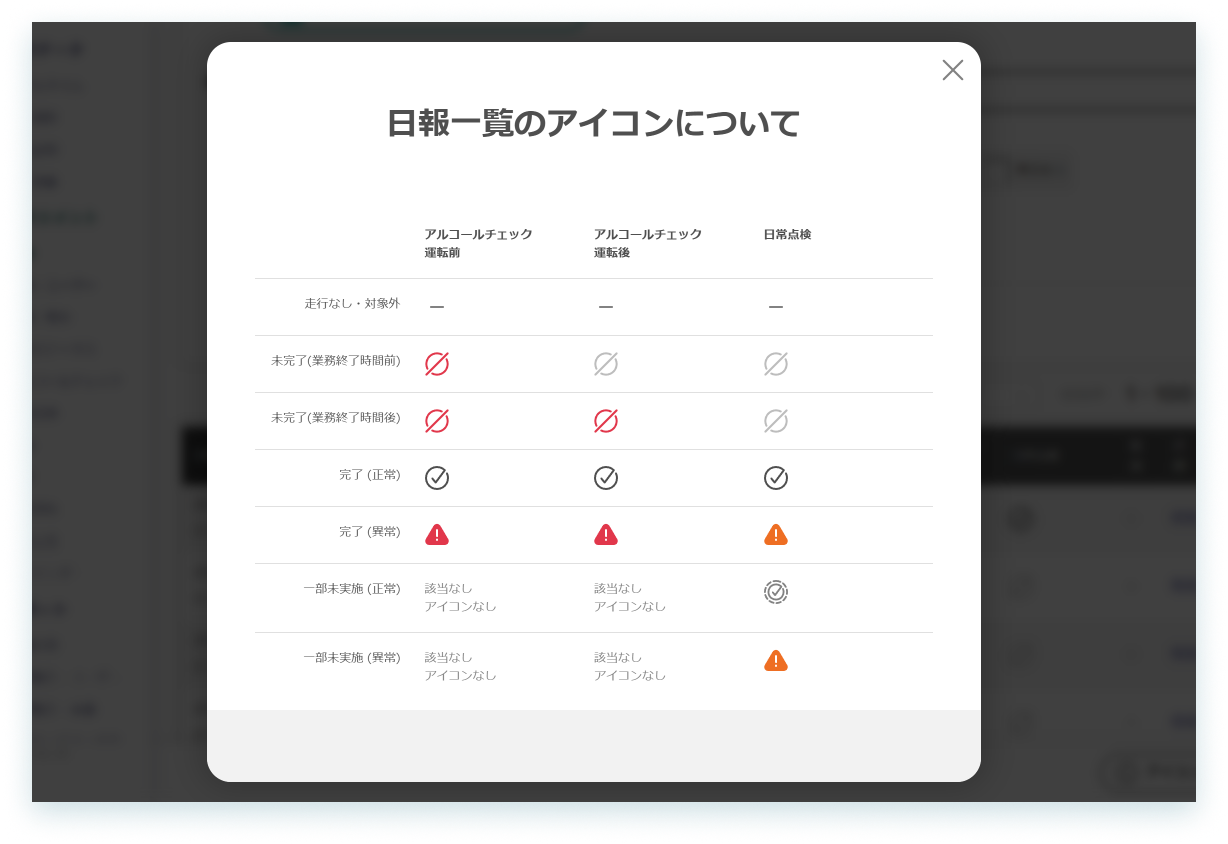
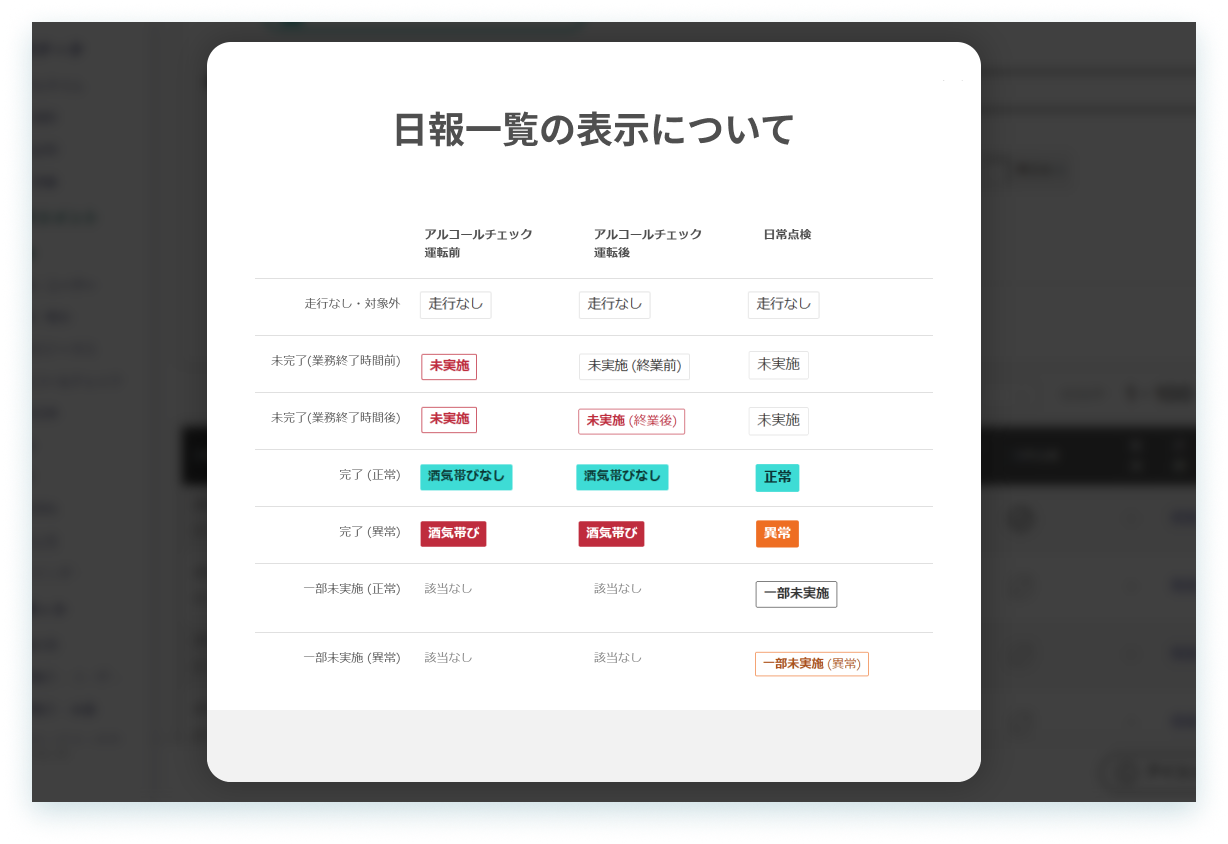
日報一覧に表示されるアイコンを、より判別しやすいテキスト表示へ改善しました。どなたでも一目で直感的に状況が把握できるようになりました。
上記の改善に伴い、日報一覧画面の右下に表示されていた「アイコンについて」の説明を削除いたしました。
| 変更前 | 変更後 |
|---|---|
|
↓クリックで画像拡大
|
↓クリックで画像拡大
|
2月26日:一覧画面でメモ内容を確認できる機能を追加
■対象アプリケーション
PC管理画面
■対象機能
- 運転記録
- 業務ステータス
- アルコールチェック
- 日常点検
- 給油
- 作業
- 車両予約
■リリース内容
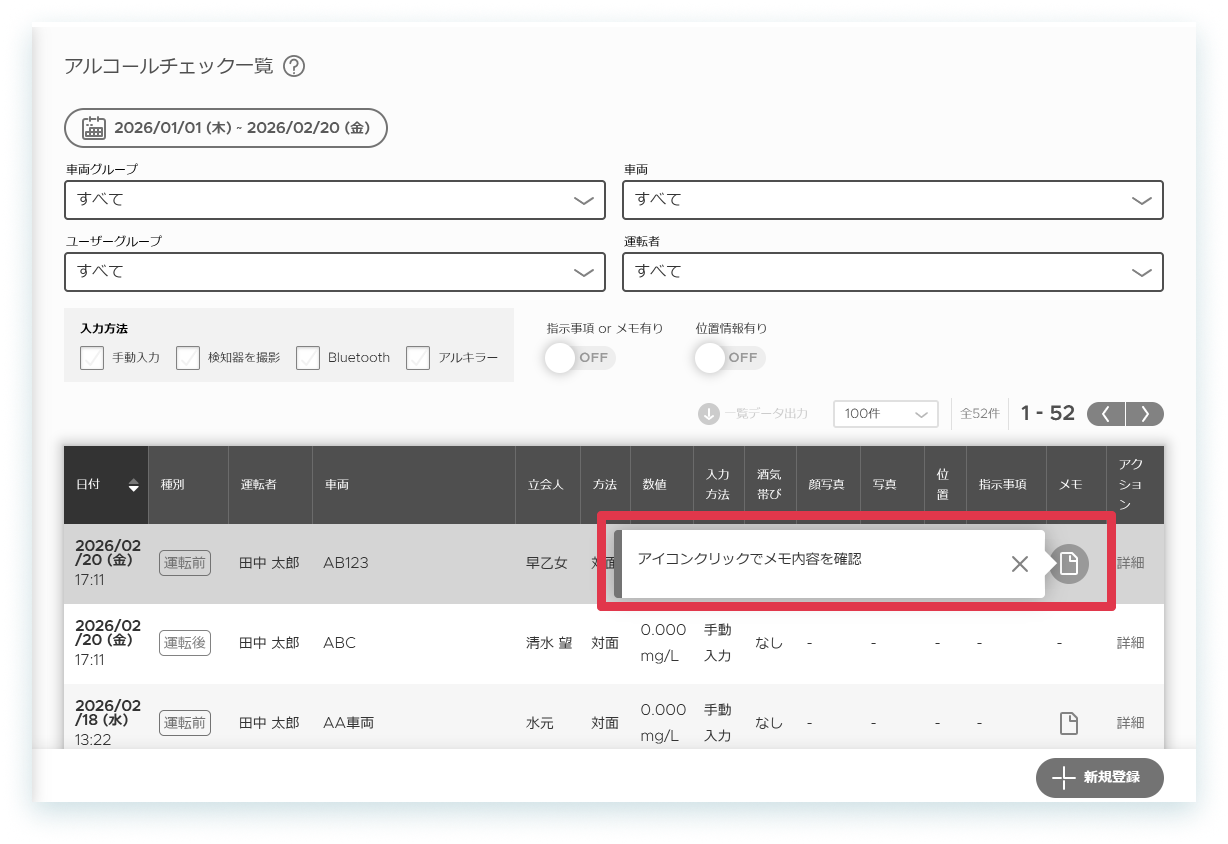
メモのアイコンをクリックすることで、一覧画面上でメモ内容を確認することができるようになりました。
これまで、メモ内容を確認するには「詳細」を開く必要がありましたが、ページを移動することなく一覧画面上で効率的に情報の確認ができます。
2月12日:[オプションレポート:車両台数最適化(詳細)]同時に稼働していた車両を確認できる機能を追加
■対象アプリケーション
分析レポート(オプション)
■対象レポート
車両台数最適化(詳細)
■リリース内容
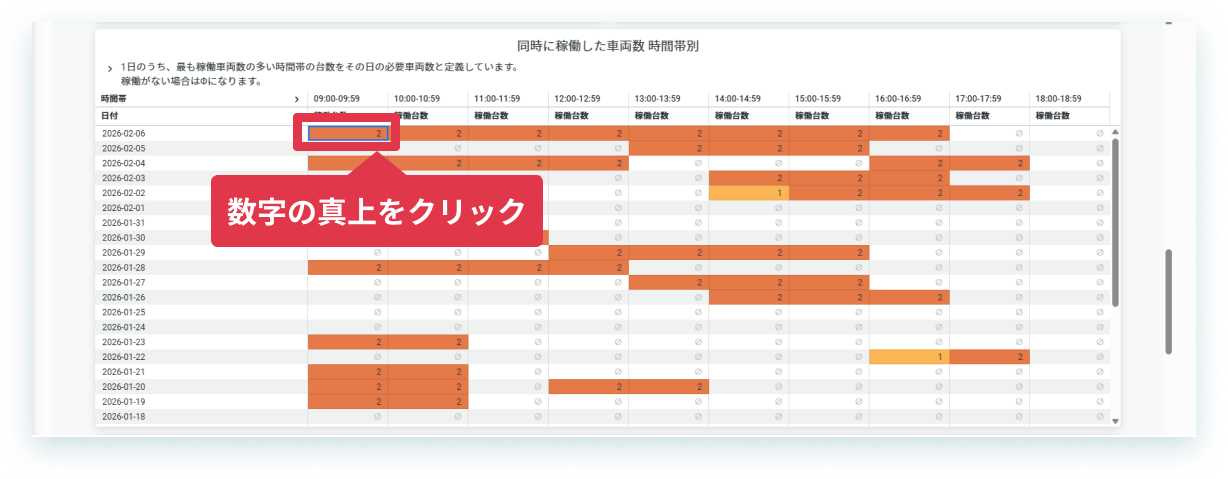
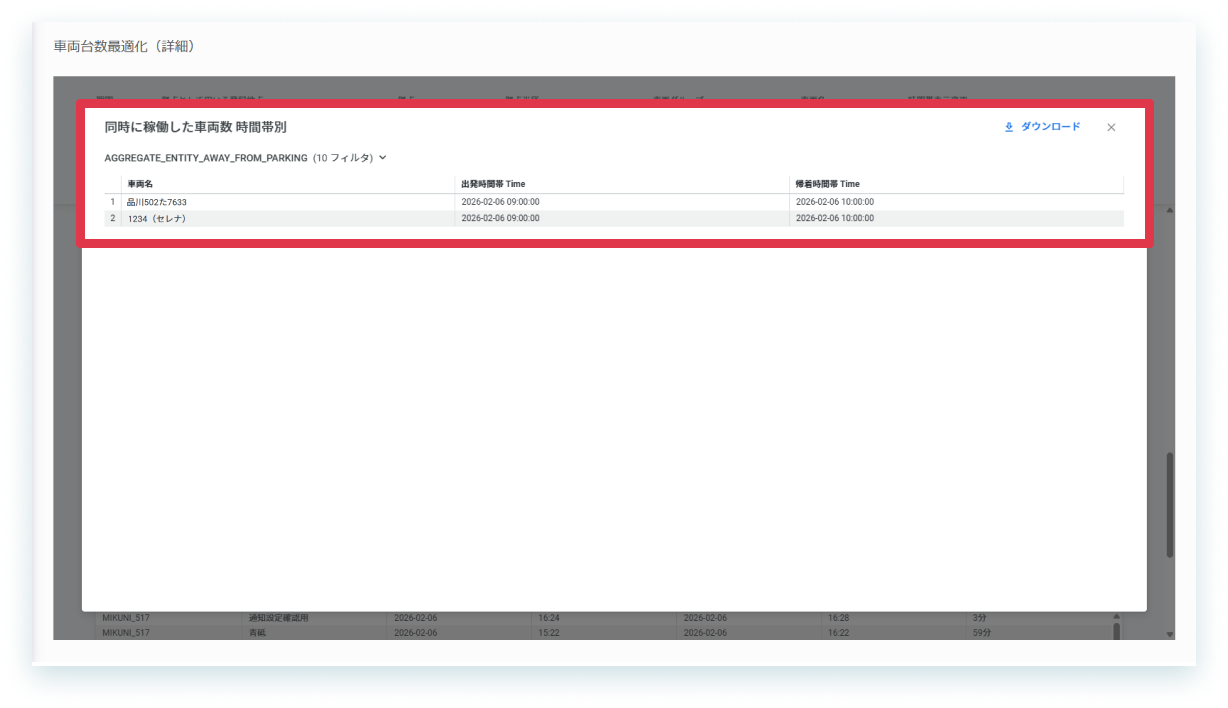
車両台数最適化(詳細)の「同時に稼働した車両数 時間帯別」タイルにおいて、同時に稼働していた車両名を確認できるようになりました。
これまで「どの車両が同時に動いていたか」を特定するにはデータの照合が必要でしたが、本機能のリリースにより、レポート上の数字をクリックするだけで具体的な車両名を即座に確認できるようになりました。
※数字以外の部分をクリックしてもドリルダウンは表示されないため、ご留意ください。
※稼働した車両がない時間帯は「∅」と表示されます。
(関連画像1)
(関連画像2)
2月12日:[オプションレポート:メンテナンス]走行時間でメンテナンス対象を判定できる機能を追加
■対象アプリケーション
分析レポート(オプション)
■対象レポート
メンテナンス
■リリース内容
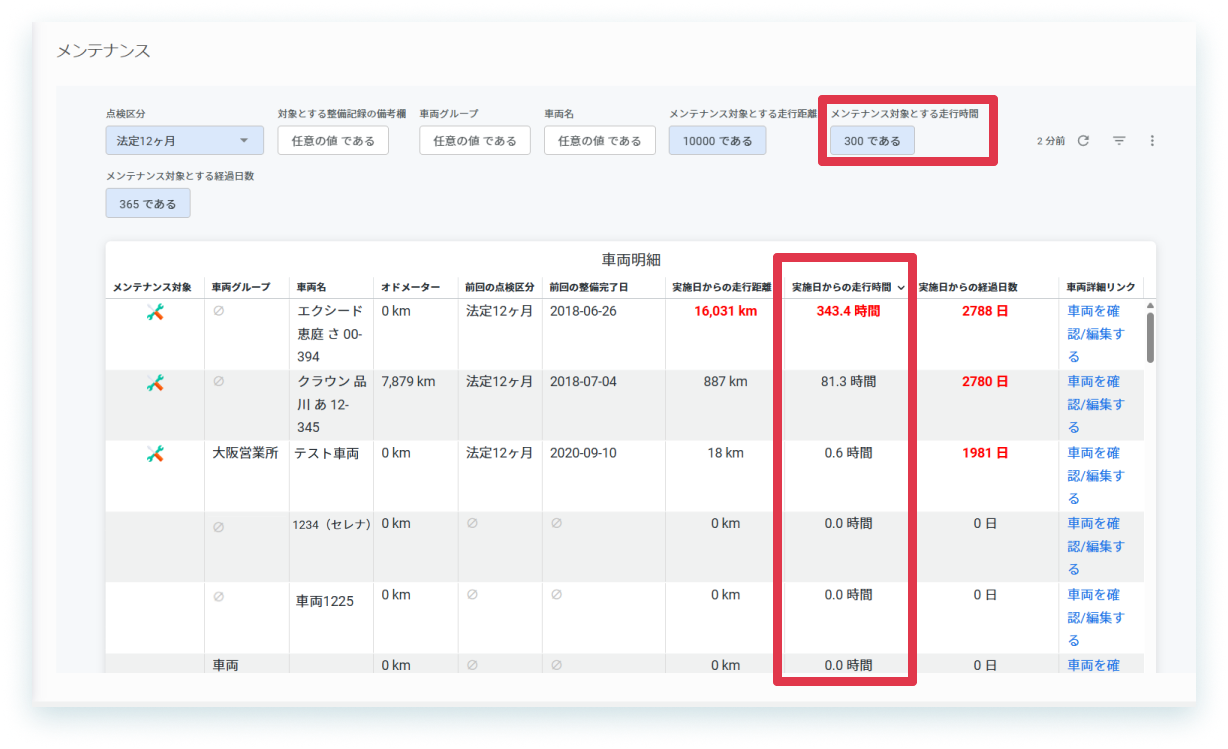
メンテナンスが必要な車両を特定するフィルター条件に、新たに「走行時間」を追加いたしました。
従来の「経過日数」や「走行距離」による管理に加え、時間ベースでの部品交換が推奨される特殊車両などの整備タイミングの管理や、稼働実態に即したより柔軟なメンテナンスが可能になりました。
1月22日:[月報:ユーザー・車両]出力データの表示変更
■対象アプリケーション
PC管理画面
■対象機能
- 月報:ユーザー
- 月報:車両
■リリース内容
事前にお知らせしておりました通り、月報:ユーザー、月報:車両のExcel出力データについて、視認性向上のため以下の修正を実施いたしました。
本修正により、セルの高さが自動調整されるようになり、Excelを印刷して紙保管する際、セルのサイズを手動調整しなくても内容が欠けずに印刷されるようになります。なお、出力されるデータ内容については変更ございません。
お知らせ記事:[月報:ユーザー・車両]出力データの表示変更のお知らせ(実施日:2026/01/22)
<変更点>
- サマリ部分への単位の追加、時間の表記変更
- 変更前:(例)0:09
- 変更後:(例)0時間09分
-
カラム(項目)名の変更
-
変更1
- 変更前:アルコールチェック運転前酒気帯び
- 変更後:アルコールチェック(運転前)
-
変更2
- 変更前:アルコールチェック運転後酒気帯び
- 変更後:アルコールチェック(運転後)
-
変更1
- 結合されているセルの一部解除
変更後の出力データは、 出力データサンプル.xlsx をご参照ください。
出力データを二次加工しているお客様におかれましては、ご確認をいただき修正をいただけますと幸いです。
1月22日:[アルコールチェック]新規登録時の「運転前・後」の選択を必須に変更
■対象アプリケーション
PC管理画面
■対象機能
アルコールチェック
■リリース内容
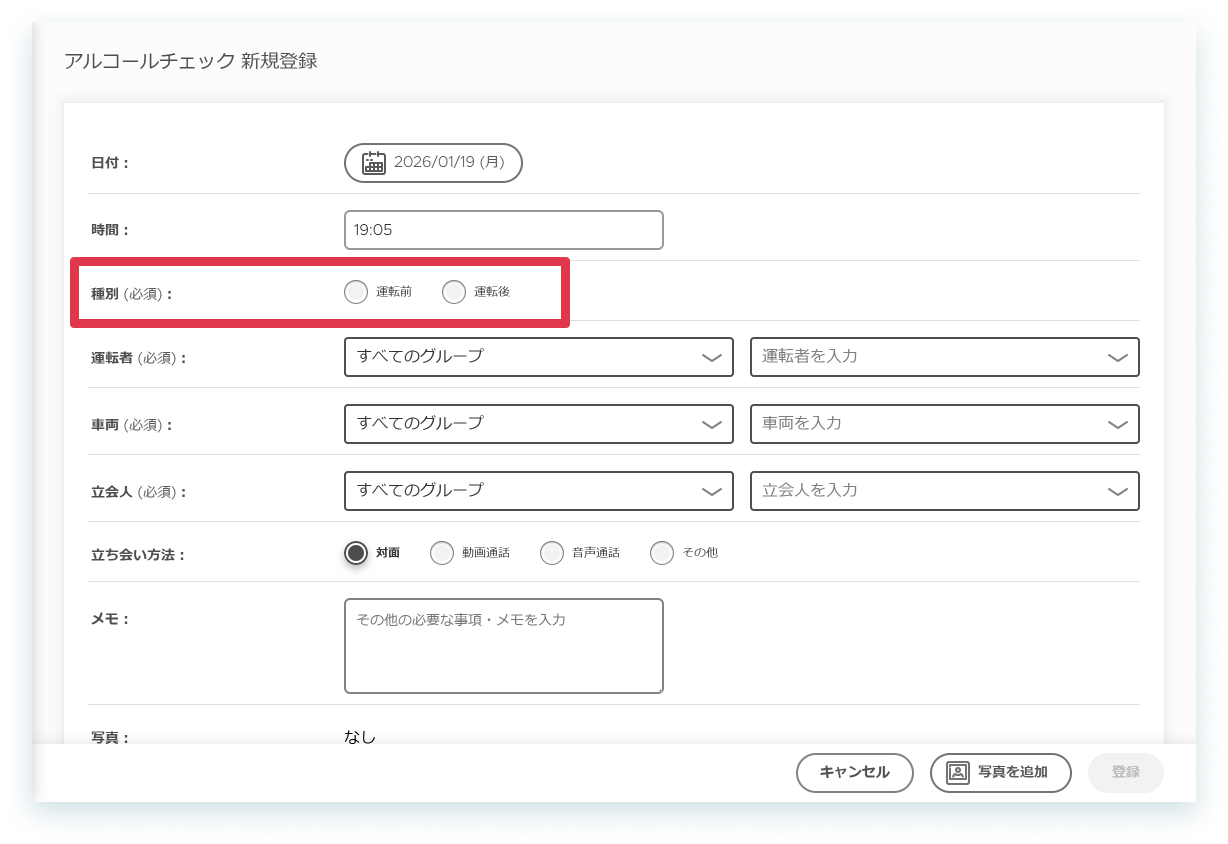
アルコールチェックの新規登録時に「種別(運転前・後)」の選択を必須にするように変更いたしました。
これまで「運転前」の項目に自動でチェックが入っていたことによる誤登録がありましたが、本機能のリリースにより「運転前・後」をご確認の上、ご登録いただけるようになります。
1月20日:[アクティビティ出力]アルコールチェックの「指示事項」の出力に対応
■対象アプリケーション
PC管理画面
■対象機能
アクティビティ出力(日報CSV)
■リリース内容
アルコールチェック登録時に入力した「指示事項」が、[アクティビティ出力]から出力できるようになりました。
アルコールチェックデータの「業務メモ」列に「メモ」と「指示事項」が併記されるため、管理記録の確認・保存がよりスムーズに行えます。
※出力イメージ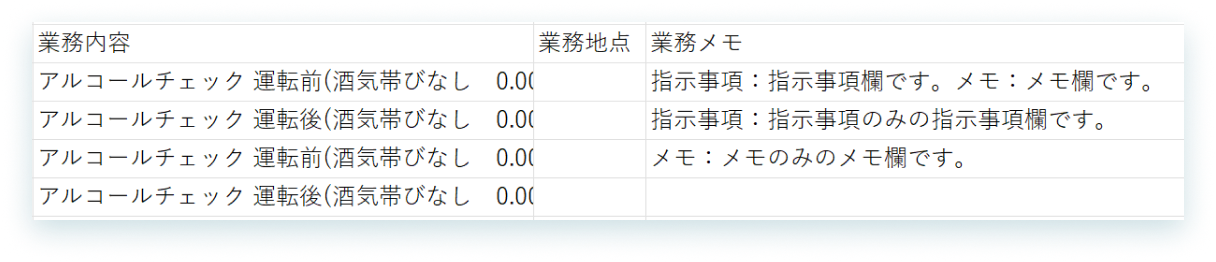
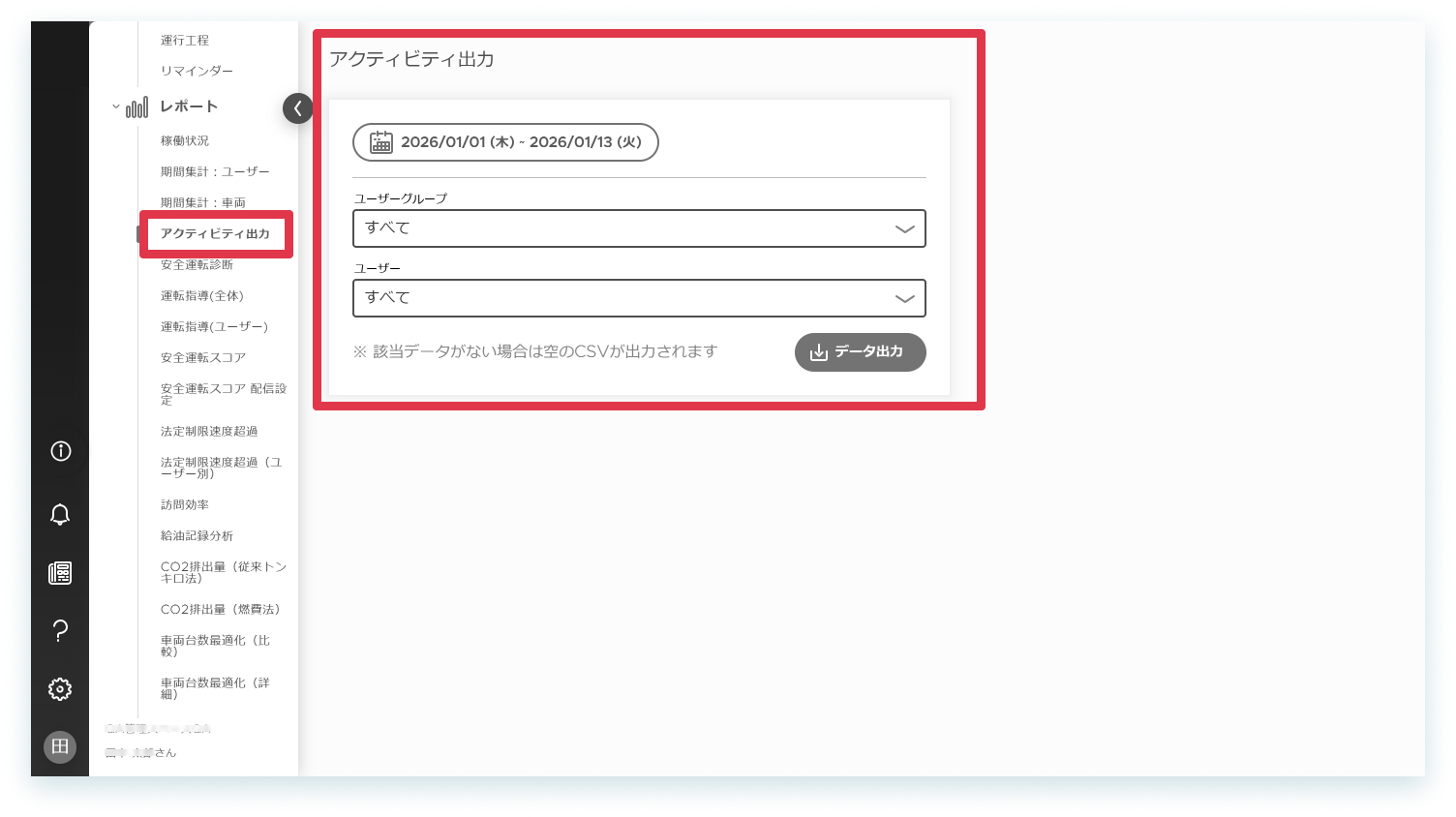
1月15日:[日報]CSVデータ出力を「アクティビティ出力(新設)」からの対応に変更
■対象アプリケーション
PC管理画面
■対象機能
日報のCSVデータ出力
■リリース内容
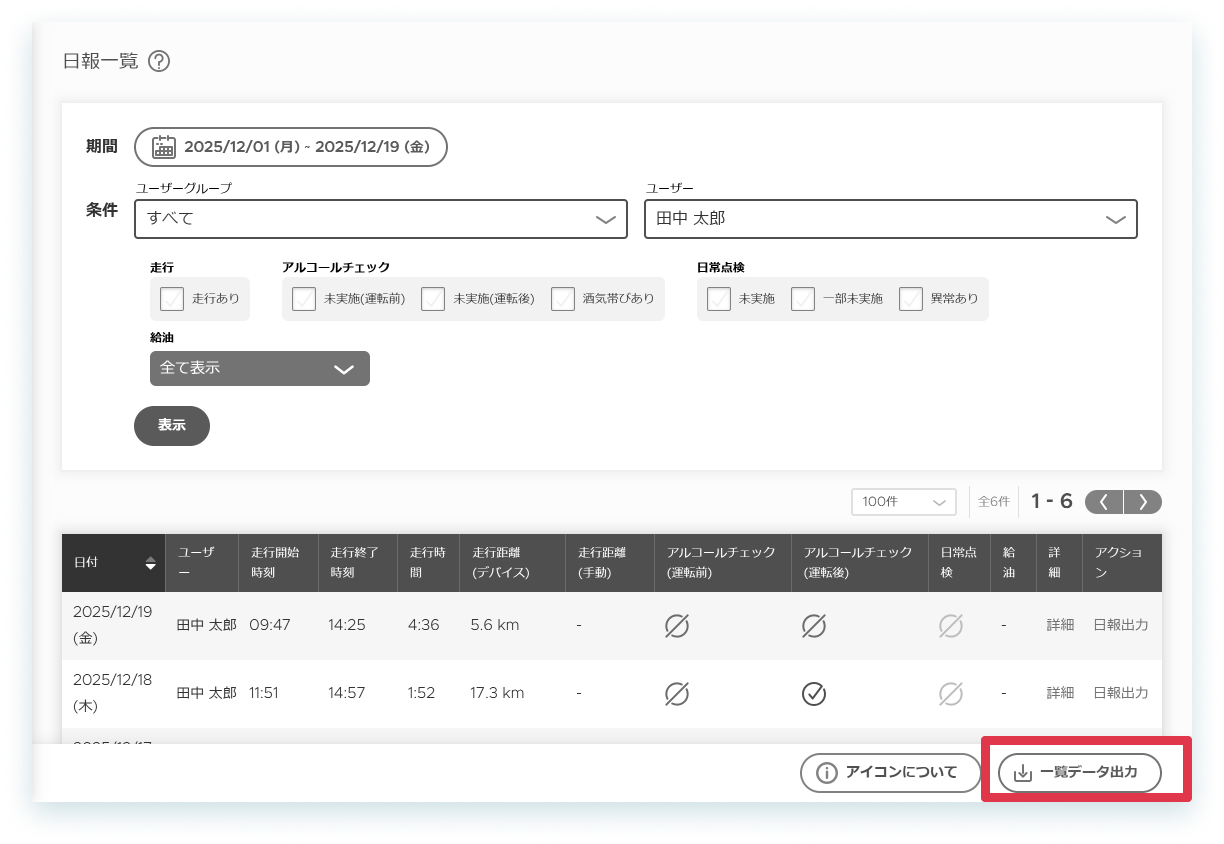
事前にお知らせしておりました通り、日報のCSVデータを、新設の[アクティビティ出力]ページから出力していただくように変更いたしました。
※出力されるデータ内容に変更はありません。
※[アクティビティ出力]は「日報 / 月報」の「閲覧」「閲覧・編集」権限があるユーザーに表示されます。
<変更前>
左側メニュー[日報]の[一覧データ出力]から出力
<変更後>
左側メニュー>[レポート]>[アクティビティ出力]から出力
1月8日:[日報]行き先追加時に近くの地点が表示される機能を追加
■対象アプリケーション
PC管理画面
■対象機能
日報の行き先登録
■リリース内容
日報の行き先を地点から登録する場合、到着地点付近の地点を上位に表示する機能をリリースいたしました。
この機能により地点の一覧から探す手間が省け、よりスムーズにご登録いただけるようになります。
1月8日:[リアルタイム]地点の表示上限を3,000件に変更
■対象アプリケーション
PC管理画面
■対象機能
リアルタイム
■リリース内容
リアルタイム上に表示される地点の上限を、無制限から3,000件に変更いたしました。
これまで登録している地点が全件表示されていたことにより、リアルタイムの表示に時間がかかるケースがありましたが、本機能のリリースにより快適にご利用いただけるようになります。
地点は地図中心から近い順に表示されます。
表示されていない地点がある場合は、地図を移動・拡大してご確認ください。
1月8日:[オプションレポート:法定制限速度超過]推移グラフの改修、表示改善
■対象アプリケーション
分析レポート(オプション)
■対象レポート
- 法定制限速度超過
- 法定制限速度超過(ユーザー別)
■リリース内容
より直感的に状況を把握し、ご活用いただけるよう以下の機能をリリースしました。
- 法定制限速度レポート
- 法定速度から何km/hまでを許容するか設定する項目の名称変更
- 変更前:超過閾値設定
- 変更後:許容値設定
- 道路カテゴリの「住宅街」の名称変更
- 変更前:住宅街
- 変更後:生活道路
- 道路カテゴリの分類詳細をレポート内に追加
- 法定速度から何km/hまでを許容するか設定する項目の名称変更
- 法定制限速度(ユーザー別)レポート
- マップ上にマウスをホバーしたときに表示される項目の軽微な修正
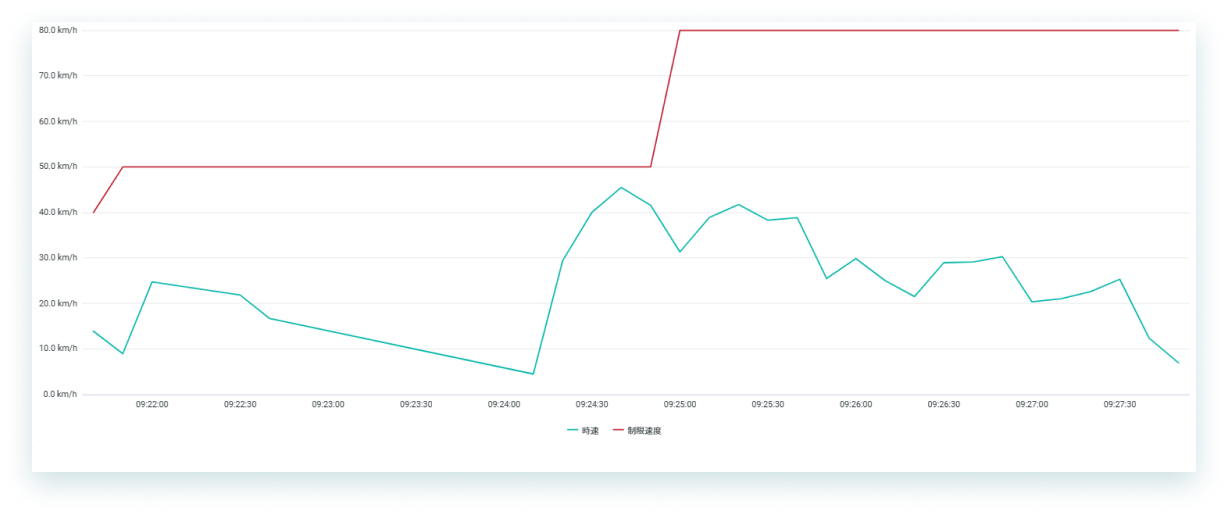
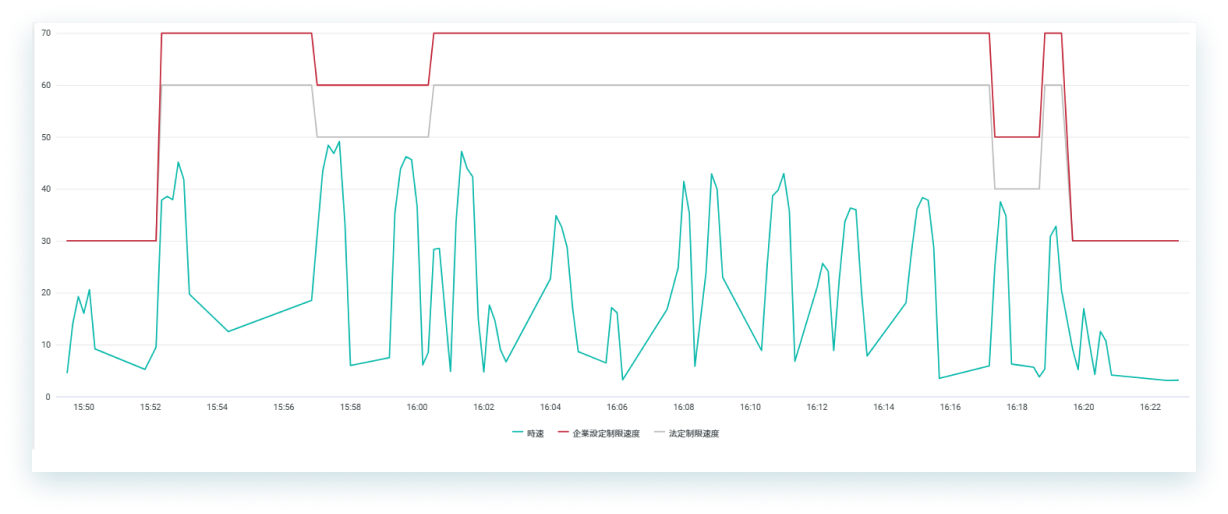
- 時速と制限速度の推移グラフに、「企業設定制限速度」を追加
| 変更前 | 変更後 |
|---|---|
|
(↓クリックで画像拡大)
|
(↓クリックで画像拡大)
|