概要
SmartDrive FleetとSmartDrive Boxの連携後は、ユーザー/車両に関する操作は原則SmartDrive Boxからの対応になり、リマインダーについての仕様が変更になります。変更点を確認しましょう。
事前準備
SmartDrive FleetとSmartDrive Boxの連携操作を実施してください。
連携方法:SmartDrive Boxと連携する
ユーザーの新規登録・編集・削除
↓下記のタブを切り替えて表示内容を確認しましょう。
注意
連携操作後にSmartDrive Fleetから新規登録したユーザーは、SmartDrive Boxへは連携されません。
- 【SmartDrive Boxで操作】
「ユーザー」ではなく、「運転者」として新規登録をします。
※「ユーザー」として登録するとSmartDrive Boxの管理者扱いになるためご注意ください。- 左側メニュー[運転者]をクリックします。
- 画面右下の[新規登録]をクリックします。
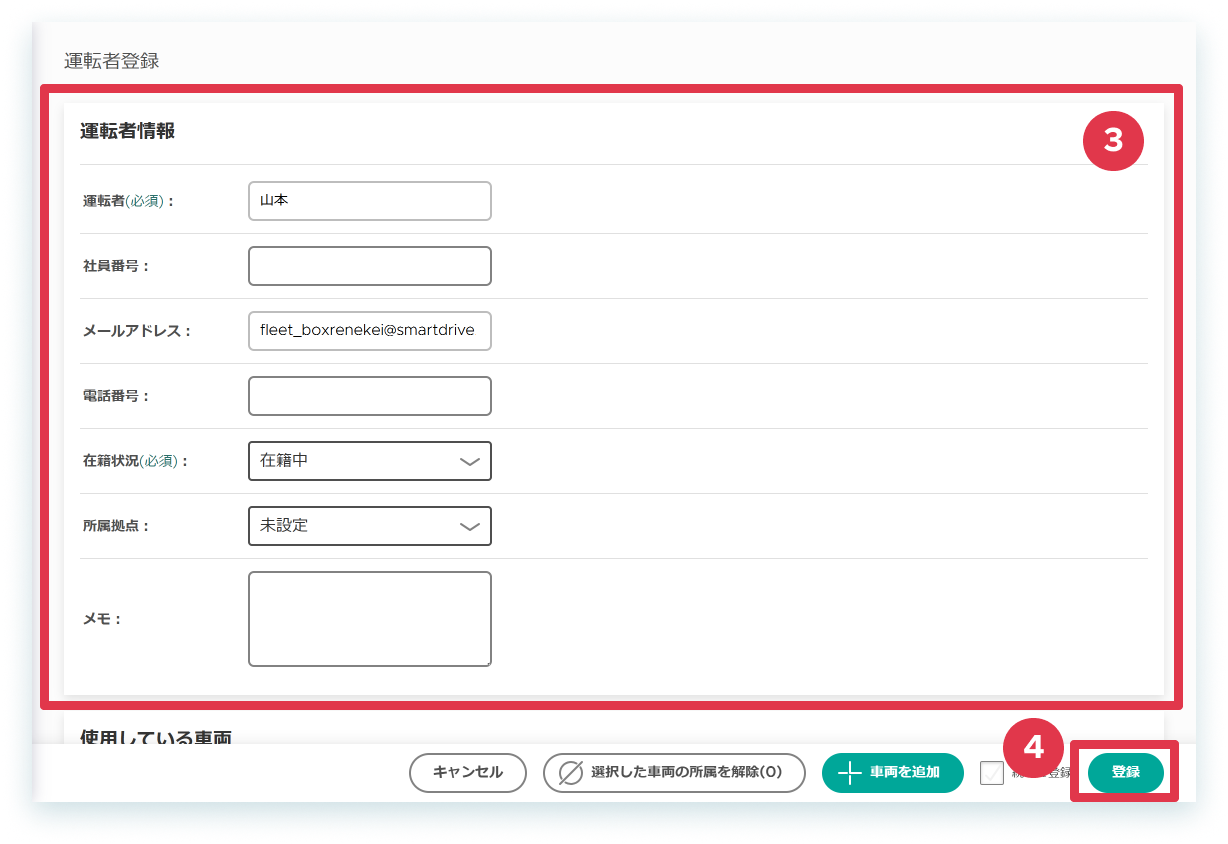
- 運転者情報を入力します。
※リマインダー通知等のため、メールアドレスを入力しての登録を推奨します。 - 登録をクリックします。
-
SmartDrive Fleetの「ユーザー」へ「運転者」が自動で連携されます。
- 【SmartDrive Fleetで操作】
- ユーザーを管理スペースに追加します。
操作方法:管理スペース(閲覧範囲)を設定する - ユーザーにパスワード設定案内を送信し、パスワードを設定します。
操作方法:ユーザーにパスワード設定案内をする - (任意)ログインIDを編集します。
SmartDrive Fleetに自動連携されたユーザーのログインIDは自動で生成されます。SmartDrive Fleetへはメールアドレスでログインが可能ですが、ログインIDを用いてログインしたい場合は、任意のログインIDに編集をしてください。
操作方法:【1件ずつ】ユーザーを登録・編集する
- ユーザーを管理スペースに追加します。
(補足)
SmartDrive FleetとSmartDrive Boxは同じ情報(メールアドレス/パスワード)でログインが可能です。
以上、操作を完了しました。
Point
Fleet画面から編集できない項目は、以下のように表示されます。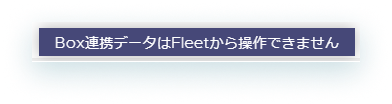
SmartDrive Fleetから編集が可能な項目は以下の通りです。
その他の項目は、【1件ずつ】運転者を登録・更新・削除するをご参照の上、SmartDrive Boxから編集してください。
<Fleet画面から編集可能な項目>
- ログインID
- 免許証情報
- 交付日/メモのみ編集可
- 有効期限は編集不可
- 安全運転管理者情報
<ログイン無効化について>
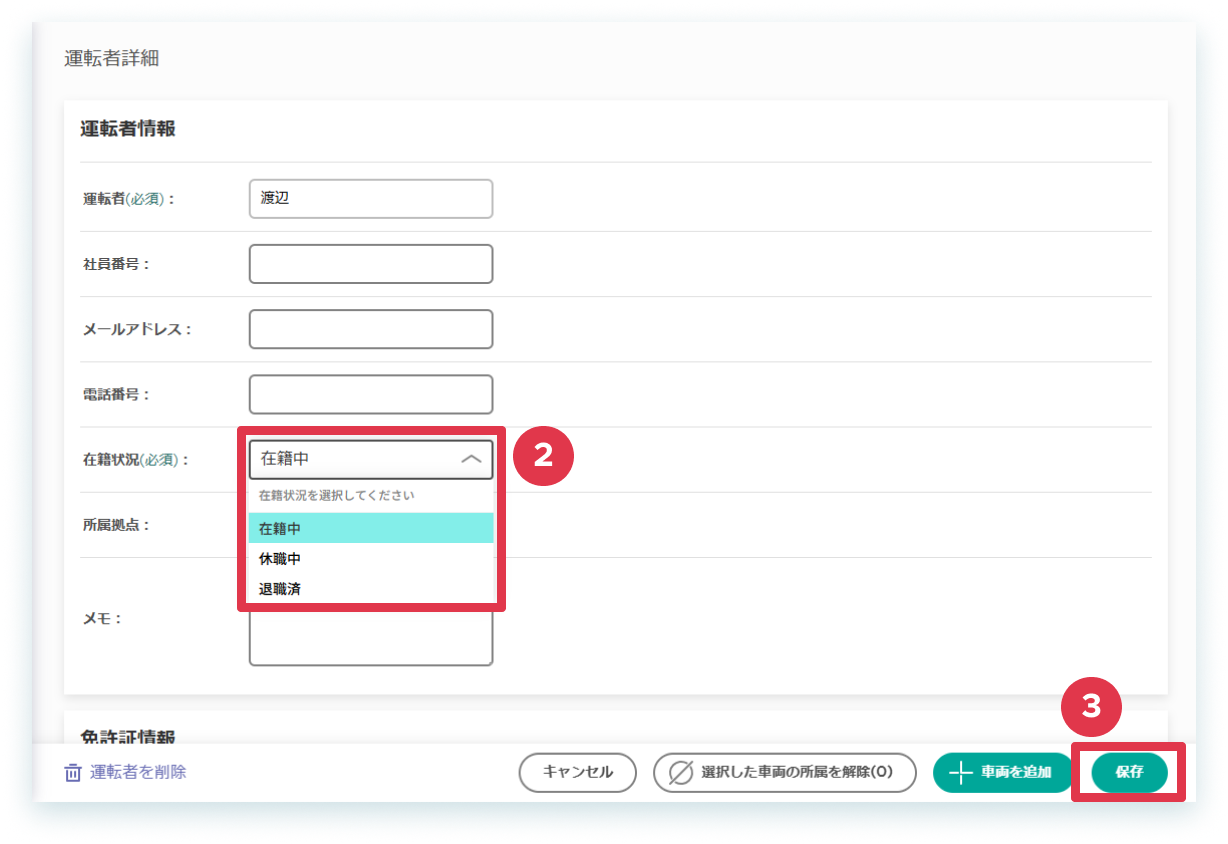
SmartDrive Fleetへのログイン無効化をする場合、SmartDrive Boxの運転者詳細画面にて、在籍状況を「休職中」もしくは「退職済」に変更してください。
【SmartDrive Boxで操作】
- 「運転者」から無効化したいユーザーの[詳細]をクリックします。
- [在籍状況]を「休職中」もしくは「退職済」に変更します。
-
[保存]をクリックします。
以上、操作を完了しました。
注意
ユーザーを削除すると、SmartDrive Fleet作成されているユーザーに関連する走行履歴や日報、SmartDrive Boxに作成されているユーザーに紐づく期限管理データ、私有車等も全て消去されます。削除後に復旧はできないためご注意ください。
【SmartDrive Boxで操作】
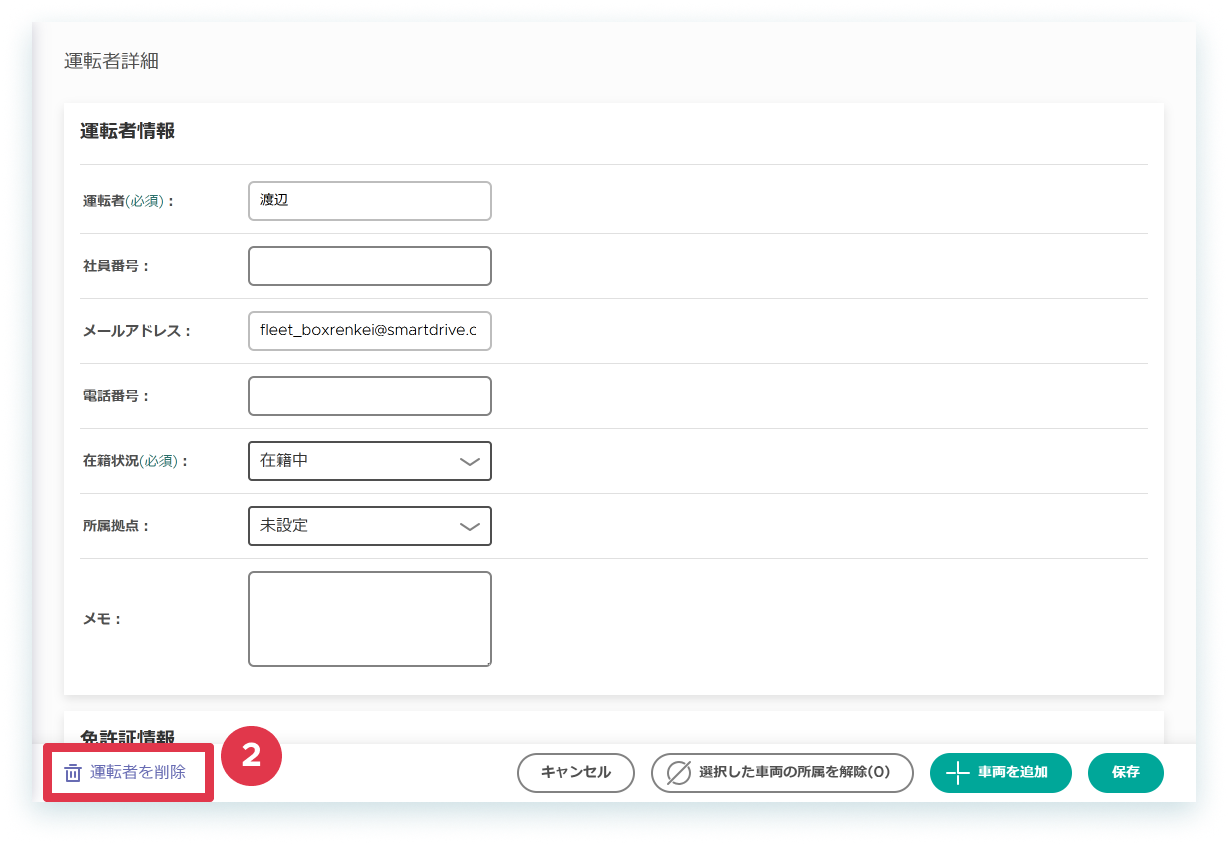
- 「運転者」から削除したいユーザーの[詳細]をクリックします。
-
[運転者を削除]をクリックします。
- 注意事項を確認し、[削除]をクリックします。
以上、操作を完了しました。
車両の新規登録・編集・削除
↓下記のタブを切り替えて表示内容を確認しましょう。
注意
連携操作後にSmartDrive Fleetから新規登録した車両は、SmartDrive Boxへは連携されません。
管理書類のないレンタカー等はSmartDrive Fleetからの登録で問題ありません。
- 【SmartDrive Boxで操作】
- 登録したい車両の書類を用意します。
※車両は手動での登録はできず、[書類]画面で登録された車両の登録番号をもとに自動で作成されます。 - 書類を登録します。
登録方法:書類を登録・削除する - 登録完了後、SmartDrive Fleetの「車両」へデータが自動連携されます。
- 登録したい車両の書類を用意します。
- 【SmartDrive Fleetで操作(任意)】
車両グループへ追加をしてください。
操作方法:【1件ずつ】車両グループを登録・編集する
以上、操作を完了しました。
Point
Fleet画面から編集できない項目は、以下のように表示されます。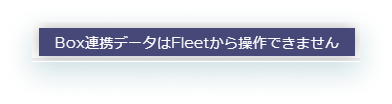
SmartDrive Fleetから編集が可能な項目は以下の通りです。
その他の項目は、車両情報を更新・削除するをご参照の上、SmartDrive Boxから編集してください。
<Fleet画面から編集可能な項目>
- 走行距離(オドメーター)
- リアルタイム上の車両色
- リアルタイム上の表示名
- 車検情報
- メモのみ編集可
- 調達区分/保管場所/整備記録/保険情報
注意
車両を削除すると、SmartDrive Fleet作成されている車両に関連する走行データや業務に関するデータ、SmartDrive Boxに作成されている期限管理データやマスタとの紐づけも全て消去されます。削除後に復旧はできないためご注意ください。
【SmartDrive Boxで操作】
- 「車両」から削除したいユーザーの[詳細]をクリックします。
-
[車両を削除]をクリックします。
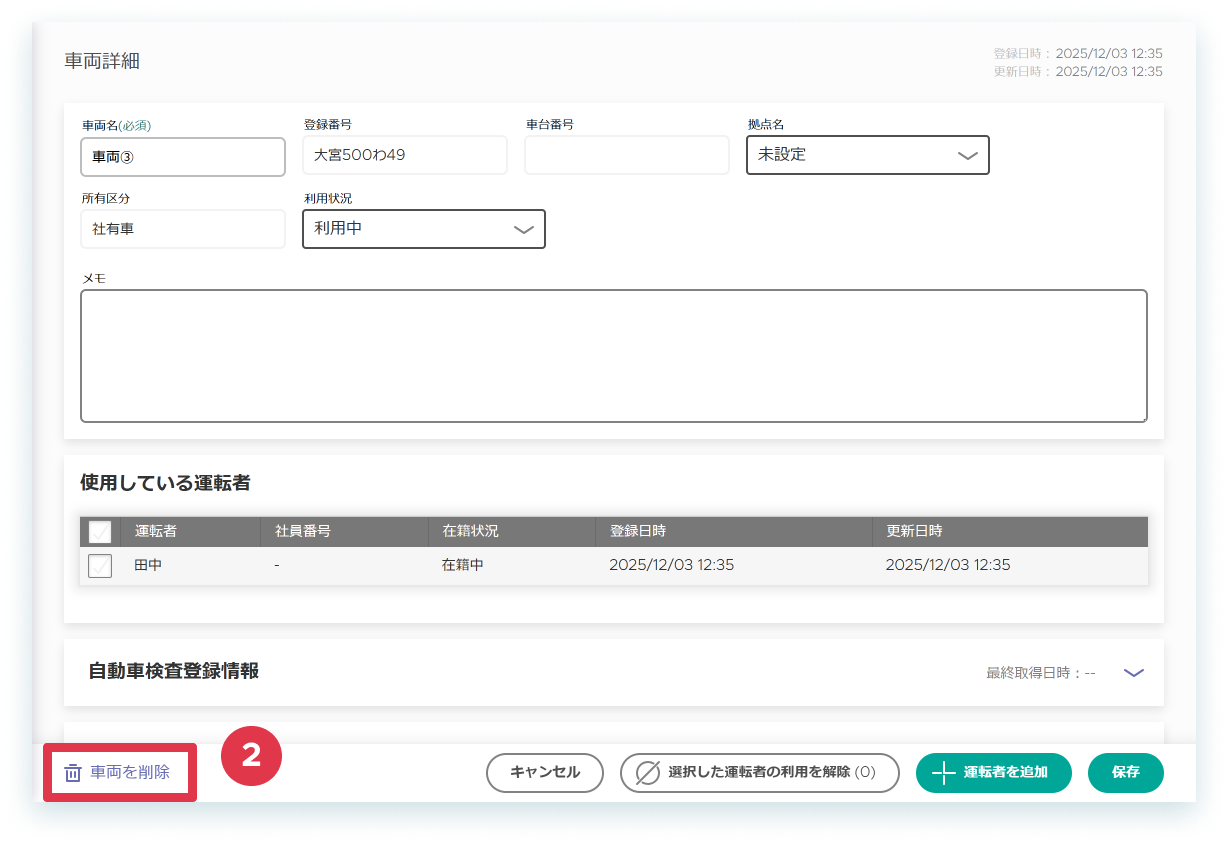
- 注意事項を確認し、[削除]をクリックします。
以上、操作を完了しました。
リマインダー通知について
注意
連携操作後は、「車検」「免許」に関するリマインダー通知は、SmartDrive Boxからの通知に変更されます。SmartDrive Fleetからは通知されないためご注意ください。
| 項目 | 連携前 | 連携後 |
|---|---|---|
| 通知項目 | Fleetから通知:車検、リース、保険、整備、免許 |
|
| 通知タイミング | (デフォルト設定)1ヶ月前/1週間前/1日前 の計3回送信 |
|
| 通知先 | 通知先に設定したユーザーグループ |
|
その他
[連携することで利用できるサービス]
軽自動車の自動車検査登録情報を取得することができます。
[連携解除について]
以下の方法で連携を解除することができます。
注意
- SmartDrive BoxとSmartDrive Fleetの連携を解除し、それぞれを別サービスとして利用されたいお客様向けの機能です。
- SmartDrive Boxでマスタ情報を更新してもSmartDrive Fleetにデータが反映されなくなります。
- 現在ご利用中の運転者アカウントでSmartDrive Boxにログインできなくなります。
- 再度連携をする場合、SmartDrive Box内のデータを削除する必要があります。
【SmartDrive Boxで操作】
- 左側メニュー[設定]をクリックします。
- [サービス連携]ボタンをクリックします。
- [連携解除]をクリックします。
-
注意事項を確認し、[実行]をクリックします。
以上、操作を完了しました。