※ご契約プランによって利用できる機能が異なるため、対応表をご確認ください。
概要
管理スペースでは、ログインユーザーが各機能のデータを閲覧できる範囲や操作できる権限を設定することができます。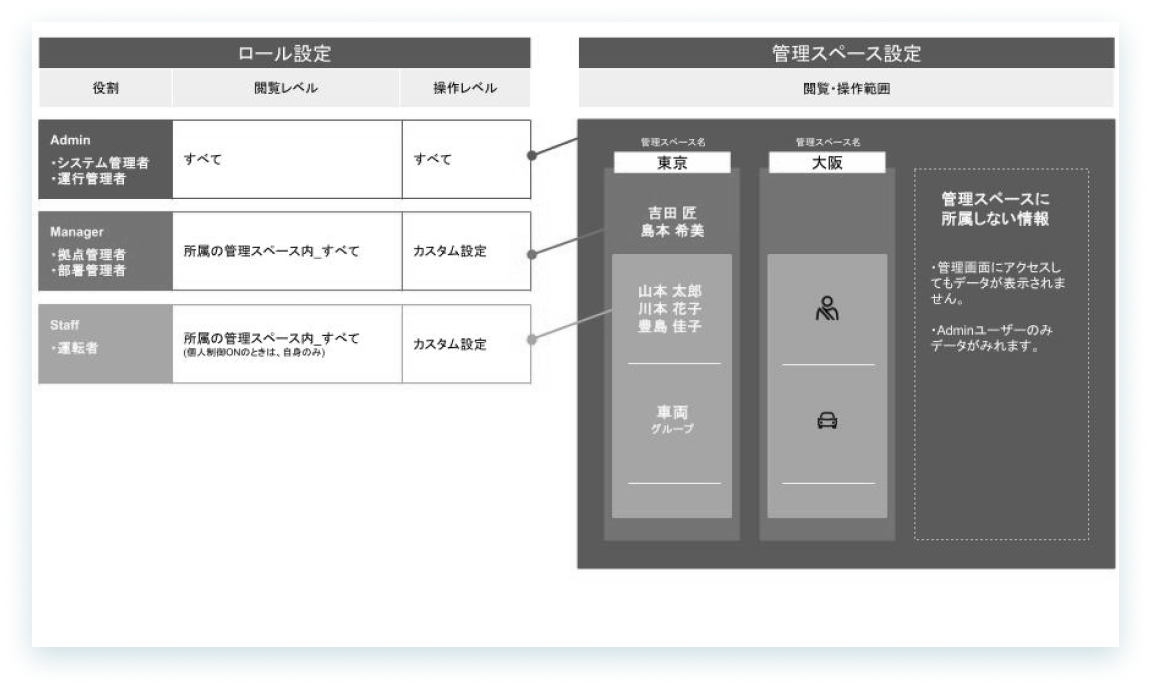
注意
管理スペースに所属していないユーザーは、PC管理画面・アプリにログインしたときに各機能のデータ情報が表示されません。
Adminユーザー以外のユーザーが、PC管理画面やアプリを利用するときは、管理スペースを作成して、ユーザーを所属先に追加しましょう。
事前準備
下記のマスター情報を事前に登録しておくことで、管理スペースに設定する際に既存情報から選択することができます。
Point
管理スペース、および管理スペース 所属ユーザー・車両グループの登録・更新・削除は、一括操作でも実施できます。
操作手順
↓下記のタブを切り替えて各操作方法を確認しましょう。
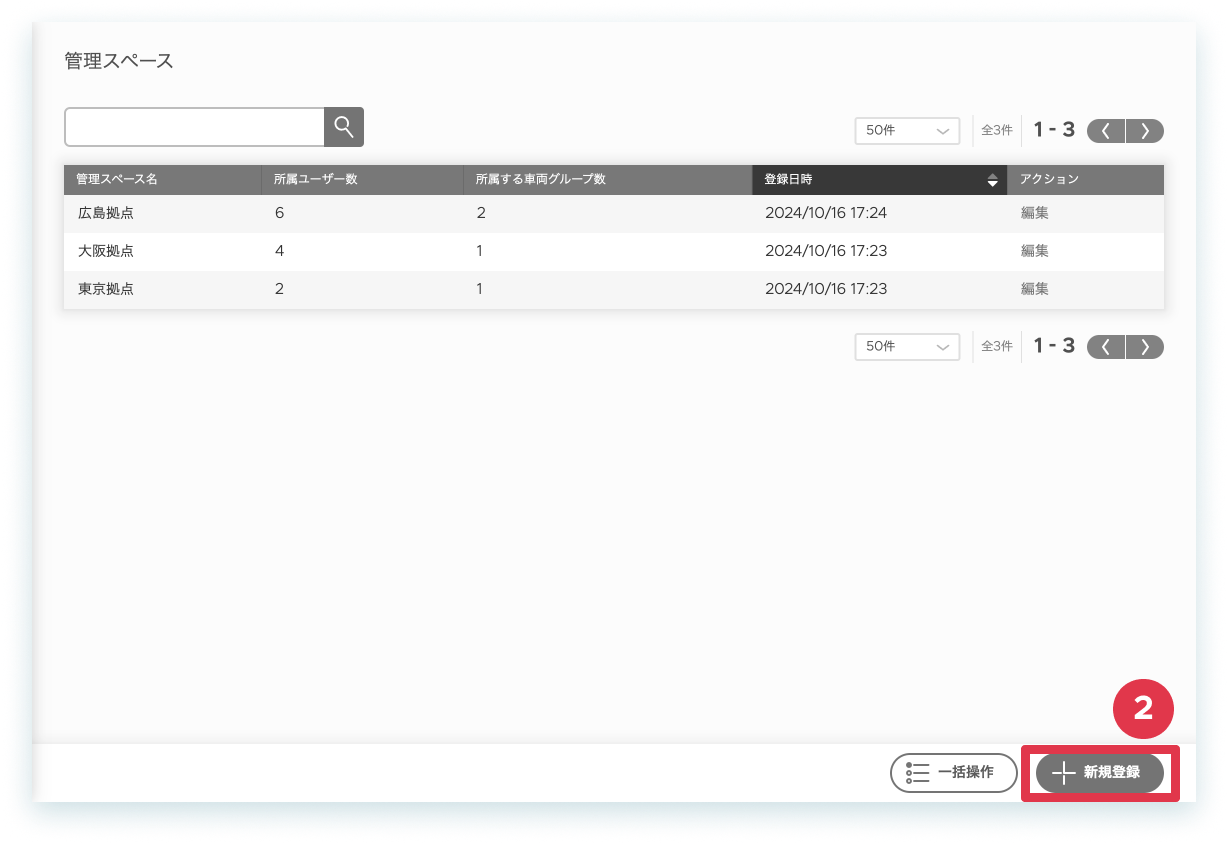
- 左側メニュー[管理スペース]をクリックします。
-
[新規登録]をクリックします。
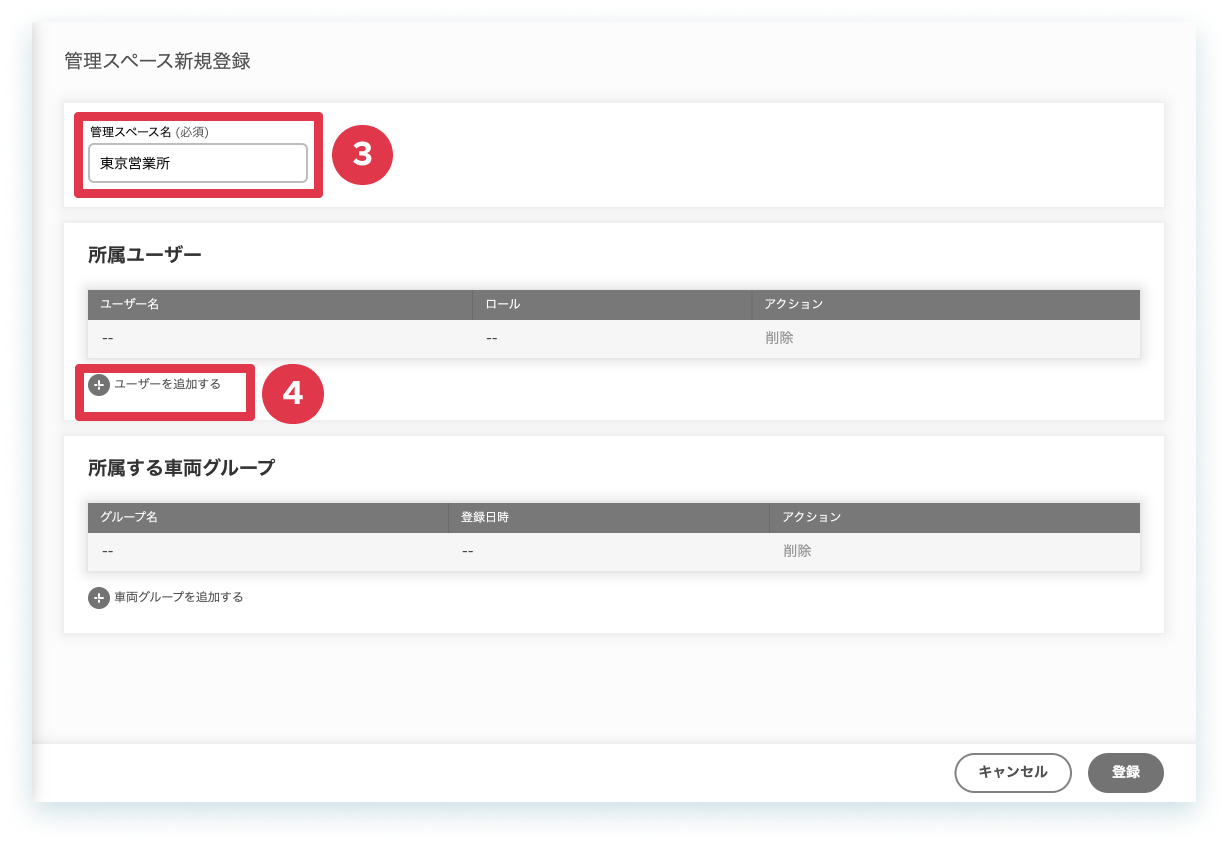
- 管理スペース名を入力します。
-
所属ユーザーの、[ユーザーを追加する]をクリックします。
- 追加したいユーザーを選択します。
-
[選択]をクリックします。
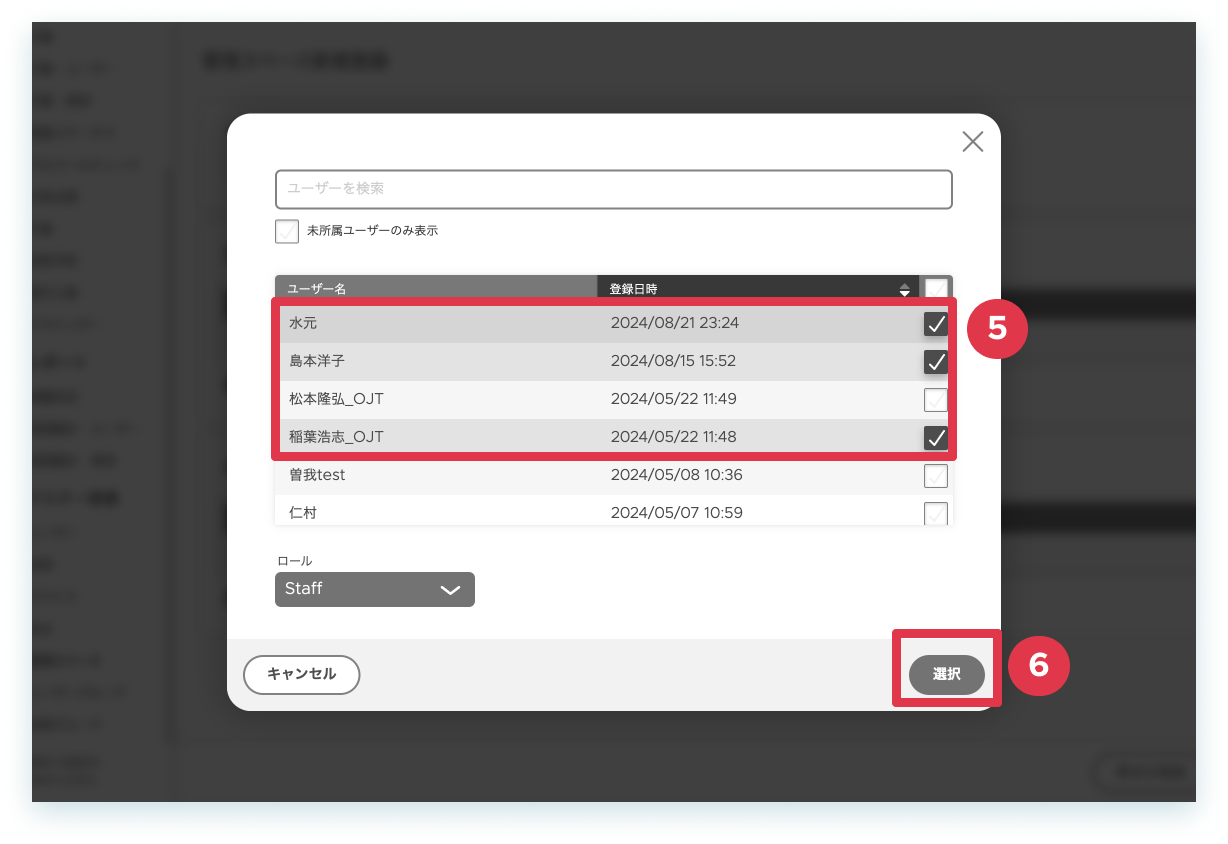
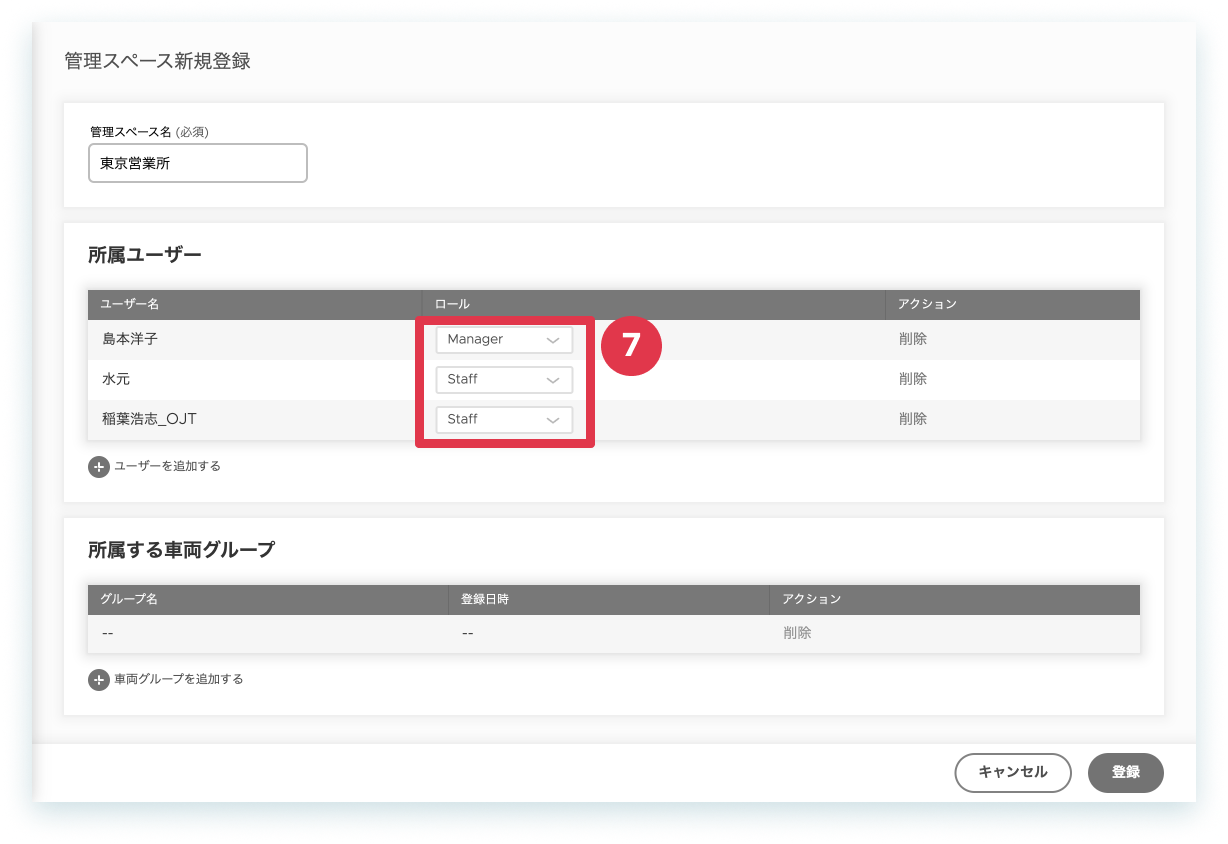
- ロールを選択します。
-
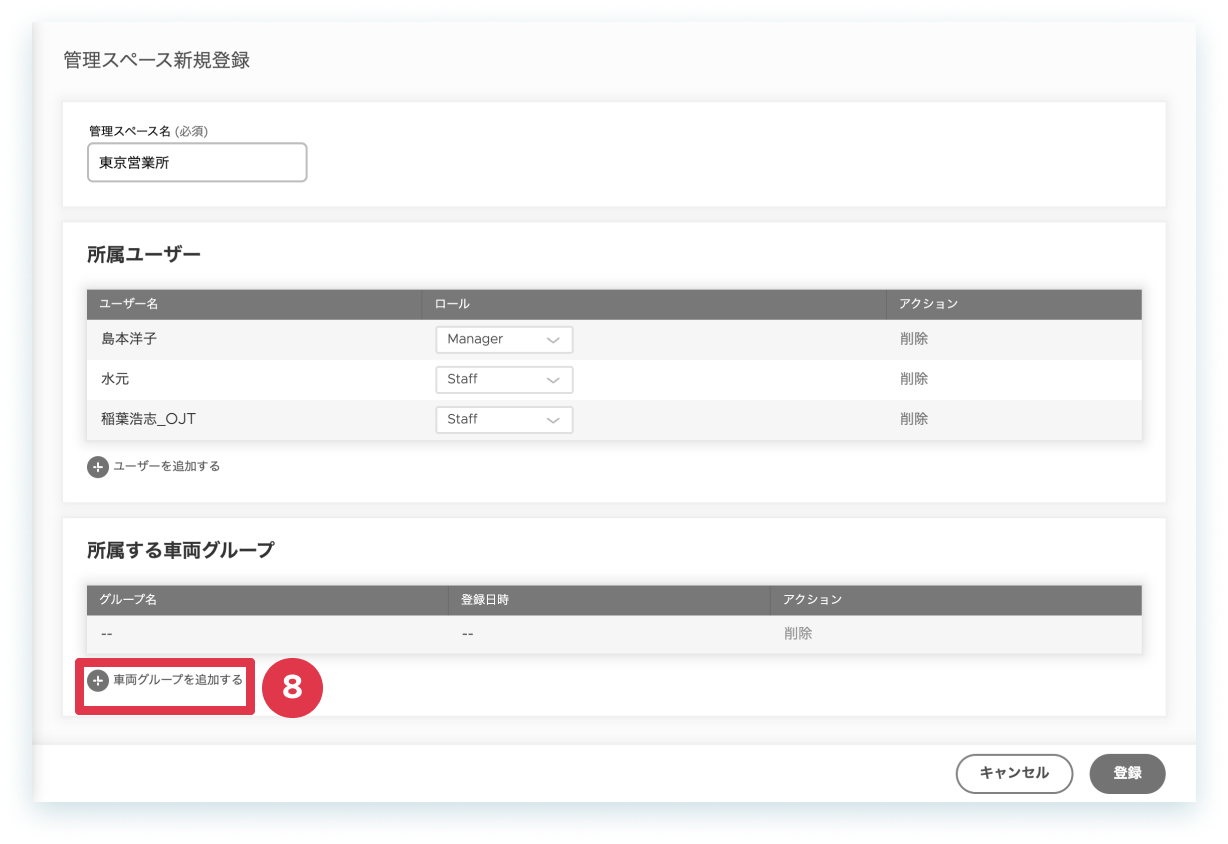
所属する車両グループの、[車両グループを追加する]をクリックします。
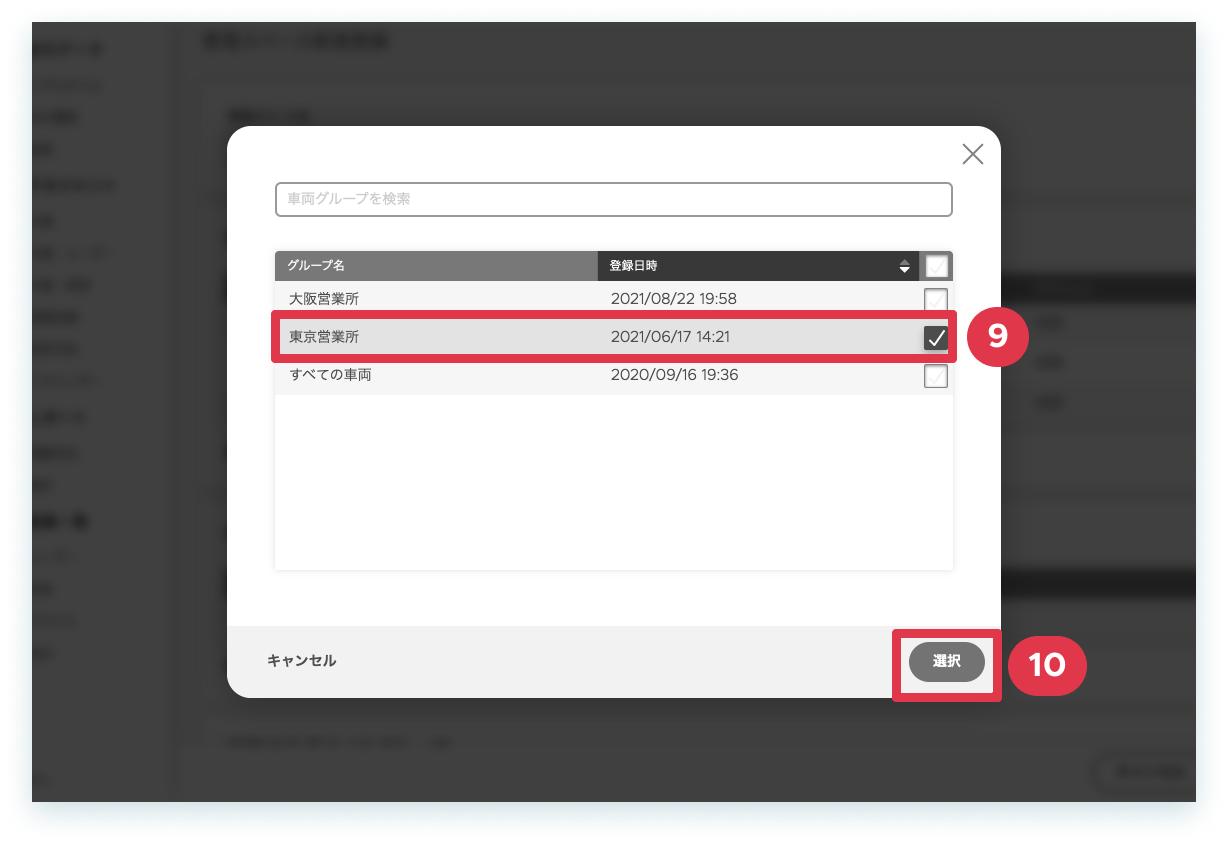
- 追加したい車両グループを選択します。
-
[選択]をクリックします。
-
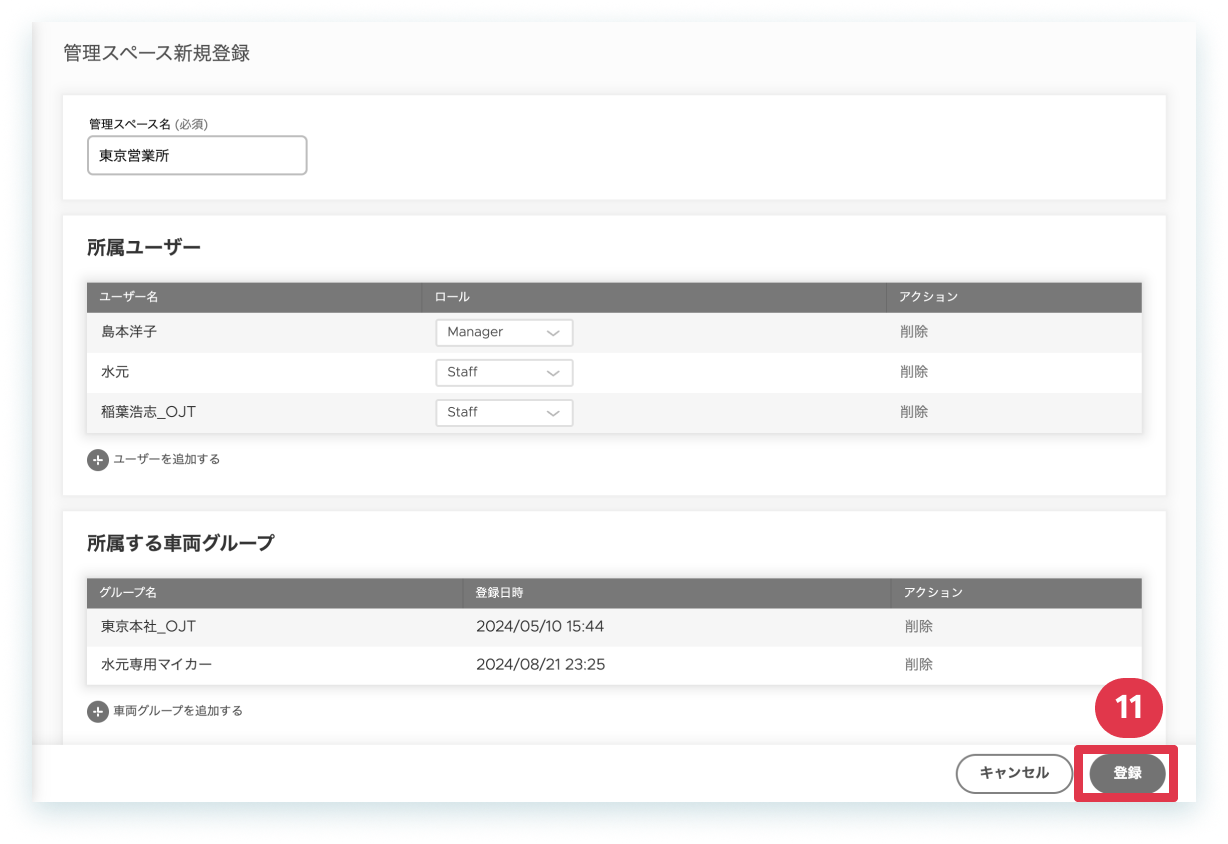
[登録]をクリックします。
以上、操作を完了しました。
- 左側メニュー[管理スペース]をクリックします。
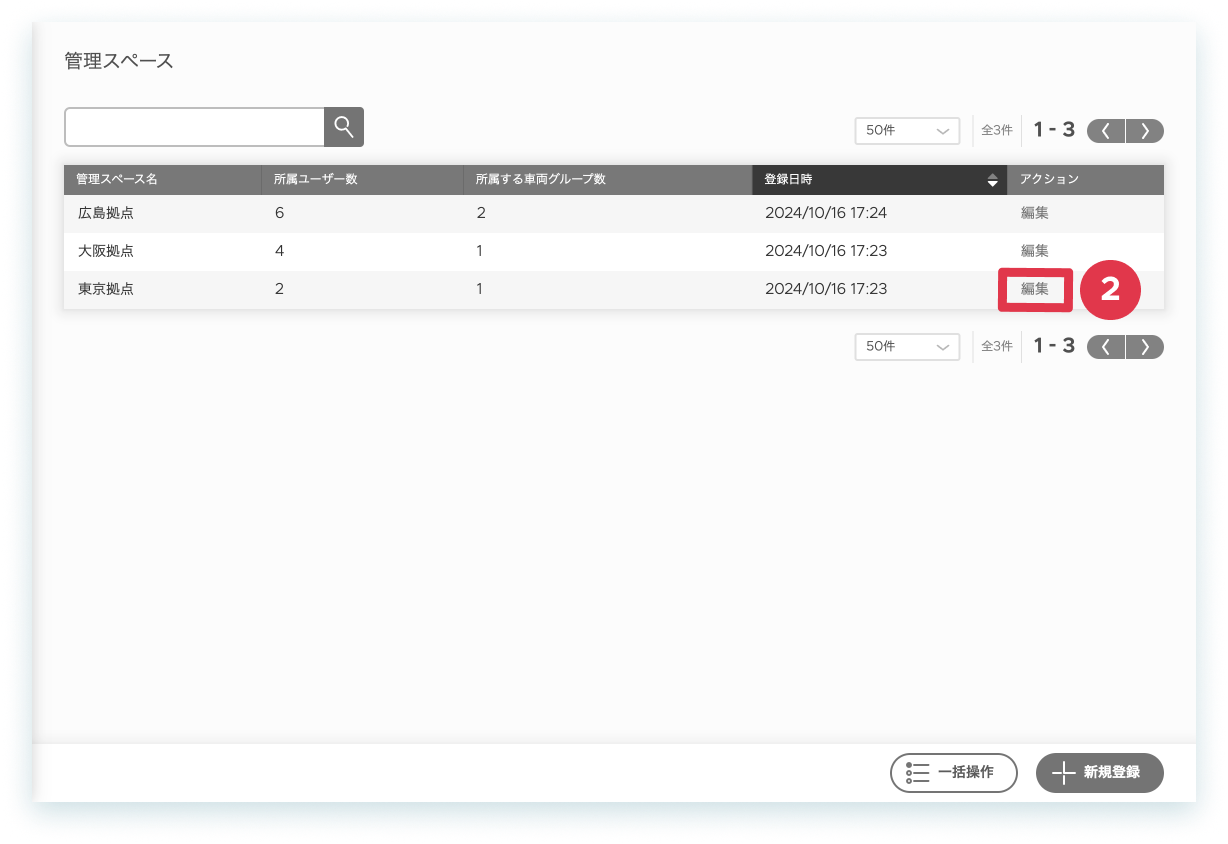
- 編集したい該当行の[編集]をクリックします。
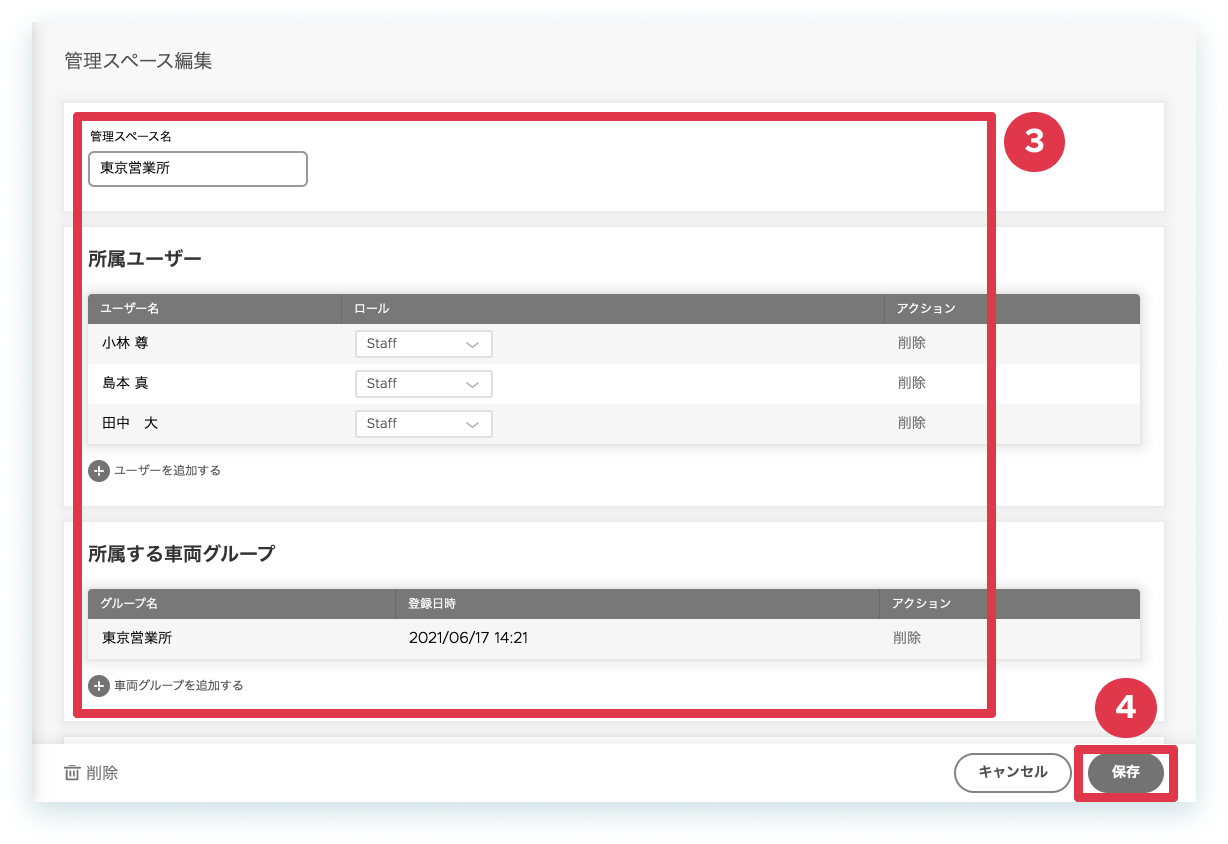
- 編集したい項目を編集します。
-
[保存]をクリックします。
以上、操作を完了しました。
- 左側メニュー[管理スペース]をクリックします。
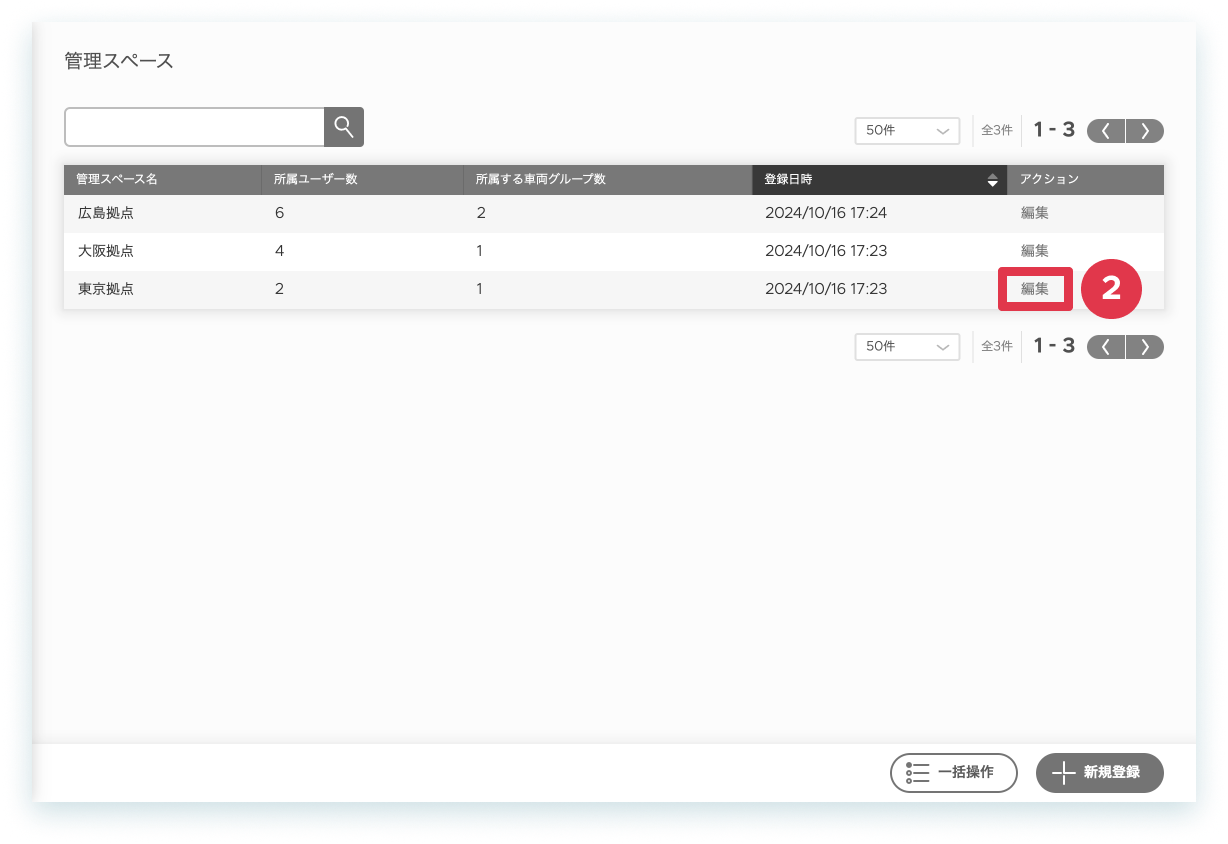
- 削除したい該当行の[編集]をクリックします。
-
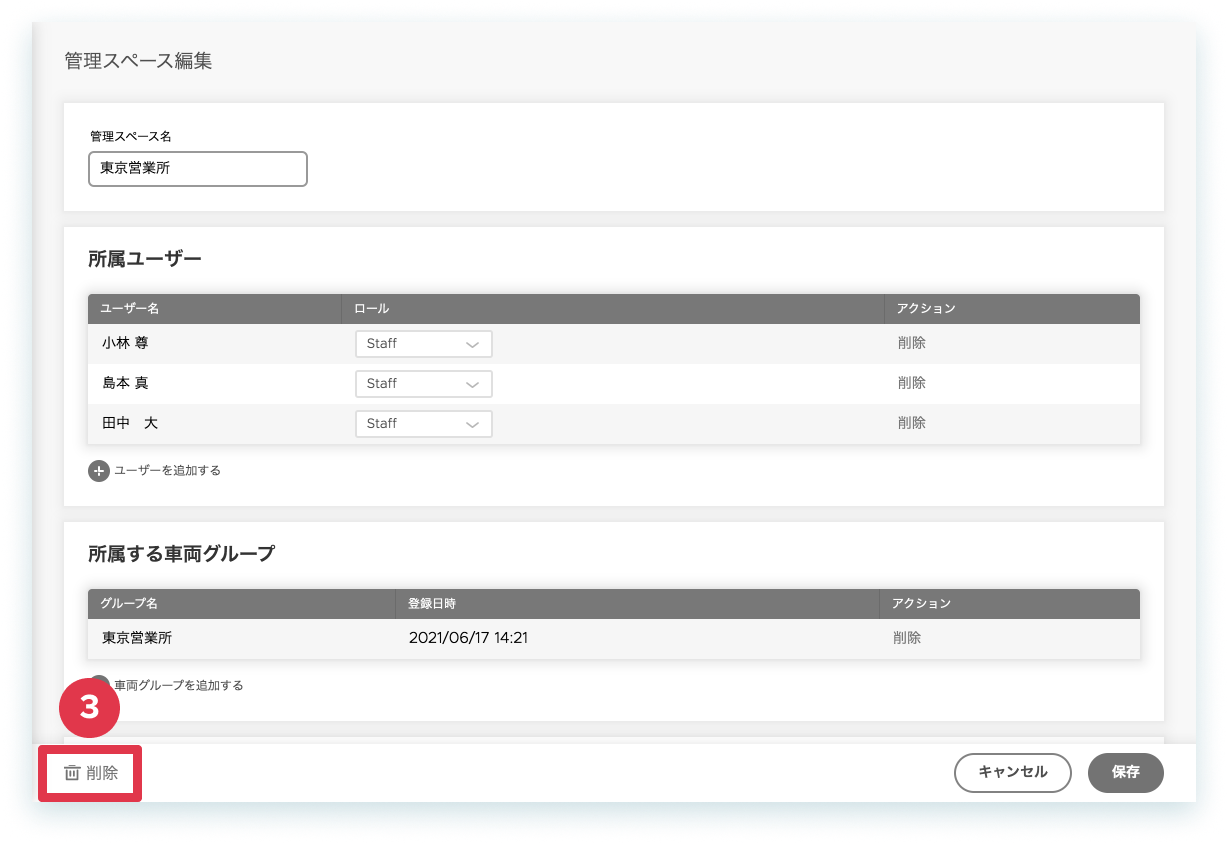
[削除]をクリックします。
-
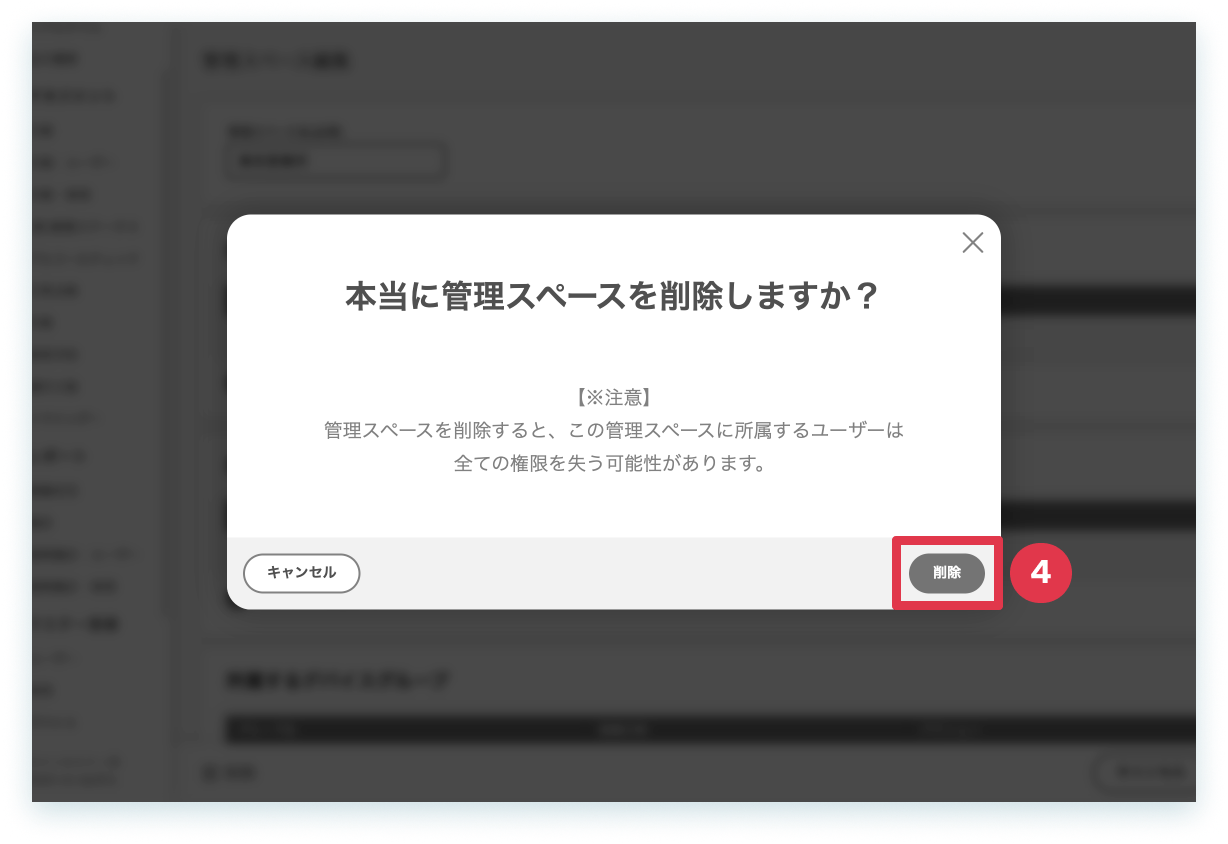
[削除]をクリックします。
以上、操作を完了しました。