※ご契約プランによって利用できる機能が異なるため、対応表をご確認ください。
概要
登録した車両名は、各機能の車両名が表示される部分に反映されます。
Point
車両の登録・更新・削除は、一括操作でも実施できます。
※一括操作と同時に、車両を「すべての車両」以外の車両グループへ追加する場合は、あらかじめ対象の車両グループを登録しておく必要があります。
- 車両グループの登録方法
- 一括操作による車両の登録・更新・削除方法
操作手順
- 左側メニュー[車両]をクリックします。
-
[新規登録]をクリックします。
※該当場所にボタンがない場合:登録権限がないため管理者にご確認ください。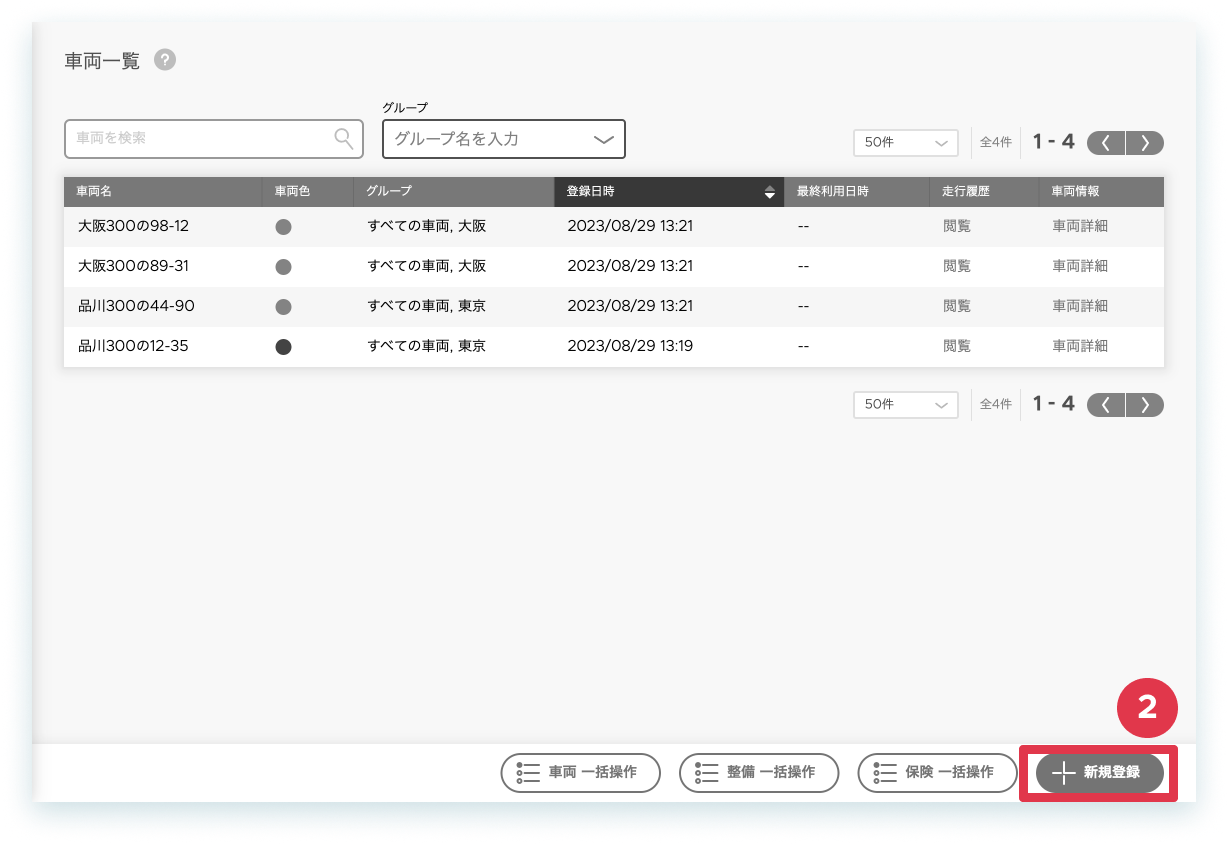
- 車両情報を入力します。
-
[登録]をクリックします。
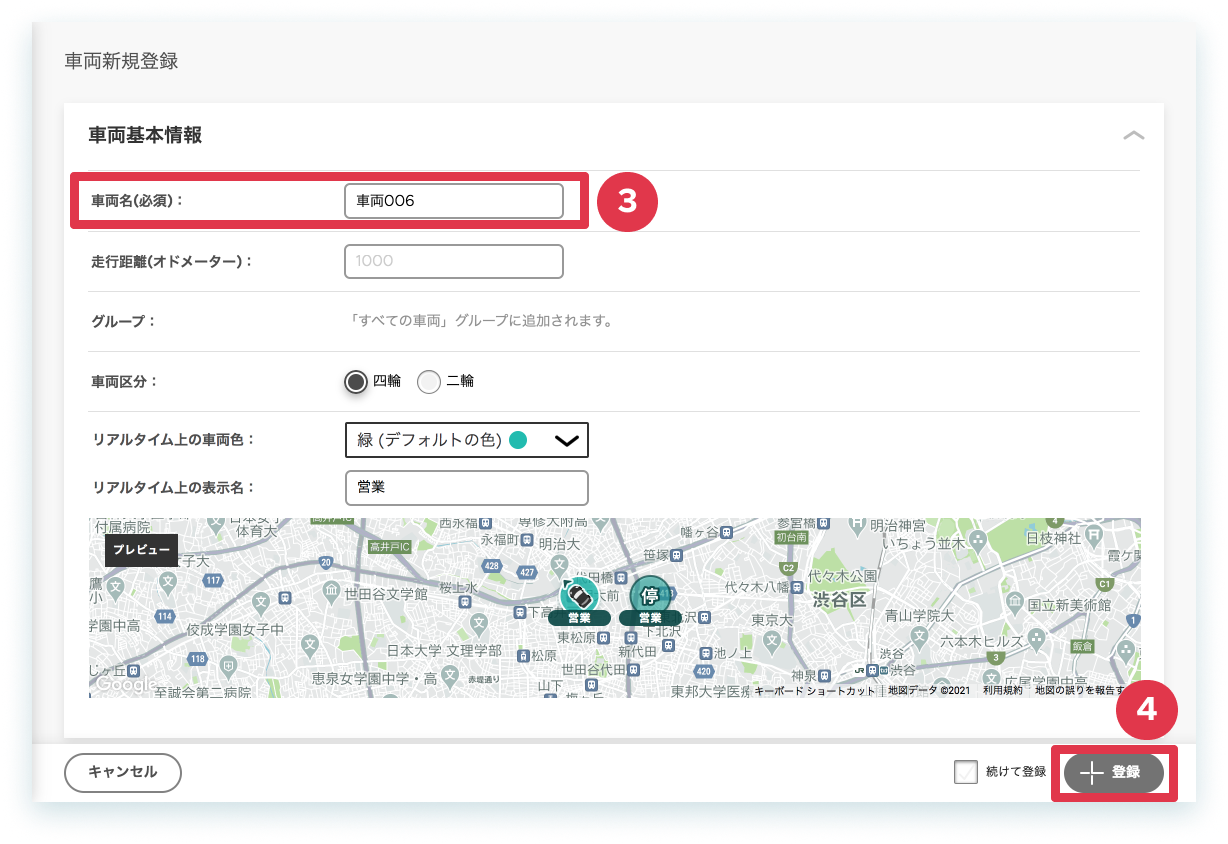
以上、操作を完了しました。
Point
車両情報の編集は、変更内容によって対応方法が異なります。
本記事では、1の入力情報の訂正・追記関する内容をご案内します。
- 設定情報の訂正・追記(車両名、車両色、表示ラベル名を編集したい)
- 車両管理情報(車検/調達/保管場所/整備記録/保険)を編集したいlk
- 車両を廃車、入替え、移動したいlk
- 左側メニュー[車両]をクリックします。
- 編集したい該当行の[車両詳細]をクリックします。
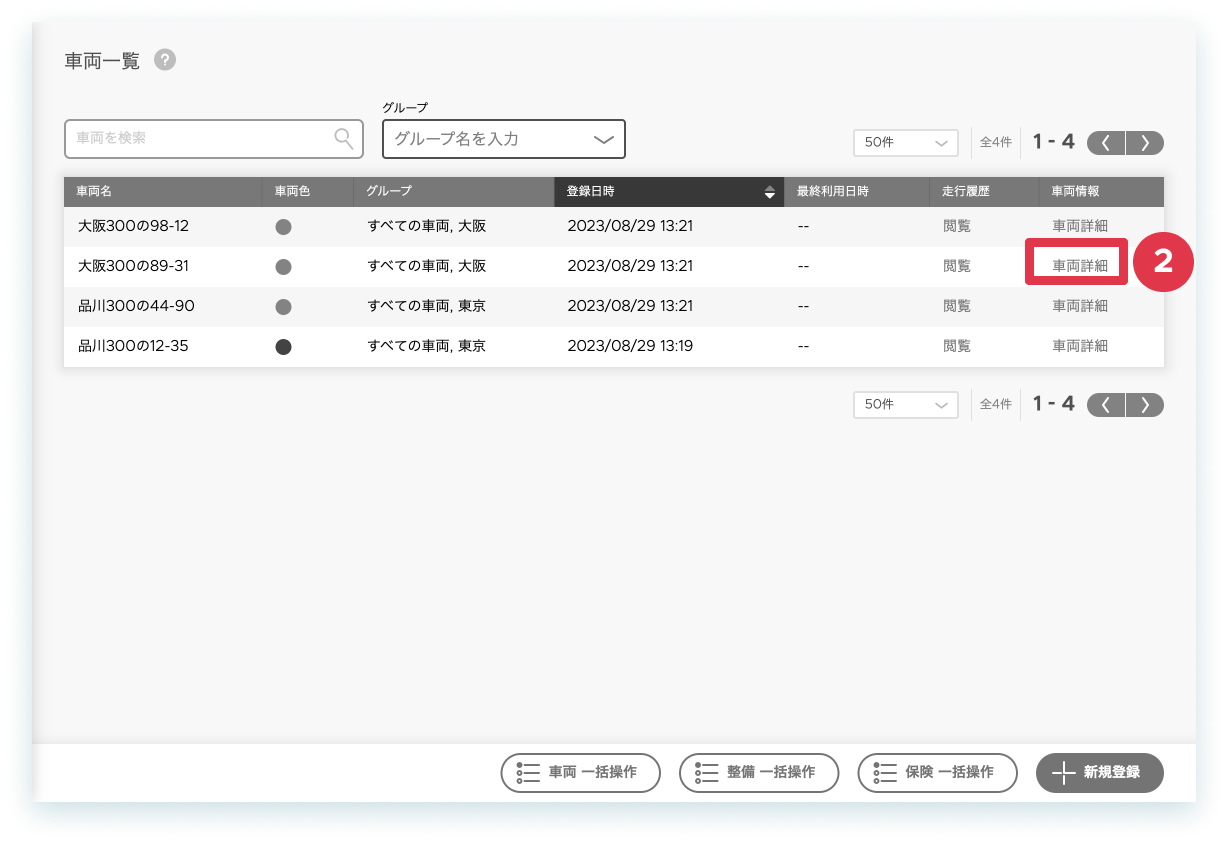
- 情報を編集・設定します。
-
[保存]をクリックします。
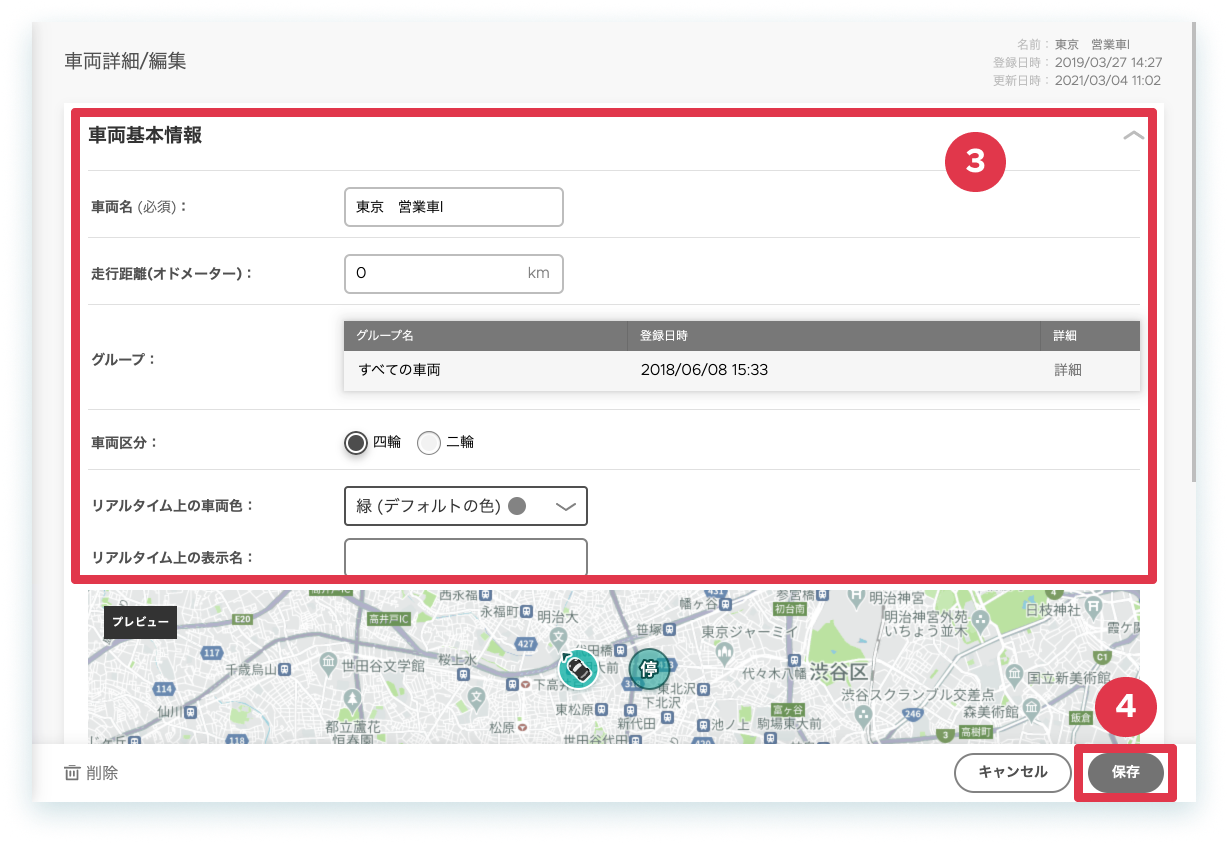
以上、操作を完了しました。
注意
車両を削除すると、この車両に関連する 走行履歴や日報、設定なども全て消去されます。
- 左側メニュー[車両]をクリックします。
- 編集したい該当行の[車両詳細]をクリックします。
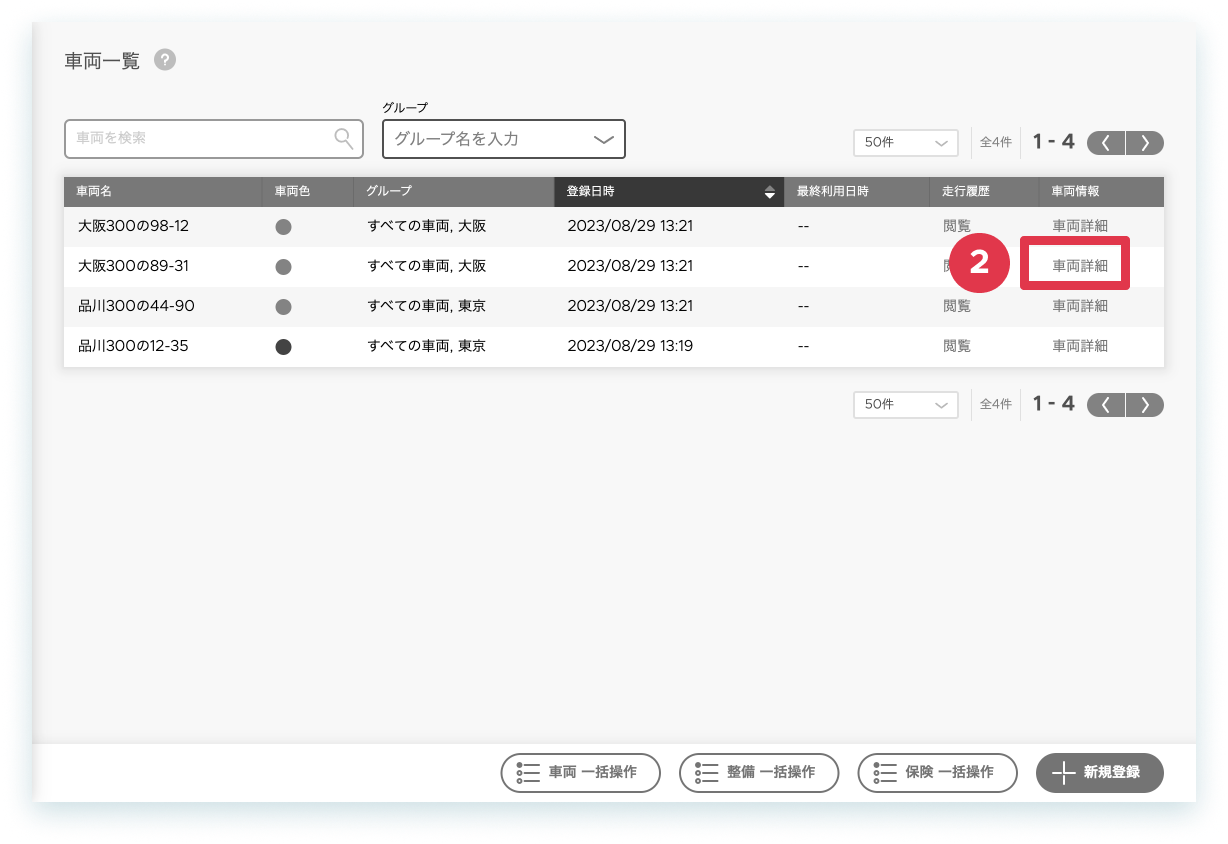
-
[削除]をクリックします。
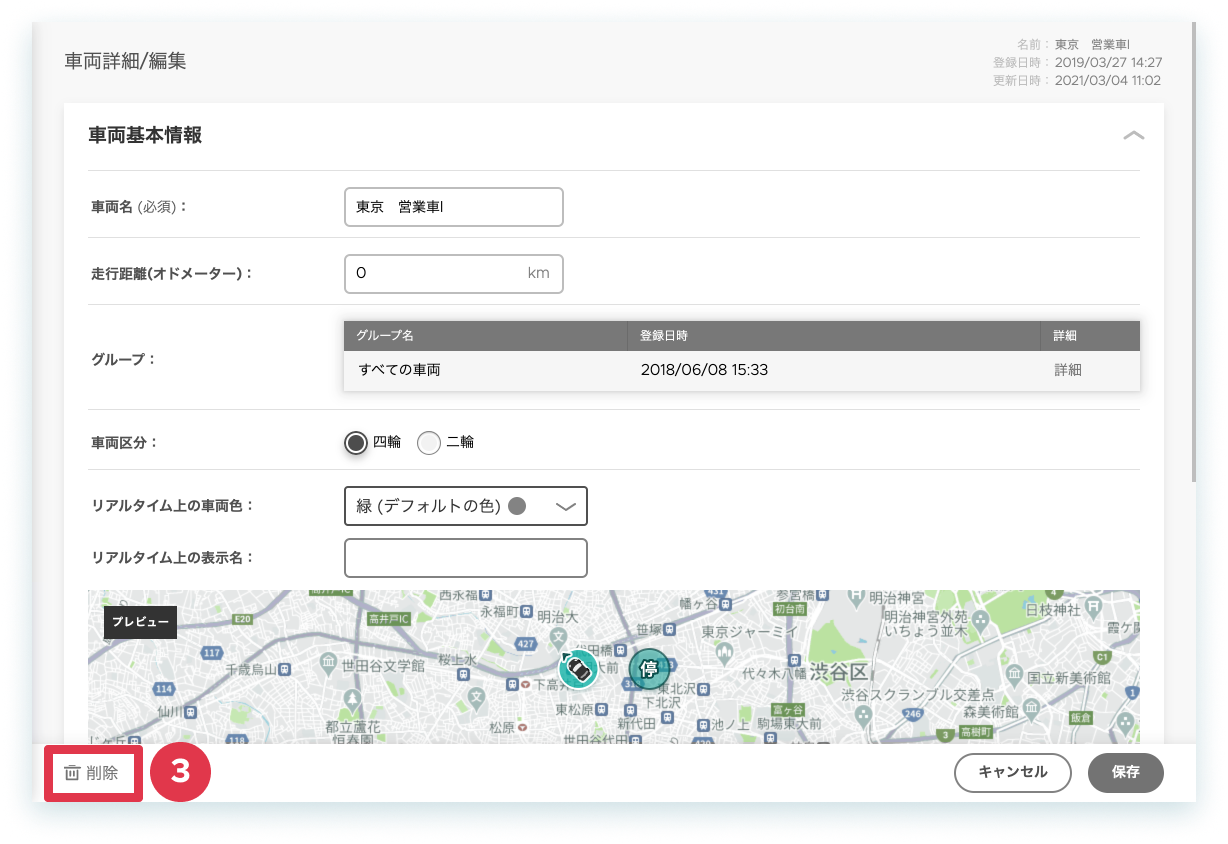
- 注意事項を確認し、[削除]をクリックします。
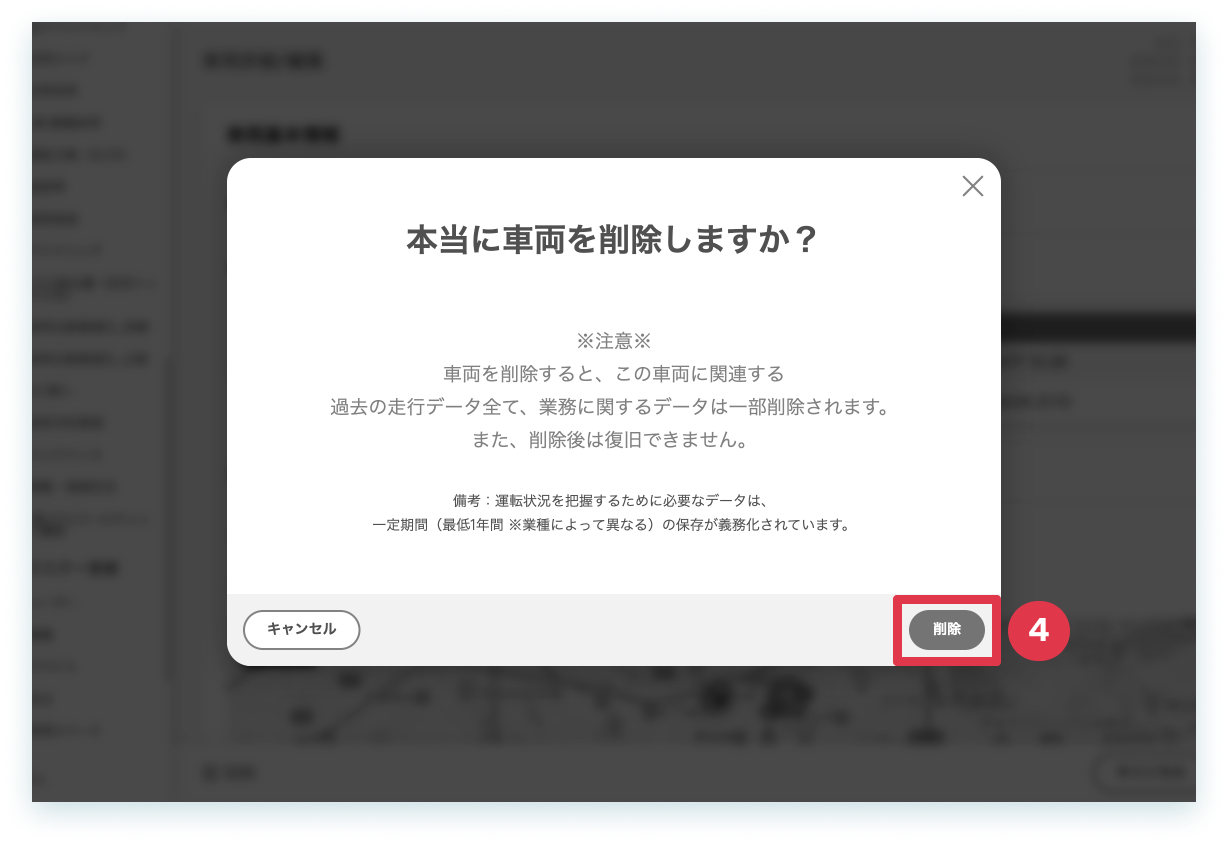
以上、操作を完了しました。