※ご契約プランによって利用できる機能が異なるため、対応表をご確認ください。
概要
MFA(多要素認証)とは、ログインをするときに、ログイン情報(IDとパスワード)のほかに、スマートフォンなどの端末を用いてもう一段階認証を追加するための機能です。万が一IDとパスワードが漏洩した場合でも、アカウントを守れるようになるためセキュリティを強化することができます。
- デフォルト:①ログイン情報を入力+②MFA
- SSOを契約しているとき:①SSO情報を入力+②MFA
注意
- Adminユーザーのみ操作できます。
- MFA設定は、所属しているすべてのユーザーに適用されます。
- MFAを有効にしたときは、有効にしたタイミング以降のログイン画面から反映されます。既にログイン済みのときは、一度ログアウトをして設定を進めてください。
- MFAを無効にしたときは、無効にしたタイミング以降のログイン画面から反映されます。MFAは無効になっているため、通常のログイン方法でログインが可能になります。
MFAの運用開始までの流れ
- MFAの設定を有効にする
- 各ユーザーにてMFA設定を実施する
- Adminユーザーは設定状況を確認する
操作手順
- 左側メニュー[設定]をクリックします。
- [認証]をクリックします。
- 設定内容を変更します。
-
[保存]をクリックします。
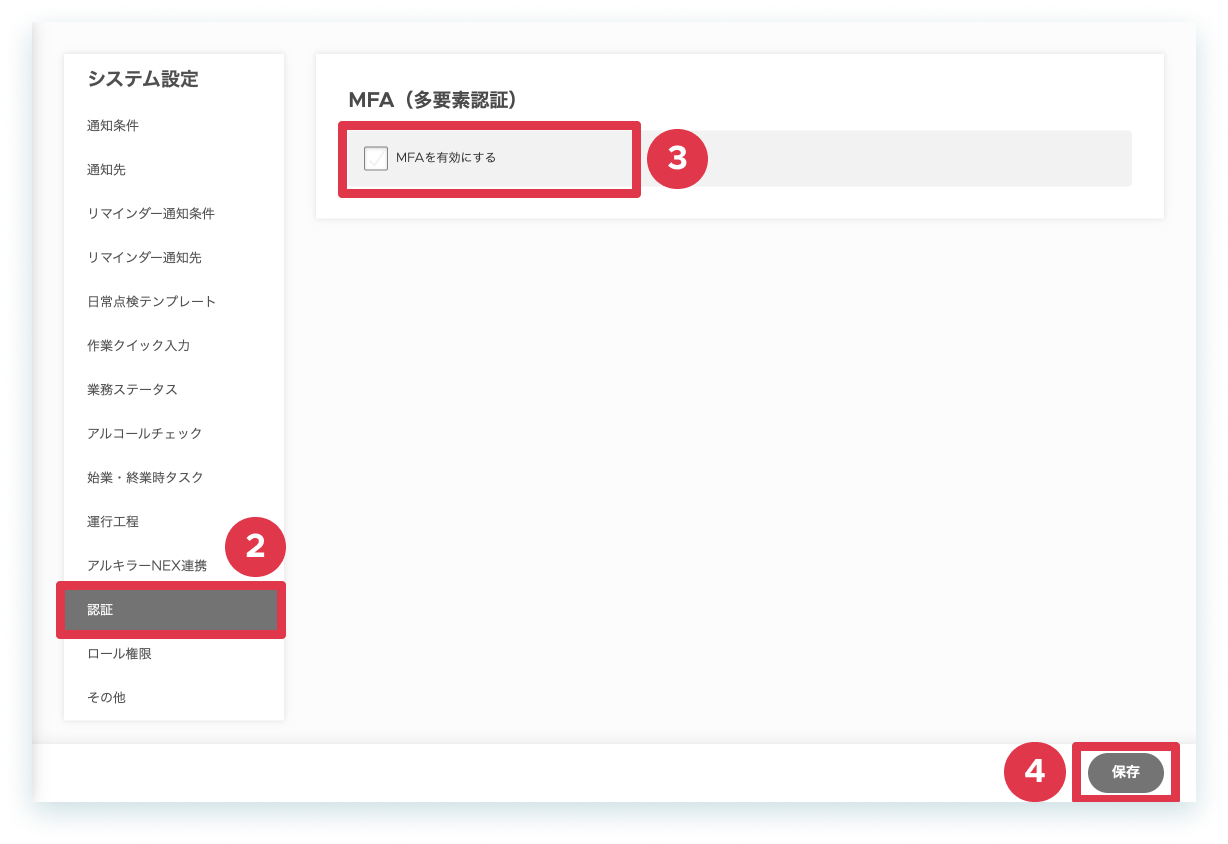
以上、操作を完了しました。
カスタム設定の詳細
ログイン画面
アプリ画面の影響箇所
- アプリ(Fleet Driver) > ログイン画面 > ④の画面が追加される
↓クリックで画像拡大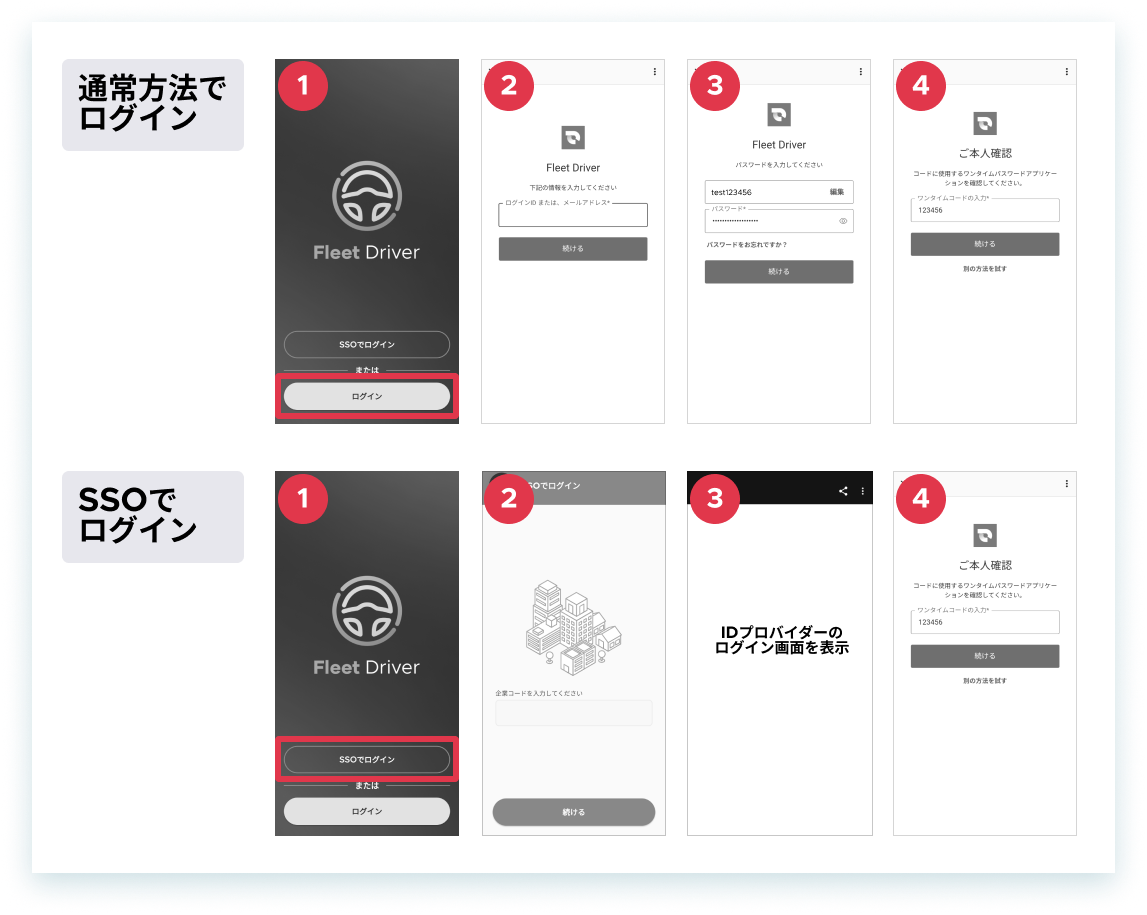
PC管理画面の影響箇所
- PC管理画面 > ログイン画面> ③の画面が追加される
↓クリックで画像拡大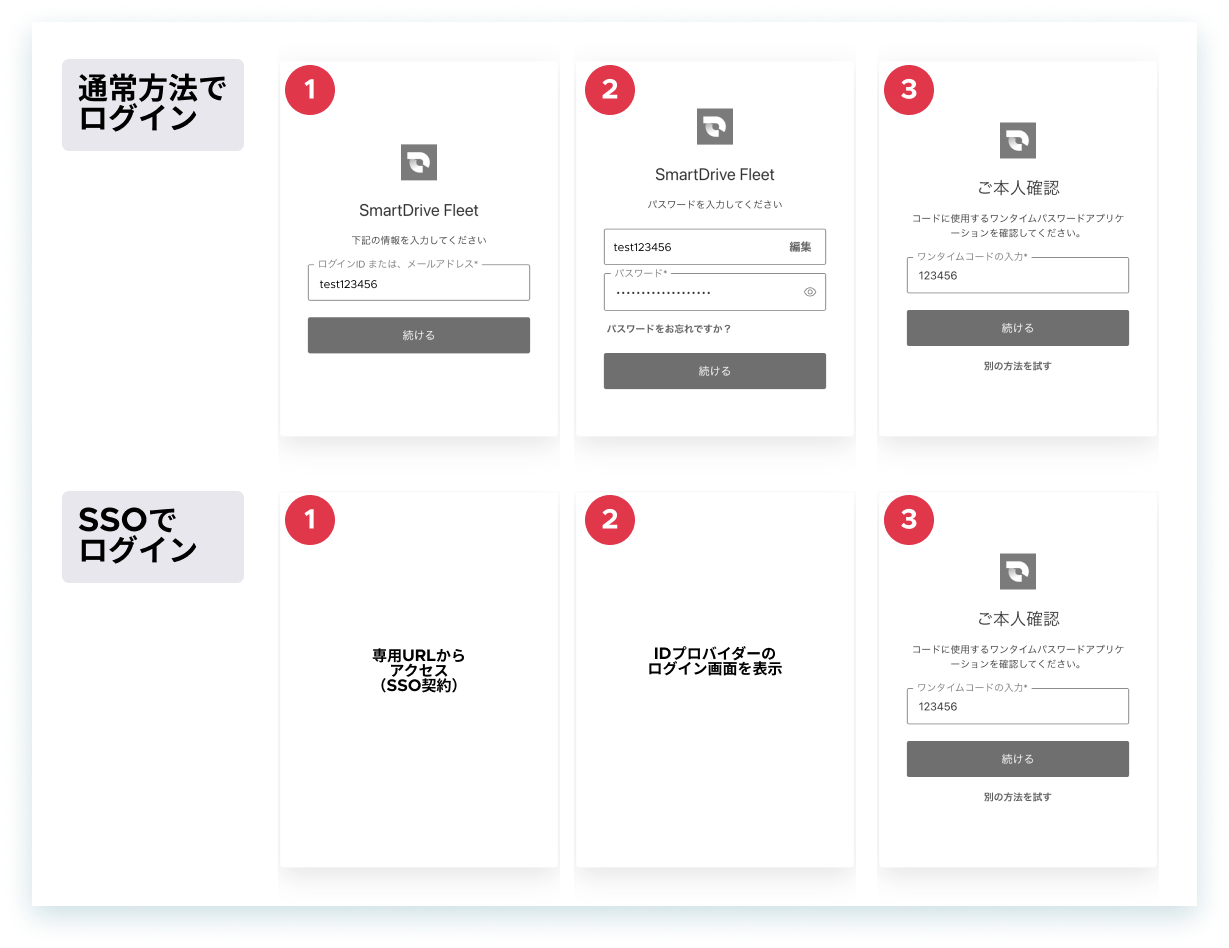
MFAのリセット
PC管理画面の影響箇所
MFAのリセットは、PC管理画面からのみ実施することができます。
-
本人は、自分の多要素認証をリセットできます。
- PC管理画面 > 左側メニューの一番下の[ユーザーアイコン]>[アカウント]>[アカウント設定]>[多要素認証リセット]
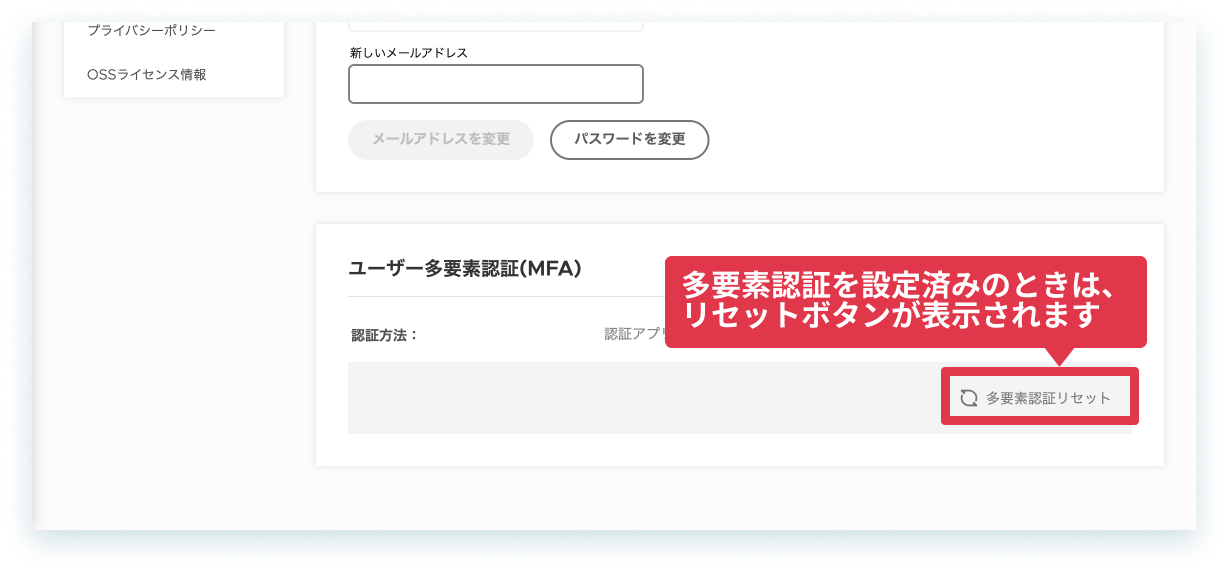
- PC管理画面 > 左側メニューの一番下の[ユーザーアイコン]>[アカウント]>[アカウント設定]>[多要素認証リセット]
-
Adminユーザーのみ、他ユーザーのMFAをリセットできます。
- PC管理画面 >[ユーザー]>[編集]>[多要素認証リセット]
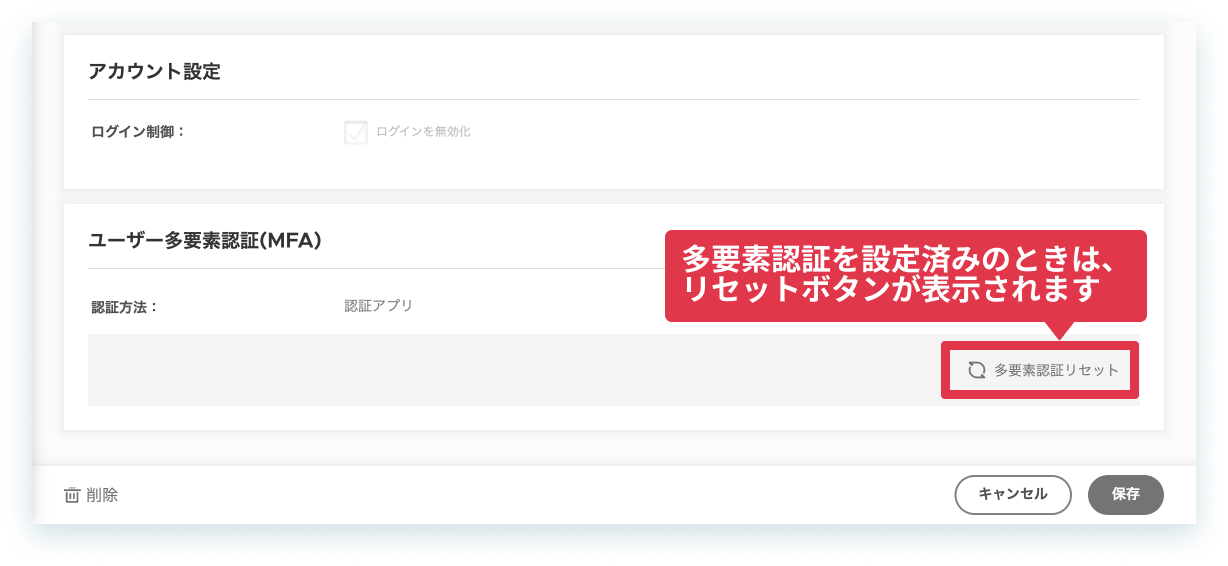
- PC管理画面 >[ユーザー]>[編集]>[多要素認証リセット]
MFAの設定状況を確認
PC管理画面の影響箇所
- Adminユーザーのみ、MFAの設定状態を確認することができます。
- PC管理画面>[ユーザー]> ユーザー一覧画面
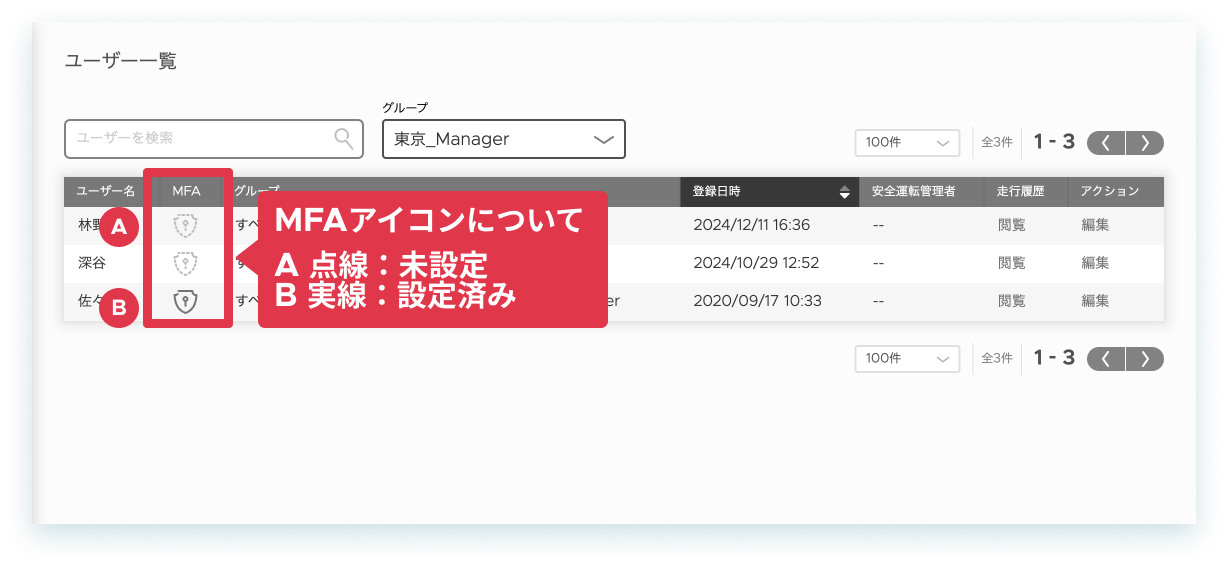
- PC管理画面>[ユーザー]> ユーザー一覧画面