※ご契約プランによって利用できる機能が異なるため、対応表をご確認ください。
概要
MFA(多要素認証)とは、ログインをするときに、ログイン情報(IDとパスワード)のほかに、スマートフォンなどの端末を用いてもう一段階認証を追加するための機能です。万が一IDとパスワードが漏洩した場合でも、アカウントを守れるようになるためセキュリティを強化することができます。
認証アプリについて
利用できる認証アプリは、IETFが発行するRFC6238で定義されているTOTP (時間ベースのワンタイムパスワード) を行うアプリであればご利用いただけます。
- 認証アプリの例 <Google Authenticatorで初期設定を実施するときの操作手順>
- QRコードをスキャンするとき:[+]>[QRコードをスキャン]をタップ>QRを読み込む
- キーコードを入力するとき:[+]>[セットアップキーを入力]をタップ>[コード名]を入力(例:SmartDrive Fleetなど)>[鍵]に3.で表示されているコードを入力
初期設定
Point
- PC管理画面とアプリは、共通のログイン認証システムを利用しています。初期設定が完了すると、他端末も同様の方法でログインができるようになります。
- 最後の工程に表示される「リカバリーコード」は、認証アプリをダウンロードしたスマートフォンを忘れてしまったときに利用できます。記録するときは、スマートフォン以外からもアクセスできる場所に記録しておきましょう。
↓下記のタブから、実行しやすい設定方法を選んで、設定を完了しましょう。
- 認証アプリを、スマートフォンにダウンロードします。
- ログインURLにアクセスします。既にログイン済みのときは、一度ログアウトしてください。
- ログインURL:https://app.driveops.com/signin(※SSO契約のお客様は専用URLからアクセスしてください)
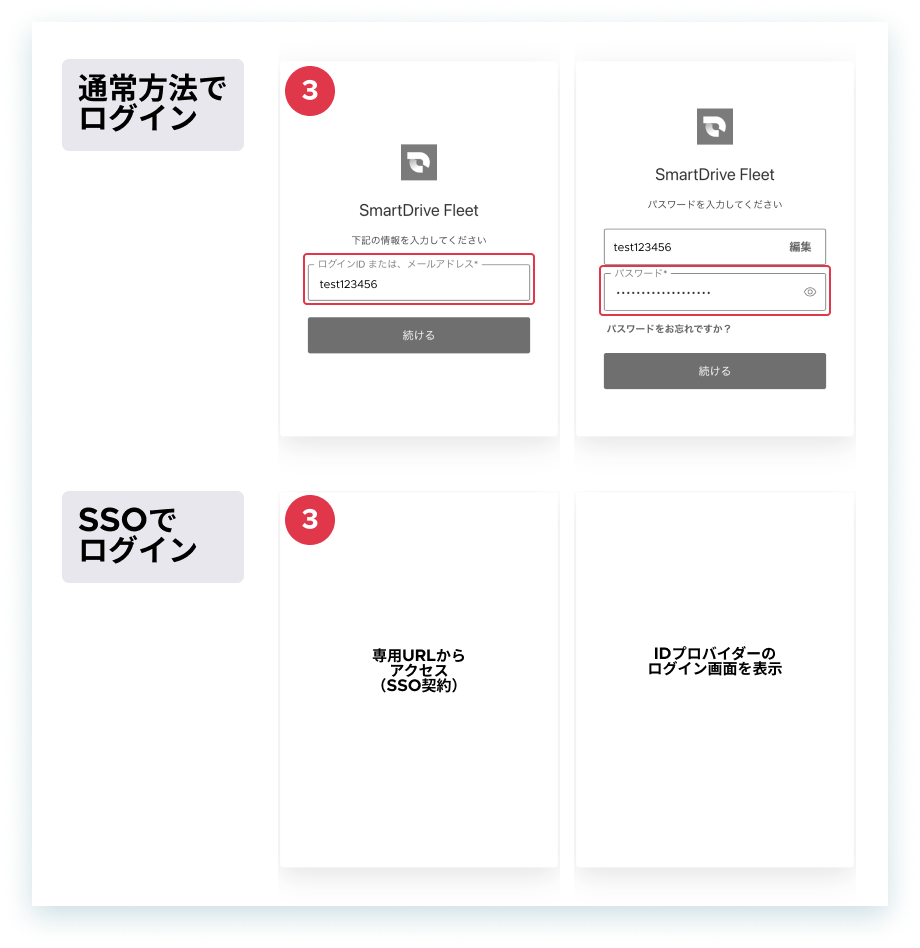
- ログイン情報を入力し、[続ける]をクリックします。
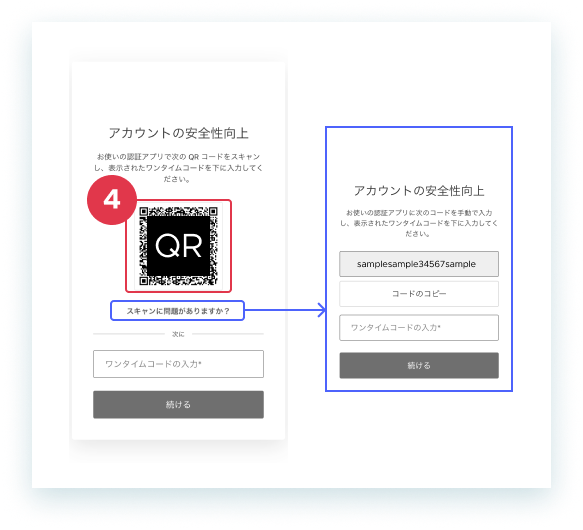
- 認証アプリを開いて、4.で表示されているQRコードを読み込みます。QRコードの読み込みが上手くいかないときは、[スキャンに問題がありますか?]をクリックして、キーコードを認証アプリに入力してください。
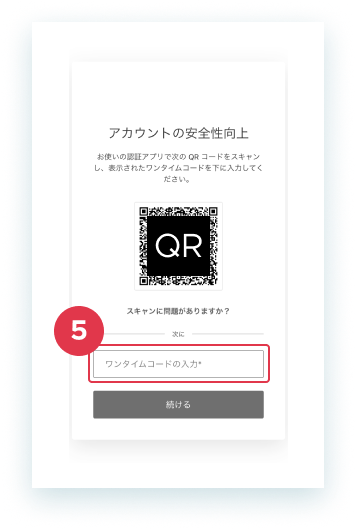
- 認証アプリに表示されたワンタイムパスワードを、[ワンタイムコードの入力]に入力し、[続ける]をクリックします。
- リカバリーコードをコピーし別の場所に記録した後、「コードを安全に記録しました」にチェックして、[続ける]をクリックします。
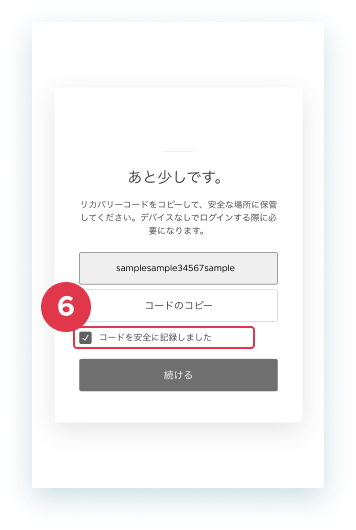
サービス画面が表示されたら、初期設定は完了です。
- 認証アプリを、スマートフォンにダウンロードします。
- アプリ(Fleet Driver)を開きます。(※既にログイン済みのときは、一度ログアウトlkしてください)
- ログイン情報を入力し、[続ける]をタップします。
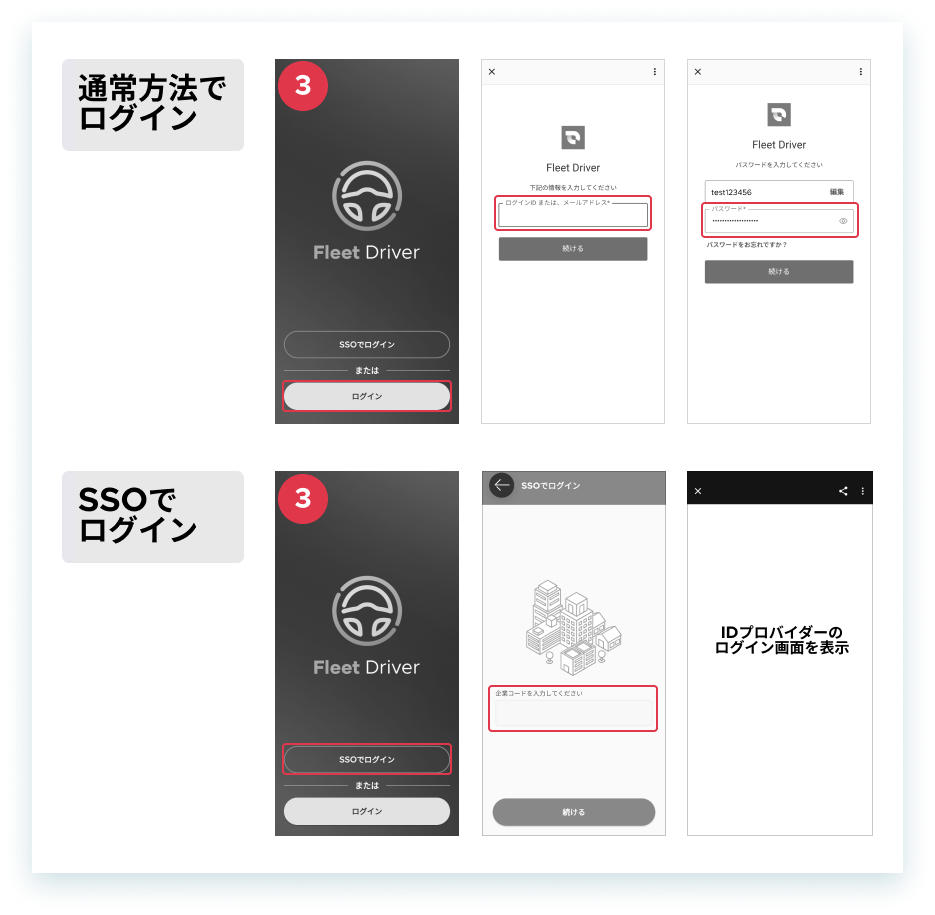
- 認証に必要な情報が表示されます。キーコードをコピーします。
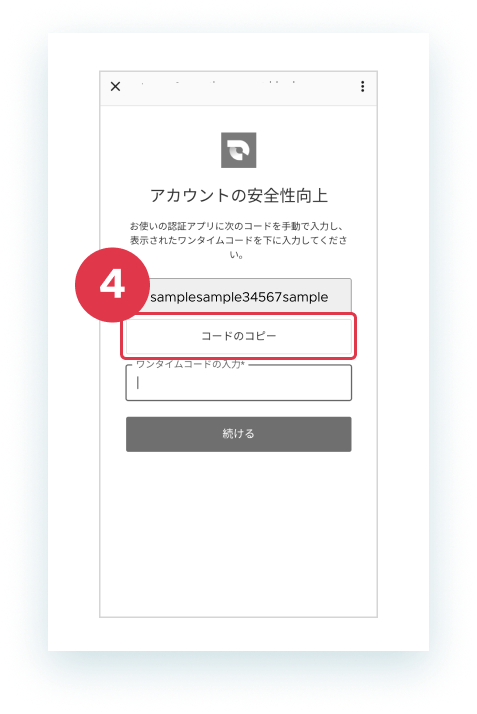
- 認証アプリを開いて、4.でコピーしたキーコードを、認証アプリに入力します。
- 認証アプリに表示されたワンタイムパスワードを、[ワンタイムコードの入力]に入力します。
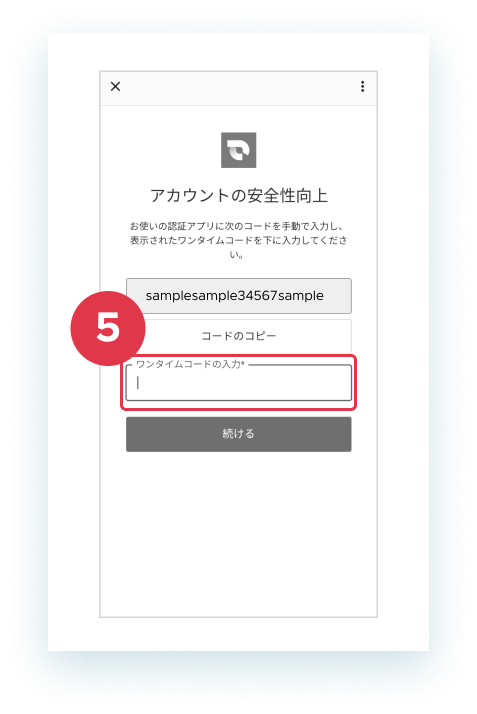
- リカバリーコードをコピーし別の場所に記録した後、「コードを安全に記録しました」にチェックして、[続ける]をクリックします。
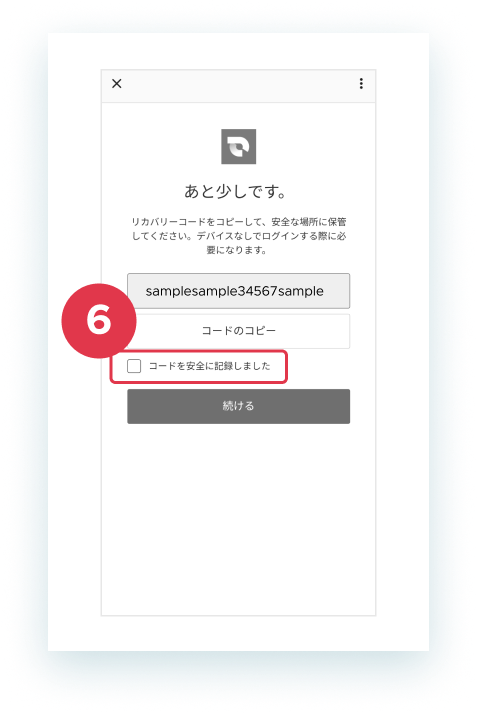
サービス画面が表示されたら、初期設定は完了です。
設定完了後のログイン画面のステップ
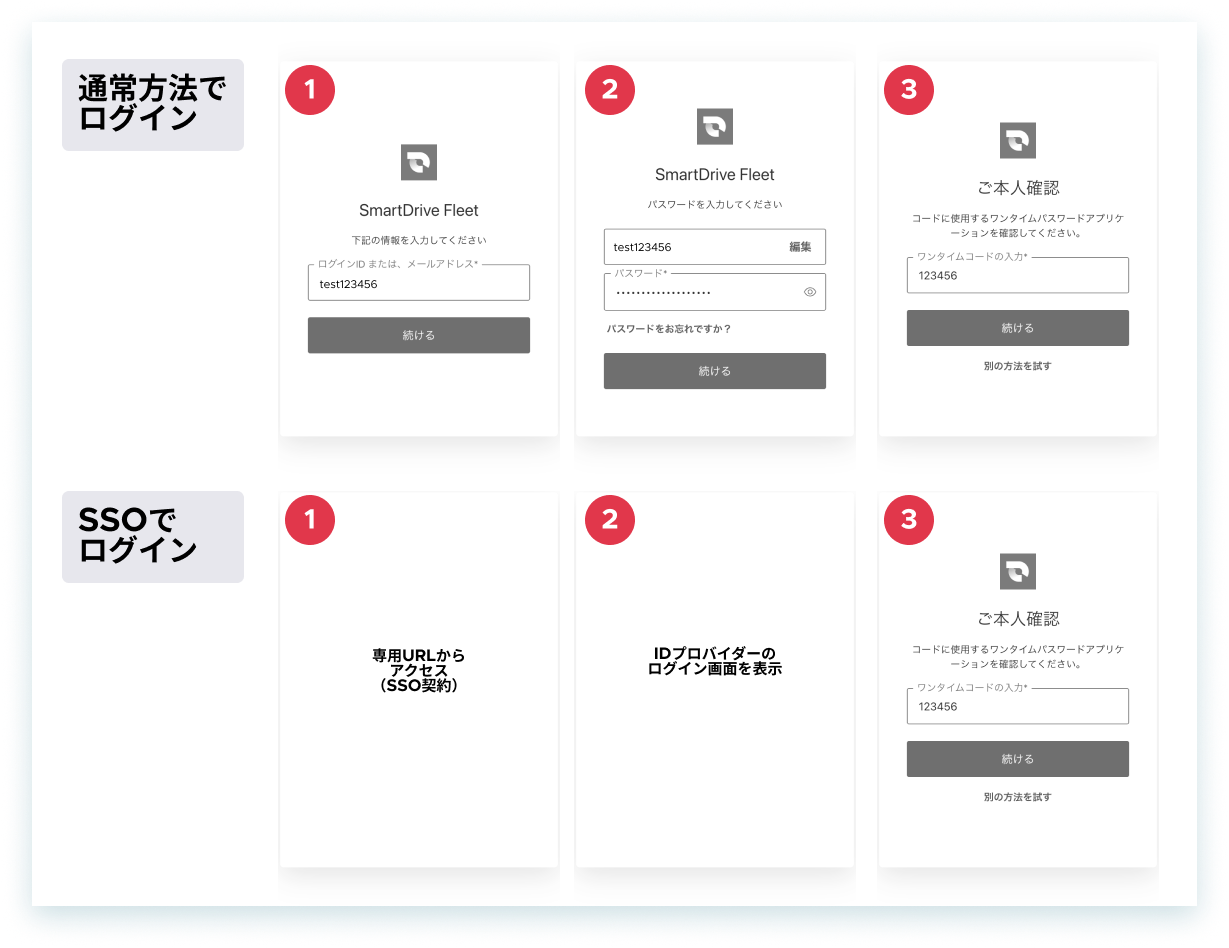
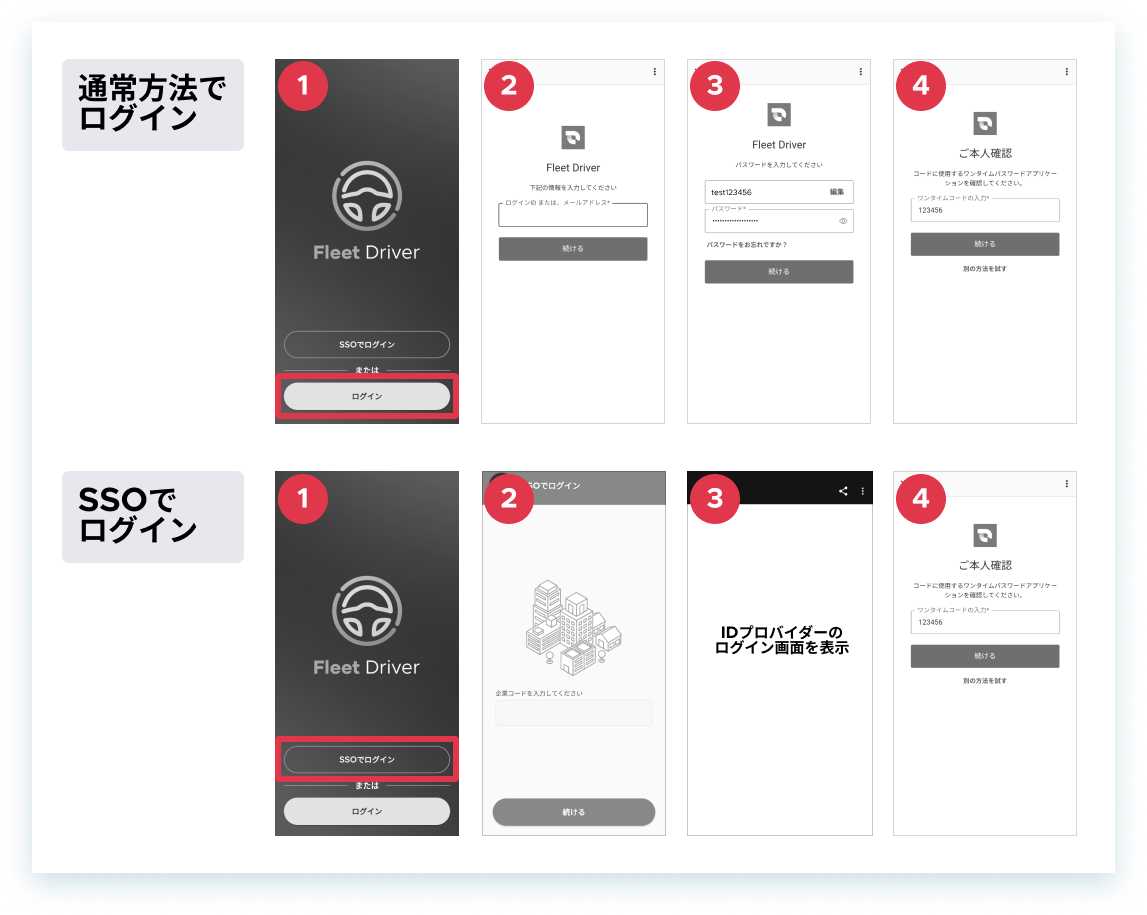
PC管理画面とアプリでログインが必要になったときは、下記の流れでログインを実行します。
PC管理画面からログインする
↓クリックで画像拡大
アプリからログインする
↓クリックで画像拡大
ワンタイムパスワードの発行ができない(端末変更や紛失など)
下記いずれかの方法で多要素認証リセットを実行し、その後、MFAを再設定してください。
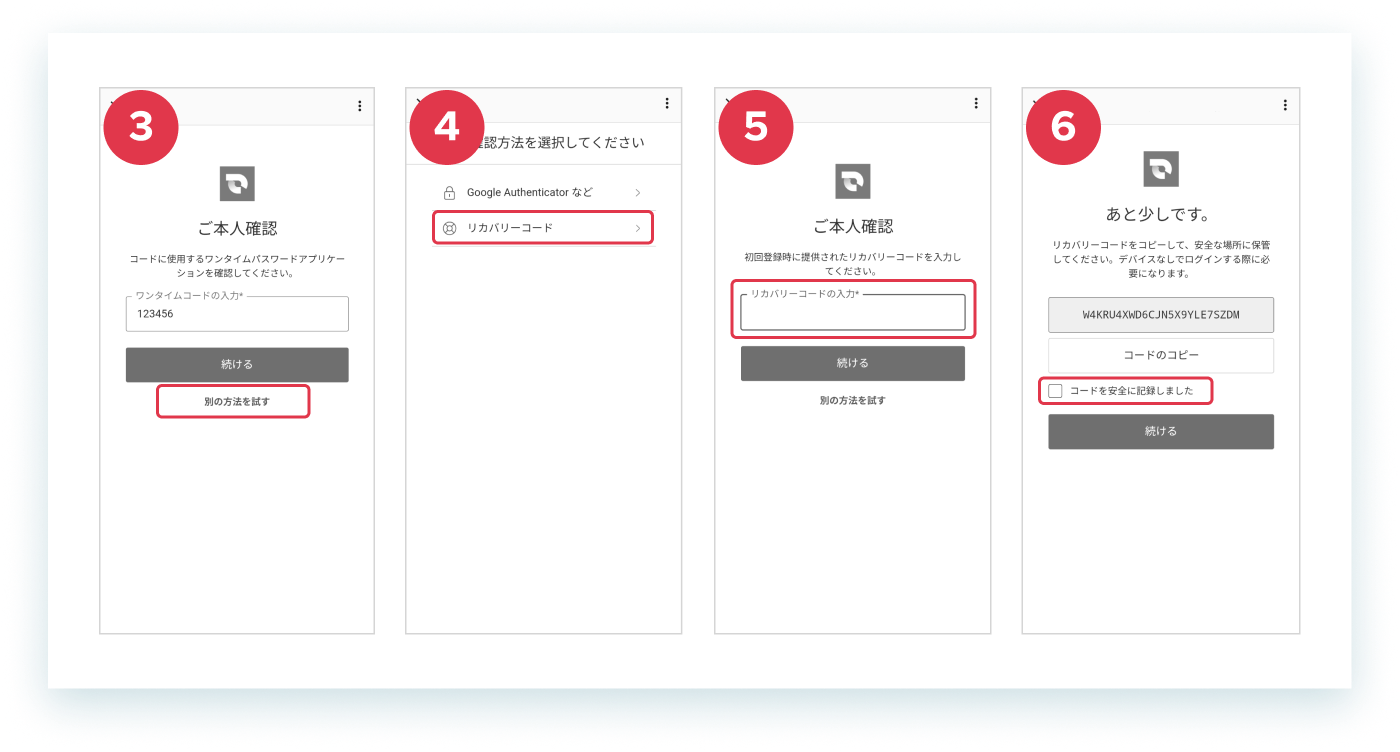
初回登録時のリカバリーコードを利用する
リカバリーコードは、1回のみ使用できるコードです。1回使用したら、下記 6.のタイミングで新しいコードが発行されます。リカバリーコードを都度発行することで継続利用も可能ですが、認証アプリをダウンロードしたスマートフォンの端末変更や紛失をしたときは、ログイン後、多要素認証リセットを実行し新しい端末に再設定いただくことを推奨しております。
- PC管理画面またはアプリの、ログイン画面にアクセスします。
- ログイン情報を入力します。
- ワンタイムコードの入力画面の下部にある[別の方法を試す]をクリックします。
- [リカバリーコード]をクリックします。
- リカバリーコードを入力して[続ける]をクリックします。
- 「コードを安全に記録しました」にチェックして、[続ける]をクリックします。
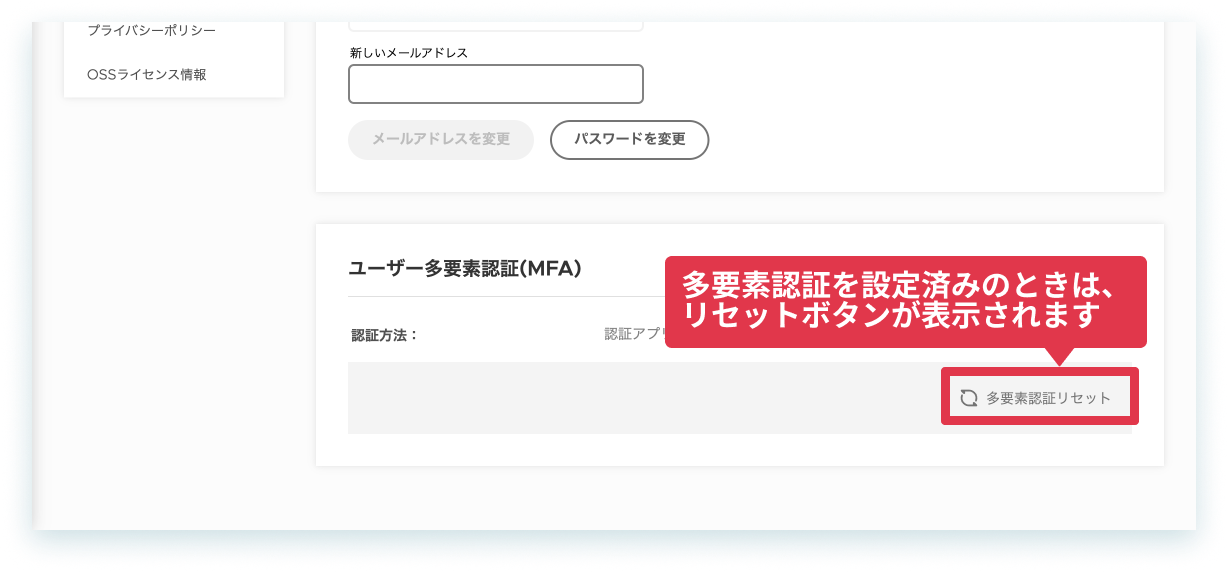
ユーザー本人が多要素認証リセットをする
※PC管理画面で、ログイン状態を保持している場合のみ下記の操作が可能です。
- PC管理画面にアクセスします。
- 左側メニューの一番下の[ユーザーアイコン]をクリックします。
- [アカウント]をクリックします。
- [アカウント設定]をクリックします。
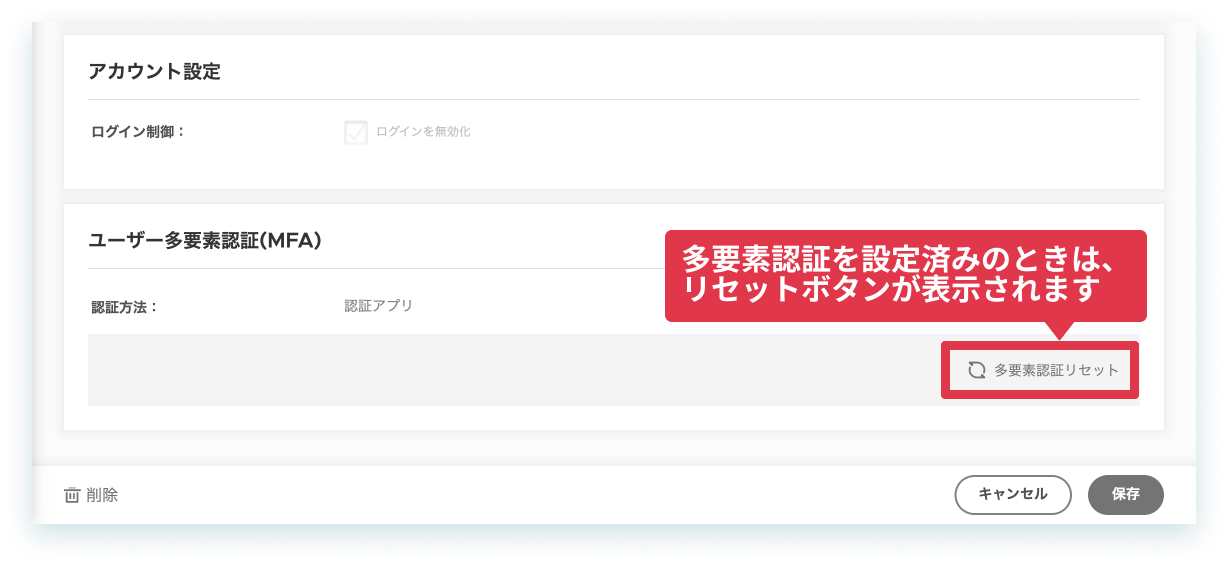
- [多要素認証リセット]をクリックします。
Adminユーザーに多要素認証リセットを依頼する
※PC管理画面で、Adminユーザーでログインしている場合のみ、下記の操作が可能です。
- PC管理画面にアクセスします。
- 左側メニュー[ユーザー]をクリックします。
- 該当ユーザーの[編集]をクリックします。
- [多要素認証リセット]をクリックします。