Fleet_All_plan
概要
運転後アルコールチェック未完了を検知し、アラートを通知できる機能です。
通知の仕組みについて
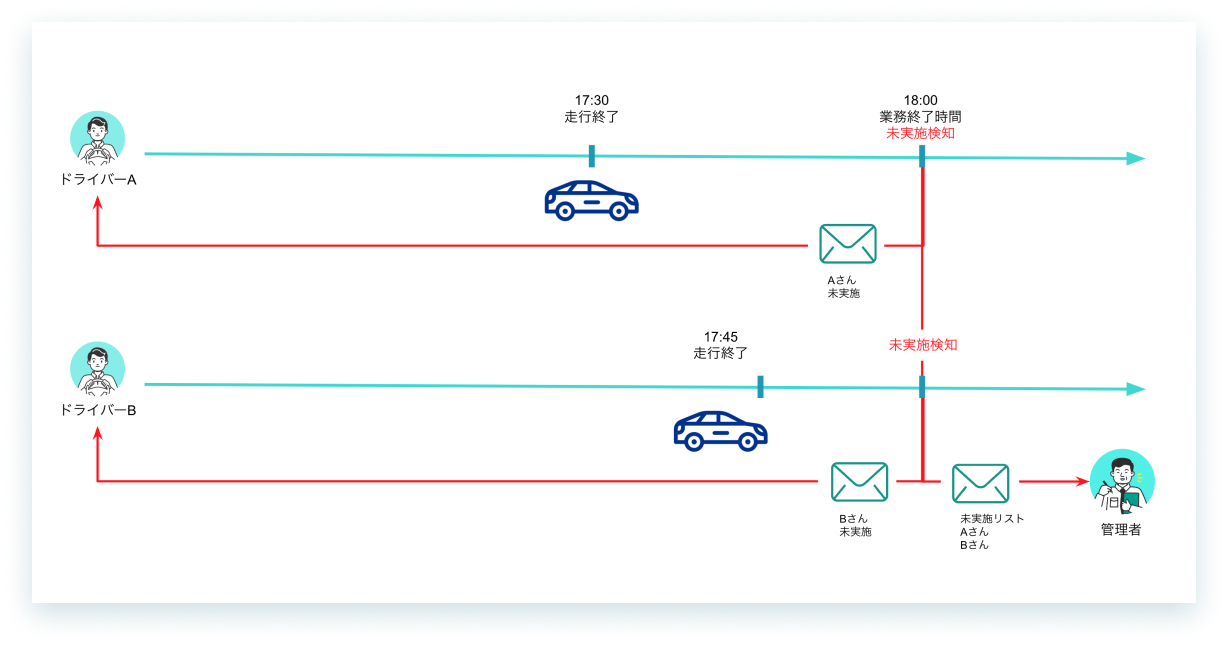
- 未完了の検知条件
- 確認フローOFFの場合:走行履歴や運転記録があるにもかかわらず、業務終了時刻までに『運転後』を登録していないユーザーを未完了として検知します。(走行履歴や運転記録が1件も作成されていないユーザーは、通知の対象外となります。)
- 確認フローONの場合:走行履歴や運転記録があるにもかかわらず、業務終了時刻までに『運転後』の登録及び立会人の確認が完了していないユーザーを未完了として検知します。(走行履歴や運転記録が1件も作成されていないユーザーは、通知の対象外となります。)
- 通知種別とタイミング
- ユーザー(本人):業務終了時刻になったタイミングで、1回のみ通知
- 管理者(送信先に設定したユーザーグループ):業務終了時刻になったタイミングで、未完了のユーザーリストを抽出し管理者に1回のみ通知
- 検知対象を特定するために必要なユーザー情報の紐づけ
- ユーザーの走行データから検知対象を特定するため、必ず車両(デバイス)を利用するユーザー情報を事前に登録してください。(登録方法:デバイスの固定設定/車両予約/乗降記録/AIドライバー識別)
- 車両(デバイス)を利用するユーザー情報(登録方法:デバイスの固定設定/車両予約/乗降記録/AIドライバー識別)が未登録のときは、走行データからユーザー情報を特定できないため通知の対象外となります。また、本人ではなく別のユーザーに誤って紐づいているときは、別のユーザーに未完了通知が送信されます。
- 業務終了時刻を経過した後に作成される走行データの未完了通知について
- 翌日の業務終了時刻までに『運転後』を1回も登録していない場合、翌日の業務終了時刻になったタイミングで未完了通知が送信されます。(業務終了時刻~次回業務終了時刻の間で判定)
- その日の初回走行を業務終了時刻より前に開始し、業務終了時刻をまたいでエンジンOFFしたときは業務終了時刻以降に走行履歴が作成されるので、翌日の業務終了時刻までに『運転後』を登録しないと未完了通知が送信されます。(※運転記録の場合は、「運転開始時刻」を基準に未完了を通知するため、業務終了時刻より前に運転開始した場合はその日の業務終了時刻に未完了通知が送信されます。)
関連記事
通知関連でおかしい挙動が発生した際は、下記のよくあるお問い合わせをご確認ください。
操作手順
↓下記のタブを切り替えて各操作方法を確認しましょう。
Tips
通知条件を設定後、併せて下記の2つを設定してください。
- 業務終了時刻を設定
- 通知先を設定
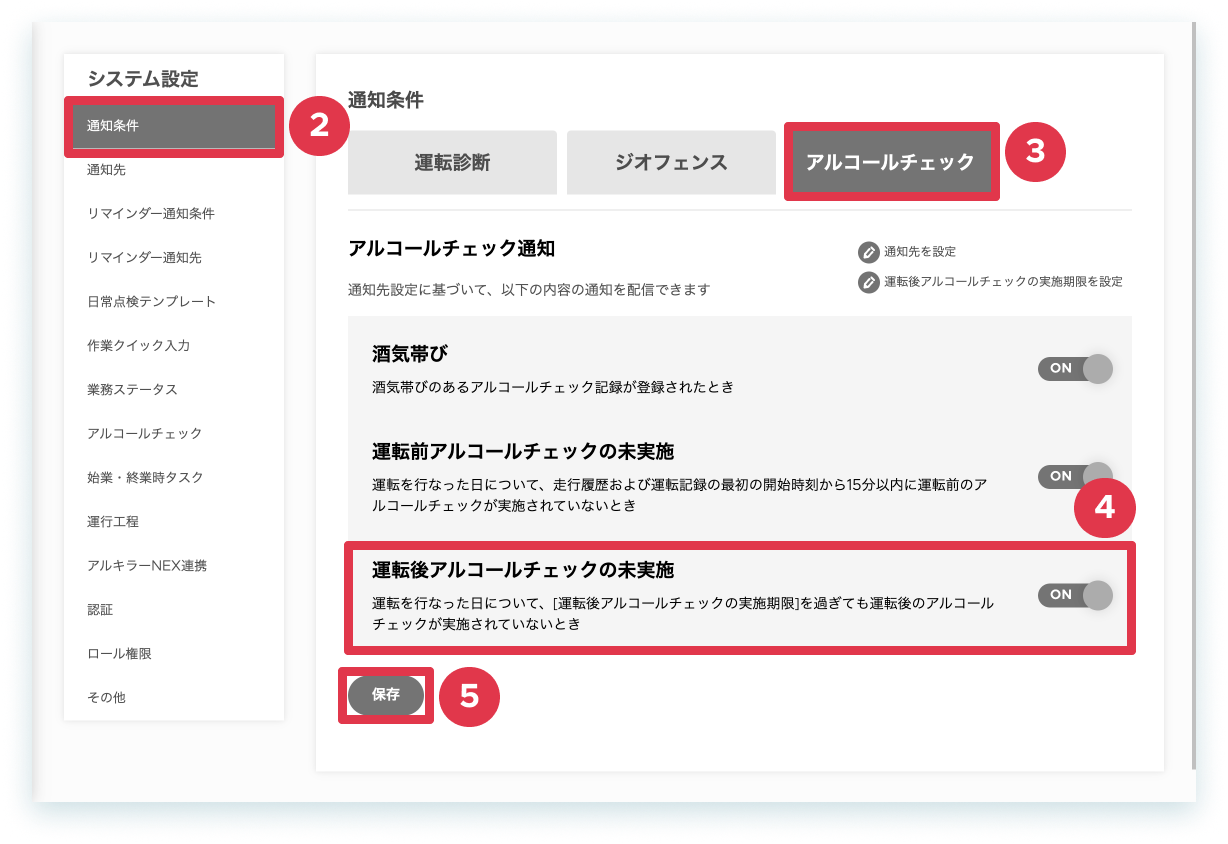
- 左側メニュー[設定]をクリックします。
- [通知条件]をクリックします。
- [アルコールチェック]をクリックします。
- 運転後アルコールチェックの未完了を[ON]にします。
-
[保存]をクリックします。
以上、操作を完了しました。
Tips
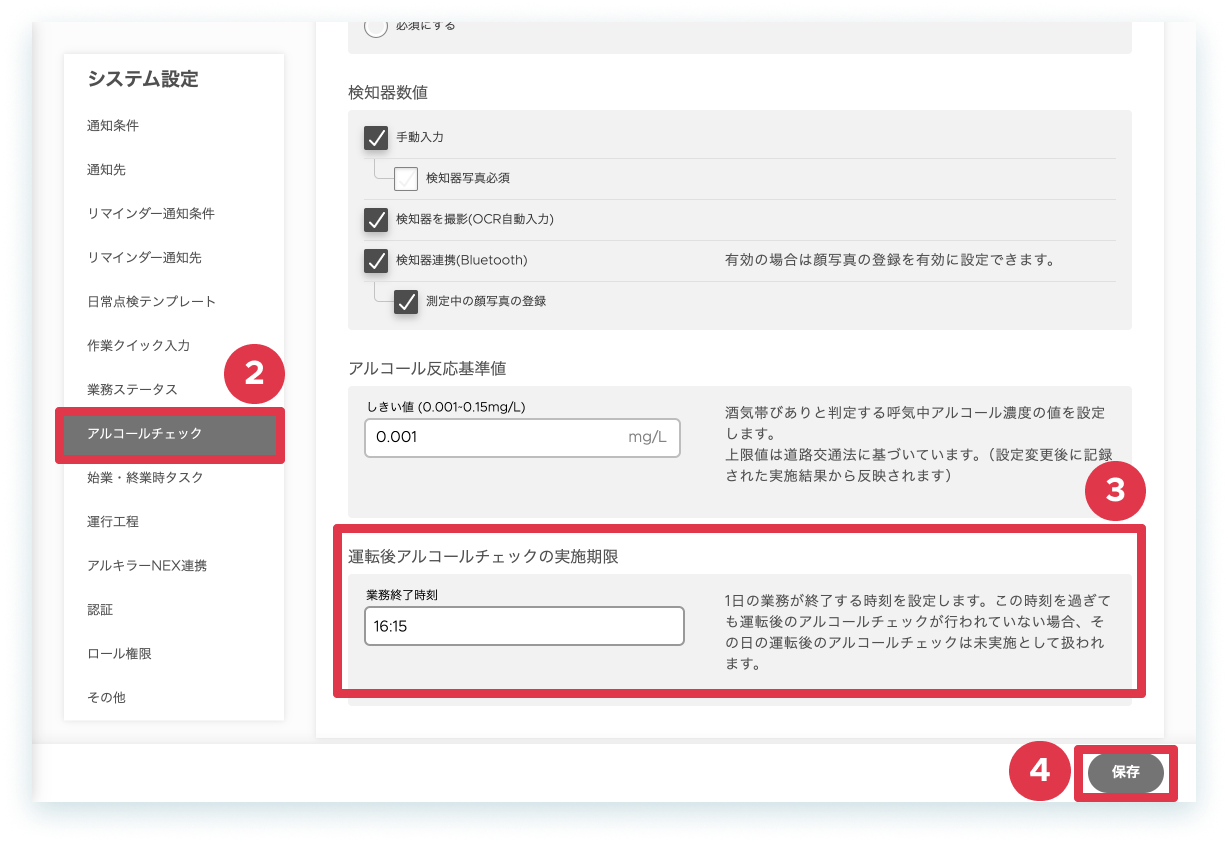
1日の業務が終了する時刻を設定します。この時刻を過ぎても運転後のアルコールチェックが行われていない場合、その日の運転後のアルコールチェックは未完了として扱われます。
- 左側メニュー[設定]をクリックします。
- [アルコールチェック]をクリックします。
- 運転後アルコールチェックの実施期限の[業務終了時刻]を設定します。
-
[保存]をクリックします。
 以上、操作を完了しました。
Tips
『業務終了時刻』と『通知先』を設定した以降の検知タイミングから通知が開始されます。通知種別は『通知条件』で「ON」になっている通知が対象になります。
「確認対象」と「通知先ユーザーグループ」の関係性
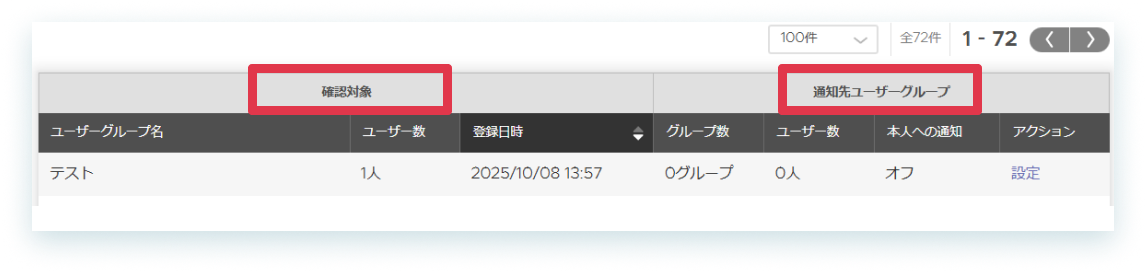
画面左の「確認対象」でアラートをチェックする対象グループを指定し、画面右の「通知先ユーザーグループ」で通知メールを受け取るグループを指定します。
- 確認対象:アルコールチェック関連のアラートをチェックする対象のユーザー(ドライバー)が所属するグループ
- 通知先ユーザーグループ:アラート発生時に通知メールを受け取るユーザー(上司、管理者など)が所属するグループ
【通知先の組み合わせについて】
通知先は、「特定のグループのみ」、「アラート対象となったユーザー本人のみ」または「その両方」の組み合わせで柔軟に設定可能です。
ユーザー本人への通知は、[設定]画面内のオプションでON/OFFを切り替えます。
ユーザー本人と特定のグループに所属しているユーザーの両者に通知する場合
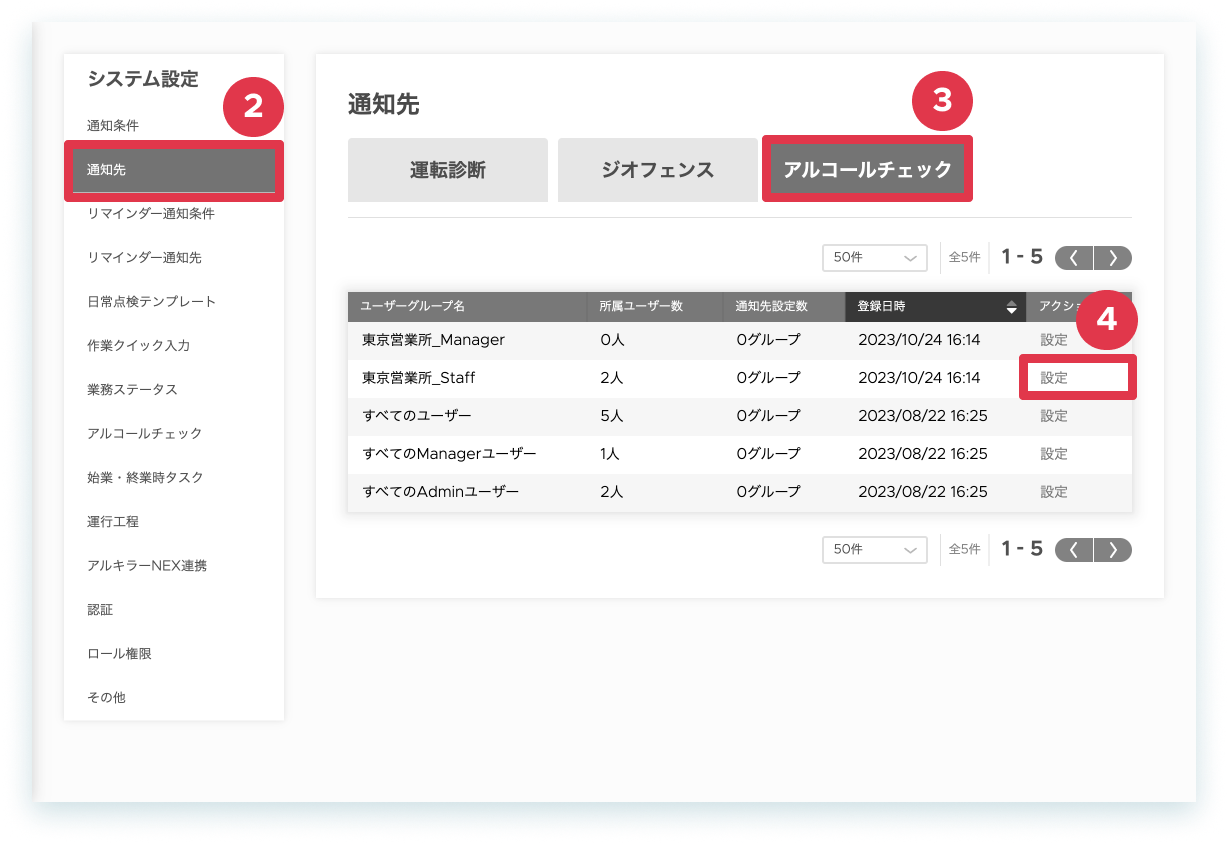
- 左側メニュー[設定]をクリックします。
- [通知先]をクリックします。
- [アルコールチェック]をクリックします。
- 設定したいユーザーグループの[設定]をクリックします。
-
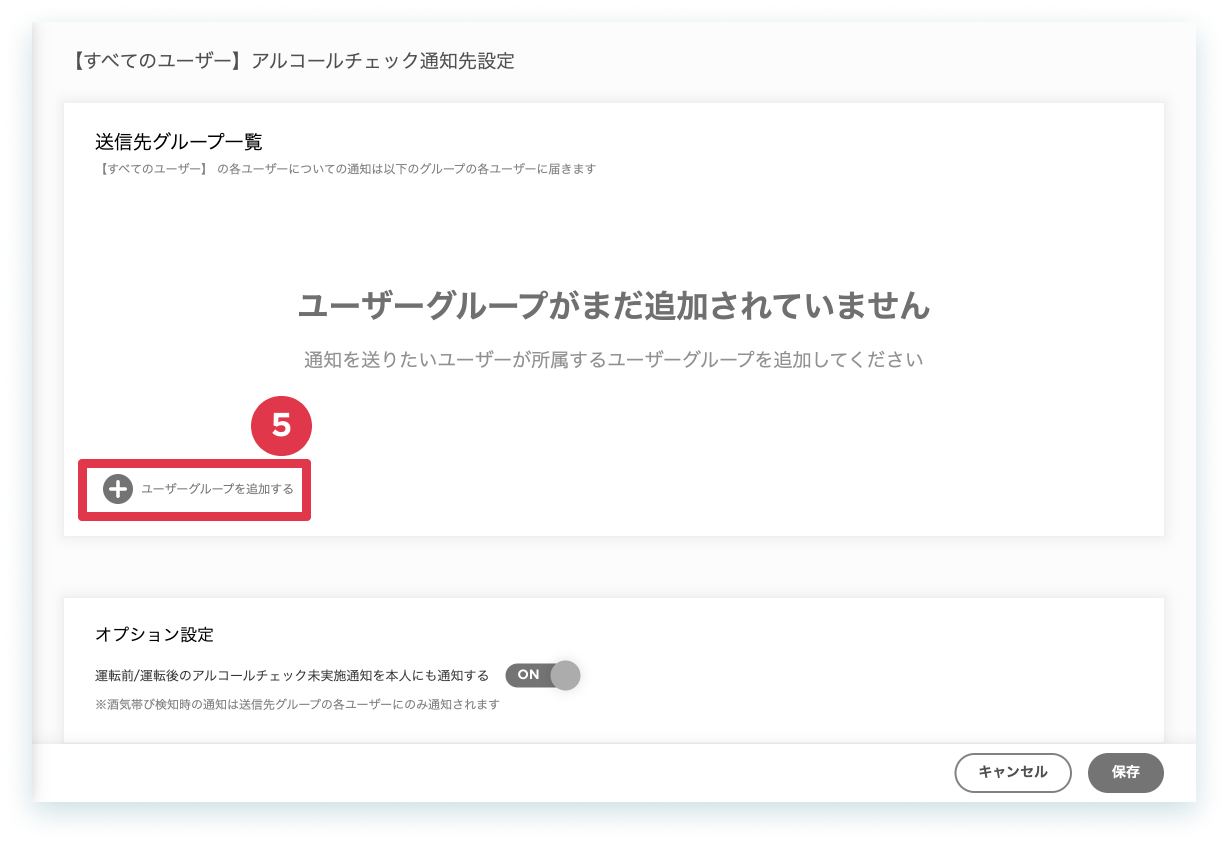
[ユーザーグループを追加する]をクリックします。
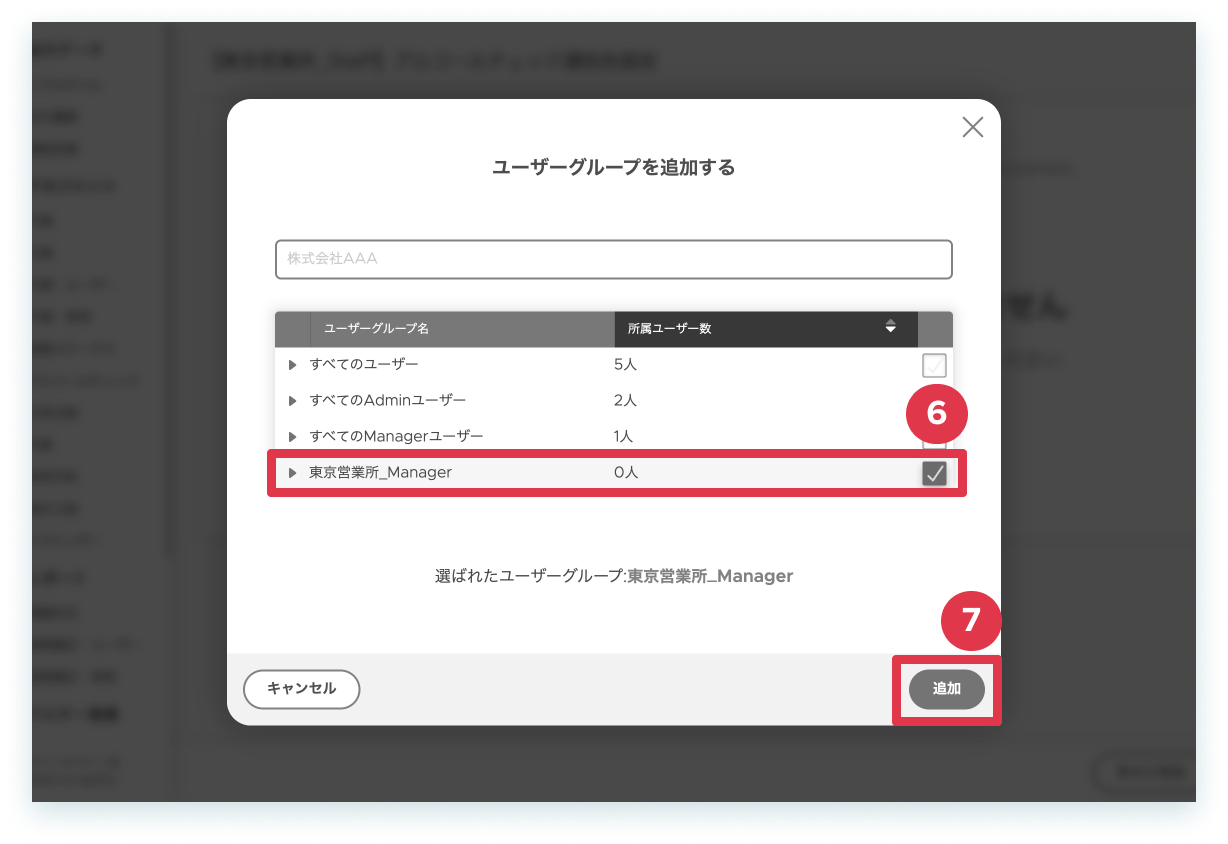
- 追加したいグループを選択します。
-
[追加]をクリックします。
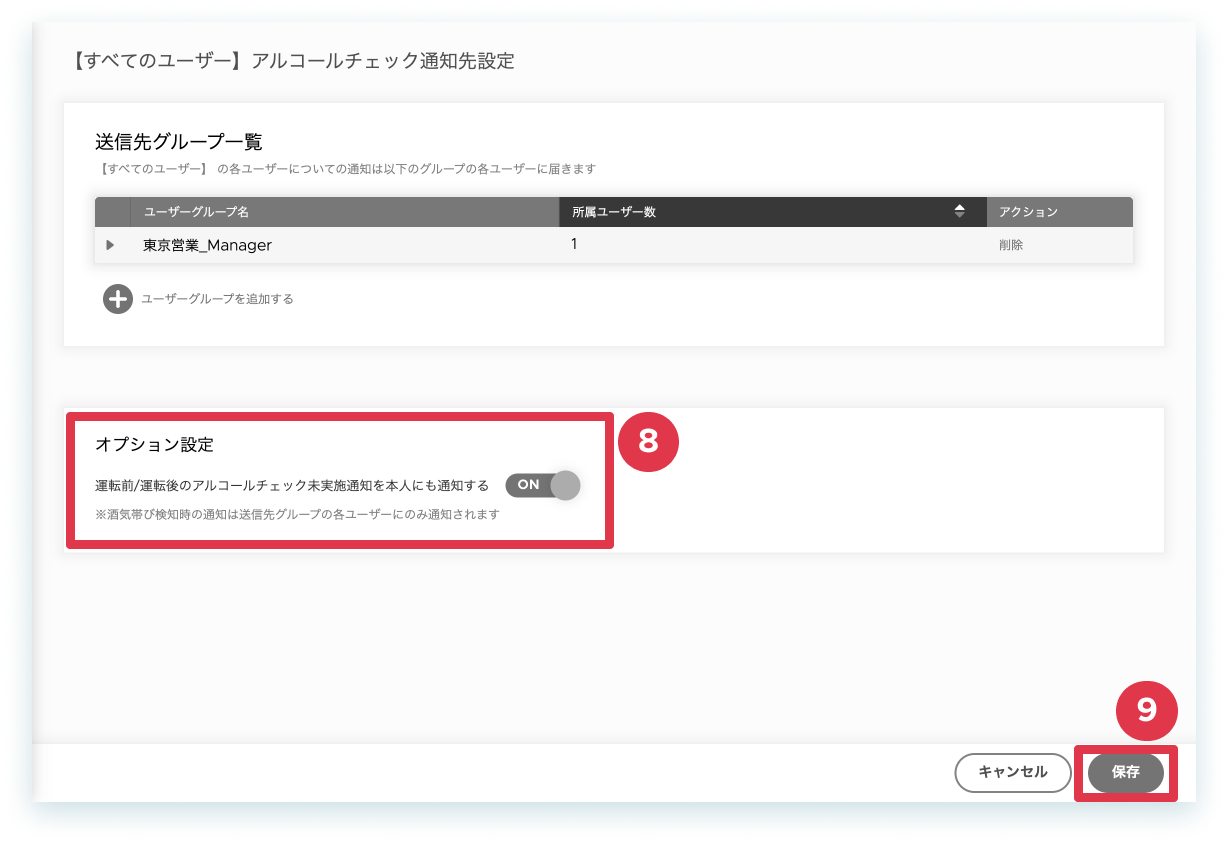
- 運転前/運転後のアルコールチェック未完了通知を本人にも通知するを [ON] にします。
-
[保存]をクリックします。
以上、操作を完了しました。
配信内容
↓下記のタブを切り替えて各配信情報を確認しましょう。
業務終了時間になったタイミングで、1回のみメールを通知します。
| 項目 | 説明 |
|---|---|
| 配信名 | SmartDrive Fleet |
| 配信メールアドレス | noreply@driveops.com |
| 件名 | 【リマインド】アルコールチェック(運転後)を実施してください |
| 本文 |
山田太郎 様 18:00を過ぎましたが、運転後のアルコールチェックを実施した記録がありませんでした。 本日の運転が完了している場合は、管理者の指示に従いアルコールチェックを実施してください。 ※本日車両を運転した方のうち、管理者が設定した時刻を過ぎてもアルコールチェックの実施記録がない方にお送りしています。記録の内容に誤りがある場合は、実際の実施状況とは異なることがあります。 ーーーーーーーーーーーーーーーーーーーーーーーーーーーーー |
業務終了時間になったタイミングで、未完了のユーザーリストを抽出し管理者に1回のみメールを通知します。
| 項目 | 説明 |
|---|---|
| 配信名 | SmartDrive Fleet |
| 配信メールアドレス | noreply@driveops.com |
| 件名 | アルコールチェック(運転後)が未完了の方がいます |
| 本文 |
18:00時点で2名の方が運転後のアルコールチェックの実施を記録していません。 ドライバー1 さん ※本日車両を運転した方のうち、管理者がシステム設定で定めた業務終了時刻を過ぎてもアルコールチェックの実施記録がない方を記載しています。このため、まだ業務継続中の方も対象に含まれている可能性があります。記録の内容に誤りがある場合は、実際の実施状況とは異なることがあります。 ーーーーーーーーーーーーーーーーーーーーーーーーーーーーー |