※ご契約プランによって利用できる機能が異なるため、対応表をご確認ください。
注意
パスワードを再設定されるときは、不正ログイン防止の観点から、 以下の点にご注意いただきますようお願いいたします。
- 他のサービスでご利用になっているパスワードを使用しない。
- 過去に使用したものは極力使用しない。
- 第三者が容易に推測できる(名前・生年月日・電話番号等) パスワードに使用しない。
本画像は「Fleet Driverアプリ」ですが、他アプリケーションも同じ操作手順です。
パスワードの再発行の操作手順
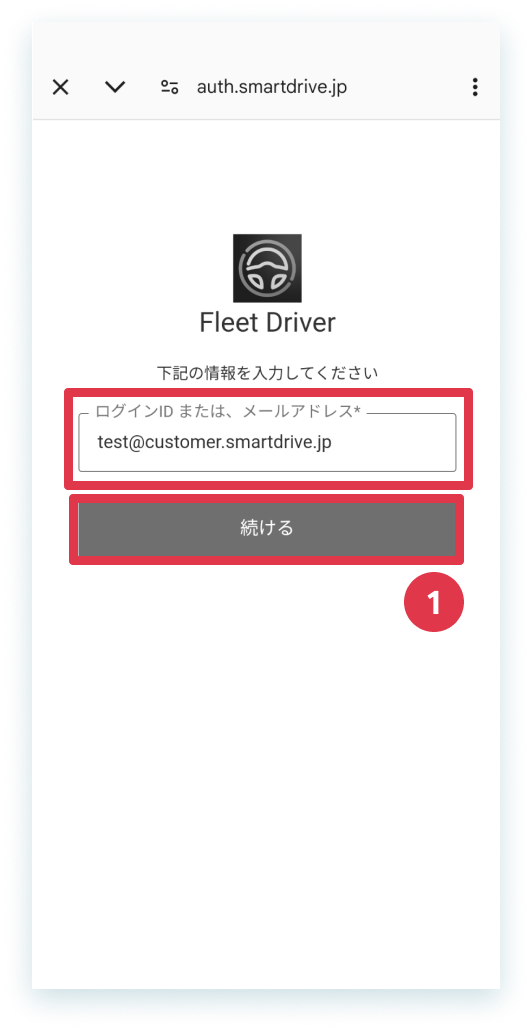 |
1. ログインIDまたはメールアドレスを入力し、[続ける]をタップします。 |
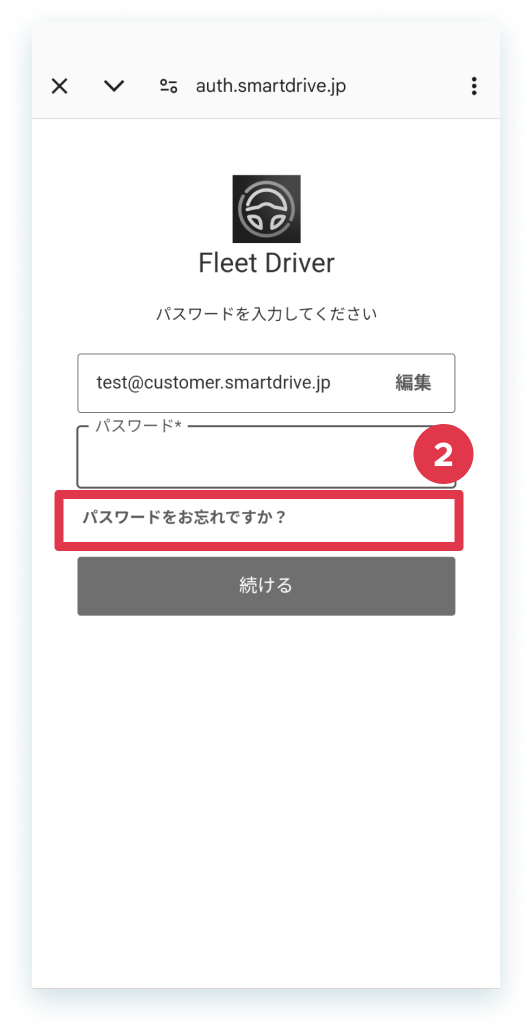 |
2. [パスワードをお忘れですか?]をタップします。 |
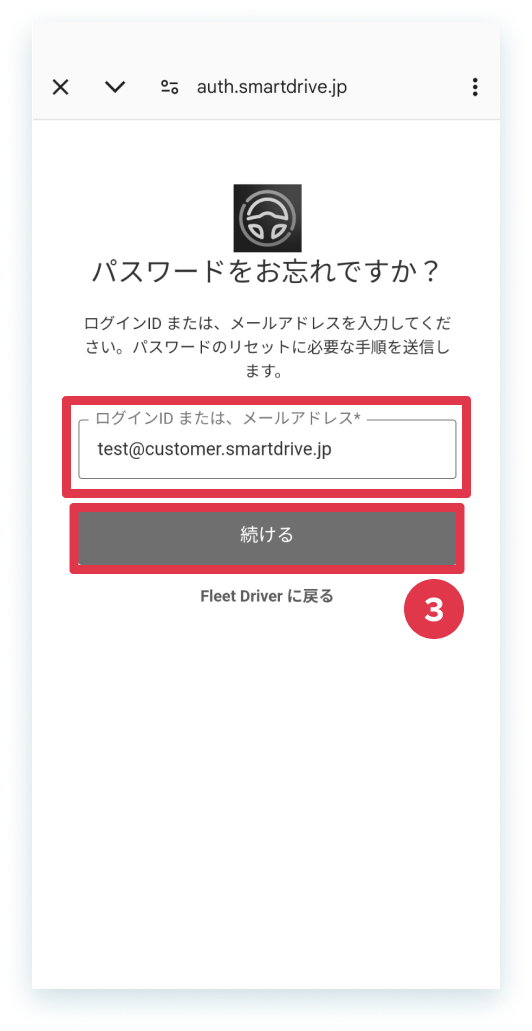 |
3. 入力されているログインIDまたはメールアドレスに間違いがないかを確認して[続ける]をタップします。 |
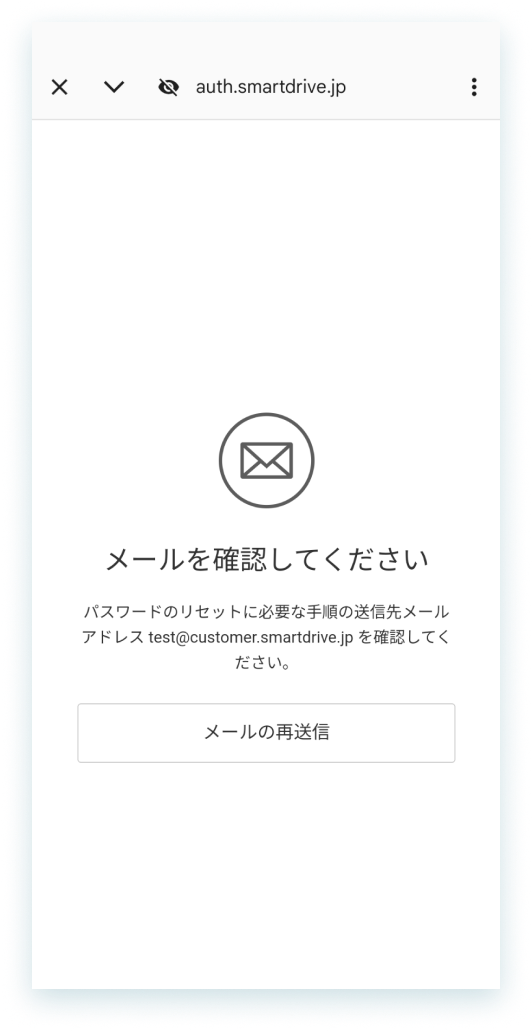 |
4. 「メールを確認してください」が表示されたことを確認します。 |
メール受信後の操作手順
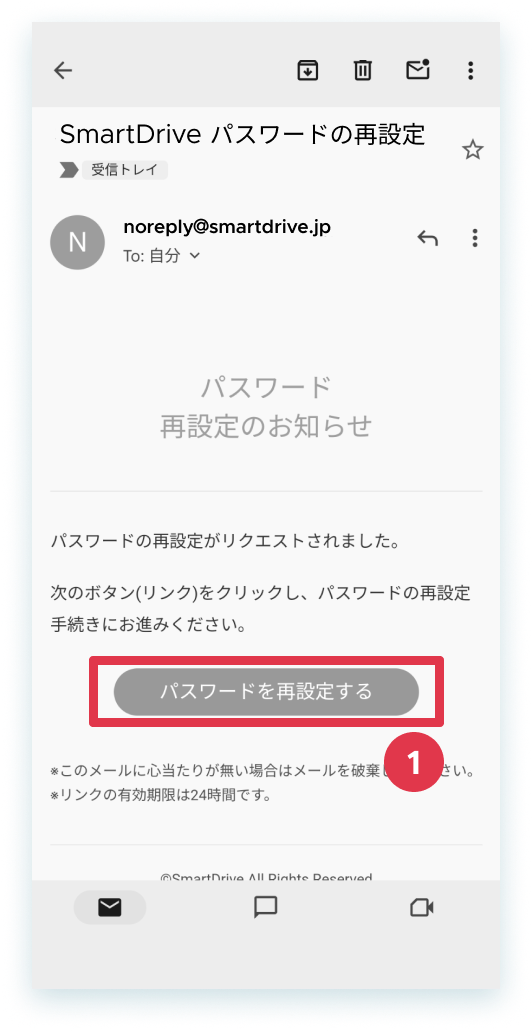 |
1. メールを開き、[パスワードを再設定する]をタップします。
|
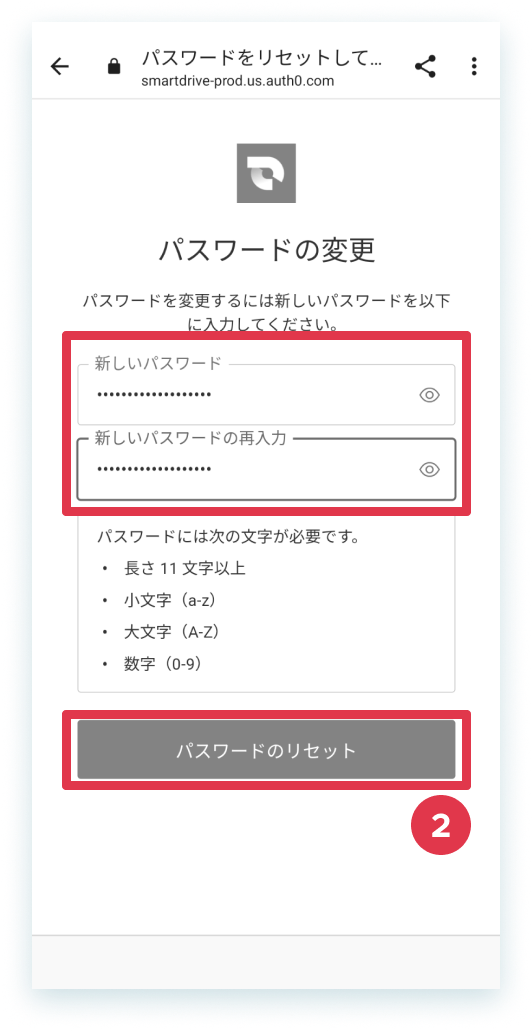 |
2. 新しいパスワードを入力し、[パスワードのリセット]をタップします。 |
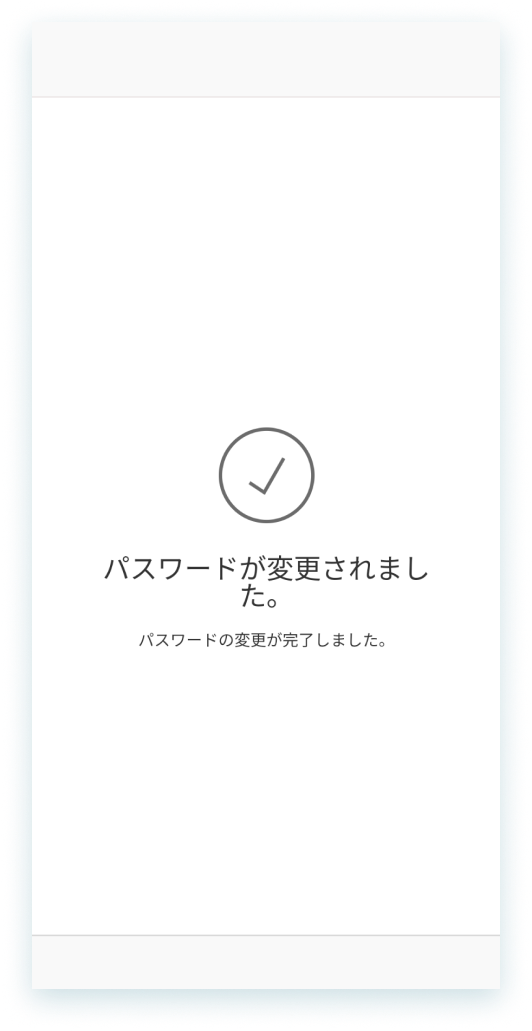 |
3. 「パスワードが変更されました」が表示されたことを確認します。 以上、操作を完了しました。 新しく設定したパスワードでログインをしましょう。 |