※ご契約プランによって利用できる機能が異なるため、対応表をご確認ください。
概要
アルコールチェックの結果を登録することができます。
注意
- アルコールチェックは、「前日業務の設定」と「メモ」のみ編集が可能です。その他の項目は、証跡であるという観点から、原則「編集」はできません。「前日業務の設定」と「メモ」以外の項目を編集したいときは、該当のアルコールチェックを削除して、新規登録をしてください。
- 数値の入力方法は「手動入力」のみ対応しています。
Tips
登録済みのアルコールチェックデータの「メモ」を編集できる人は下記の通りです。
編集できる人: 「運転者」本人のみ
編集できない人: 「立会人」や代理で登録した際の「登録者」
メモ編集を有効にする方法はアルコールチェックのデータ登録方法を設定するをご参照ください。
操作手順
↓下記のタブを切り替えて各操作方法を確認しましょう。
- 左側メニュー[アルコールチェック]をクリックします。
-
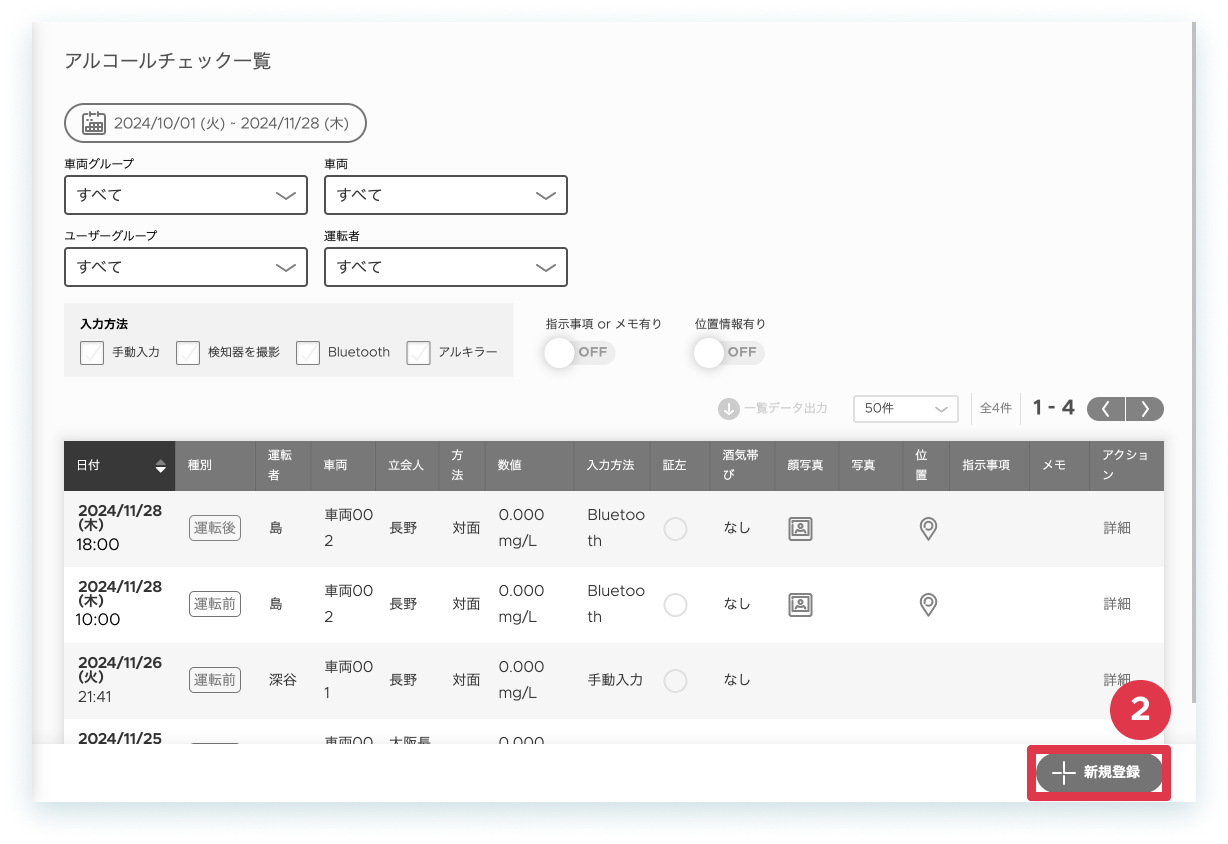
[新規登録]をクリックします。
※該当場所にボタンがない場合:登録権限がないため管理者にご確認ください。
-
各項目を入力し、[登録]をクリックします。
※閲覧範囲の制限がONの場合、運転者欄はログインしているユーザーが自動で表示されます。
※運転者・立会人に電話番号の登録がある場合、ユーザー名の横に電話番号が表示されます。
※日時と時間は、左側メニュー[設定] > [アルコールチェック] > [チェック日時の入力制限]の設定により、入力可否や、入力できる値が変わります。
※前日の記録扱いとする場合、[前日の業務として扱う]にチェックを入れてください。
※酒気帯びの有無は、アルコール反応基準値に設定されている値をもとに、システム側で自動的に判定します。なお、「結果(数値)」を入力しない場合のみ、手動で「酒気帯び有無」を選択する必要があります。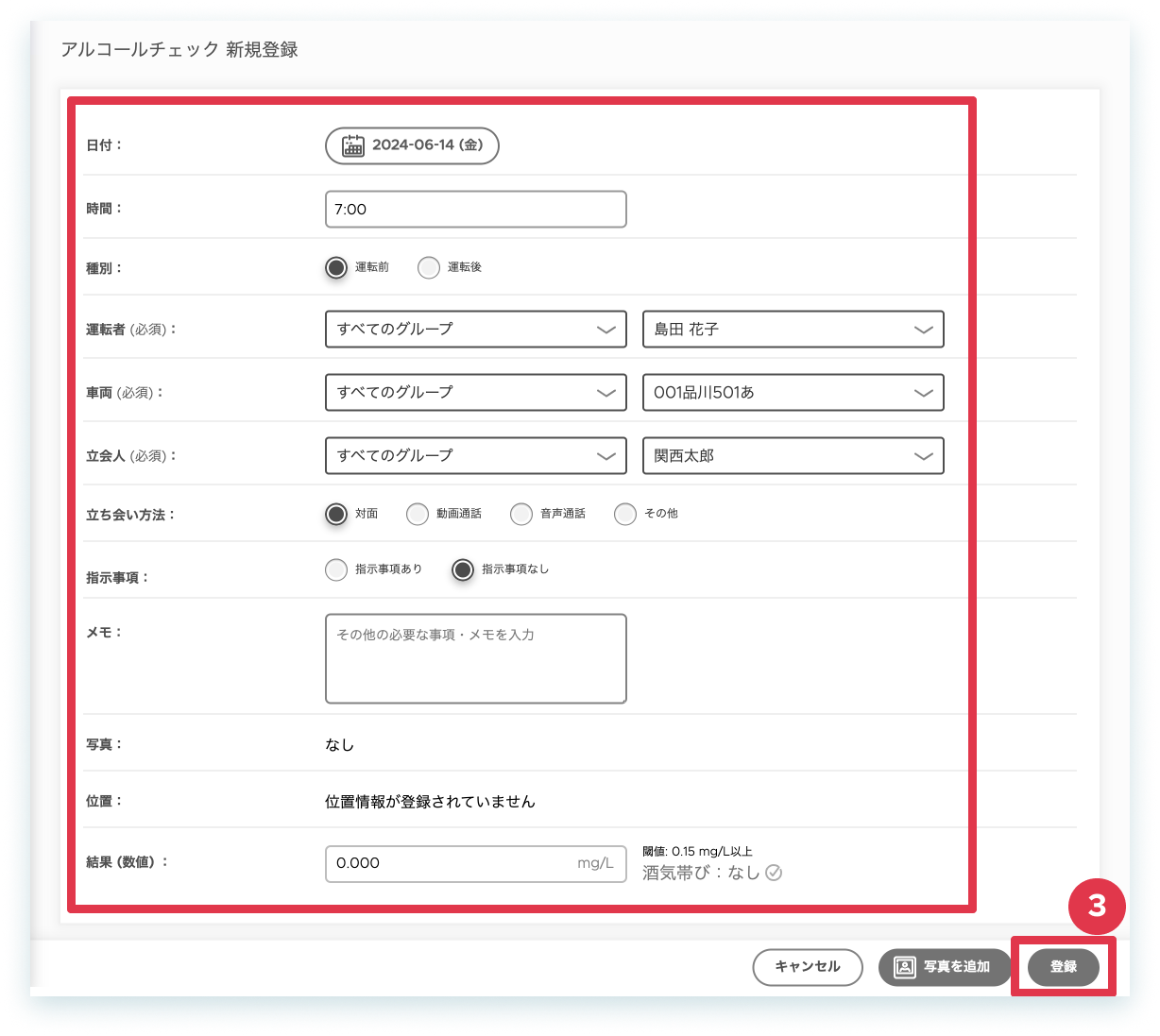
以上、操作を完了しました。
- 左側メニュー[アルコールチェック]をクリックします。
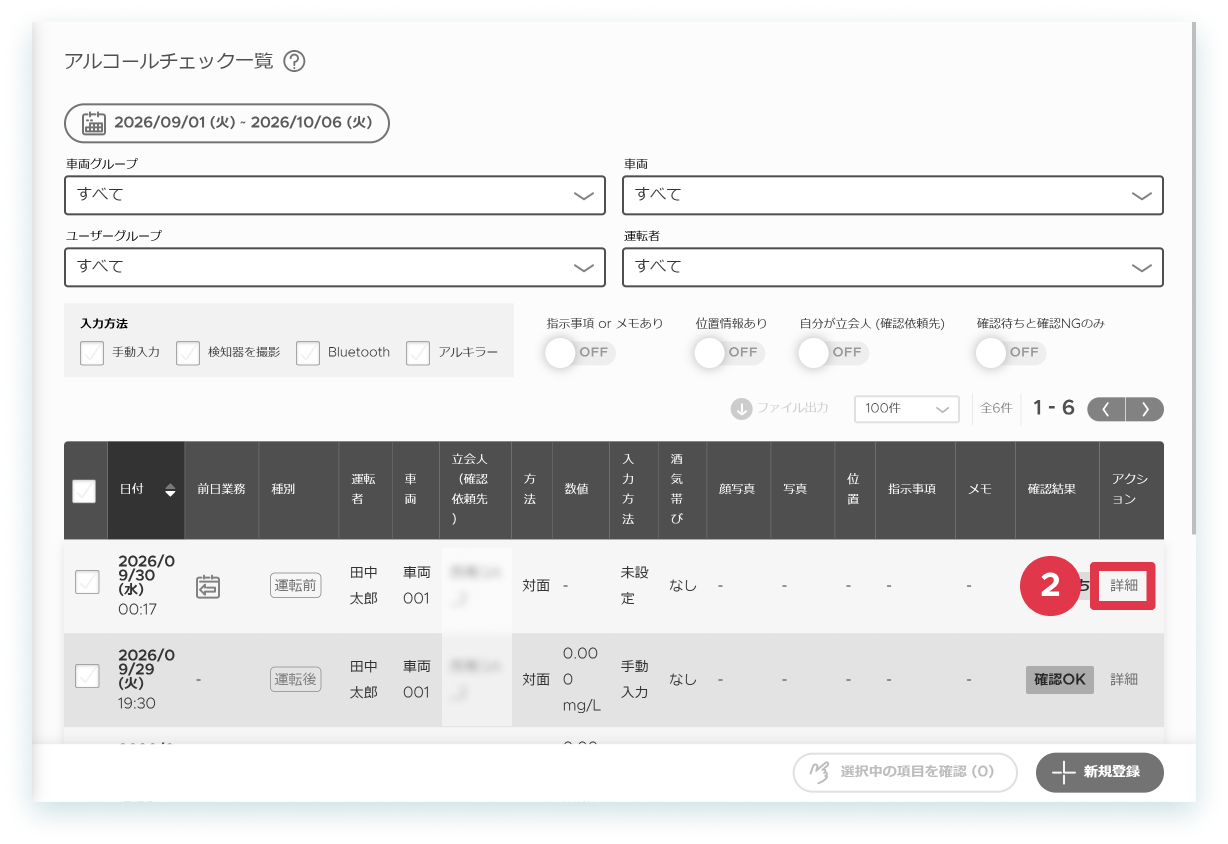
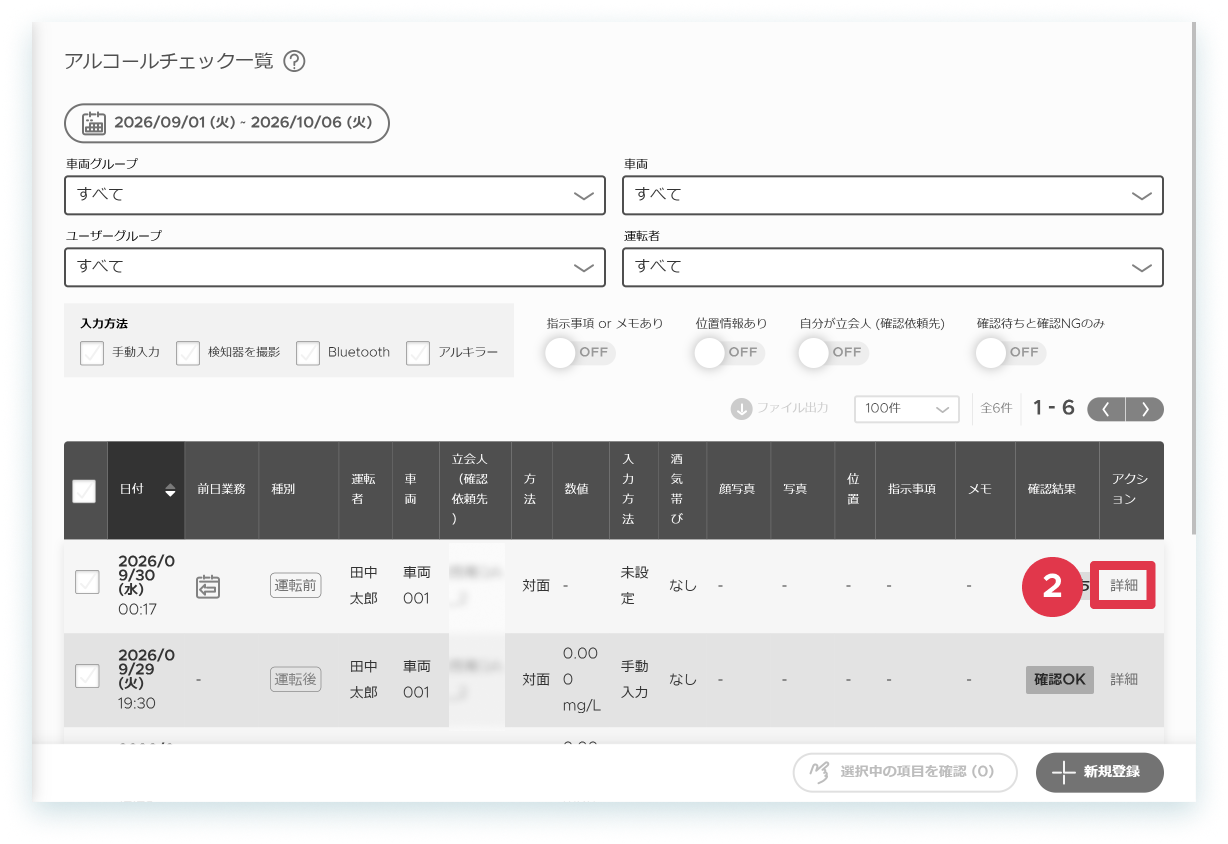
- 編集したい該当行の[詳細]をクリックします。
-
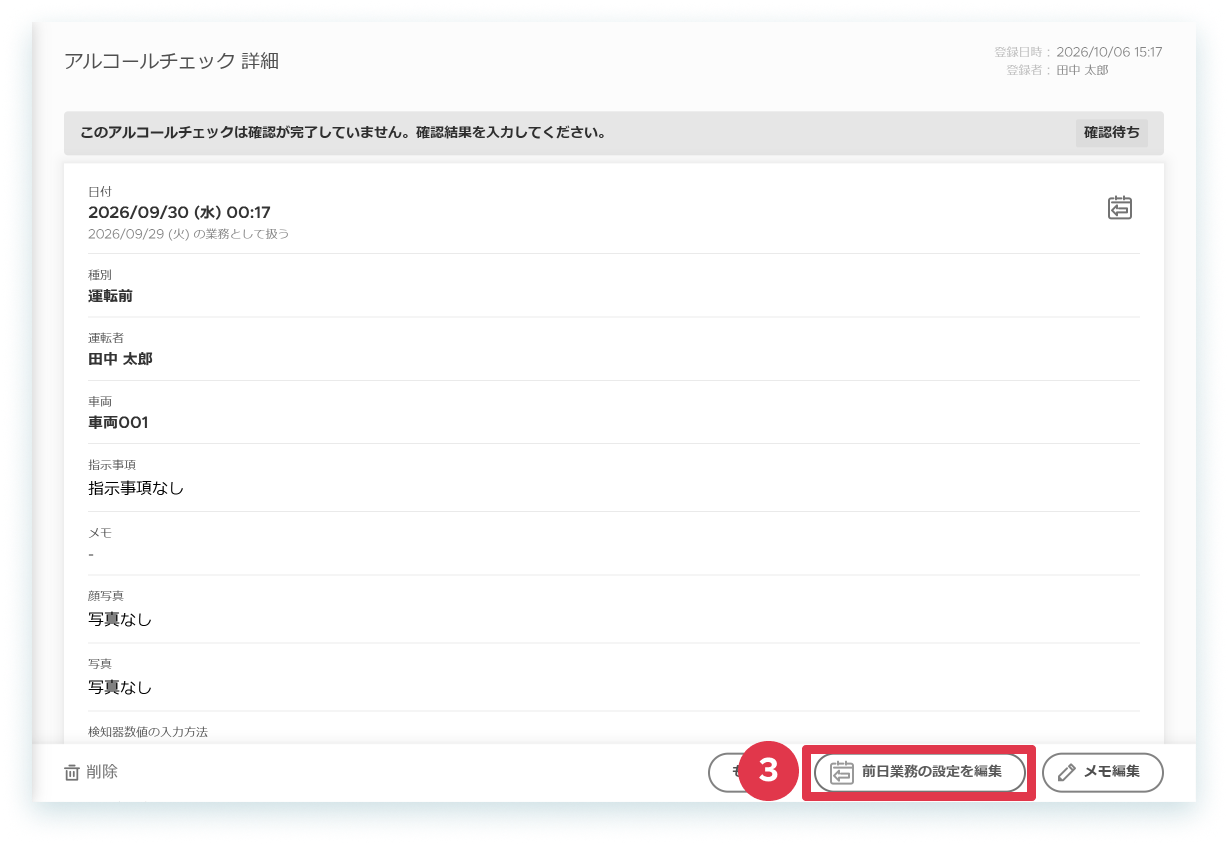
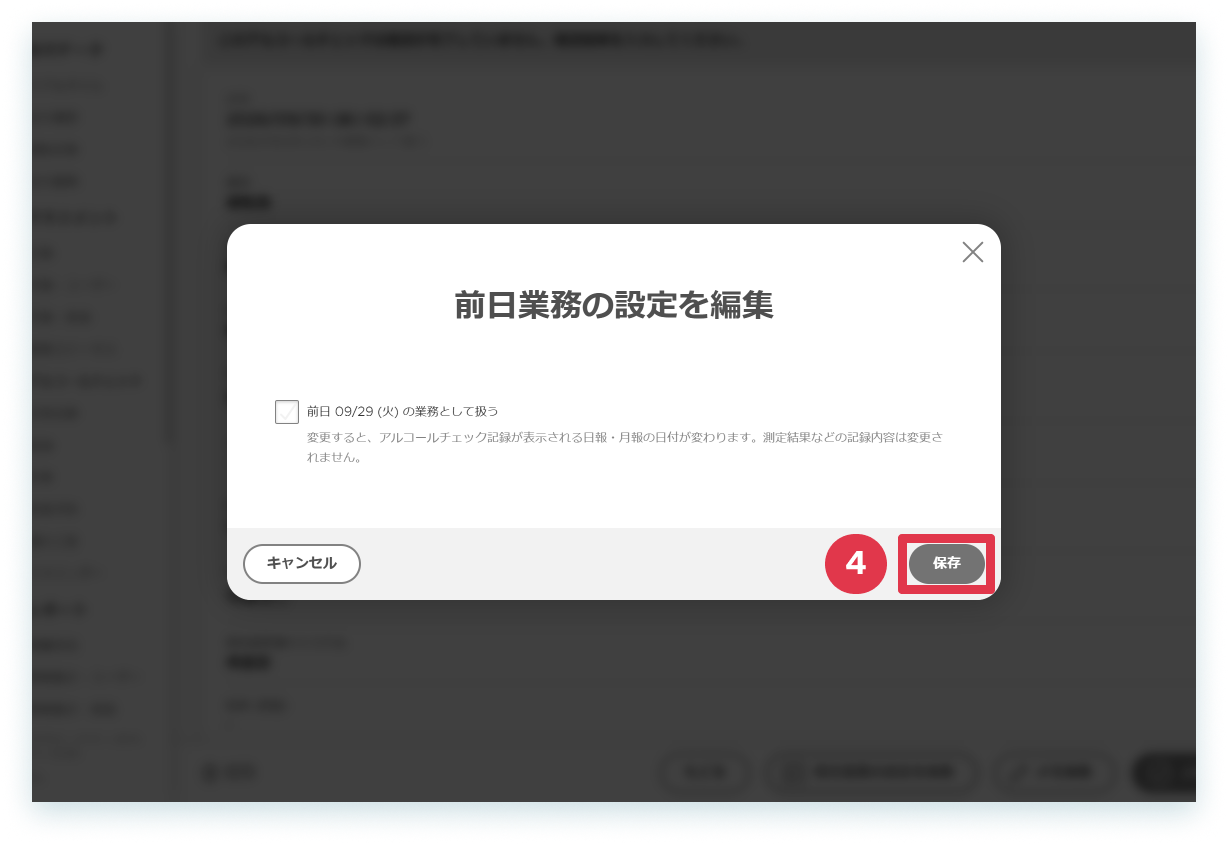
[前日業務の設定を編集]をクリックします。
- 内容を変更して[保存]をクリックします。
以上、操作を完了しました。
- 左側メニュー[アルコールチェック]をクリックします。
- 編集したい該当行の[詳細]をクリックします。
-
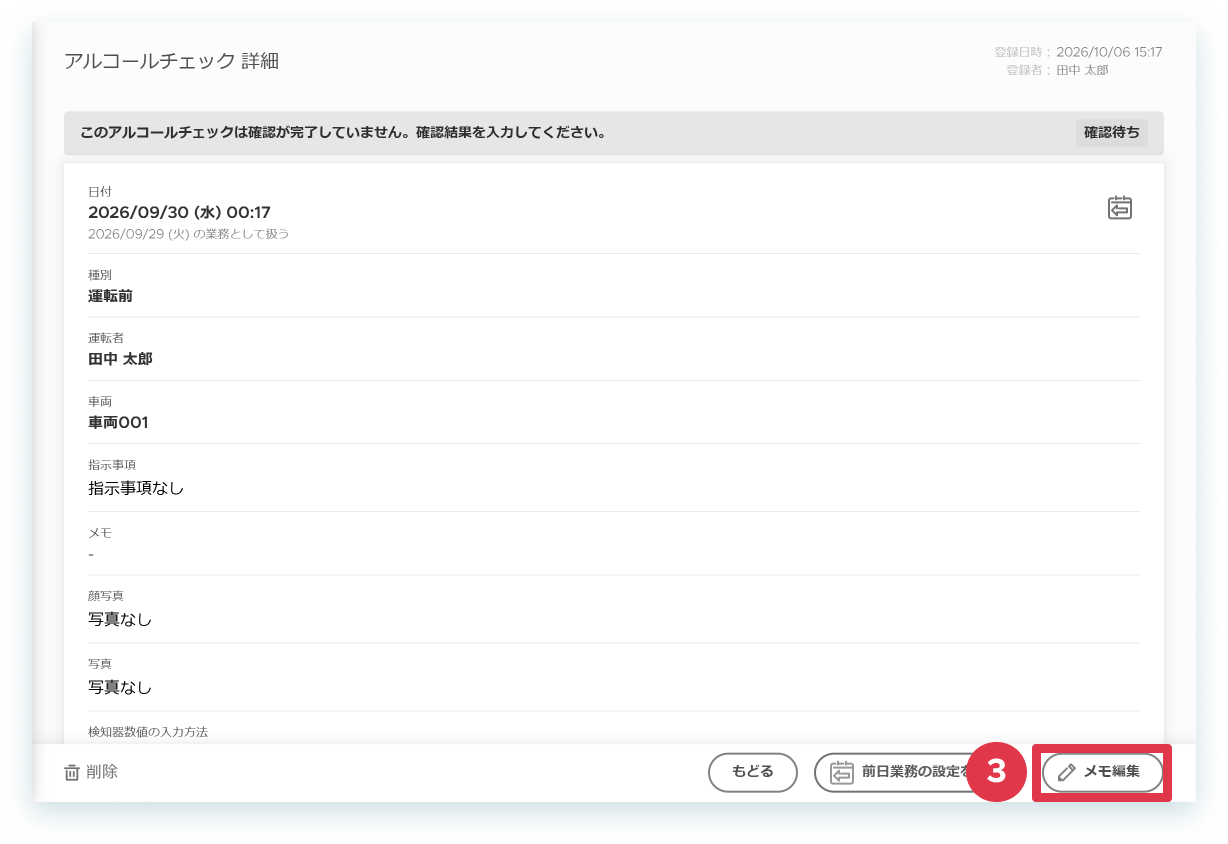
[メモ編集]をクリックします。
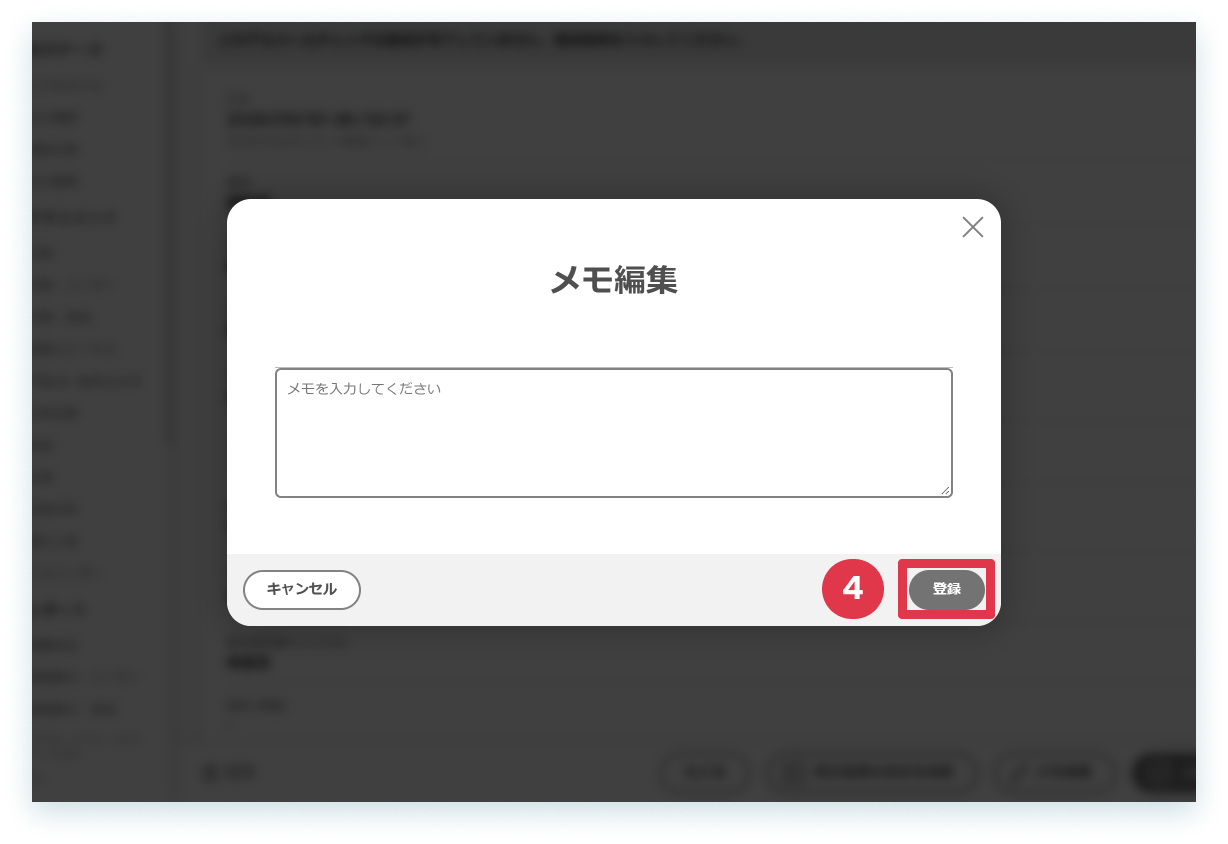
- 内容を変更して[登録]をクリックします。
以上、操作を完了しました。
- 左側メニュー[アルコールチェック]をクリックします。
- 削除したい該当行の[詳細]をクリックします。
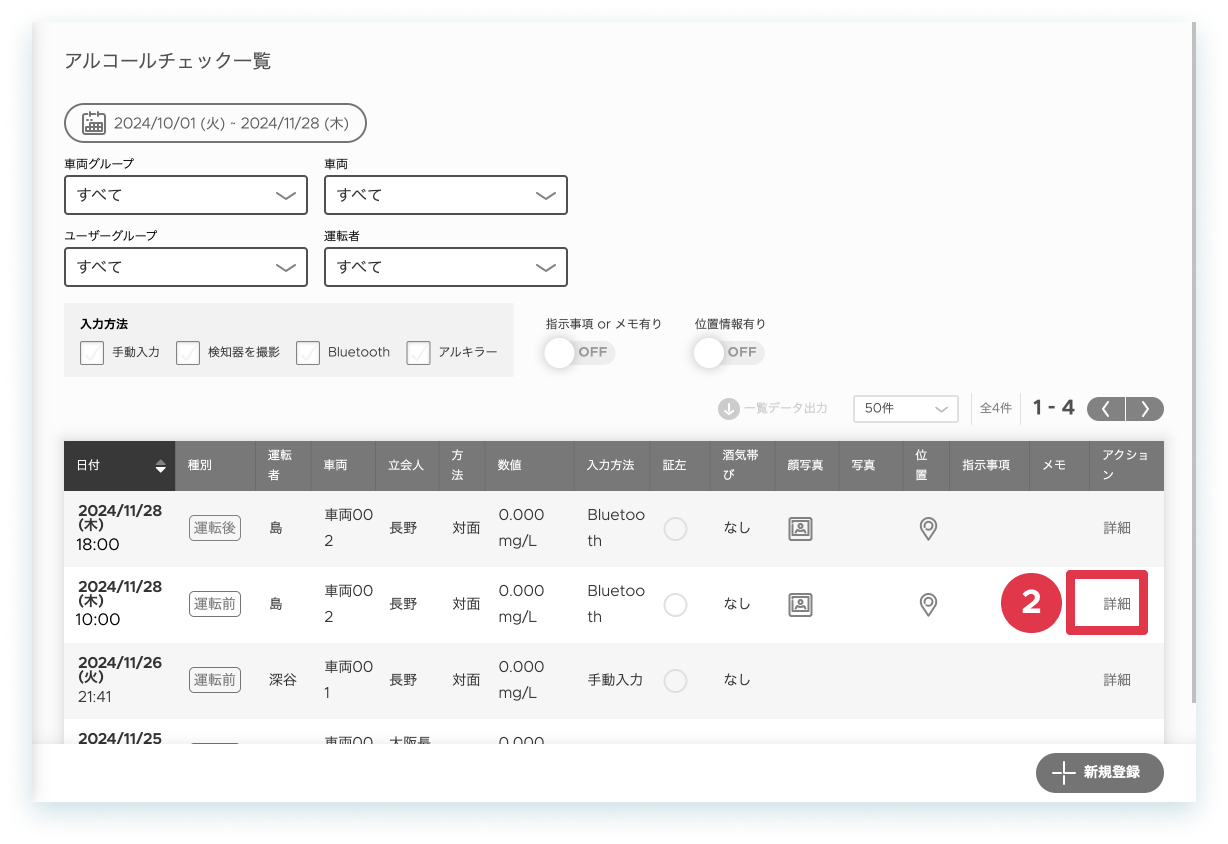
-
[削除]をクリックします。
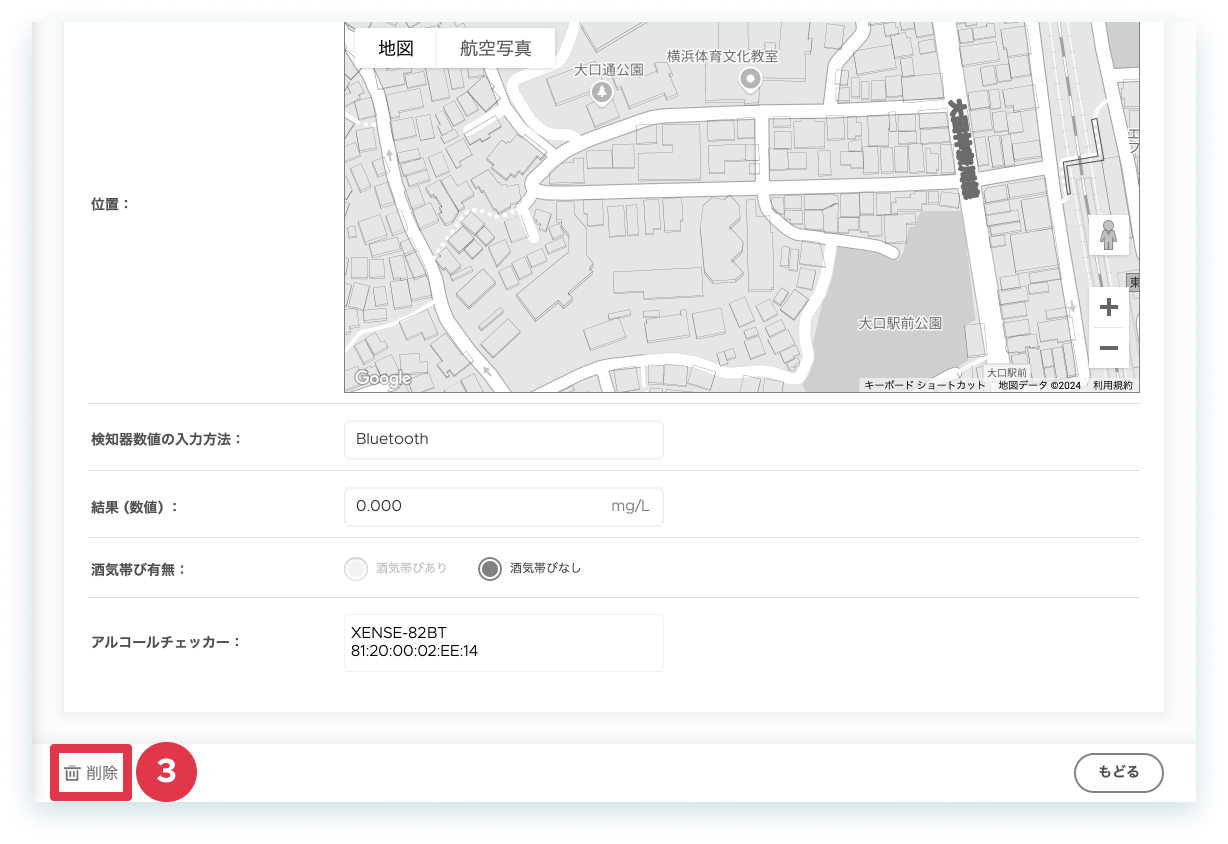
-
[削除]をクリックします。
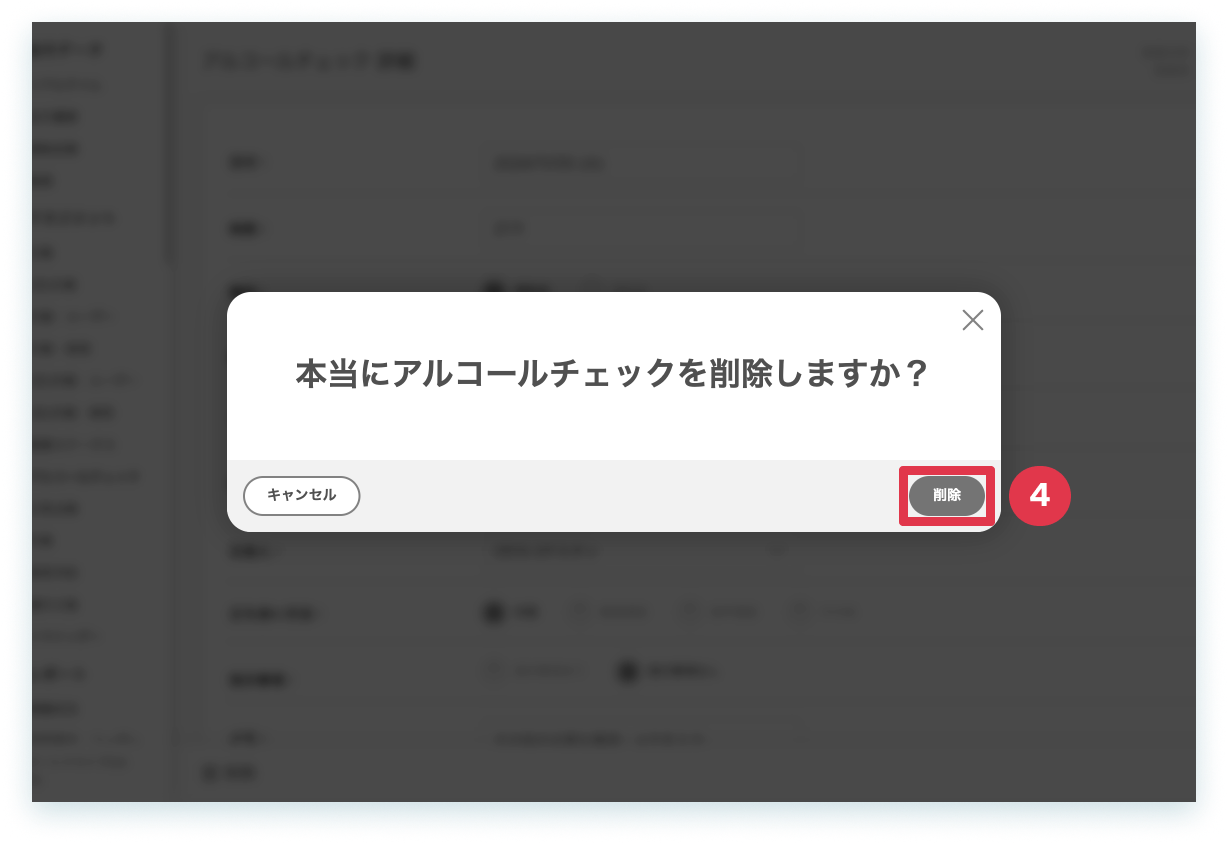
以上、操作を完了しました。