※ご契約プランによって利用できる機能が異なるため、対応表をご確認ください。
概要
共有車を利用するときに、「いつ車が使える?」「誰が乗っていた?」など、使用予定と利用実績を管理するための機能です。車両を利用するときは、事前に車両予約をしましょう。
目次
ユーザー情報連携の仕組みについて
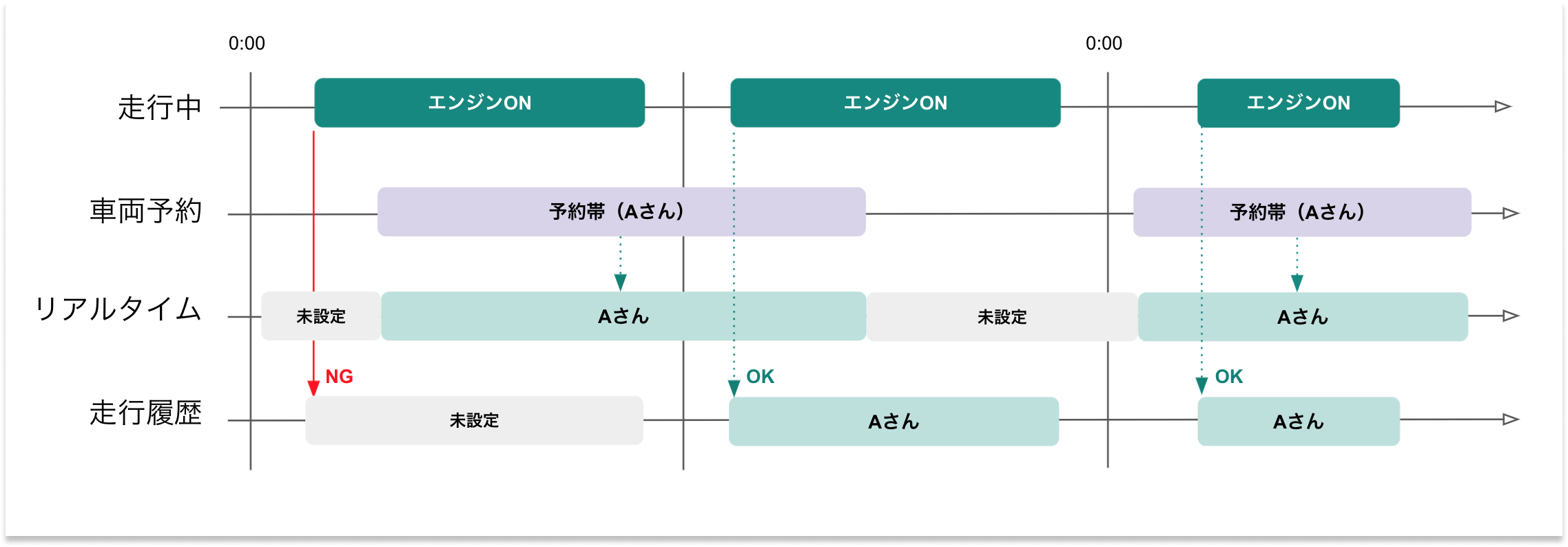
- 判定OK:予約した時間帯の中で『エンジンON』をしたとき
- 判定NG:予約した時間帯よりも前に『エンジンON』をしたとき
便利な仕様
-
車両の予約状況を表示する方法
- キーワード検索ボックスの下にある「予約を表示」にチェックをいれます。
- 車両ごとに、当日+直近7日間までの予約を表示できます。

-
曜日単位で繰り返し予約をする方法
(例:毎週月曜と水曜、当日16:00~翌日02:00まで繰り返し予約したいときなど)- 予約画面上部の[繰り返し予約]をタップします。
- 繰り返しの「期間」を選択します。(※利用開始日から180日後まで設定可能)
-
繰り返しの「曜日」を選択します。繰り返しの「時間範囲」を選択します。

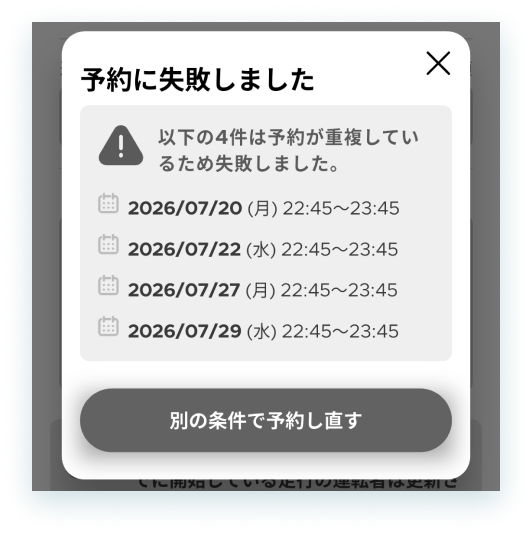
※一部の日程で重複予約がある場合、空いている日程のみ予約が成功します。完了画面に「成功件数」と「失敗件数」が表示されます。
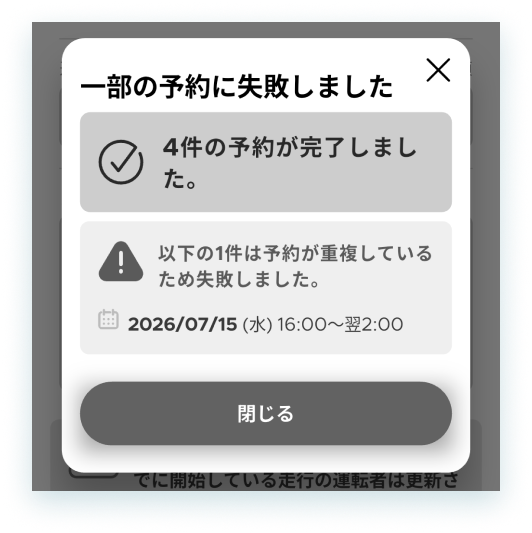
※すべての重複予約がある場合、予約失敗画面上の「別の条件で予約し直す」ボタンから予約フォームに戻って再予約が可能です。
車両を予約する
 |
1. [業務]をタップします。 2. [車両を予約]または[予約を確認]をタップします。 |
 |
3. [車両を予約]をタップします。 ※[予約を確認]から進んだ場合は、車両詳細画面を下にスクロールすると、[車両を予約]があります。 |
 |
4.予約情報を入力します。
5. [予約]をタップします。 |
以上、操作を完了しました。
予約を編集・削除する
 |
1. [車両]をタップします。 2. 編集・削除したい車両をタップします。 |
 |
3. 画面を下にスクロールし、予約情報を確認します。 4. 予約バーをタップします。 |
 |
5. 内容を編集後、[予約を変更]をタップします。 6. 予約を削除したいときは[ゴミ箱]をタップします。 |
以上、操作を完了しました。
FAQ
予約したのに、走行履歴に反映されません
下記の原因が考えられます。
-
予約判定の条件を満たさなかった
予約した時間帯よりも前に『エンジンON』をしたときは、判定NGで走行データに反映されません。 -
過去の日時に遡って予約をした
過去に遡って予約したときは、走行データに反映されません。
解決方法
PC管理画面から走行履歴の編集ができます。該当の走行データに正しいユーザーを設定してください。権限がないときは、走行履歴の編集ができません。管理者に連絡してください。