※ご契約プランによって利用できる機能が異なるため、対応表をご確認ください。
概要
走行ごとに、行き先やメモを追加できます。行き先が地点として登録されていない場合、次回以降に向けて、自由入力から入力した内容をそのまま地点として登録することができます。訪問先や訪問内容を追記して、行動を可視化していきましょう。
日報の行き先を追加する
 |
1. [業務]をタップします。 2. [記録]をタップします。 |
 |
3. 追加したい[走行情報]をタップします。 ※記録が多い場合は、[フィルター]で表示情報を絞り込むことができます。 ※過去日に追加したいときは、[カレンダー]から日付を選択します。 |
 |
4. [行き先を追加]をタップします。 |
 |
5. 行き先情報を入力します。
6. [追加]をタップします。 |
以上、操作を完了しました。
自由入力した行き先を地点として登録する
|
1. [業務]をタップします。 2. [記録]をタップします。 |
|
3. 追加したい[走行情報]をタップします。 ※記録が多い場合は、[フィルター]で表示情報を絞り込むことができます。 ※過去日に追加したいときは、[カレンダー]から日付を選択します。 |
|
4. [行き先を追加]をタップします。 |
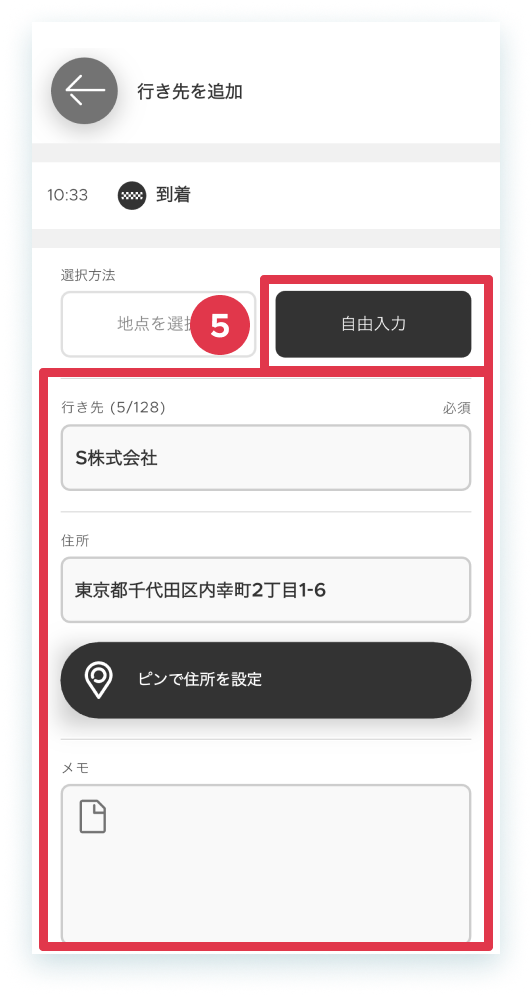 |
5. 自由入力タブから行き先情報を入力します。 |
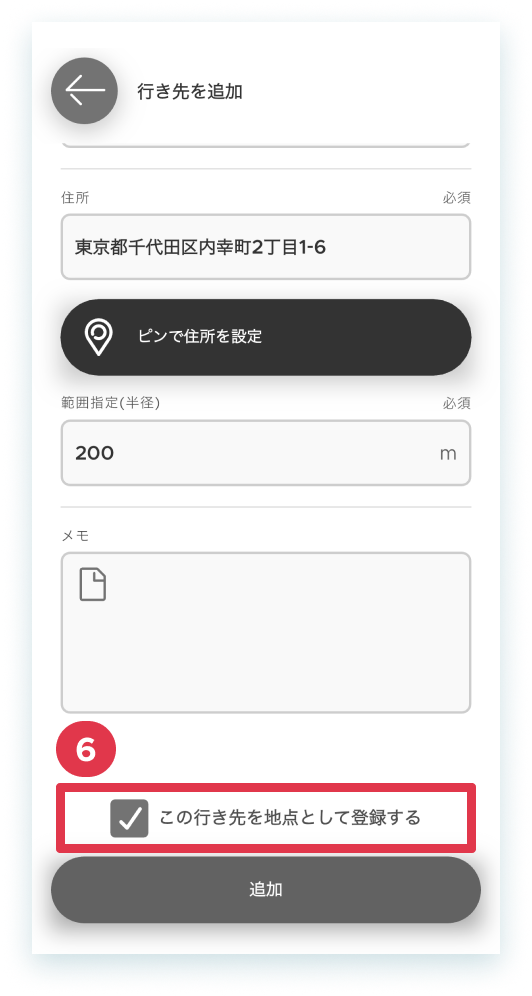 |
6. [この行き先を地点として登録する]をチェックし必須項目を入力します。 7. [追加]をタップします。 |
以上、操作を完了しました。
日報の行き先を編集・削除する
 |
1. [業務]をタップします。 2. [記録]をタップします。 |
 |
3. 編集したい[走行情報]をタップします。 ※記録が多い場合は、[フィルター]で表示情報を絞り込むことができます。 ※過去日を編集したいときは、[カレンダー]から日付を選択します。 |
 |
4. 編集したい[行き先]をタップします。 |
 |
5. 内容を編集後、 [保存]をタップします。 削除したいときは[ゴミ箱]をタップします。 |
以上、操作を完了しました。