※ご契約プランによって利用できる機能が異なるため、対応表をご確認ください。
概要
1台の車に複数人乗車するときは、車両予約から、乗車ユーザーを時間単位で予約します。
予約時間帯に走行開始をした走行データに予約内容を反映することができます。
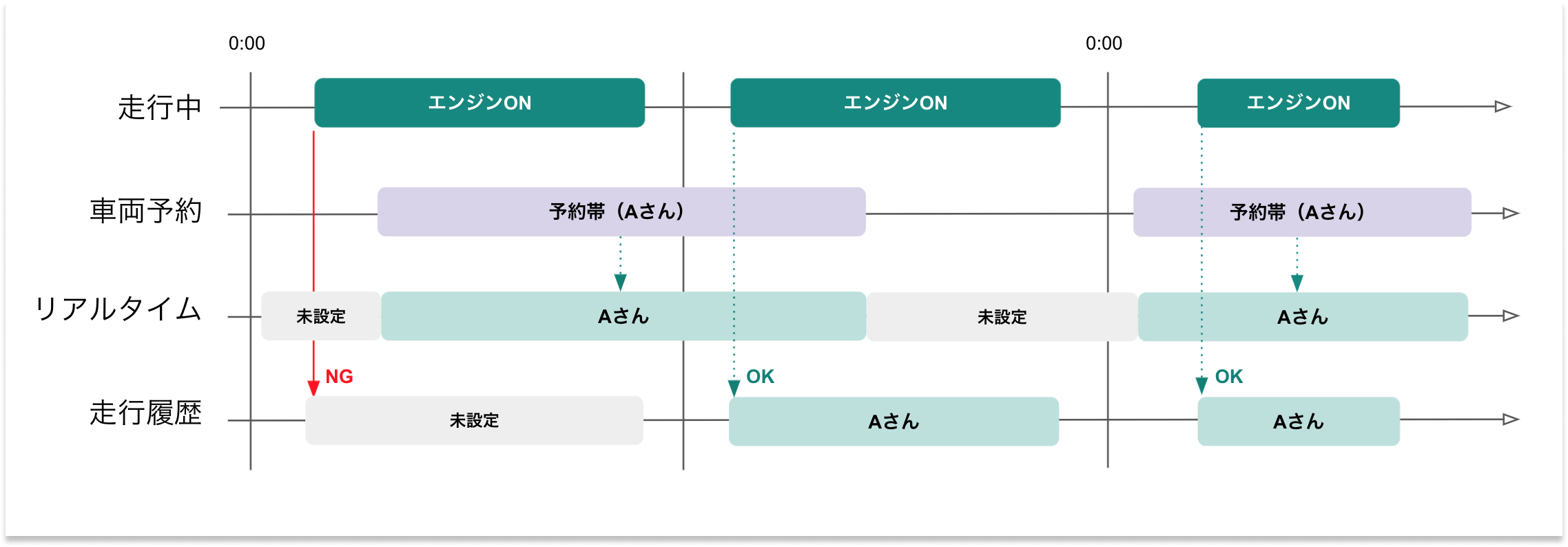
予約の判定条件
予約帯内で『エンジンON』になった走行は、走行データにユーザー情報が紐づきます。
予約帯よりも前に『エンジンON』をしたときは、判定NGになります。
操作手順
↓下記のタブを切り替えて各操作方法を確認しましょう。
注意
予約時点より、未来日時で予約をしてください。
過去に遡って予約をした場合、判定対象外になります。
- 左側メニュー[車両予約]をクリックします。
-
[タイムライン]または[予約一覧]をクリックします。
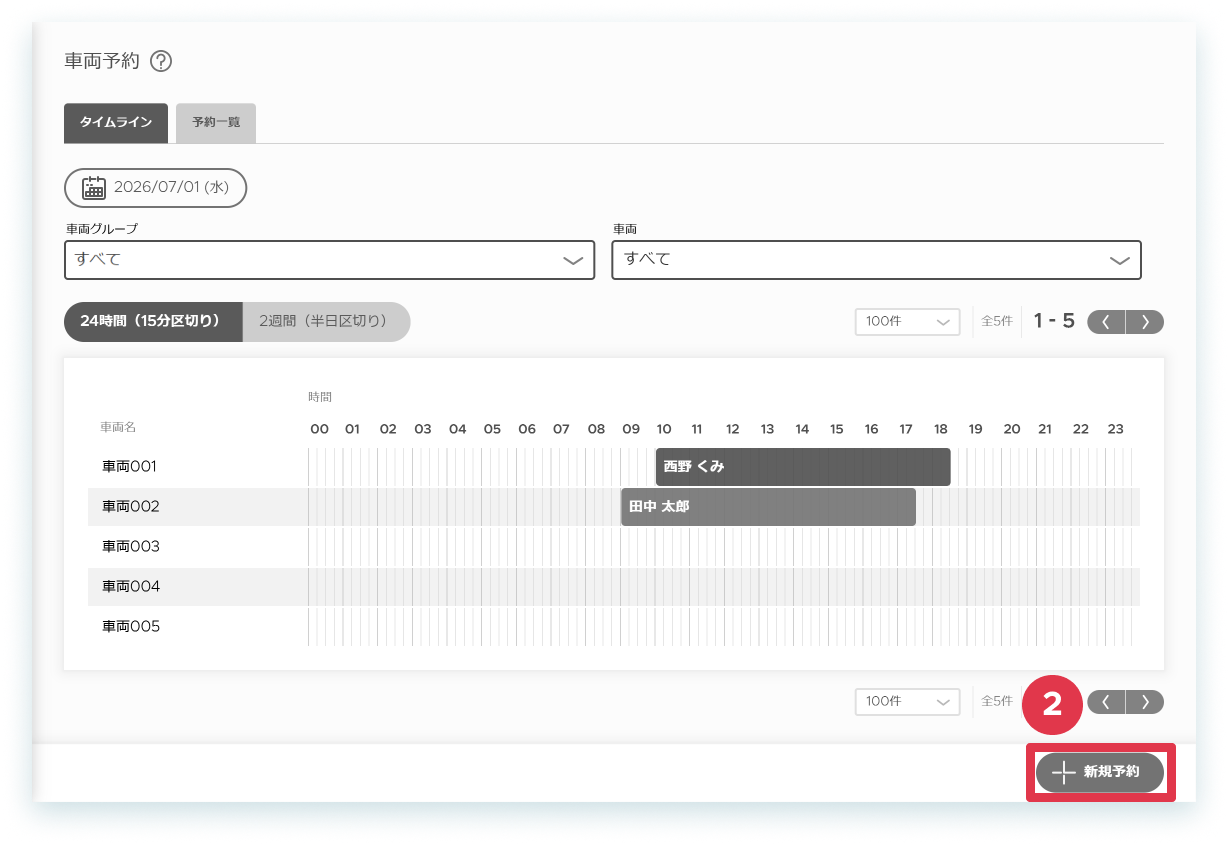
※タイムラインでは、「24時間(15分区切り)」と「2週間(半日区切り)」のビューを切り替えられます。 - [新規予約]をクリックします。
-
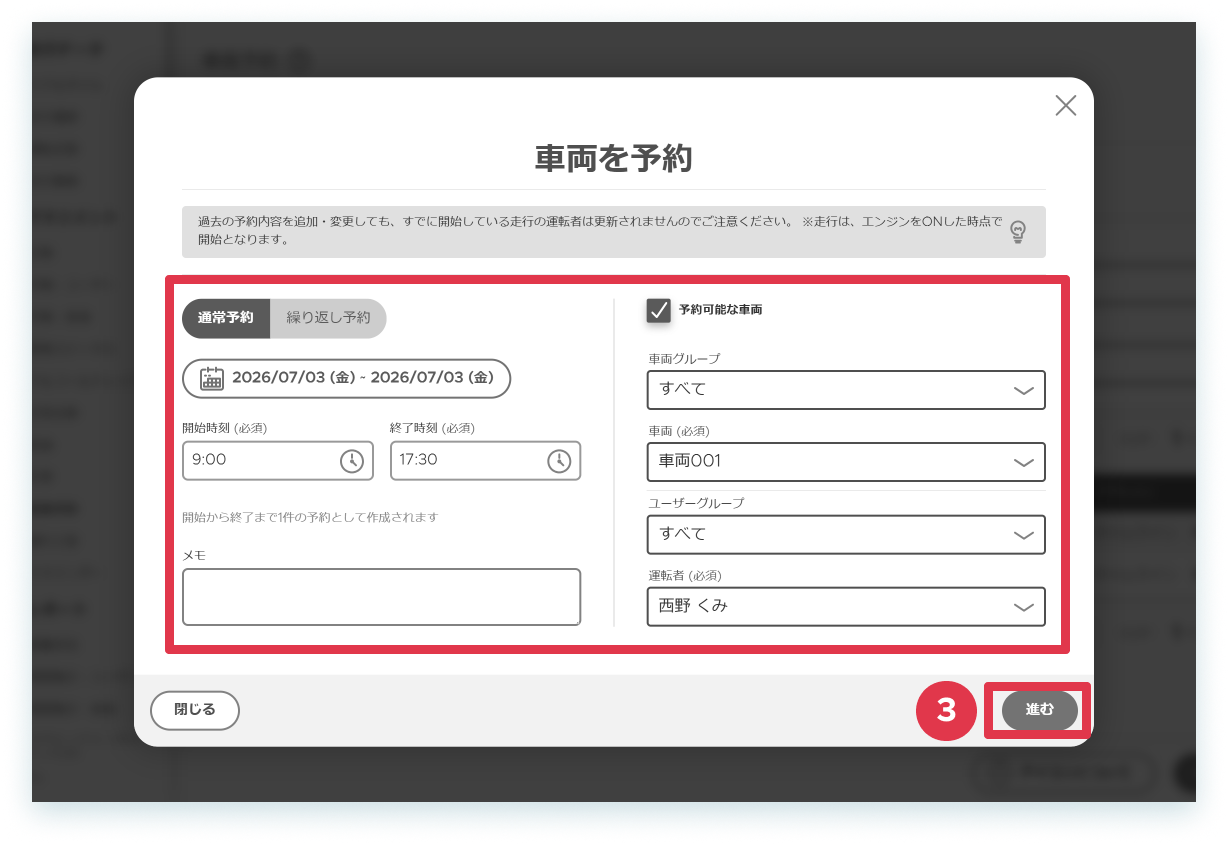
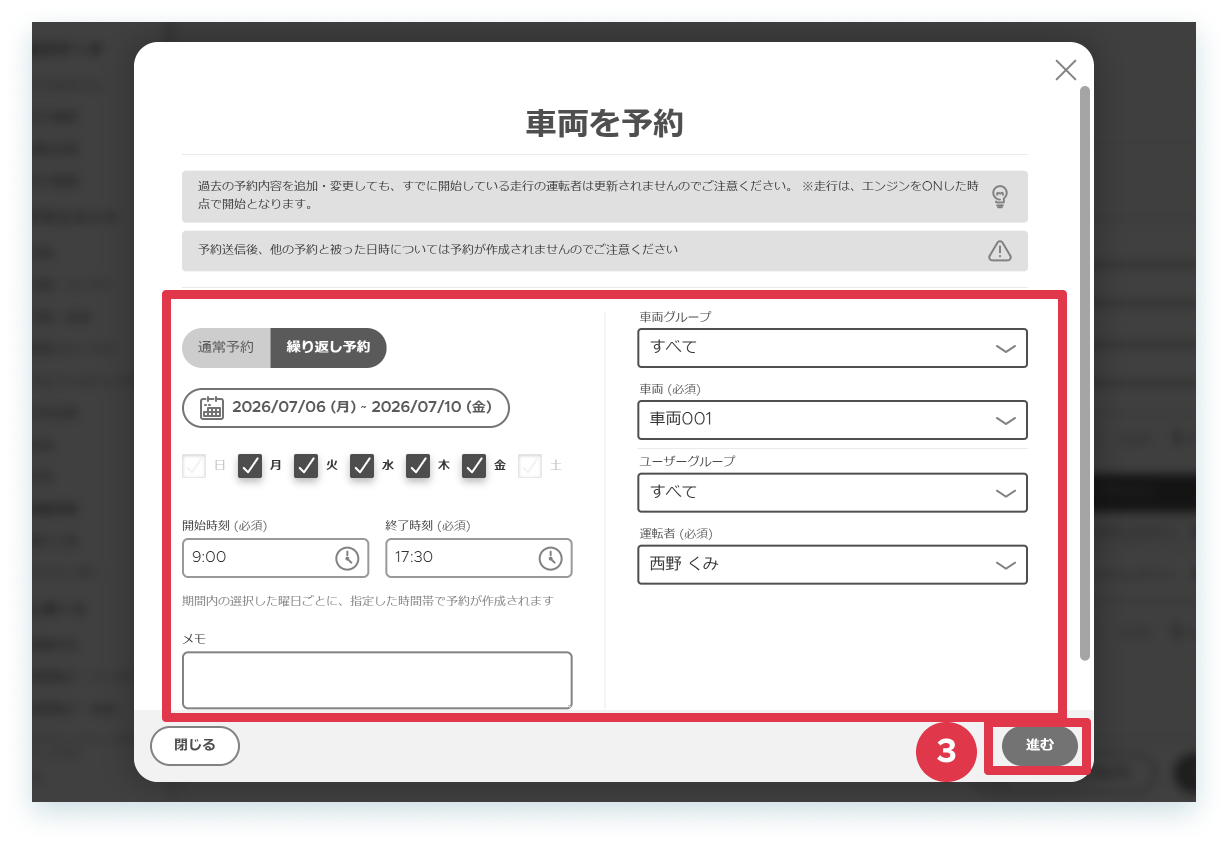
「通常予約」または「繰り返し予約」を選択して予約情報を入力し、[進む]をクリックします。
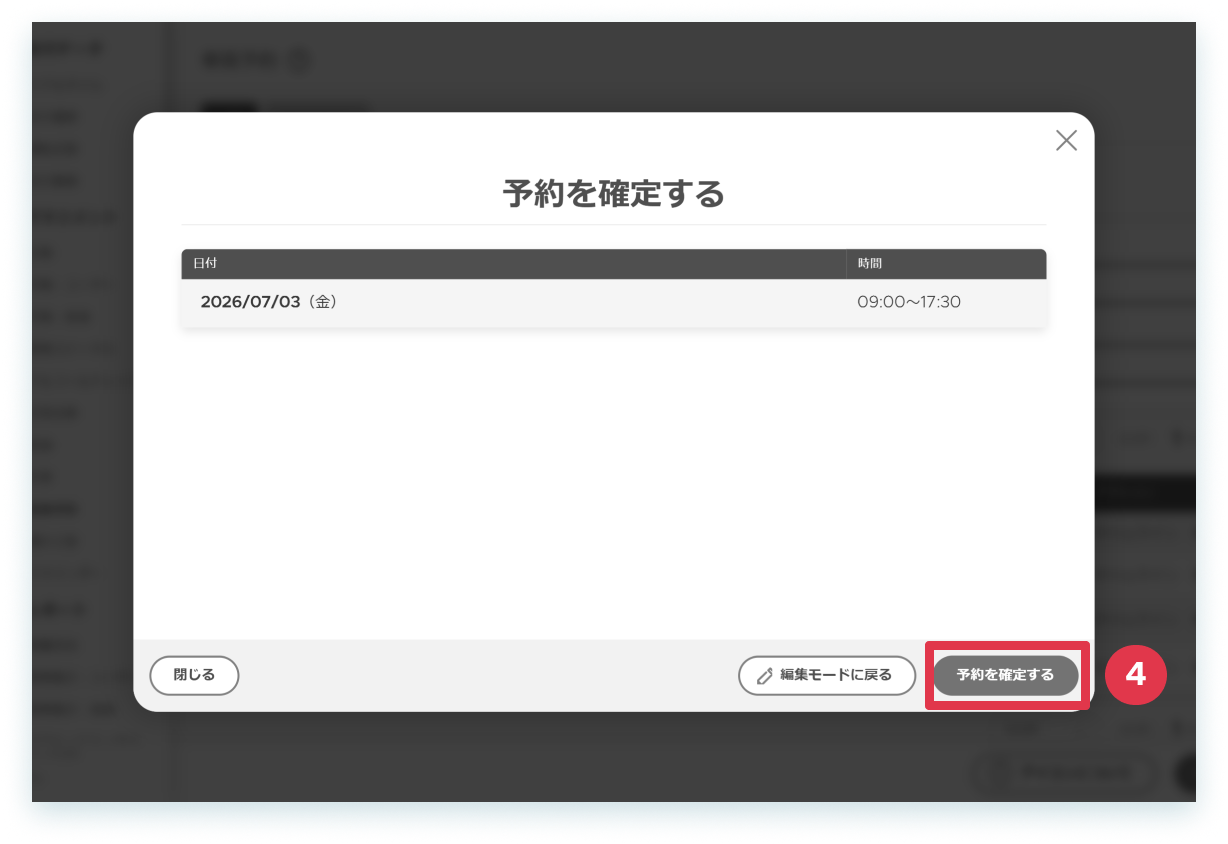
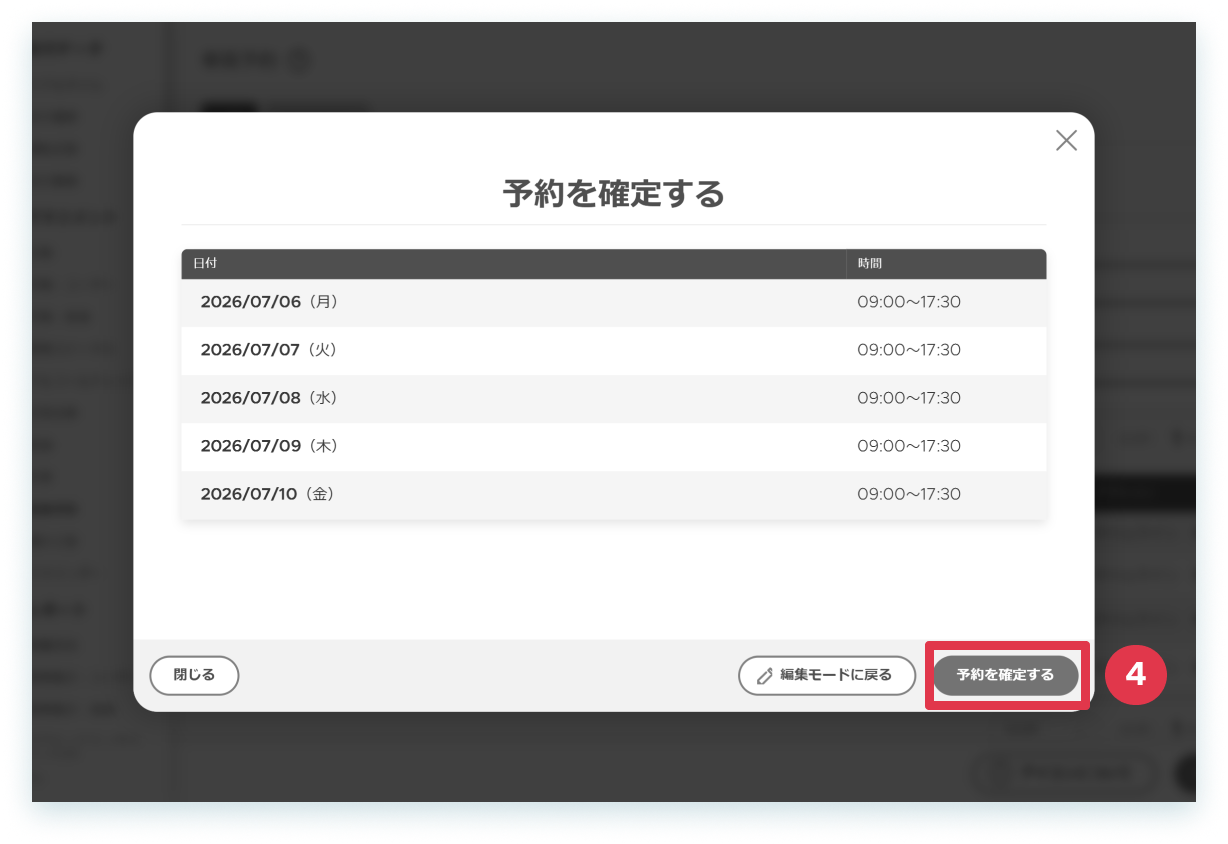
- [予約を確定する]をクリックします。
- [予約可能な車両]にチェックを入れると、予約したい日時に空いている車両だけを絞り込むことも可能です。
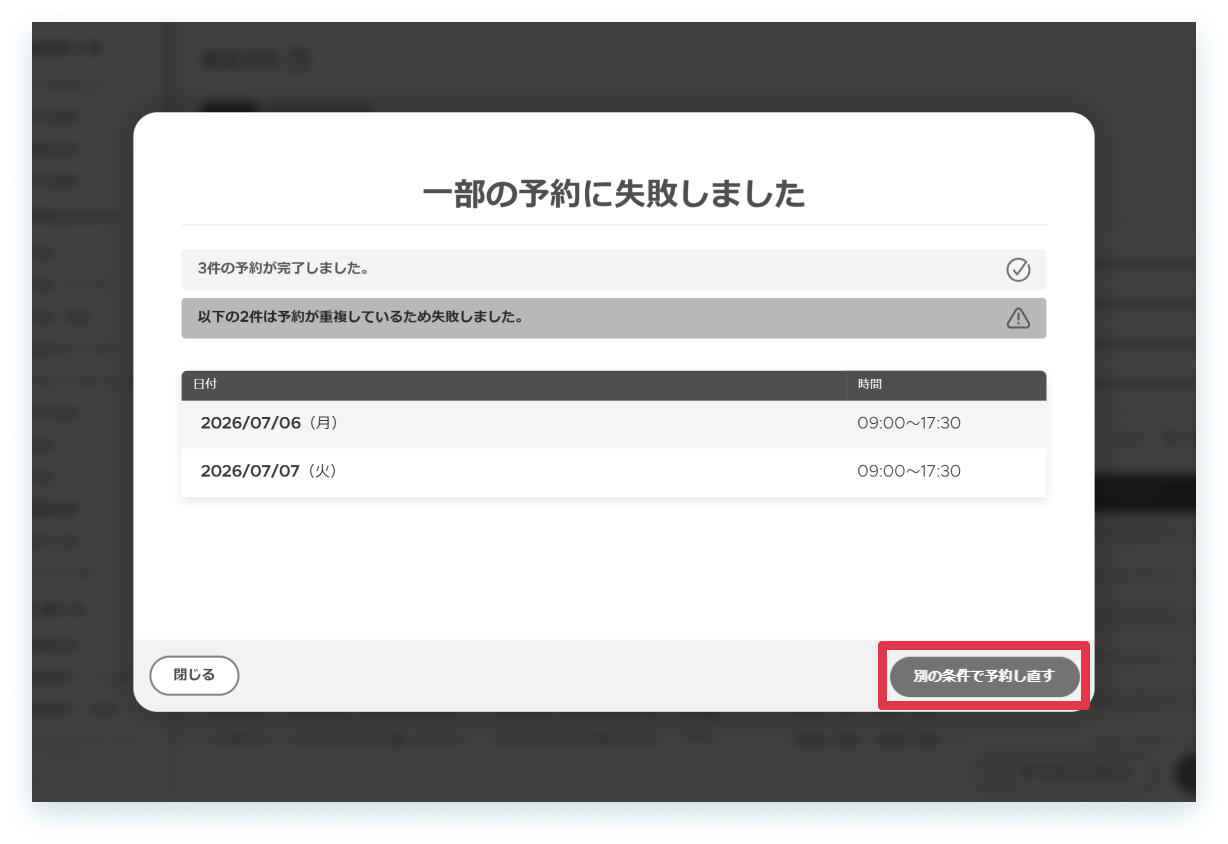
- 複数日にまたがる予約では、期間内に一部でも重複予約がある場合、予約が失敗します。
- 完了画面に「成功件数」と「失敗件数」が表示されます。
- 失敗した日程は、「別の条件で予約し直す」ボタンから予約フォームに戻って再予約が可能です。

1日ごとの予約、または、複数日にまたがる予約が可能です。
Point
選択期間内、曜日ごとに繰り返し予約が可能です。
Point
一部の日程で重複予約がある場合、空いている日程のみ予約が成功します。
以上、操作を完了しました。
注意
編集は、未来日時の予約内容に変更が発生したときに利用します。
予約判定NGで、走行データの紐づきユーザーを修正したいときは、走行履歴編集から編集できます。
- 左側メニュー[車両予約]をクリックします。
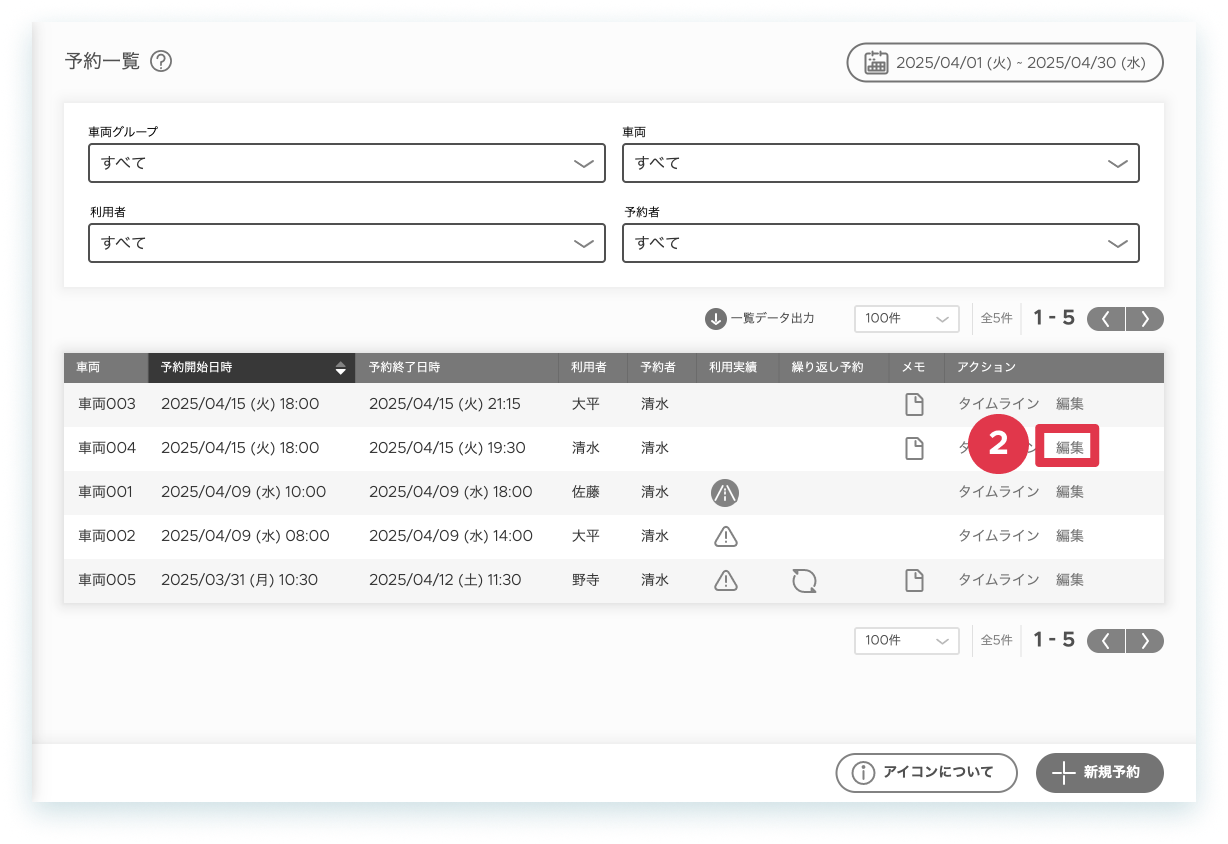
- 編集したい該当行の[編集]をクリックします。
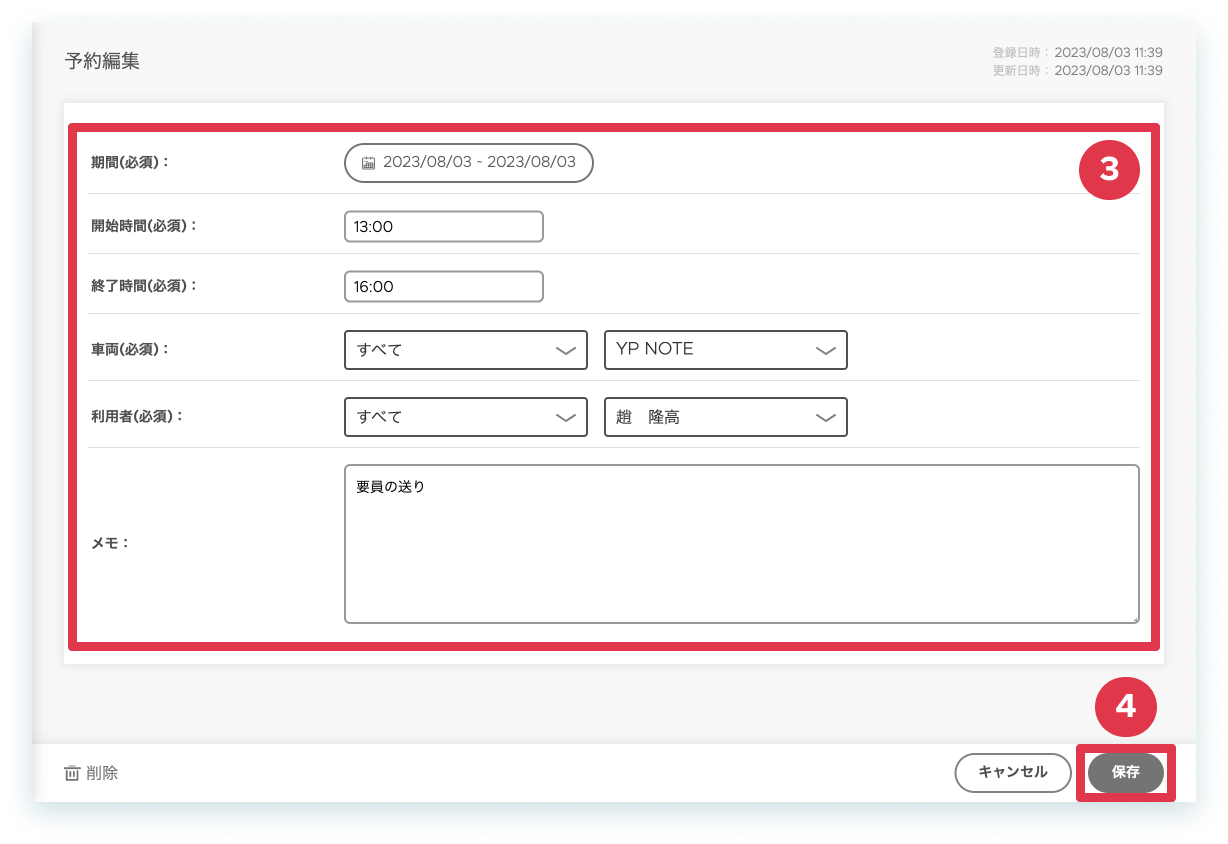
- 項目を編集します。
-
[保存]をクリックします。
以上、操作を完了しました。
- 左側メニュー[車両予約]をクリックします。
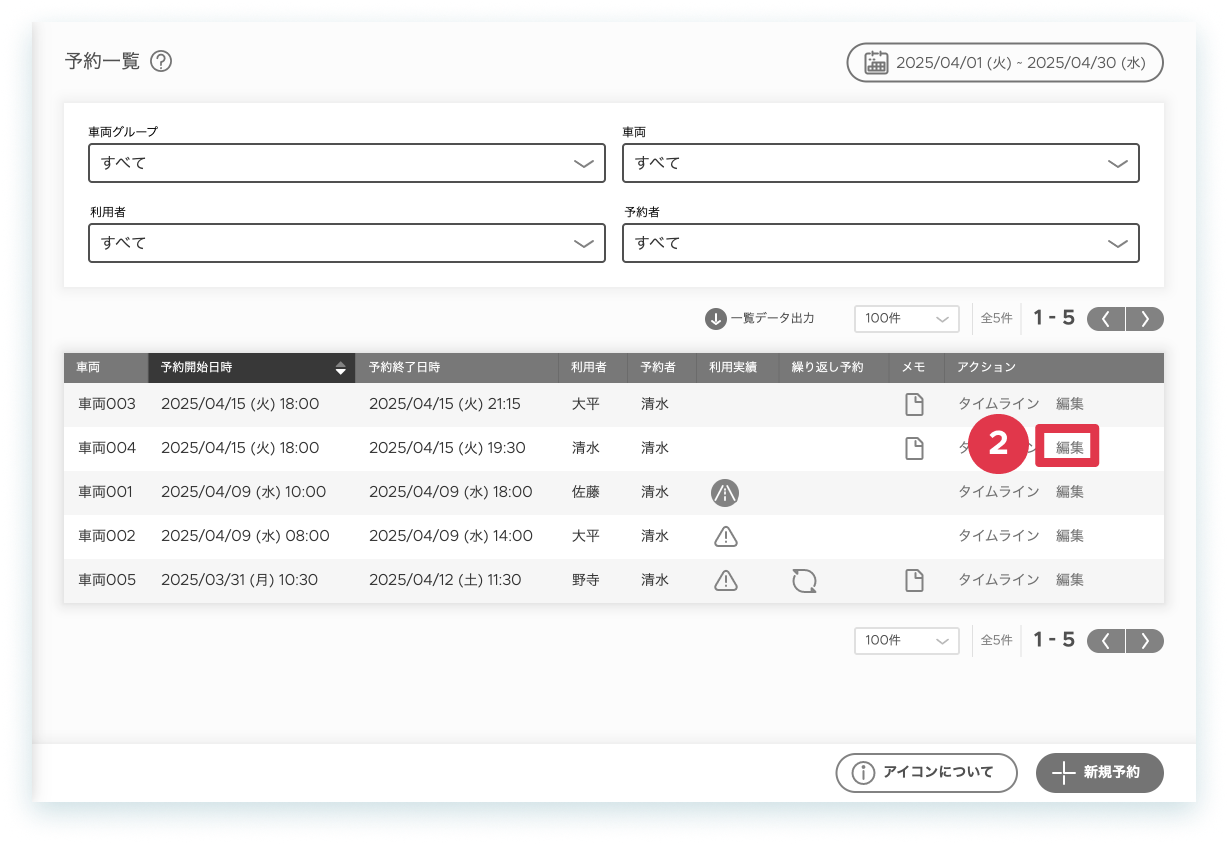
- 削除したい該当行の[編集]をクリックします。
-
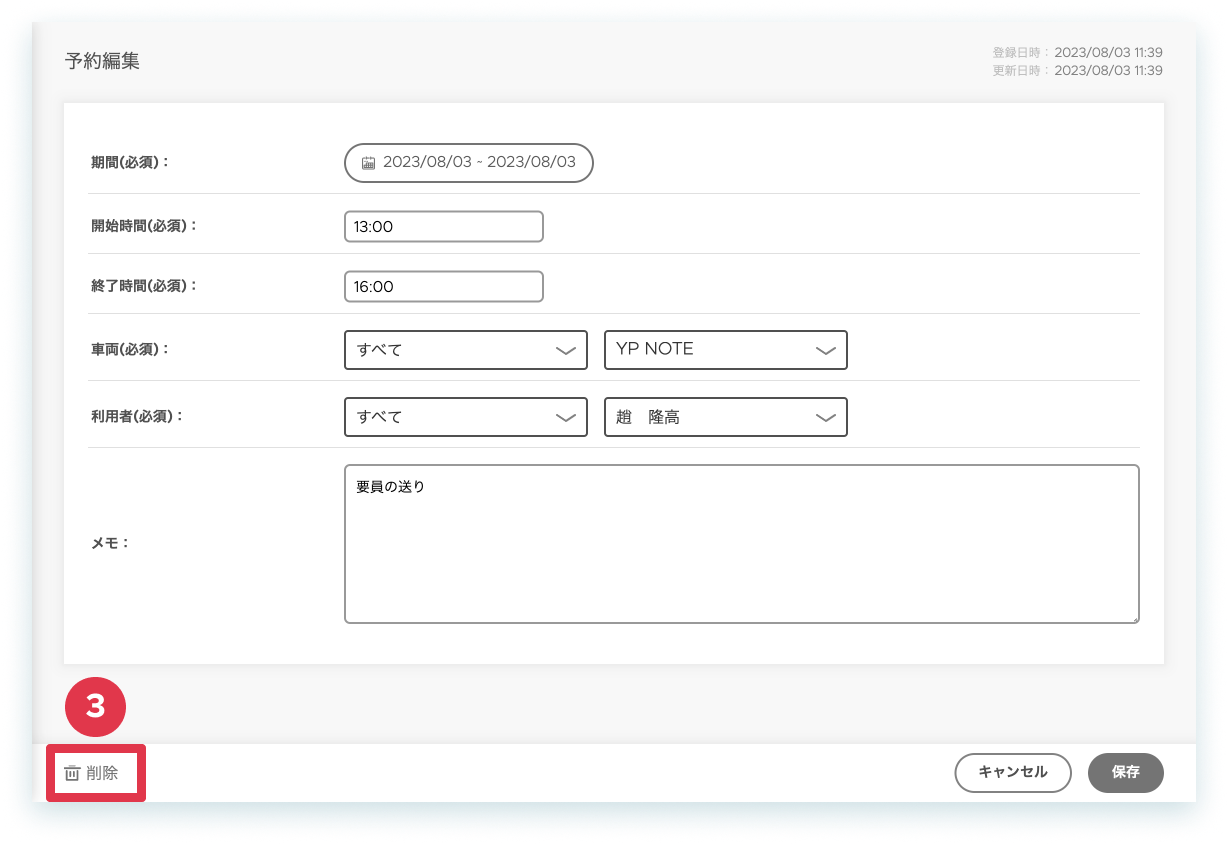
[削除]をクリックします。
-
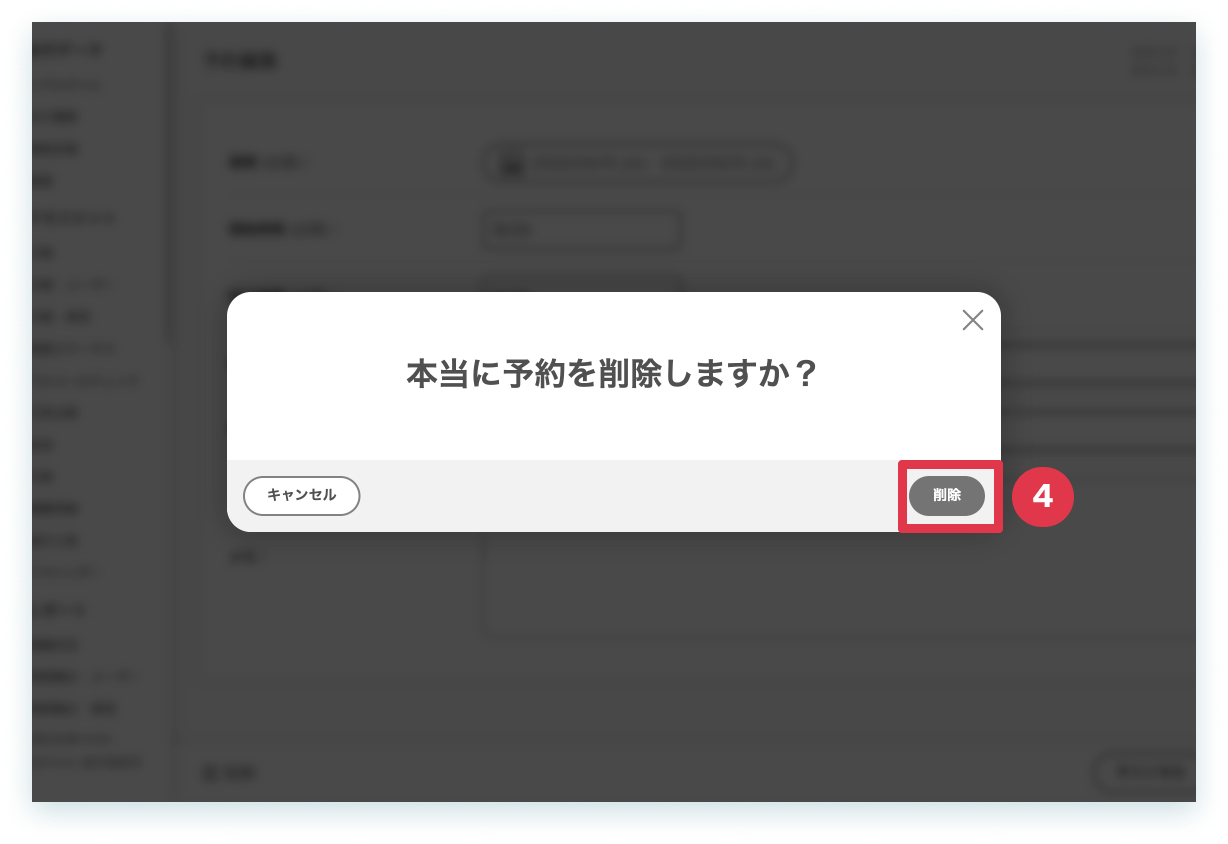
[削除]をクリックします。
※繰り返し予約による予約の場合は、[この予約のみ][全ての予約]の選択肢が出ます。[この予約のみ]を選択すると、1件のみ削除します。[全ての予約]を選択すると、同じ曜日の繰り返し予約をすべて削除します。
 以上、操作を完了しました。