概要
Fleet API へのリクエストを、登録した IP アドレスからだけ受け付けるように設定する手順です。
初期状態では制限していないため、どの IP アドレスからでも利用できます。
事前準備
- 本操作は Admin ユーザーのみ行えます。
- 事前に 【管理者】Fleet API・MCP連携機能を有効化する の設定が必要です。
注意
- IP アドレス制限を有効にすると、MCP 経由のリクエストはすべて拒否されます。
AI クライアント(Claude / ChatGPT 等)から Fleet MCP を利用する場合は、本設定を有効にしないでください。 - Fleet API のIPアドレス制限は、本設定だけで判定します。弊社にご依頼いただいて設定している「PC管理画面の IP アドレス制限」がある場合でも、Fleet API には適用されません。
入力できるIPアドレス
| 項目 | 内容 |
| 形式 |
|
| 登録件数 | 1 企業あたり 20 件まで |
| その他 |
|
■「現在のIPアドレスを追加」ボタンについて
- 操作中のパソコンのIPアドレスを登録したい場合、[現在の IP アドレス(x.x.x.x)を追加] をクリックすると簡単に登録ができます
- 現在のIPアドレスが取得できない、または IPv6 のときはボタンは表示されません
- 同じIPアドレスがすでに登録されている、または登録件数が20件に達したときはボタンが押せません
操作手順
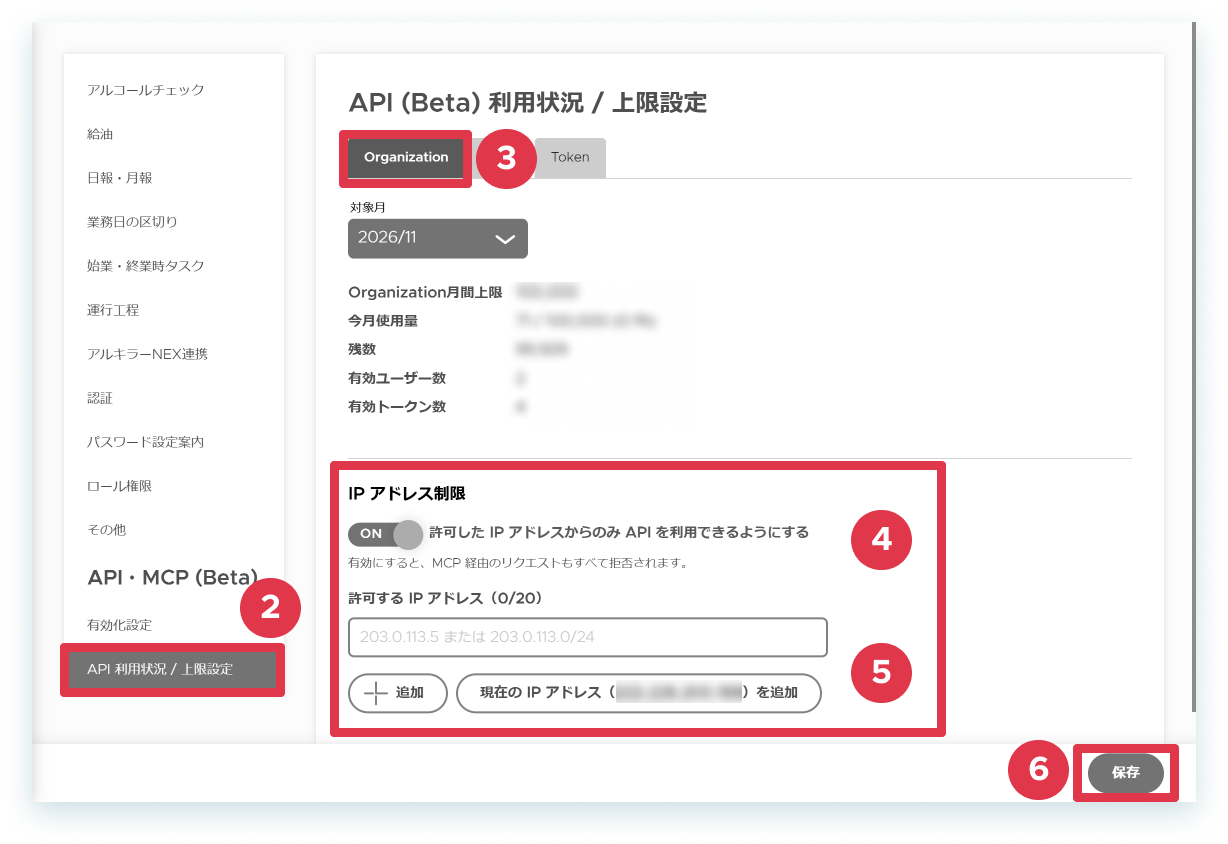
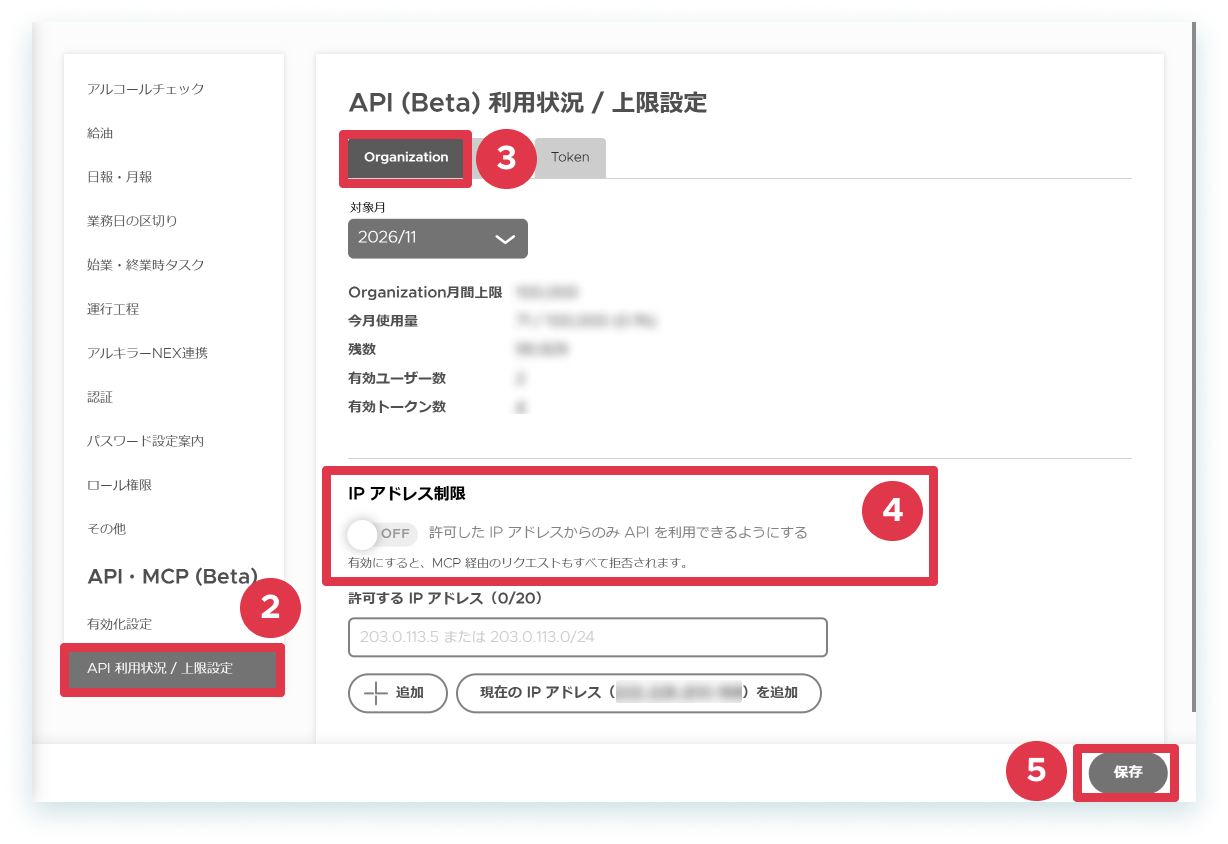
- 左側メニュー[設定]をクリックします。
- 「API・MCP (Beta)」カテゴリ内の[API 利用状況/上限設定]をクリックします。
- 「Organization」タブを開き、「IP アドレス制限」欄までスクロールします。
- 「許可した IP アドレスからのみ API を利用できるようにする」を ON にします。
- 許可する IP アドレスを入力します。
- 入力欄を足すときは [追加] をクリックします。
- 操作中のパソコンのIPアドレスを登録するときは [現在の IP アドレス(x.x.x.x)を追加] をクリックします。
- 画面下部の [保存] をクリックします。
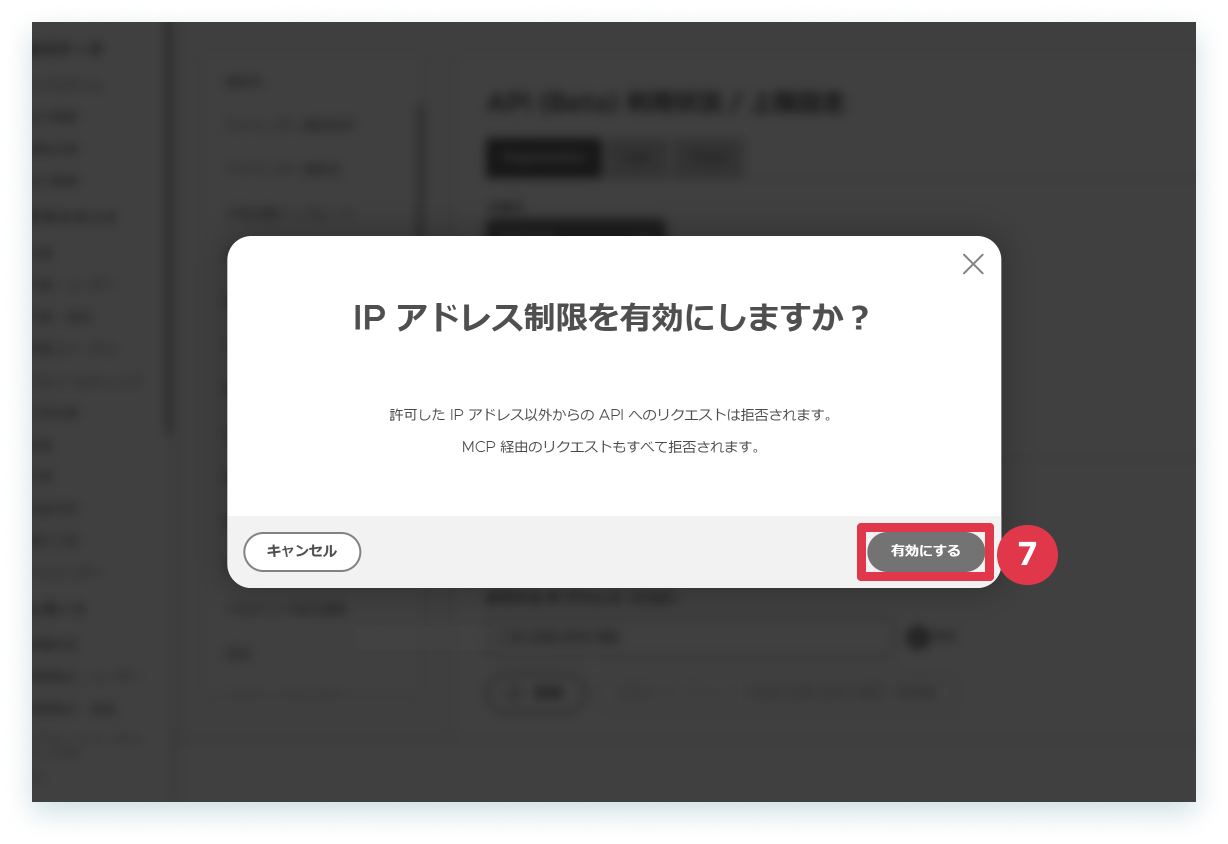
- 確認画面の内容を確認し、[有効にする] をクリックします。
以上、操作を完了しました。
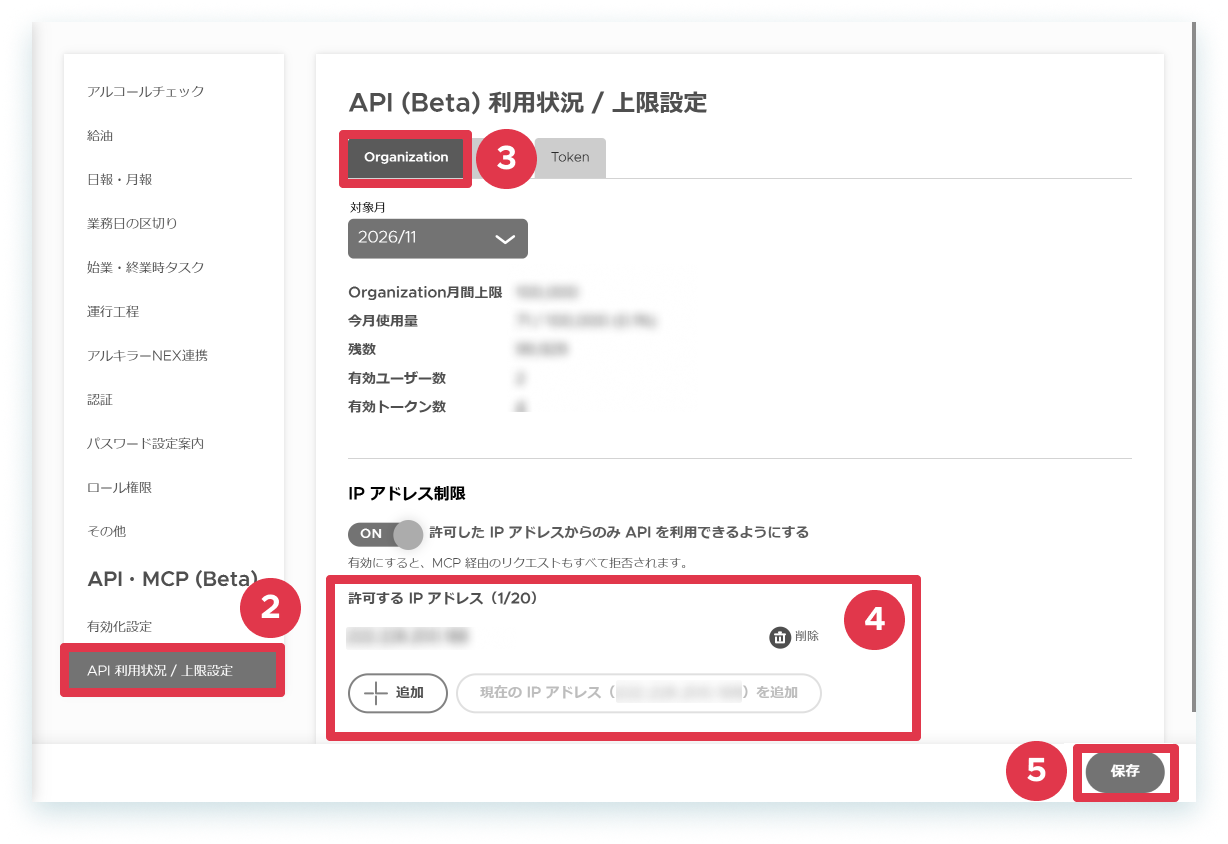
- 左側メニュー[設定]をクリックします。
- 「API・MCP (Beta)」カテゴリ内の[API 利用状況/上限設定]をクリックします。
- 「Organization」タブを開き、「IP アドレス制限」欄までスクロールします。
- 追加するときは [追加]、削除するときは該当する IP アドレスの削除ボタンをクリックします。
-
[保存] をクリックします。
-
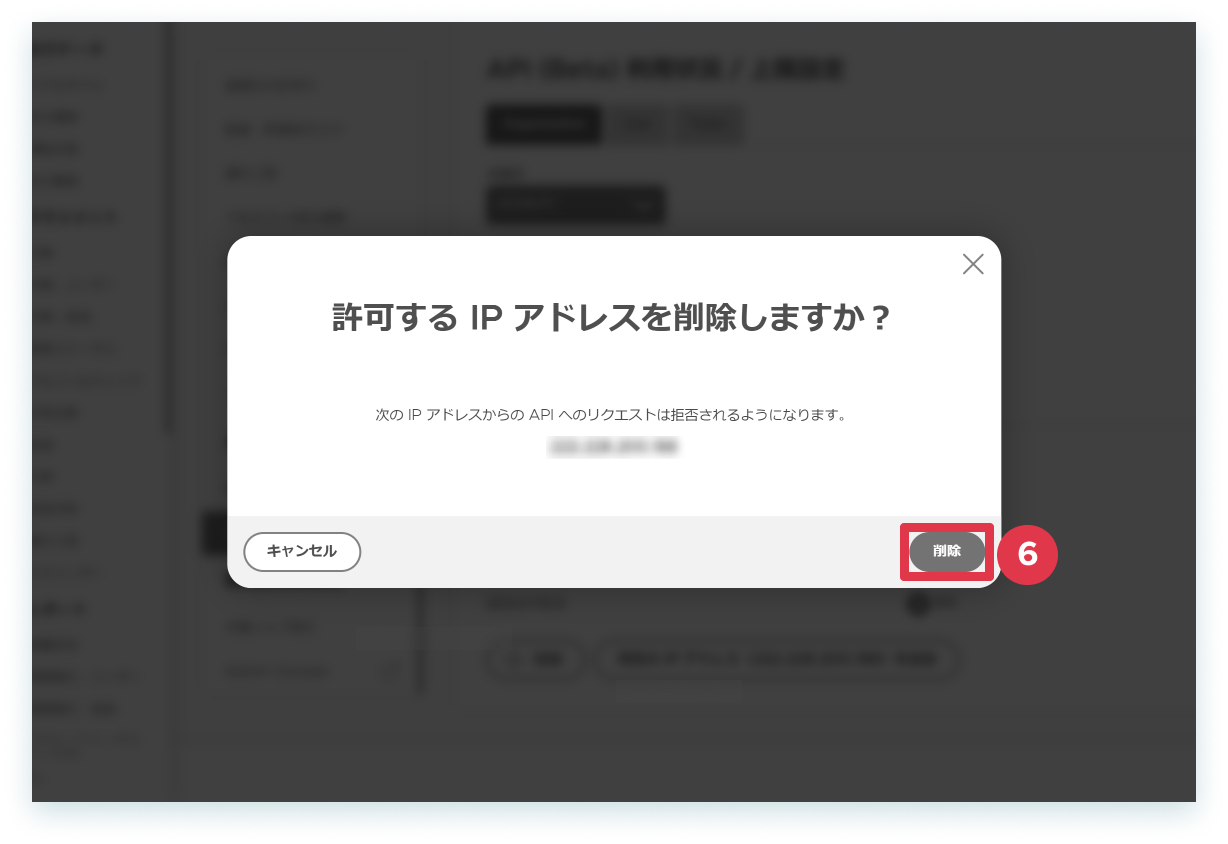
削除するIPアドレスがある場合は確認画面が表示されるので、内容を確認し、[削除] をクリックします。
以上、操作を完了しました。
Point
- IPアドレス制限がOFFの状態でも、許可するIPアドレスの一覧は編集できます。先にIPアドレスを登録してからIPアドレス制限をONにすることが可能です。
- IPアドレス制限がONの状態で、許可するIPアドレスを0件で登録しようとするとエラーが表示されます。許可するIPアドレスをすべて削除するときは、先にIPアドレス制限をOFFにしてください。
- 左側メニュー[設定]をクリックします。
- 「API・MCP (Beta)」カテゴリ内の[API 利用状況/上限設定]をクリックします。
- 「Organization」タブを開き、「IP アドレス制限」欄までスクロールします。
- 「許可した IP アドレスからのみ API を利用できるようにする」を OFF にします。
-
[保存] をクリックします。
以上、操作を完了しました。