以下機能をリリースいたしました。詳細はリリース内容をご確認ください。
- [ロール権限]カスタムロールを追加できるようになりました
- [ユーザーグループ]ユーザーグループ一覧で、表示切り替えの状態が保持されるようになりました
■リリース内容
1. [ロール権限]カスタムロールを追加できるようになりました
これまでの「Manager」「Staff」の2つに加えて、企業独自のロール(カスタムロール)を最大5個まで追加できるようになりました。Manager・Staffと合わせて、最大7個のロールをご利用いただけます。
- 変更前:管理スペースの所属ユーザーに割り当てられるロールは「Manager」「Staff」の2つ
- 変更後:「Manager」「Staff」に加え、カスタムロールを最大5個まで追加可能(合計最大7個)
<ロールの作成・削除>
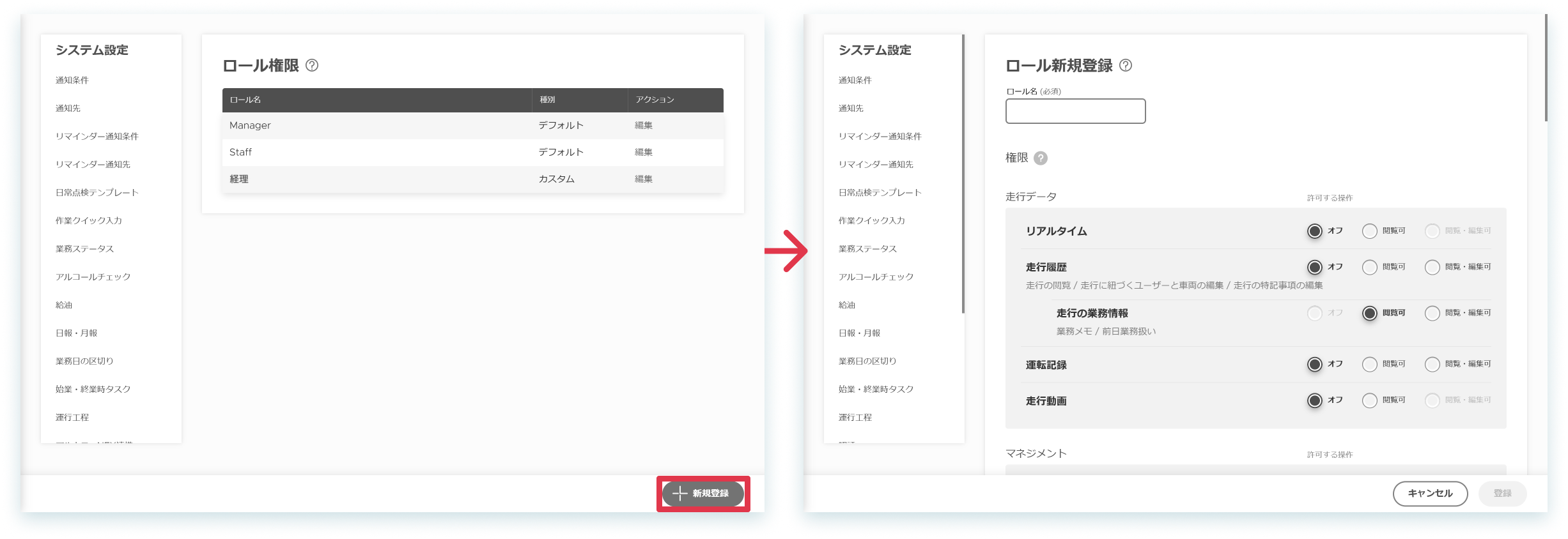
- [設定] > [ロール権限] > [新規登録] から、ロール名と権限を設定して作成します。
- ロール一覧には「種別」列が追加され、Manager・Staffは「デフォルト」、追加したロールは「カスタム」と表示されます。
- カスタムロールは、ロール編集画面の [削除] から削除できます。いずれかの管理スペースにそのロールのユーザーがいる場合は削除できないため、別のロールへ変更してから削除してください。
- Manager・Staffは削除できません(名前と権限は変更できます)。
<管理スペース・ユーザー画面での割り当て>
- 管理スペースの新規登録・編集画面、ユーザーの新規登録・詳細画面で、所属ユーザーごとにカスタムロールも選択できるようになりました。
-
1つの管理スペース内では、1人のユーザーに割り当てられるロールは1つです。別の管理スペースでは別のロールを割り当てられます。
(参考)複数の管理スペースに所属していてそれぞれロールが異なる場合、どのロールが適用されますか? - CSV一括操作(管理スペースの所属ユーザー)でも、ロールの列にカスタムロールの名前を指定できます。
<ユーザーグループの自動作成>
- カスタムロールを管理スペースのユーザーに割り当てると、「管理スペース名_ロール名」(例:東京営業所_総務)のユーザーグループが自動で作成され、種別は「管理スペース連動」と表示されます。
- 割り当てたユーザーがその後0人になっても、作成済みのユーザーグループは削除されず、所属ユーザー数が0として表示されます。
- ロール名を変更すると、ユーザーグループ名も「管理スペース名_新しいロール名」に変わります。カスタムロールを削除すると、そのロールのユーザーグループも表示されなくなります。
- 管理スペース連動のユーザーグループは、ユーザーグループ画面から編集・削除できません。所属ユーザーの変更は、管理スペースまたはユーザーの編集画面から行ってください。
<注意事項>
- ロール名は23文字以内で入力してください。また、半角アンダーバー(_)、改行、タブは使用できません
- 他のロールと同じ名前は登録できません(大文字・小文字の違いは同じ名前とみなします)。
- 「閲覧範囲の制限」は、これまでどおりStaffのみに設定できます。カスタムロールには設定できません。
<画面イメージ>
ロールの新規作成画面:
2. ユーザーグループ一覧で、表示切り替えの状態が保持されるようになりました
ユーザーグループ一覧画面の「管理スペース連動を表示」「ユーザー数0を表示」の切り替えについて、初期値をいずれもオンとし、他のページへ移動した後も切り替えた状態が保持されるようになりました。