※ご契約プランによって利用できる機能が異なるため、対応表をご確認ください。
概要
作成された走行履歴に対し、特記事項と業務メモを1件ずつ登録することができます。
仕様・活用例
特記事項や業務メモを登録するには、下記表記載のロール権限の「閲覧・編集可」権限が必要です。
特記事項と業務メモでは、閲覧・編集可否を制御するロール権限が異なります。
ユーザーのロール権限設定を分けることで、閲覧・編集可能な項目を区別して利用することが可能です。
ロール権限の詳細と設定方法は、ロール権限の設定をご確認ください。
| 項目 | 閲覧・編集可否を制御するロール権限 | 主な活用例 |
|---|---|---|
特記事項 |
走行履歴
|
管理者が、確認結果や管理上のメモ・判断内容を記録する場合に使用する。 具体例:
|
| 業務メモ |
走行の業務情報 ※但し、走行履歴のロール権限が「オフ」の場合は、走行履歴画面での閲覧・編集はできません。 |
運転者が、走行全体の申告事項や業務情報を記録する場合に使用する。 具体例:
|
操作手順
- 左側メニュー[走行履歴]をクリックします。
- 特記事項や業務メモを追加したい行の[編集]をクリックします。
※または、[詳細]をクリックしてから[編集]をクリックします。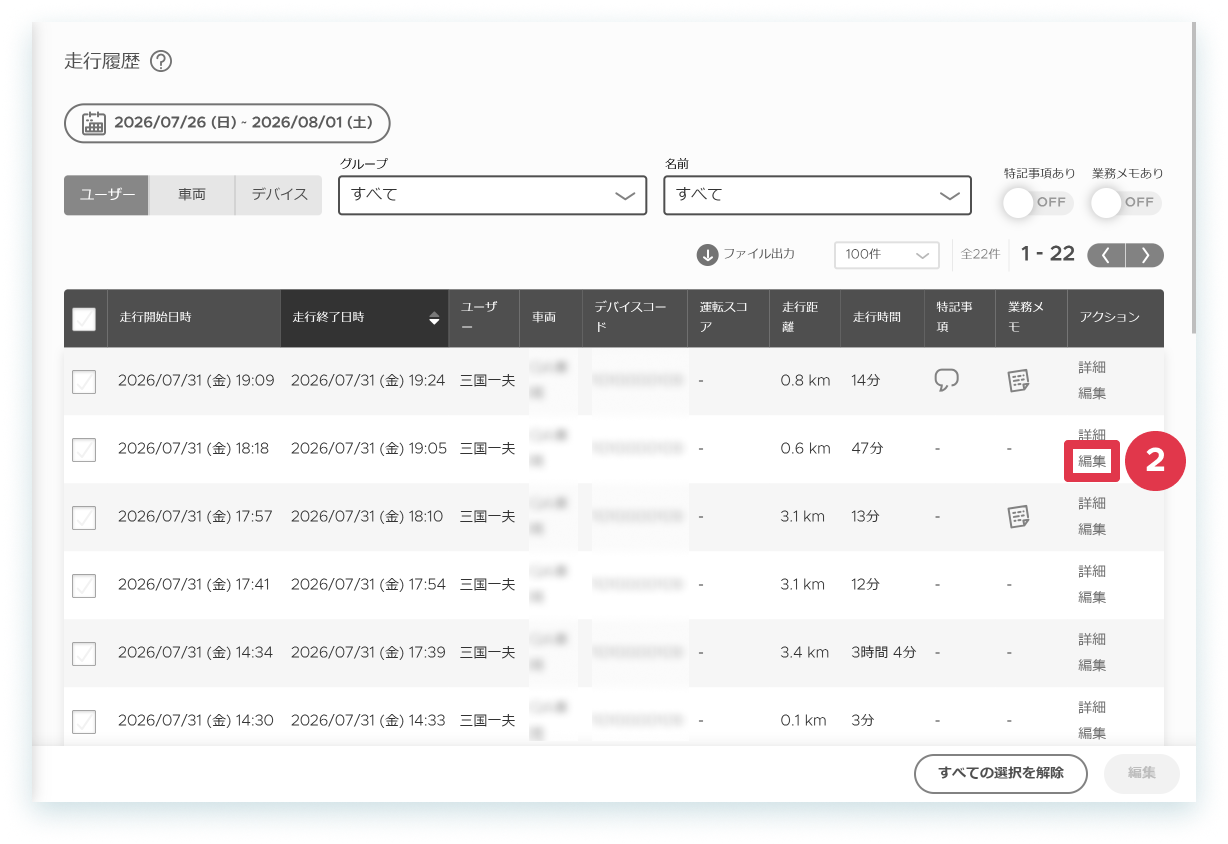
-
特記事項や業務メモを入力し、[保存]をクリックします。
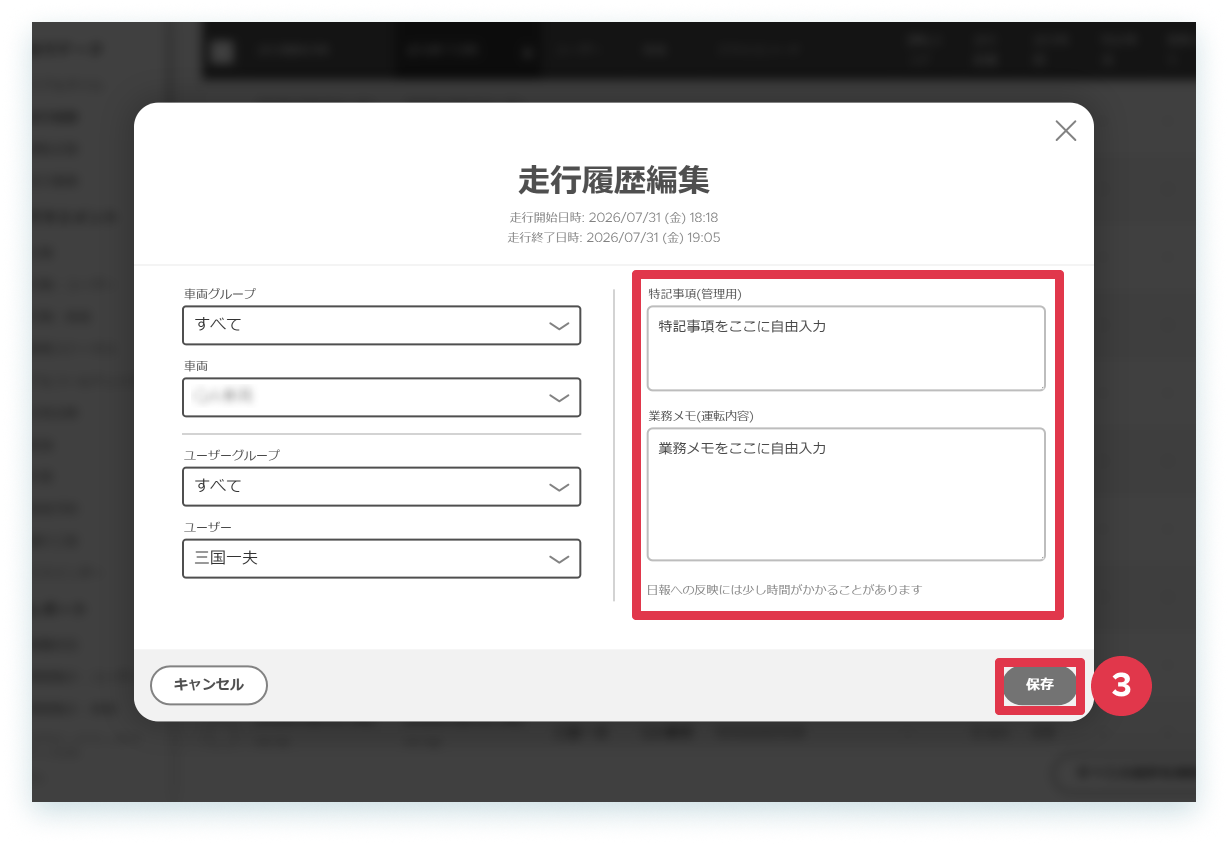
以上、操作を完了しました。
Tips
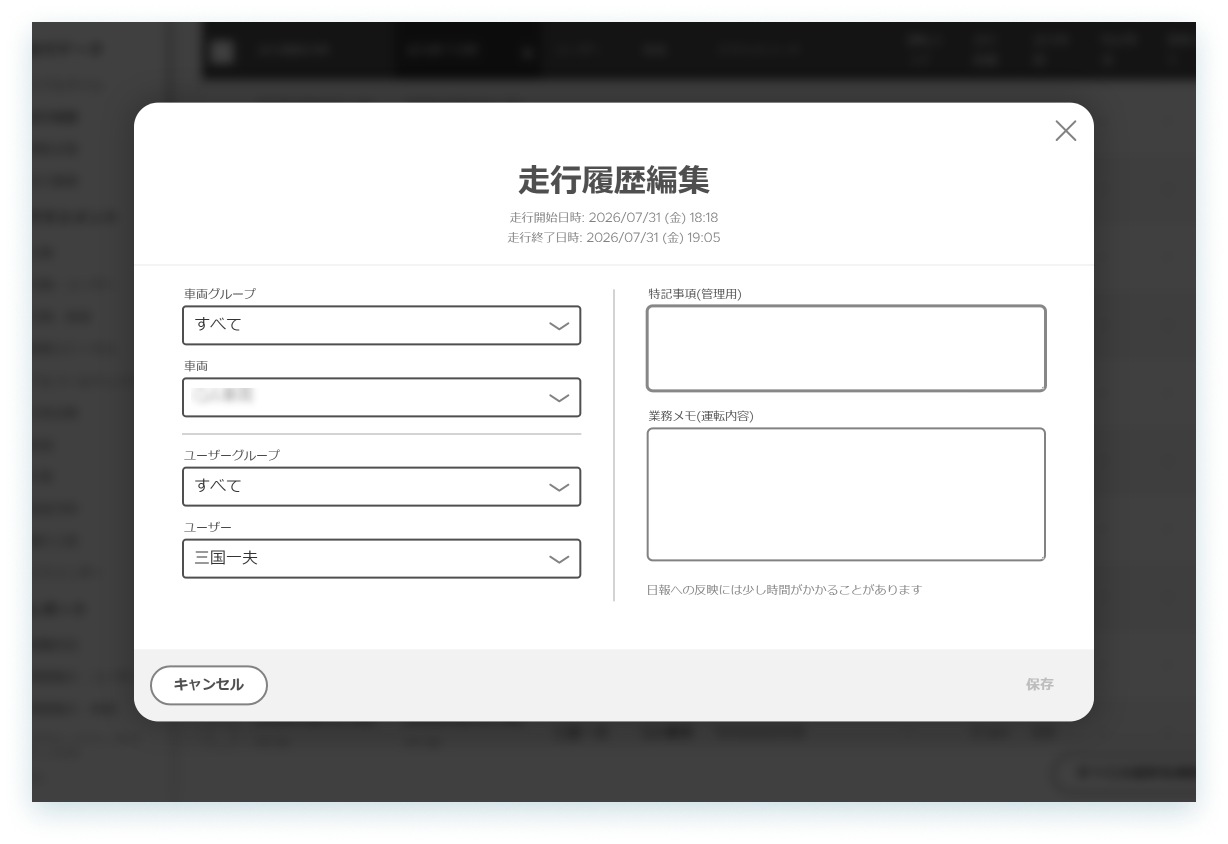
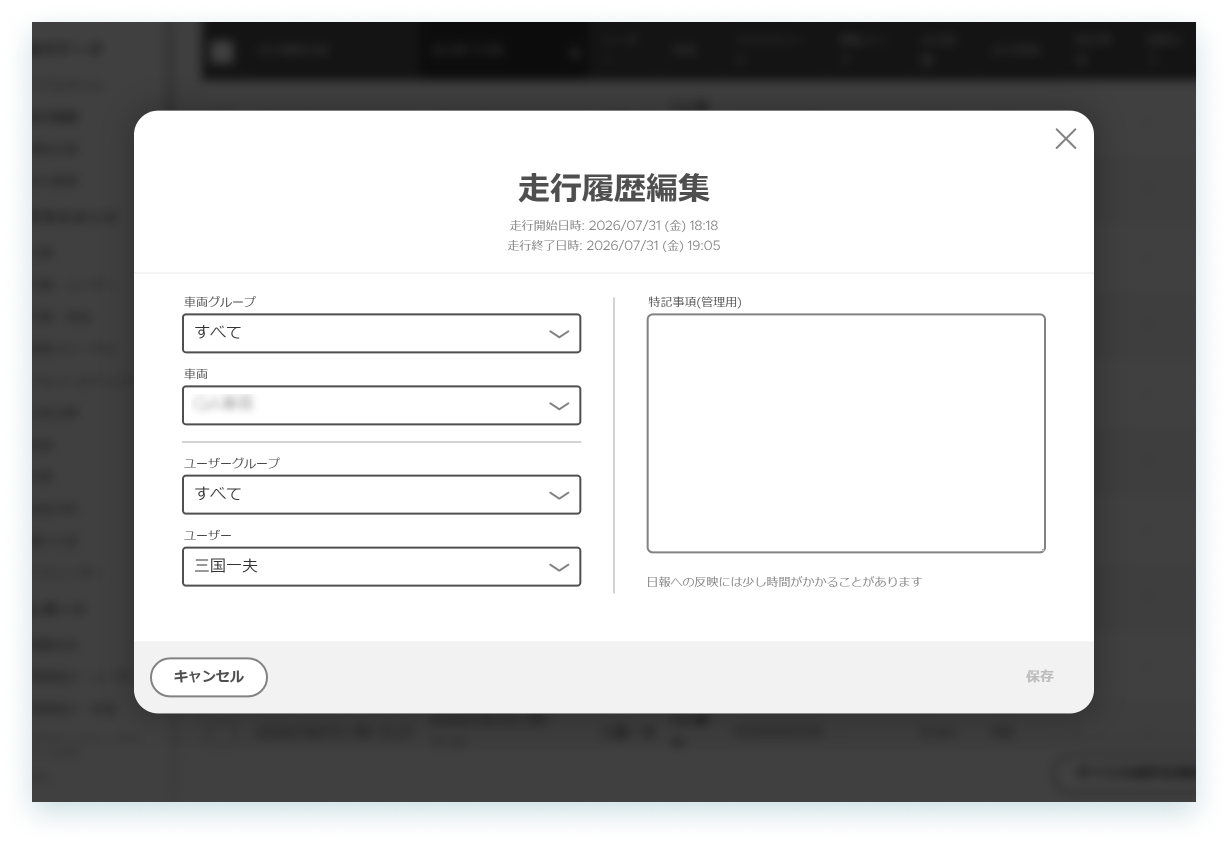
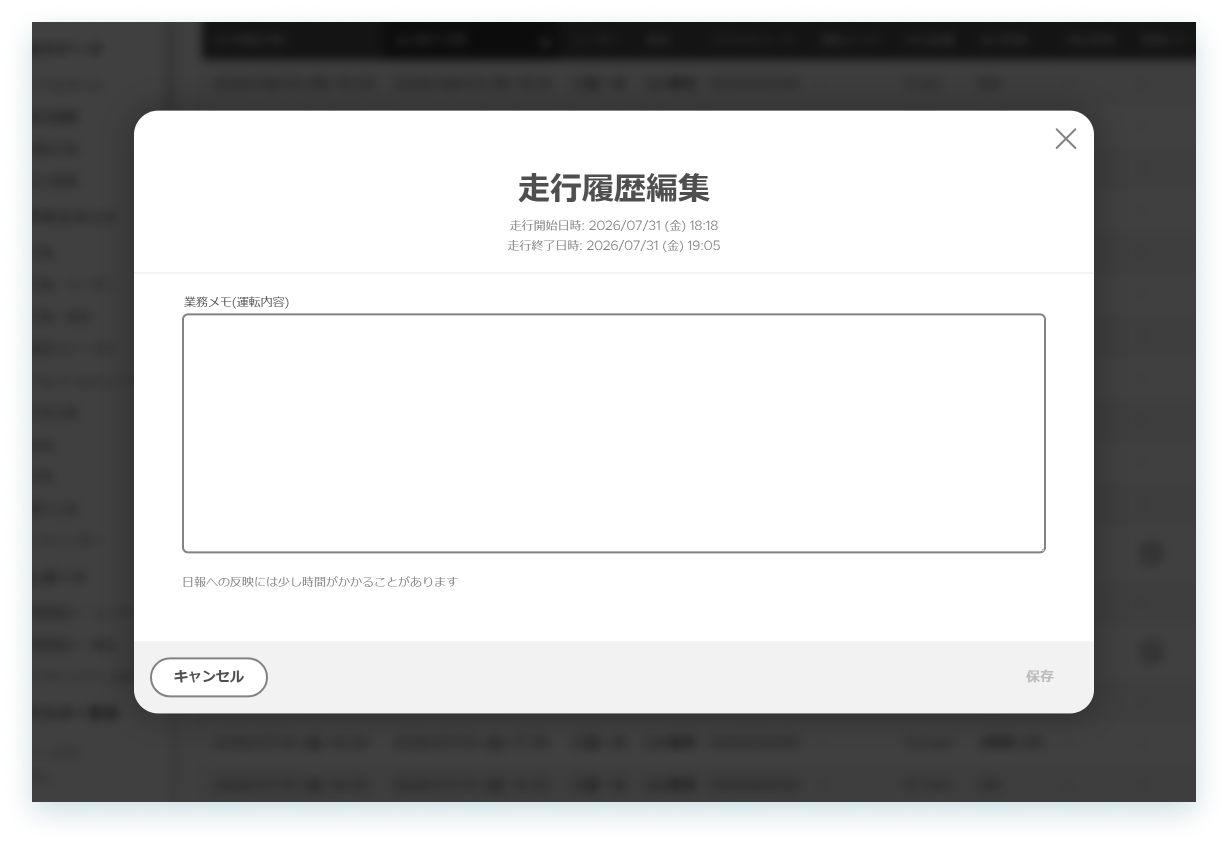
ロール権限の設定状況によって、編集画面の表示内容が変わります。
-
[走行履歴]が「閲覧・編集可」かつ [走行の業務情報]が「閲覧・編集可」の場合の編集画面
-
[走行履歴]が「閲覧・編集可」かつ [走行の業務情報]が「閲覧可」の場合の編集画面
-
[走行履歴]が「閲覧可」かつ [走行の業務情報]が「閲覧・編集可」の場合の編集画面
FAQ
1つの走行履歴に、特記事項と業務メモは何件登録できますか?
1つの走行履歴に対して、特記事項と業務メモをそれぞれ1件登録できます。
特記事項と業務メモの入力文字数制限はありますか?
1件につき最大10,000文字まで入力可能です。
特記事項と業務メモは編集・削除できますか?
登録時と同じ画面で、編集が可能です。削除したい場合は、内容を消して保存してください。
他人が書いた特記事項と業務メモを編集・削除できますか?
Admin権限ユーザーは、全ユーザーの特記事項と業務メモを編集・削除することができます。
Admin以外のユーザーは、閲覧範囲とロール権限の設定に応じて、他人の特記事項と業務メモを編集・削除することができます。
Admin以外のユーザーは、閲覧範囲とロール権限の設定に応じて、他人の特記事項と業務メモを編集・削除することができます。