※ご契約プランによって利用できる機能が異なるため、対応表をご確認ください。
概要
手動で運転開始と運転終了を記録し、1日の走行距離を記録することができる機能です。
活用例
- 車載デバイスを設置していない車両の日報を作成したいとき
- 車載デバイスの装着を忘れてしまい、補完情報として運転日報を記録したいとき
なお、車載デバイスを設置している車両は、自動で走行データの軌跡、距離、時間を記録するとこができるため運転記録の記録は不要です。
仕様
距離の入力方法は2つあります。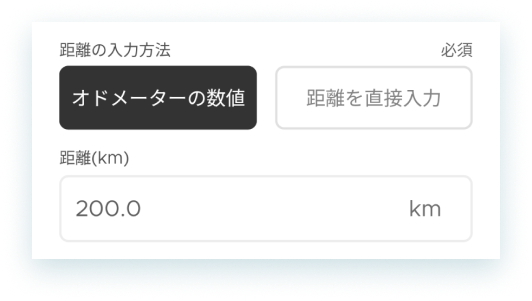
- オドメーターの数値
- 開始時と終了時に入力されたオドメーター値を引き算し、結果を走行距離として反映します。
例:開始時のオドメーター値 100km ー 終了時のオドメーター値 120km =走行距離 20km
- 開始時と終了時に入力されたオドメーター値を引き算し、結果を走行距離として反映します。
- 距離を直接入力
- 入力された距離を走行距離として反映します。
運転開始を記録する
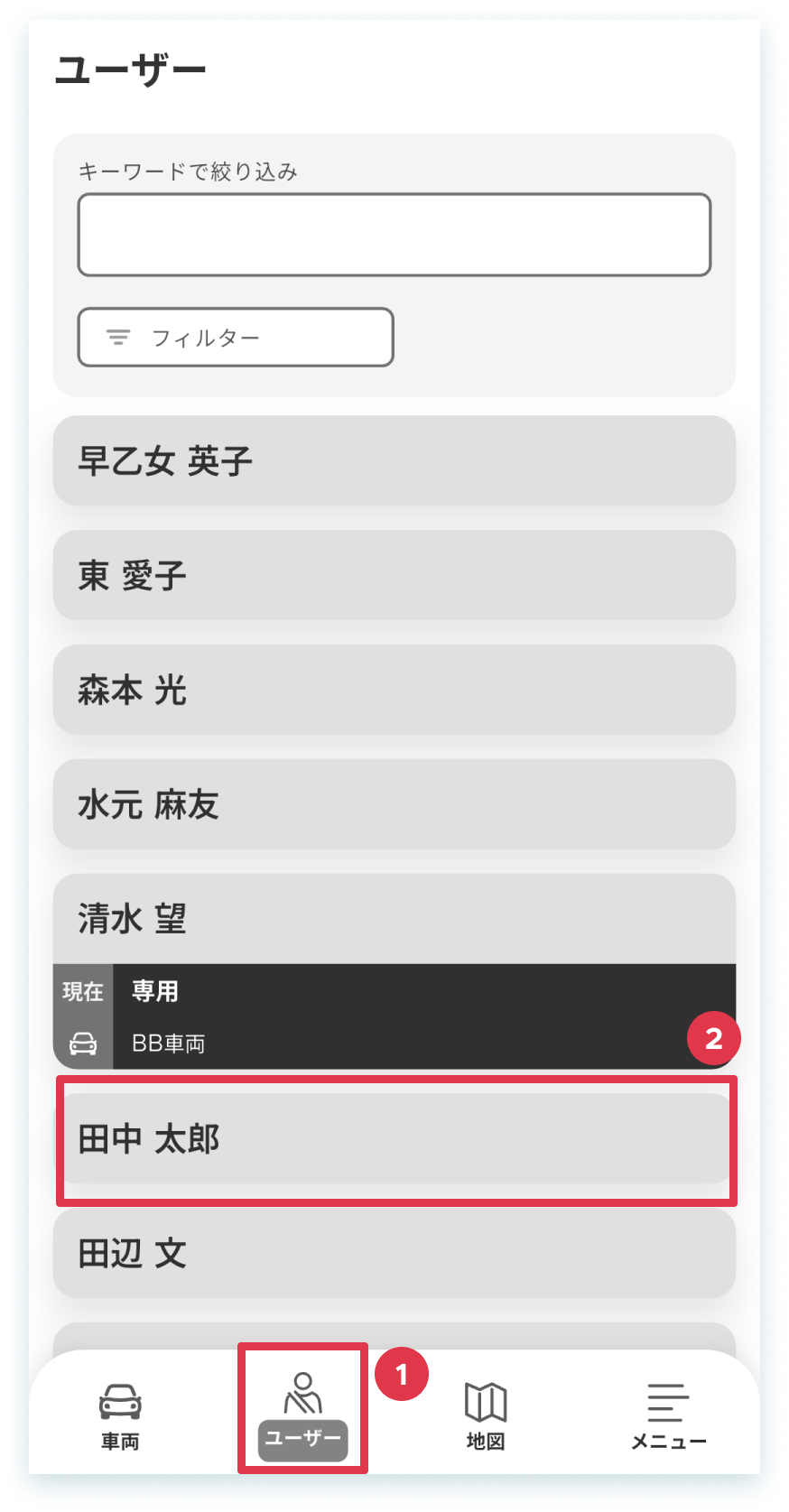 |
1. [ユーザー]をタップします。 2. 自分の名前をタップします。 |
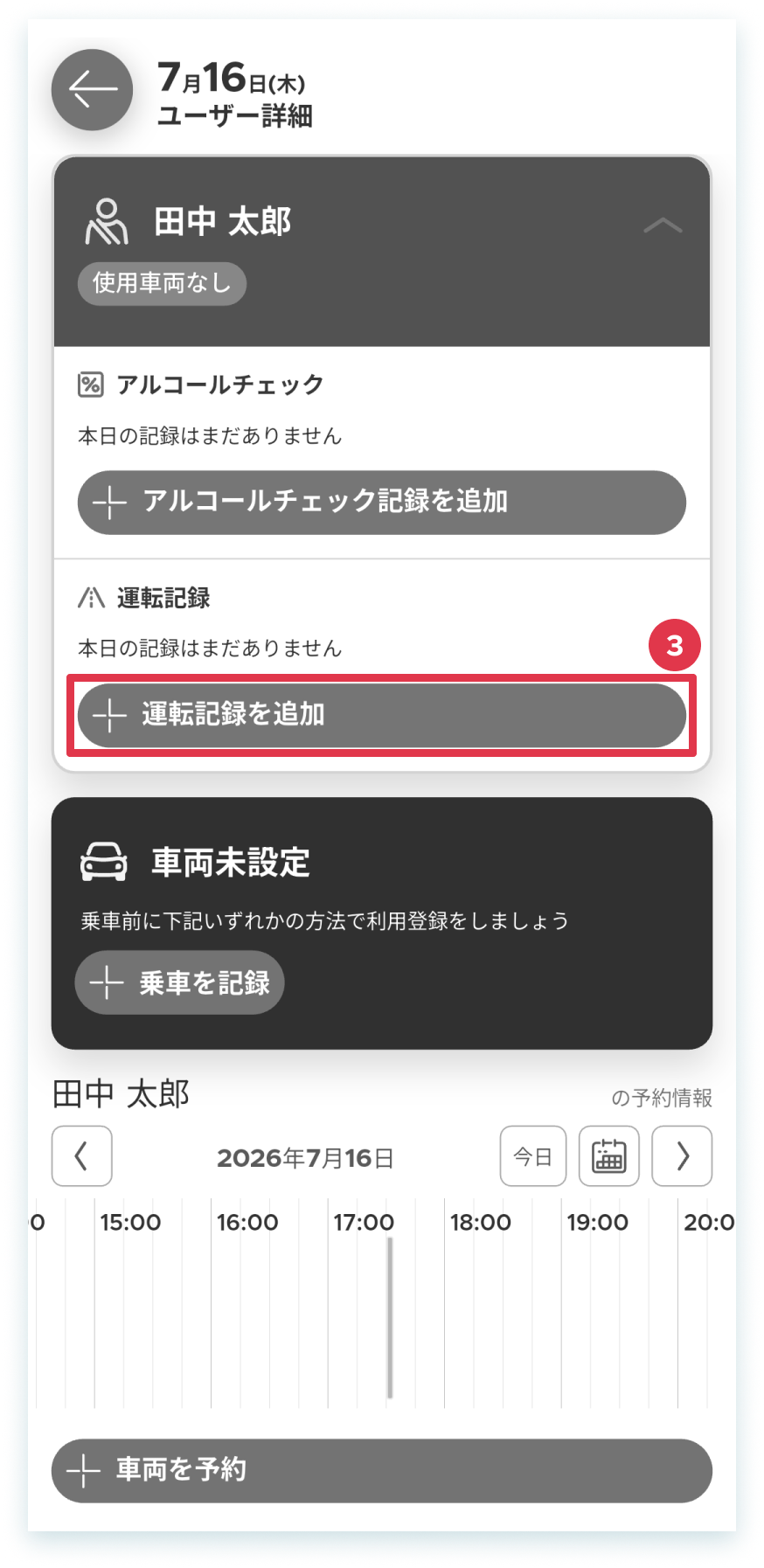 |
3. [運転記録を追加]をタップします。 |
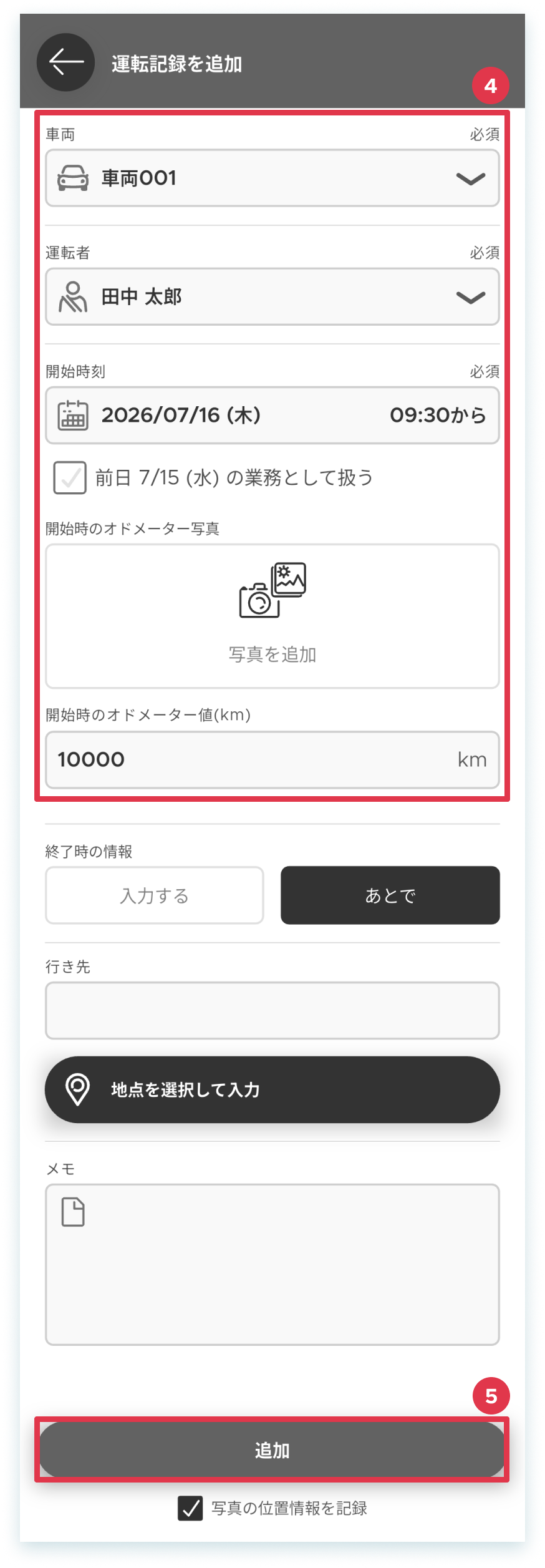 |
4. 各項目を選択・入力します。(*は必須)
(本操作では、「運転終了の情報」はあとから入力する方法で説明していますが、1日の最後にまとめて入力するときは、このタイミングで入力してください。) 5. [追加]をタップします。 |
以上、操作を完了しました。
運転終了を記録する
|
1. [ユーザー]をタップします。 2. 自分の名前をタップします。 |
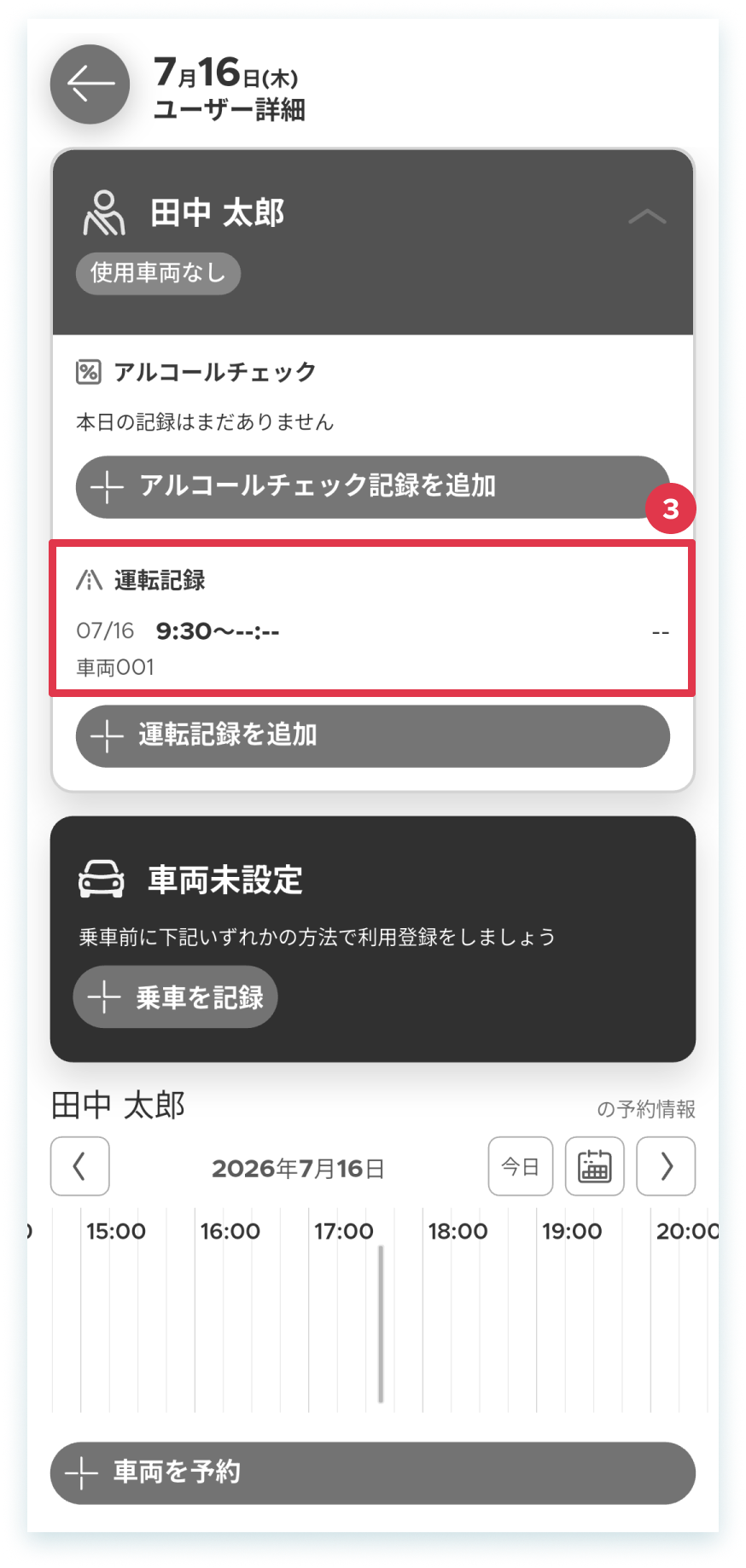 |
3. 運転開始時に入力した運転記録をタップします。 ※当日に運転開始した運転記録のみが選択可能です。日付をまたいで運転終了を記録したい場合は、PC管理画面から運転終了を記録してください。 |
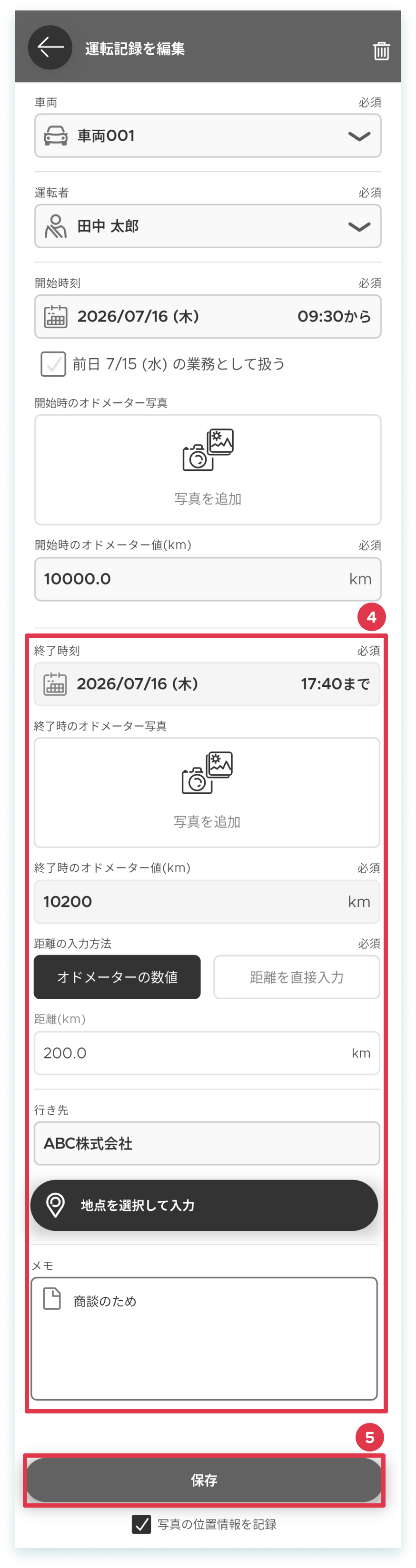 |
4. 各項目を選択・入力します。(*は必須)
5. [保存]をタップします。 |
以上、操作を完了しました。
運転記録を編集・削除する
|
1. [ユーザー]をタップします。 2. 自分の名前をタップします。 |
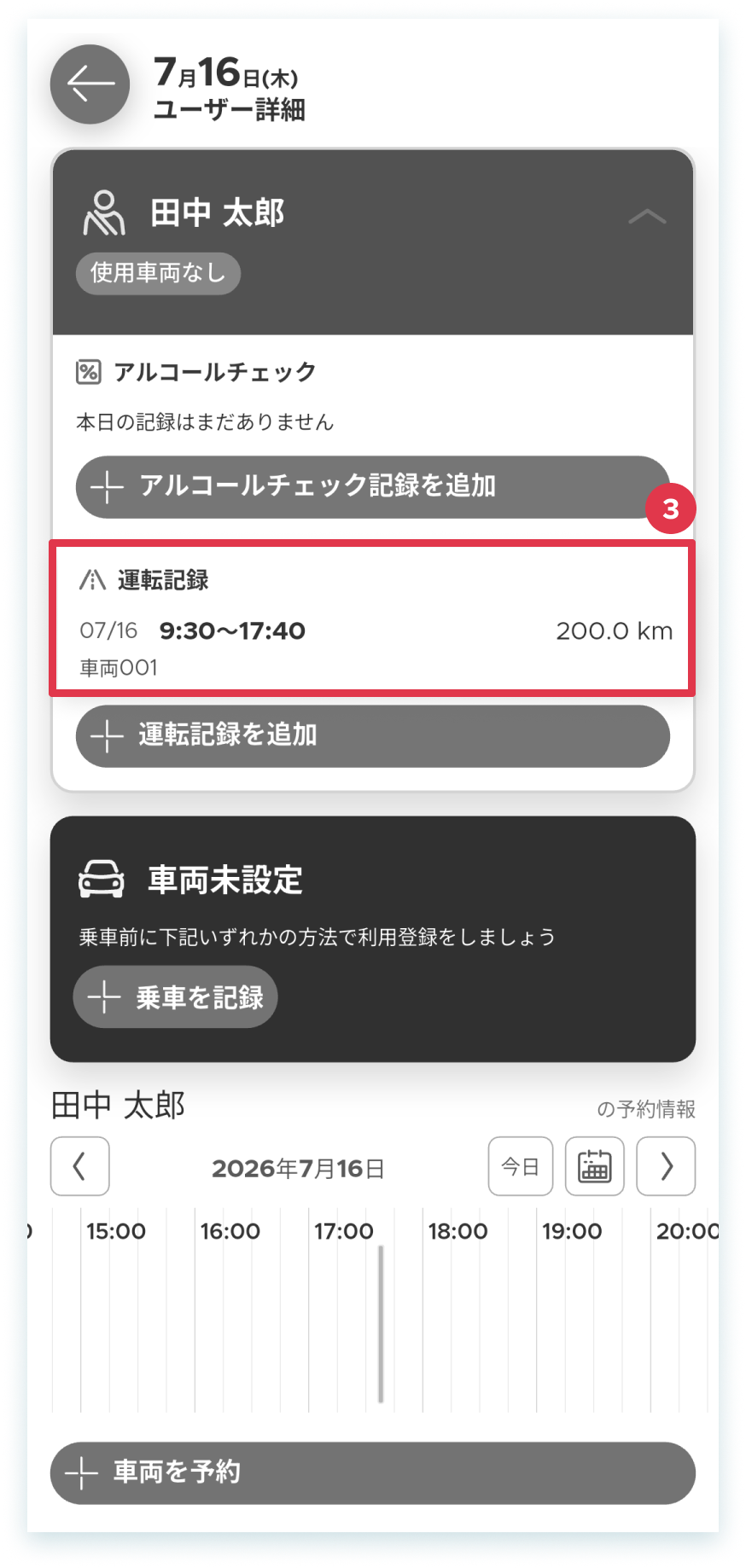 |
3. 編集・削除したい運転記録をタップします。 ※当日に運転開始した運転記録のみが選択可能です。過去日の運転記録を編集したい場合は、PC管理画面から編集してください。 |
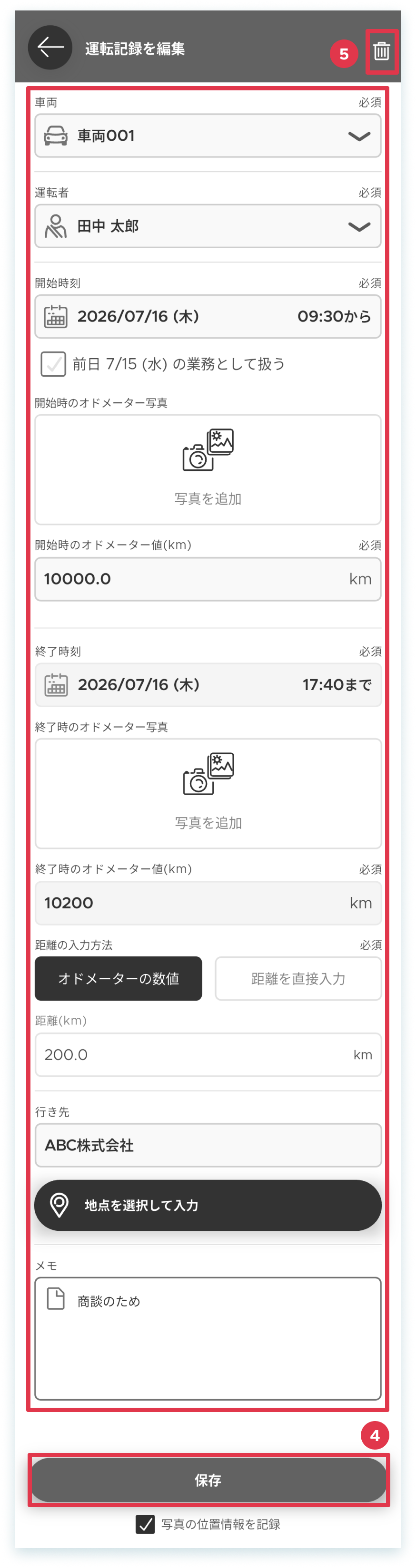 |
4.内容を編集し[保存]をタップします。 5. 削除したいときは[ゴミ箱]をタップします。 |
以上、操作を完了しました。
FAQ
運転記録を実施するタイミングはいつですか?
下記2つの利用ケースがあります。
- A:運転開始時に開始時の情報を入力し、運転終了時に終了時の情報を入力する
- B:1日の終わりに、運転開始と運転終了情報をまとめて記録する
エンジンON/OFF単位で運転記録を作成することは可能ですか?
はい、通常は1日の初めと終わりに1回ずつ記録することを想定していますが、細かくデータを記録したいときは、エンジンONのときに開始情報を入力、エンジンOFFのときに終了情報を入力するなどの活用も可能です。