概要
SmartDrive FleetのREST APIを直接呼んで、業務システムやBIツールにデータを連携したい場合の操作手順です。
ご利用条件
ご利用には、Fleet API・MCP連携の申込と、管理者による有効化が予め必要です。
操作手順
- 画面左下の[ユーザーアイコン]をクリックします。
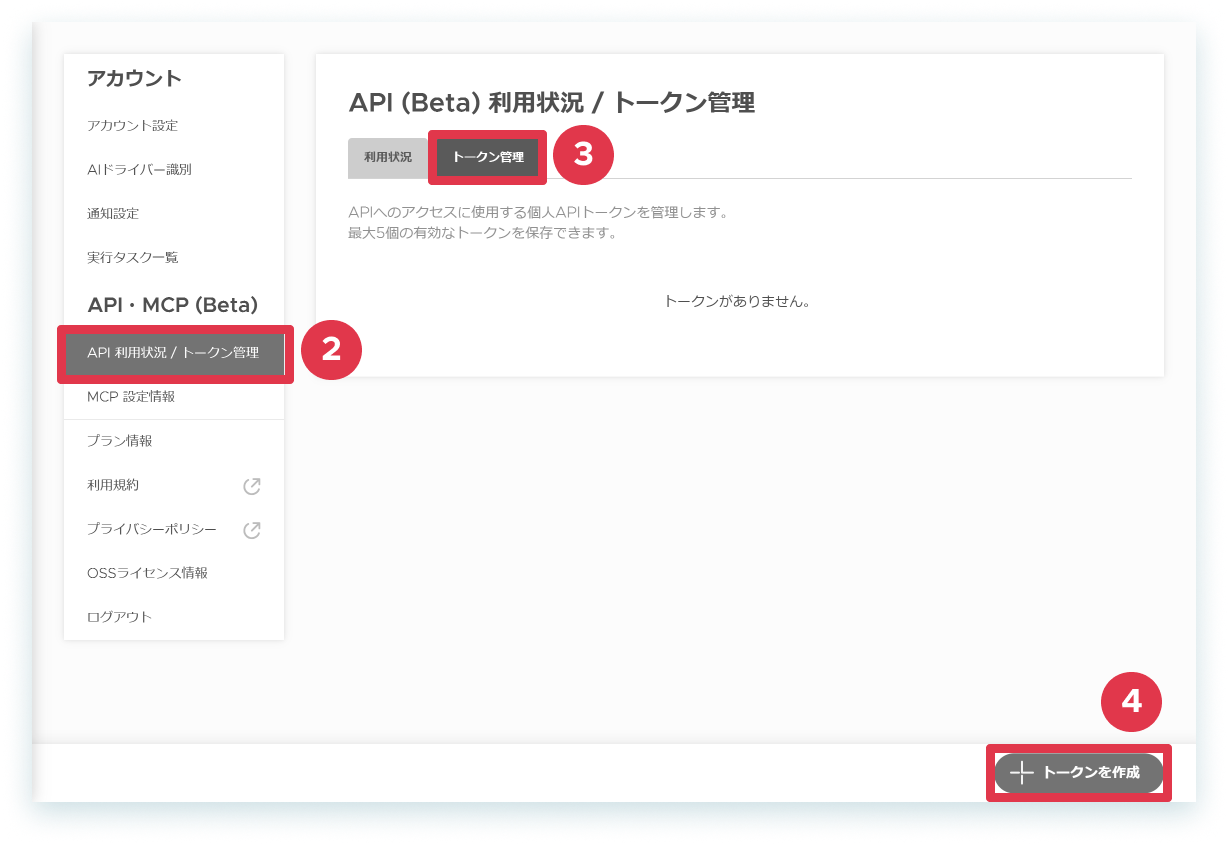
- [API利用状況・トークン管理]をクリックします。
- [トークン管理]をクリックします。
- [トークンを作成]をクリックします。
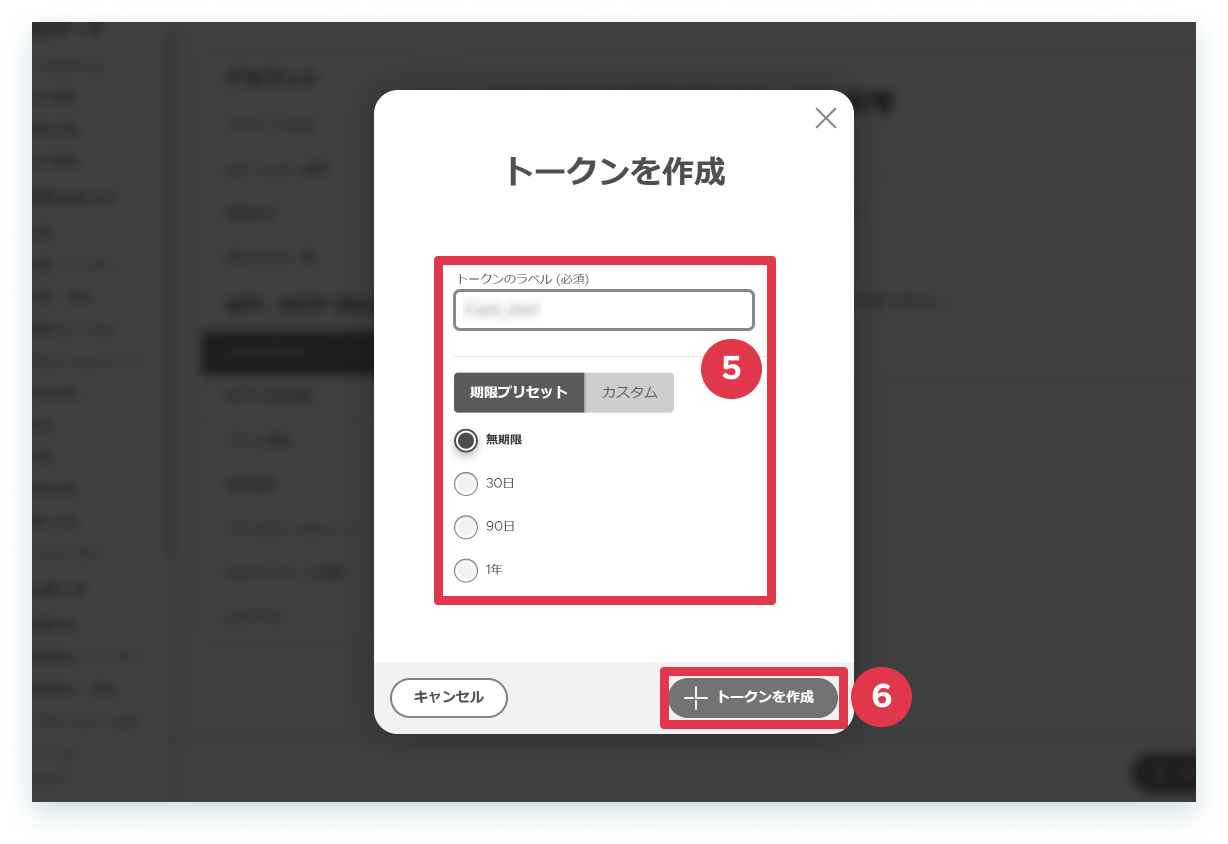
- トークンのラベルを入力します。有効期限を設定します。
- [トークンを作成]をクリックします。
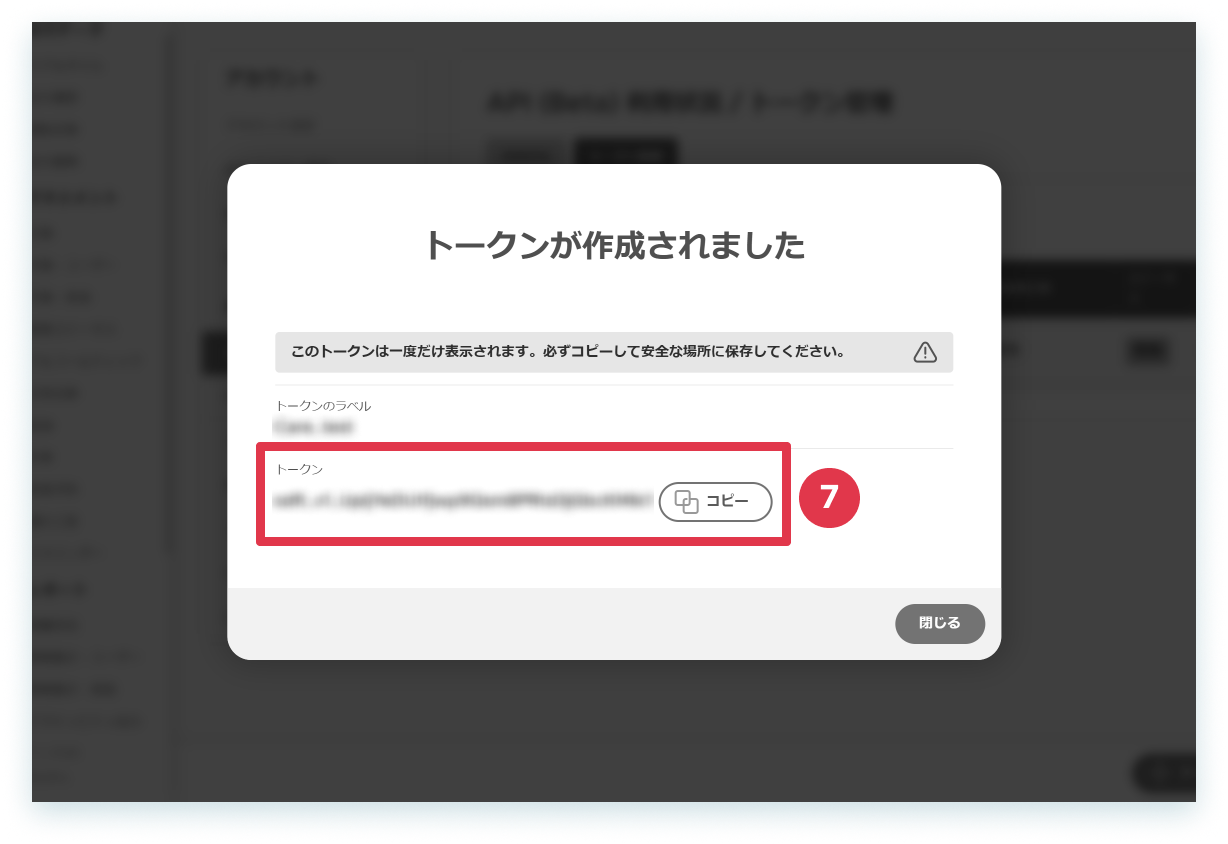
- 表示されたトークンをコピーします。
- トークンを環境変数に保存します。
-
動作確認をします。
コマンドを実行して、レスポンスに data[] と pagination が返ってくるか確認します。
以上、操作を完了しました。注意
- トークン作成後に表示している画面を閉じると、トークンは再表示できません。
- トークンは、Web管理画面のログインユーザーと同じ権限で動作します。
- 社内チャットなど不特定多数の目に触れる場所への共有や、第三者への漏洩には十分ご注意ください。
- 万が一、漏洩が疑われる場合は、速やかにトークンを作成した画面から対象のトークンを削除し、新しく再作成してください。
APIドキュメント
全エンドポイントの詳細仕様は、下記の公式リファレンスサイトをご参照ください。
Fleet API Reference | ReDoc