※ご契約プランによって利用できる機能が異なるため、対応表をご確認ください。
概要
ドライバーが実施したアルコールチェック実施結果を確認し、確認結果(OK/NG)を登録することができます。確認依頼が通知されるのは立会人のみですが、立会人以外も確認結果を登録することが可能です。
事前準備
アルコールチェック確認フローの設定が必要です。
仕様
ステータスアイコンについて
各アイコンのステータスは以下のとおりです。一括確認は、「確認待ち」ステータスのみ対象です。
| アイコン | ステータス | 説明 |
|---|---|---|
 |
確認待ち | 確認が実施されていない状態です。 |
 |
確認OK | 確認が実施され、OKで登録されている状態です。 |
 |
確認NG | 確認が実施され、NGで登録されている状態です。 |
表示対象の設定(フィルター)について
フィルターを活用して効率的にデータを確認することができます。
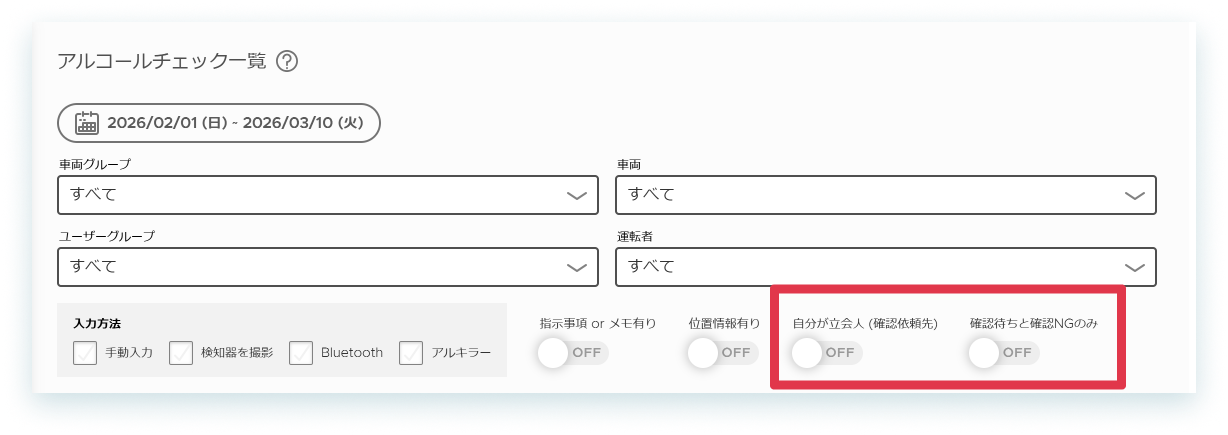
- 自分宛に確認依頼が来ているデータのみを表示したい時:「自分が立会人(確認依頼先)」だけをONにします。「確認待ち」、「確認OK」、「確認NG」の全ステータスのデータが表示されます。
- 「確認待ち」や「確認NG」のデータのみを表示したい時:「確認待ちと確認NGのみ」だけをONにします。自分以外が立会人に選択されているデータも含め、対応が必要なデータ(「確認待ち」、「確認NG」ステータス)が表示されます。
- 自分宛の確認依頼のうち、対応が必要なものを表示したい時:「自分が立会人(確認依頼先)」「確認待ちと確認NGのみ」の両フィルターをONにします。自分に依頼が来ている対応が必要なデータ(「確認待ち」、「確認NG」ステータス)が表示されます。
操作手順
↓下記のタブを切り替えて各操作方法を確認しましょう。
- 左側メニュー[アルコールチェック]をクリックします。
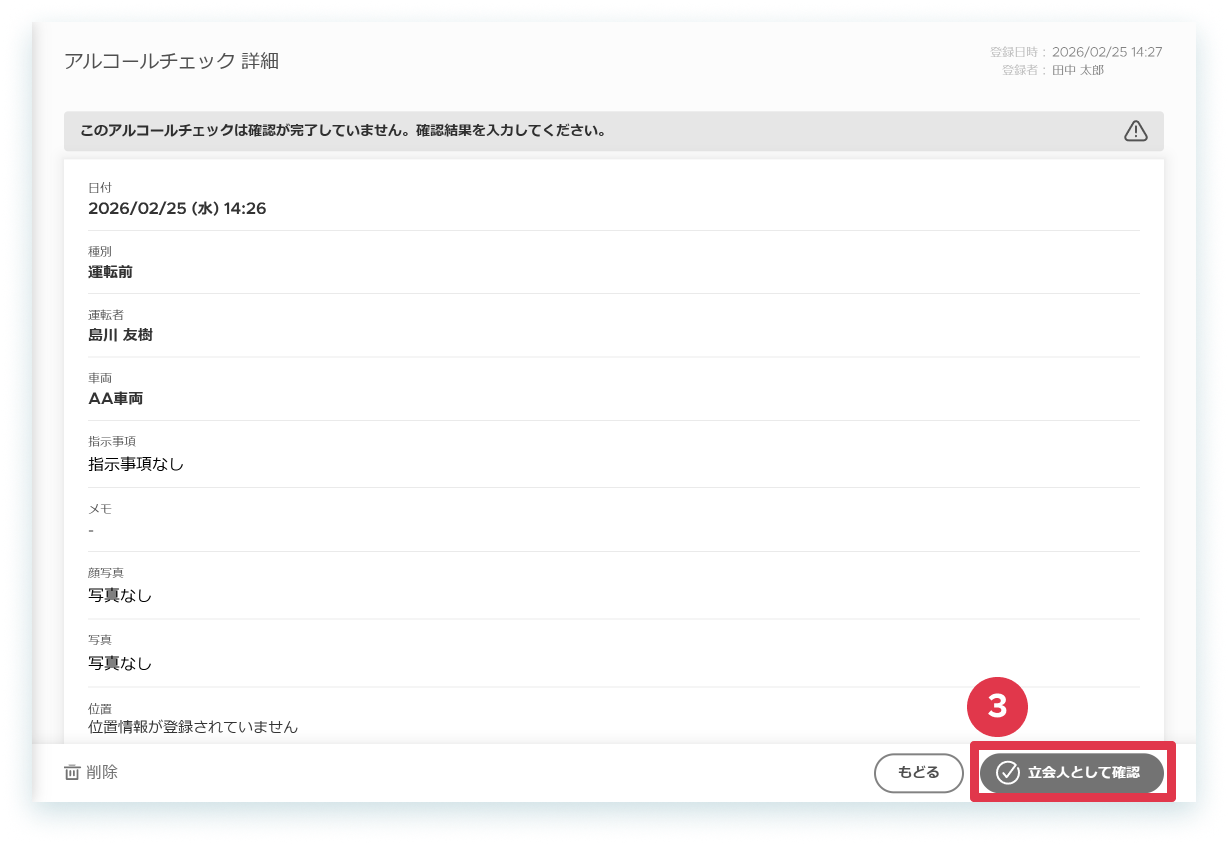
- 確認結果を登録したい行の[詳細]をクリックします。
-
[立会人として確認]をクリックします。
-
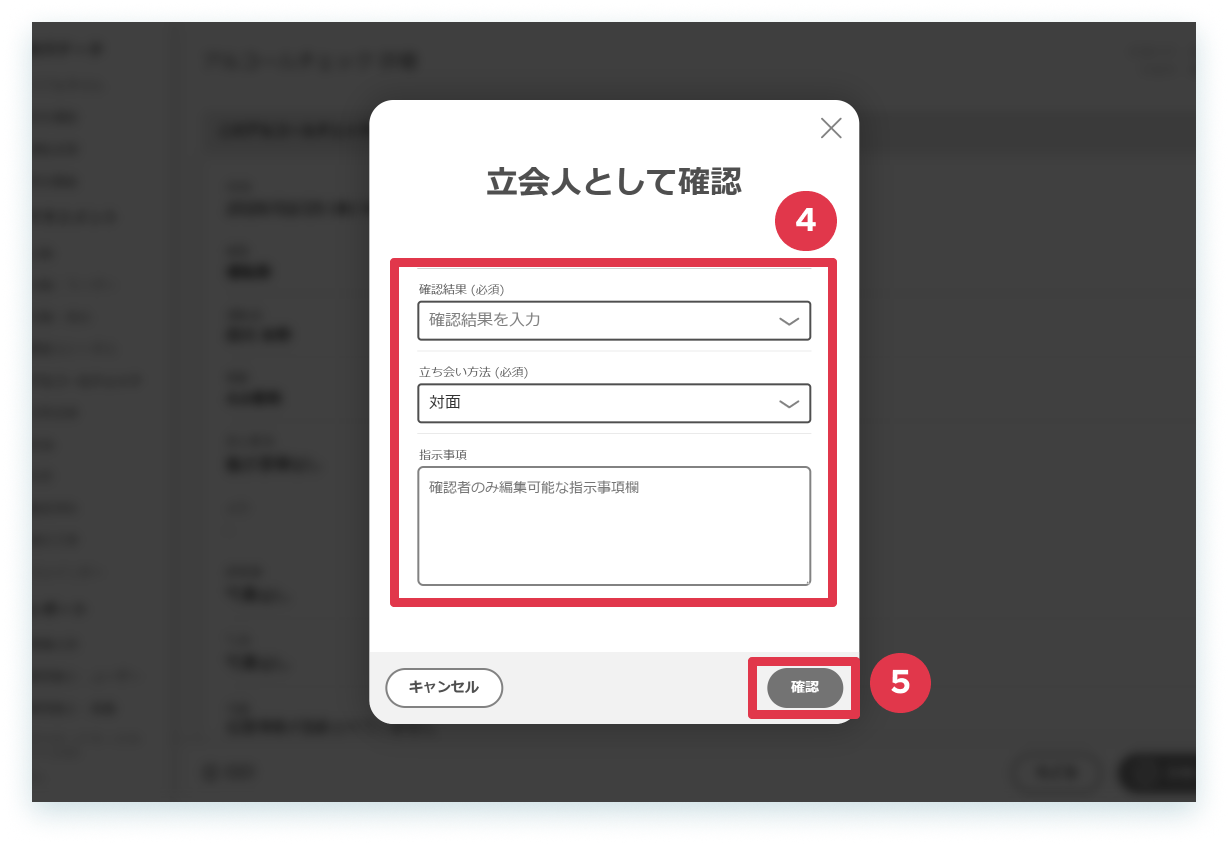
[確認結果]を選択・入力します。
- 確認結果(必須):確認OK/確認NGから選択
- 立ち会い方法(必須):対面/動画通話/音声通話/その他から選択
※初期値はアルコールチェック登録時に選択された方法が表示されます - 指示事項(任意):テキストにて自由入力
-
[登録]をクリックします。
以上、操作を完了しました。
注意
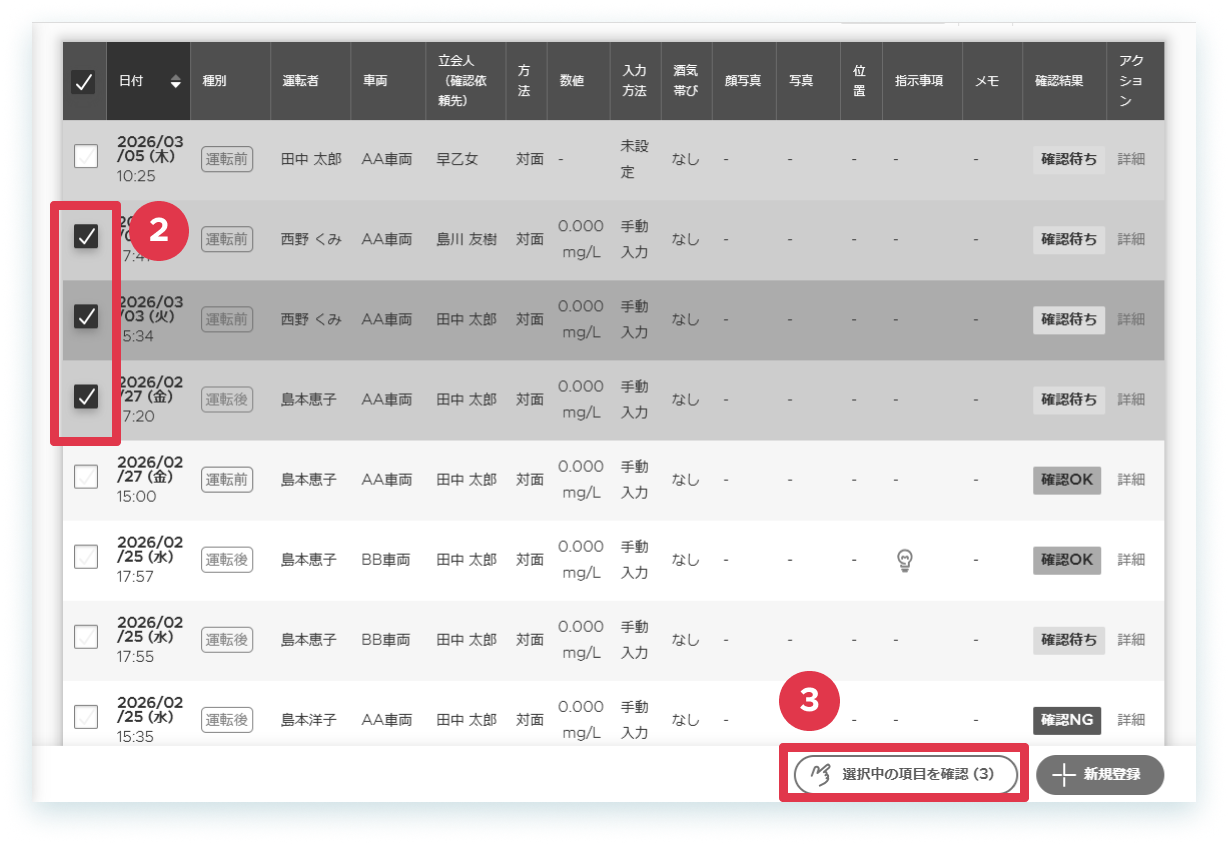
- 一括確認は、「確認待ち」ステータスのみ対象です。確認OK/NG問わず、確認結果が登録されているデータは一括確認できません。
- 一括確認で確認をすると、すべて「確認OK」になります。確認NGの場合は1件ずつ対応してください。
- 左側メニュー[アルコールチェック]をクリックします。
- 確認結果を登録したい行にチェックをします。
-
[選択中の項目を確認]をクリックします。
- ダイアログを確認し、[登録]をクリックします。
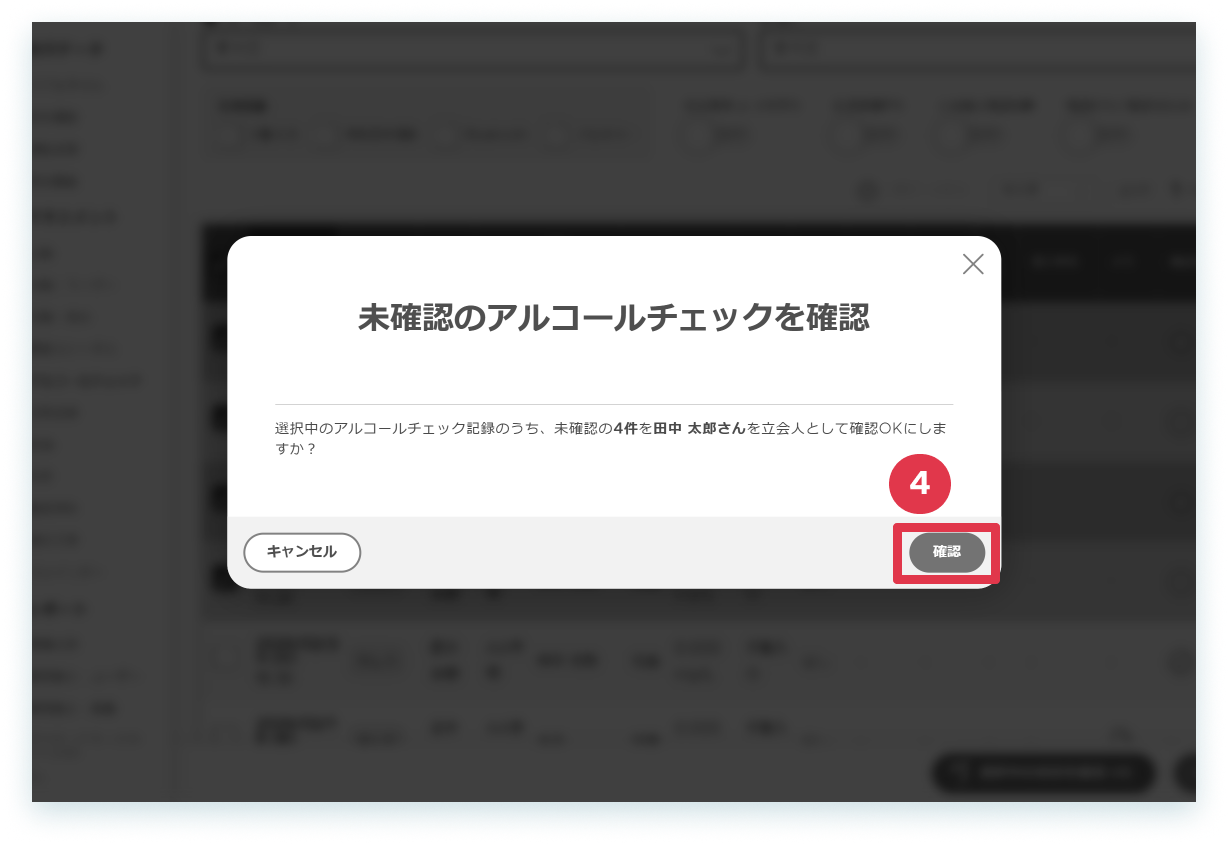
以上、操作を完了しました。
FAQ
立会人以外も、確認結果の登録はできますか?
はい。「確認待ち」ステータスのデータは登録が可能です。立会人に指定された人と異なる人が登録した場合、その人が立会人として記録されます。
登録した確認結果は編集できますか?
確認結果を登録した人のみ、確認OK/確認NGの編集が可能です。ただし、確認待ちのステータスに戻すことはできません。