安全運転スコア ドライバー向け配信設定とは
設定したユーザーグループおよび配信頻度(日次/週次/月次)に基づき、対象ユーザーへご自身の安全運転スコアレポート(HTML)を自動配信することができます。
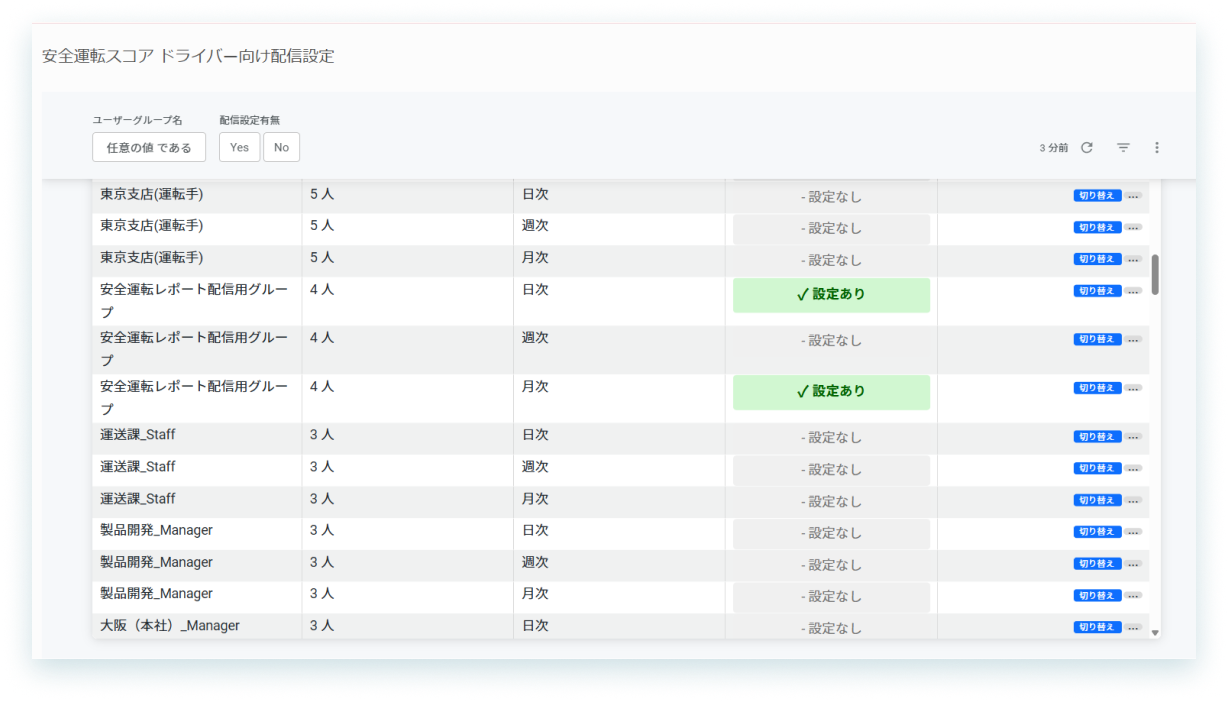
配信タイミングと通知先について
<配信タイミング>
設定したユーザーグループに所属するユーザーに対し、以下のタイミングで安全運転スコアレポートを配信します。
- 日次:毎日12時 (前日走行分)
- 週次:毎週月曜12時 (先週走行分)
- 月次:毎月1日12時 (先月走行分)
<通知先>
- Fleet Driverアプリ:アプリ内の通知欄に通知されます。端末で許可されている場合、プッシュ通知もされます。
- PC管理画面:画面左下の[通知]に通知されます。ブラウザ設定で許可されている場合、プッシュ通知もされます。
<閲覧方法>
通知をタップ/クリックすることで、ご自身の安全運転スコア(HTML)を閲覧できます。
<HTML閲覧期限>
配信後30日間閲覧ができます。
ドライバー向け配信レポートサンプル:HTMLデータ形式
注意
- レポートの閲覧・利用にはサードパーティCookieの許可が必要です。
- 該当期間(前日/先週/先月)に走行がないユーザーには配信されません。
- 対象ユーザーが複数のユーザーグループに所属している場合、所属するグループのうち1つでも設定が「ON」になっていれば、レポートが配信されます。
- 配信設定の切り替え後、設定反映に時間がかかる場合があるため、当日配信直前の変更は反映されない可能性があります。
フィルター詳細
| フィルター | 説明 |
|---|---|
| ユーザーグループ名 |
|
| 配信設定有無 |
|
レポート内容詳細
〇が対応、×が非対応です。
| セクション | 内容 | 日次 |
週次 |
月次 |
|---|---|---|---|---|
| ヘッダー |
|
〇 | 〇 | 〇 |
| 安全運転スコア |
|
〇 | 〇 | 〇 |
| 順位・評価 |
|
〇 | 〇 | 〇 |
| スコア推移 | 同周期における直近6回分の安全運転スコア推移 ※走行が無かった日/週/月はスキップし、安全運転スコアのある回だけを表示 |
〇 (直近6日) |
〇 (直近6週) |
〇 (直近6ヶ月) |
| なめらかさの内訳 | 加速・減速・ハンドリングの強さを方向別に可視化 | 〇 | 〇 | 〇 |
| 走行ルート |
地図上に下記を表示。地図はスクロール/ズーム可能。
|
〇 | × | × |
| 急加減速 |
|
〇 | 〇 | 〇 |
| 速度超過 |
|
〇 | 〇 | 〇 |
レポート内の★(≒評価)詳細
レポート内の★(≒評価)は、「今回のスコア」と「前回比」の組み合わせで決定されます。
今回のスコアが高いほど、また前回から伸びているほど、★が増えます。
※「前回」はレポートの集計単位(日次/週次/月次)に準じます。
※前期間の走行データがない場合は評価対象外となります。
|
前回比 今回スコア |
大幅アップ(+11点〜) | アップ(+4〜+10点) | 維持・微減(-3〜+3点) | ダウン(-4〜-10点) | 大幅ダウン(-11点〜) |
|---|---|---|---|---|---|
| 85〜100点 | ★★★★★ | ★★★★★ | ★★★★★ | ★★★★☆ | ★★★☆☆ |
| 75〜84点 | ★★★★★ | ★★★★★ | ★★★★☆ | ★★★☆☆ | ★★☆☆☆ |
| 65〜74点 | ★★★★★ | ★★★☆☆ | ★★★☆☆ | ★★☆☆☆ | ★☆☆☆☆ |
| 0〜64点 | ★★★★☆ | ★★★☆☆ | ★★☆☆☆ | ★☆☆☆☆ | ★☆☆☆☆ |
配信設定方法
- 設定を変更したい行の[切り替え]をクリックします。
※配信頻度(日次/週次/月次)ごとに行が分かれています。 - アクションに表示される[レポート配信設定切替]をクリックします。
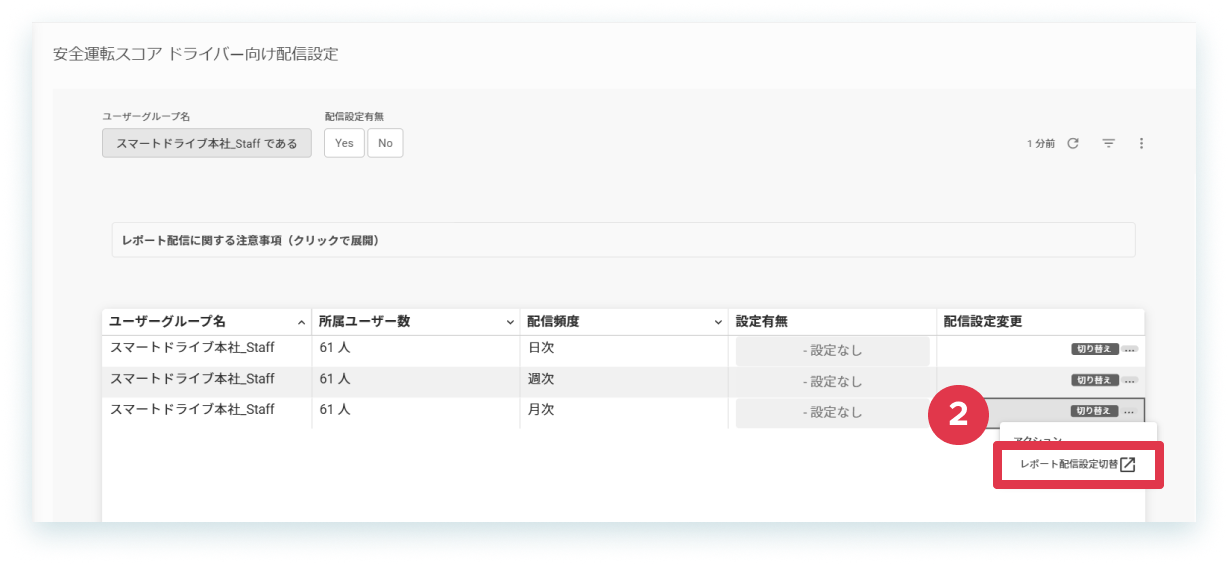
-
[チェックマーク]が表示されたことを確認します。
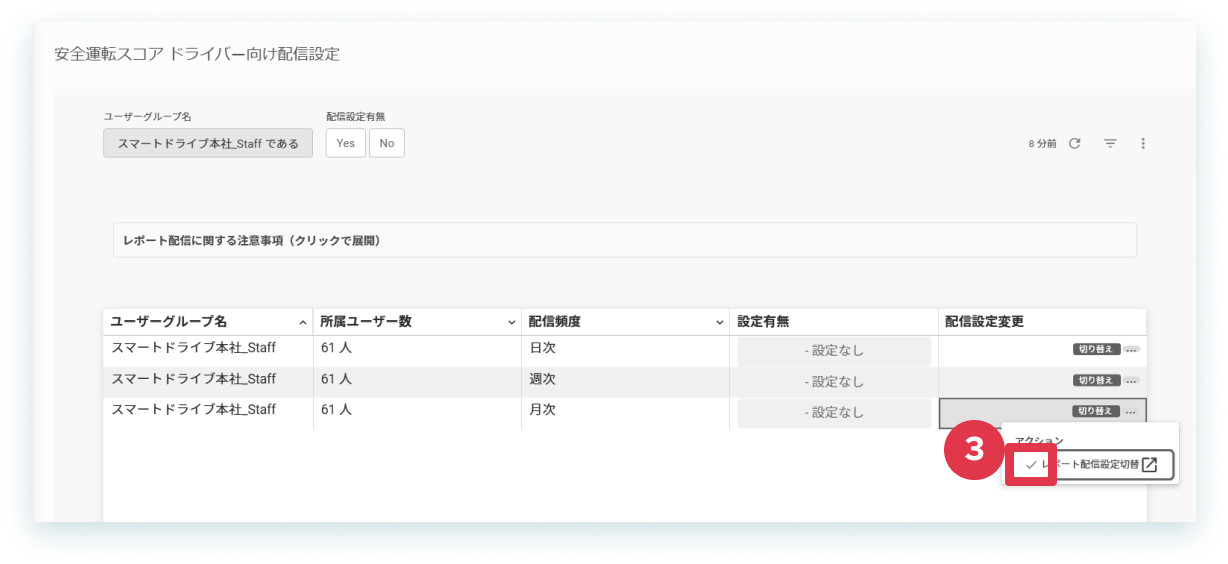
- 画面右上の[再読み込みボタン]をクリックします。
-
設定が反映したことを確認します。
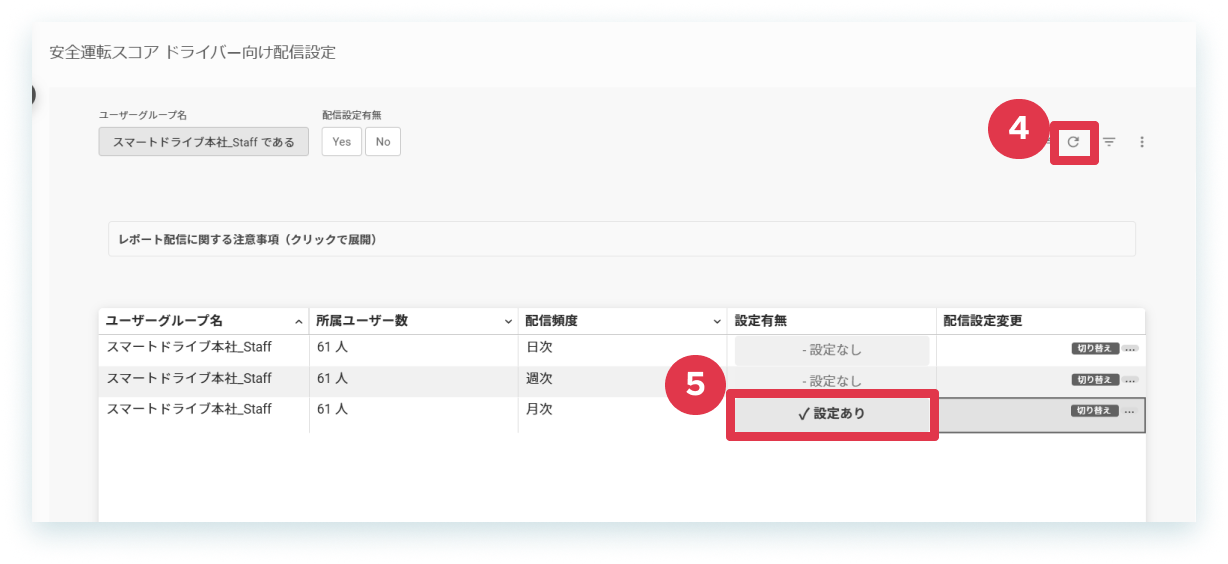
以上、操作を完了しました。