概要
契約済みの時間内であれば、AdminユーザーはPC管理画面から日時と分数を指定して、SDカード内に保存されている動画の遠隔取得をリクエストできます。
仕様
- SDカードに保存されている動画を、日時と分数(1分|3分|5分)を指定して取得できます。
- SDカード内に保存されていない(エンジンOFFの時間など)や動画がすでに上書きされている時間帯は取得できません。SDカードの保存期間は、SDカードの容量によって異なりますので、事前にSDカード容量別の記録時間をご確認ください。
- デバイスがオンラインの場合、数分程度で動画を取得できます。デバイスがオフラインの場合は、デバイスが再びオンラインになった時点で動画の取得が開始されます。
- デバイスのステータスが、「走行中=オンライン」「停車中=オフライン」です。
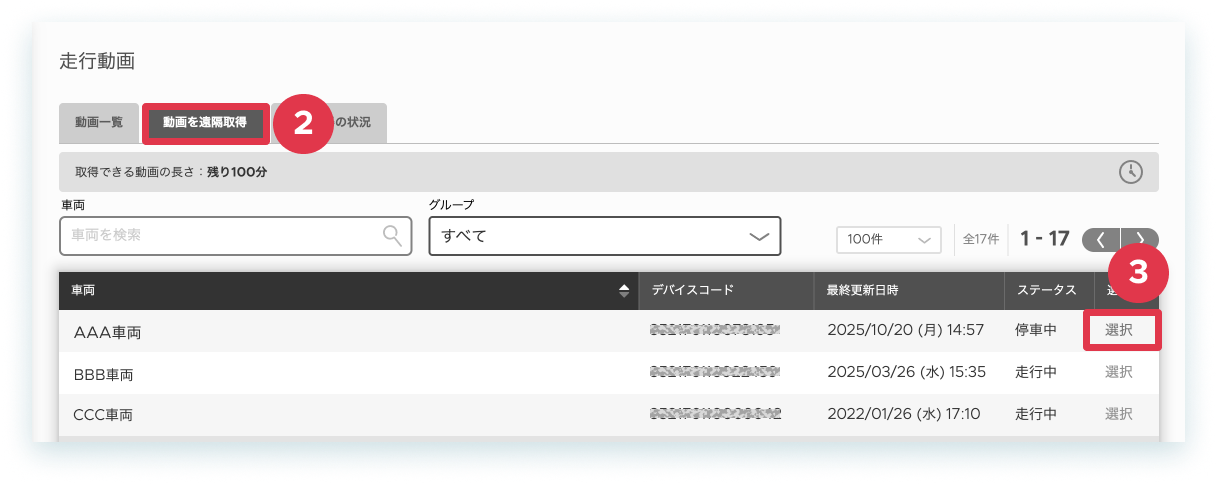
[走行動画]>[動画を遠隔取得]タブ の画面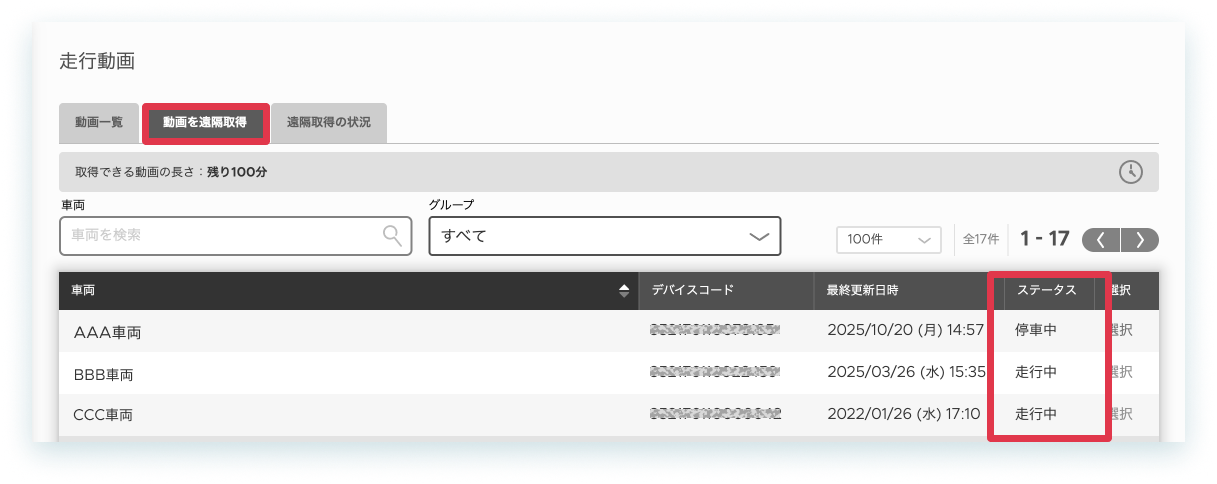
契約プランによって、取得できる動画の長さ(上限時間)が異なります。なお、取得時間は翌月の初日にリセットされます。
- 残り時間は以下の計算式:
購入上限時間から、当月に取得中または取得済みの動画時間を差し引いた時間 - 残り時間を確認できる場所:
[走行動画]>[動画を遠隔取得]タブ の画面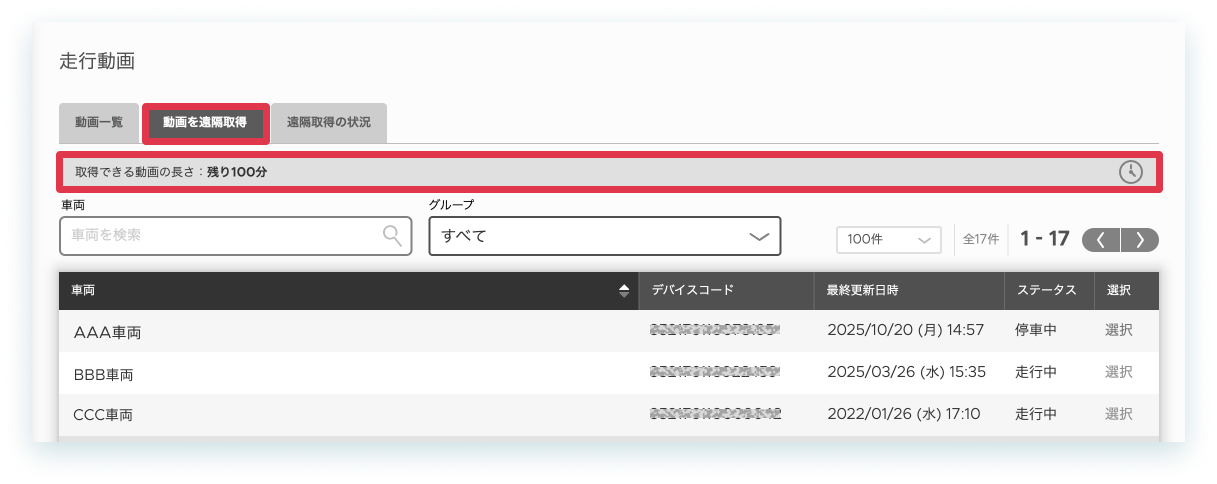
- このタブは、STZ-DR10(JVCケンウッド製) をご利用の場合のみ表示されます。
- タブ内の[選択]ボタンは、ファームウェアバージョンが 「1.10.5.205:2.5.2:1.10.00.05」以上のデバイスで操作可能です。直近でドライブレコーダーのファームウェアが更新された場合、管理画面への反映まで約3日ほどかかることがあります。状況が不明で[選択]ボタンが押せない場合は、お手数ですがサポートまでお問い合わせください。
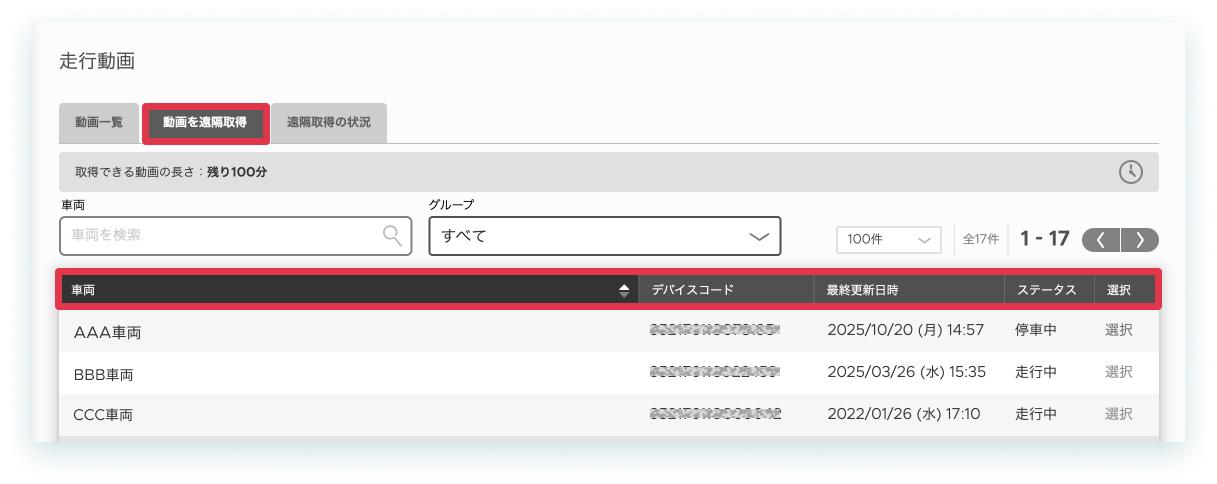
| 項目 | 説明 |
| 車両 |
[デバイス]画面で、デバイスコードに紐づいている車両名を表示 |
| デバイスコード |
ご契約中の STZ-DR10(JVCケンウッド製)のデバイスコードを表示 |
| 最終更新日時 | 対象デバイスから最後にGPSを取得した日時を表示 |
| ステータス |
[リアルタイム]画面のステータスを表示
|
| 選択 |
動画の遠隔取得をリクエストするボタン ※タブ内の[選択]ボタンは、ファームウェアバージョンが「1.10.5.205:2.5.2:1.10.00.05」以上のデバイスで操作可能です。直近でドライブレコーダーのファームウェアが更新された場合、管理画面への反映まで約3日ほどかかることがあります。状況が不明で[選択]ボタンが押せない場合は、お手数ですがサポートまでお問い合わせください。 |
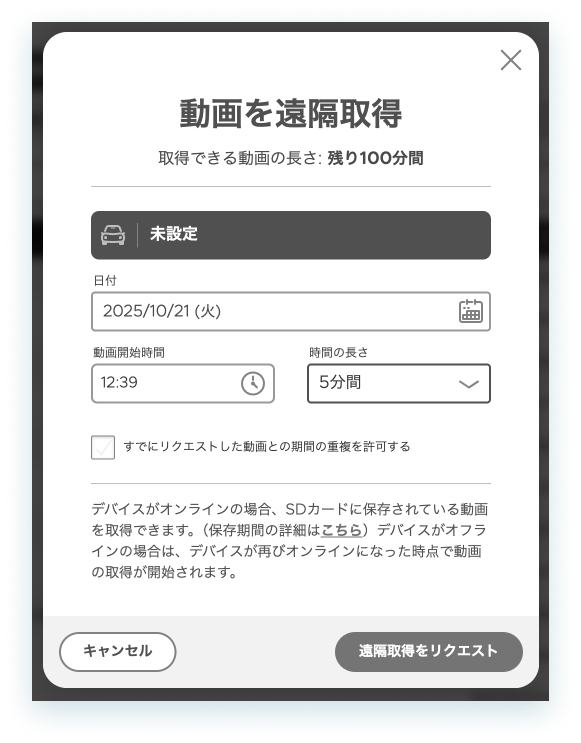
| 項目 | 説明 | ||||||||||||
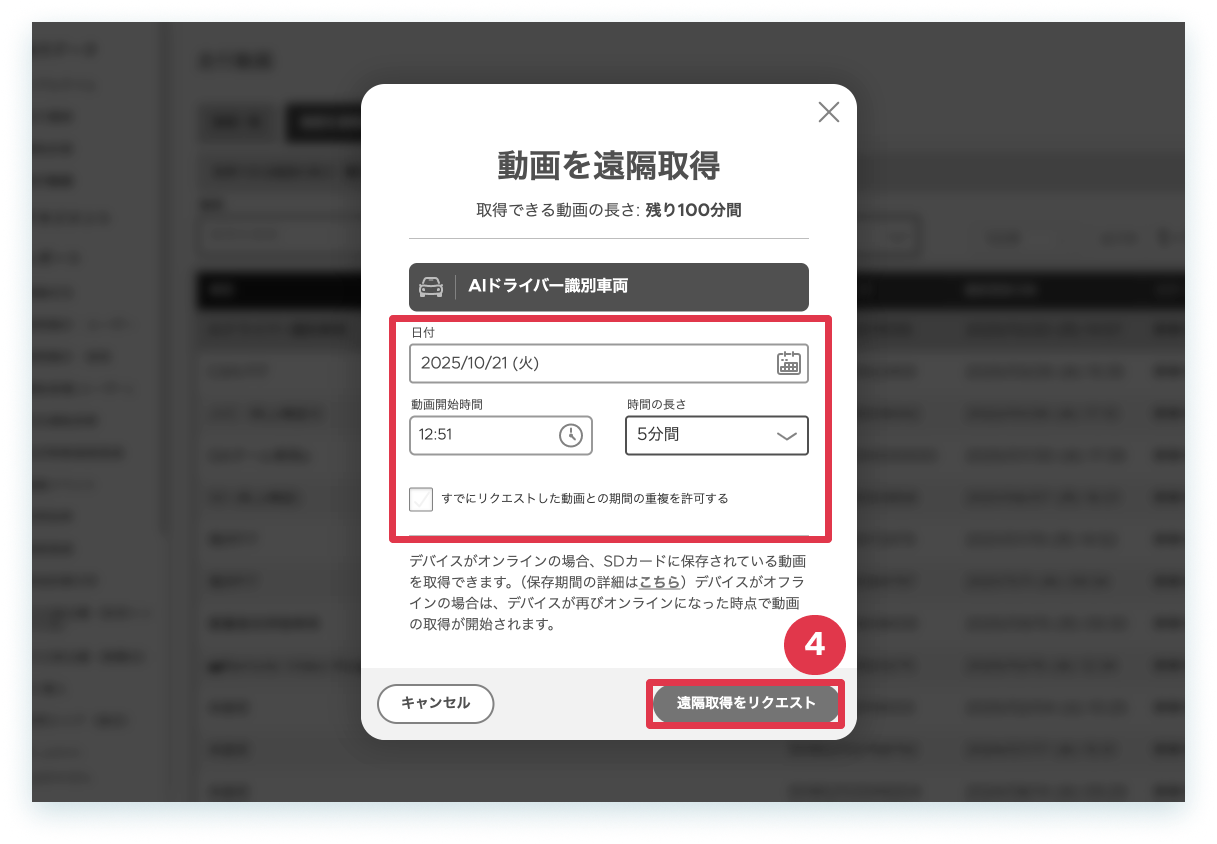
| 日付 |
リクエストできる期間は、90日前〜当日まで選択できます。なお、選択できる期間は上記ですが、SDカード内に動画が残っていることが条件になります。動画がすでに上書きされている時間帯は取得できません。SDカードの保存期間は、SDカードの容量によって異なりますので、事前にSDカード容量別の記録時間をご確認ください。 |
||||||||||||
| 動画開始時間 時間の長さ |
動画の取得時間は、「1分」「3分」「5分」 のいずれかから選択できます。 そのため、 例:現在時刻が 11:00 の場合(当日)
|
||||||||||||
| すでにリクエストした動画との期間の重複を許可する |
|
| 処理結果 | 通知画面に表示される内容 |
| 完了 |
走行動画の取得が完了しました |
| 失敗 |
動画の遠隔取得に失敗しました [タイムアウト]72時間以内に対象デバイスが「オンライン」にならなかったため、処理を中止しました。再度リクエストを実行し、72時間以内に「オンライン」の状態にしてください |
|
動画の遠隔取得に失敗しました [取得エラー]エラーが発生したため自動リトライを行いましたが、72時間以内に対象デバイスからデータを取得できませんでした。お手数ですが、サポートまでお問い合わせください |
|
|
動画の遠隔取得に失敗しました [該当動画なし]指定された時間帯の動画はありませんでした。指定内容に誤りがあるか、SDカード内の常時録画が保存期間を過ぎて上書きされているか、デバイスが起動していなかった可能性があります |
|
|
動画の遠隔取得に失敗しました [登録解除]デバイスの登録が解除されたため、処理を中止しました。登録内容の変更にお心当たりがない場合は、サポートまでお問い合わせください |
|
|
動画の遠隔取得に失敗しました [契約変更]遠隔動画取得オプションの解約により、処理を中止しました。契約内容の変更にお心当たりがない場合は、サポートまでお問い合わせください |
操作手順
操作を実行できるユーザーについて
Adminユーザーでログインすると、通常の画面に加えて動画取得用のタブが表示されます。
このタブからのみ、本操作を実行できます。
- 左側メニュー[走行動画]をクリックします。
- [動画を遠隔取得]タブをクリックします。
- 遠隔取得したい該当行の[選択]をクリックします。
- 取得したい条件を設定し、[遠隔取得をリクエスト]をクリックします。
- リクエストの処理が完了したら、[通知]に赤丸が付きます。[通知]をクリックします。
-
[その他]をクリックし、通知内容を確認します。
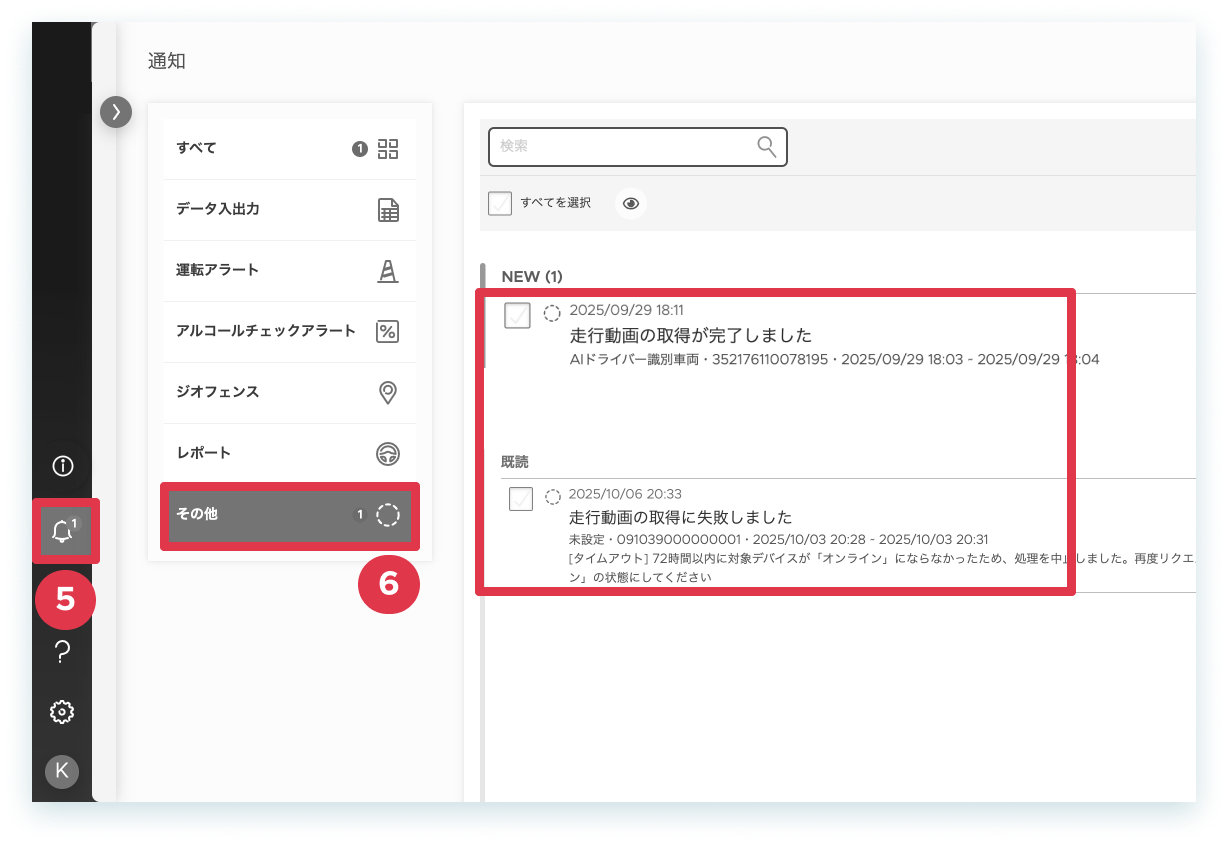
- ステータスが「完了」した場合:該当の通知をクリックすると、[走行動画]画面に遷移し、取得した動画を確認できます。
- ステータスが「失敗」した場合:表示されているエラー内容を確認して、対応してください。
以上、操作を完了しました。