※ご契約プランによって利用できる機能が異なるため、対応表をご確認ください。
概要
専用テンプレートを使用して、給油情報を一括で登録・削除できます(※削除は、一括登録されたファイル単位でのみ実行可能です)。
メニュー表示について
Admin権限ユーザーでログインしているが、左側メニューに[給油]が表示されていないときは、ご利用環境をアップデートする必要があるためサポートまでご連絡ください。
仕様
ロール権限の設定は、Admin権限のユーザーのみ編集可能です。
- Admin:すべての権限を保有しているため、一括操作を含むすべての操作が可能です。
- Manager:ロール権限 > Manager において、[給油]項目に「閲覧・編集」権限が付与されている場合に限り、操作が可能です。
- Staff:ロール権限 > Staff において、[給油]項目に「閲覧・編集」権限が付与されている場合に限り、操作が可能です。
ロール権限の設定は、Admin権限のユーザーのみ閲覧・編集可能です。管理スペースの設定内容は、ManagerおよびStaffは閲覧のみ可能です。
- Admin:すべての権限を保有しているため、全ての履歴の閲覧および削除が可能です。
- Manager:自身が所属する管理者スペース内のユーザーが実施した履歴に限り、閲覧および削除が可能です。
- Staff:
- ロール権限 > Staff > [閲覧範囲の制限]がOFFのとき:所属している管理者スペース内のユーザーが実施した情報に限り、閲覧・削除が可能です。
- ロール権限 > Staff >[閲覧範囲の制限]が ON の場合:自身が実施した履歴に限り、閲覧および削除が可能です。
- 「実施者名」が空欄の場合:登録完了後、[給油一覧]画面では「未設定」と表示されます。
※ユーザーが特定できないため、所属する管理スペースにかかわらず、[給油一覧]画面ですべてのユーザーに表示されますのでご注意ください。 - 「車両名」が空欄の場合:登録完了後、[給油一覧]画面では「未設定」と表示されます。
■給油金額のインフォメーション

Admin権限のユーザーは、[システム設定]>[給油]から、「給油金額」の入力項目の利用有無を設定できます。
- 「利用する」に設定している場合:一括登録時は必須項目となり、未入力の場合はエラーとなります。
- 「利用しない」に設定している場合:一括登録時の入力は不要です。入力されていても、登録内容には反映されません。
■ ヘッダー(CSVファイル1行目)のエラー

- 原因: ヘッダーの列名を削除・変更している場合、照合に失敗しエラーとなります。
- 対処方法:
[給油]>[新規一括登録]>[[CSVファイルの作り方について]>[サンプルCSVファイルをダウンロード]からCSVファイルをダウンロードし、1行目の列を編集せずにそのまま使用してファイルを作成し、再アップロードしてください。
■ 入力規則のエラー

- 原因: 入力内容が指定された形式に合っていない場合に発生します。
- 対処方法:データチェック画面に表示された赤文字のエラー箇所にカーソルを合わせて内容を確認し、該当箇所を修正して再アップロードしてください。
■ 「実施者名」「車両名」のエラー
- 原因: 一括操作は、所属する管理スペース内のユーザー・車両に対してのみ実行できます。
- 対処方法:部署異動などにより、以前は登録できたユーザー、車両に対して操作できなくなることがあります。その場合は、該当項目を「空欄」にして登録し、管理者に対象記録の編集を依頼してください。
<例>
1月〜5月:東京拠点所属 → 登録可能
6月:大阪拠点に異動 → 閲覧権限が変わり、5月分のデータを6月に登録しようとした際に「車両名」エラーが発生
■ ユーザー名・車両名の変更や閲覧権限(管理スペース)の不一致によるエラー
- 原因: 他のユーザーによって、ユーザー名や車両名が変更・削除されたり、閲覧権限が変更されている場合に発生します。
- 対処方法:左側メニューの[ユーザー]または[車両]をクリックし、該当の名前を検索してください。
- 名前が変更されていた場合:ファイル内の名称を修正して再アップロードしてください。
- 関連情報が見つからない場合:該当データが削除された、または閲覧権限が変更された可能性があります。該当項目を「空欄」にして登録し、管理者に対象データの情報を伝えて、対応または編集を依頼してください。
■ 登録処理中のシステムエラー

- 原因: システム側の一時的な問題により、処理中にエラーが発生する場合があります。
- 対処方法:最終結果画面でエラーが表示された場合は、お手数ですが再度お試しください。それでも解消しない場合は、サポートまでご連絡ください。
■一括編集はできません
一括編集機能は提供しておりません。
- 一括で編集したい場合:元の登録ファイルがある場合は、[一括登録実施履歴]から該当データを削除し、元の登録ファイルの内容を修正して再アップロードしてください。
- 一部のみ編集したい場合:[給油]画面より、該当の記録を1件ずつ手動で編集してください。
■一部のみの一括削除はできません
一括登録したファイルのうち、一部の記録だけを一括で削除することはできません。削除する場合は、対象の記録をすべて削除するか、[給油]画面から1件ずつ手動で削除してください。
操作手順
↓下記のタブを切り替えて各操作方法を確認しましょう。
注意
サンプルCSVファイルの1行目に記載されている列名は、変更せずそのままご利用ください。列の削除や名称の変更を行うと、照合に失敗して処理エラーとなります。また、2行目に入力されているサンプル情報は削除してからご利用ください。
- 左側メニュー[給油]をクリックします。
-
[新規一括登録]をクリックします。
※該当の場所にボタンが表示されない場合は、登録権限がありません。管理者にご確認ください。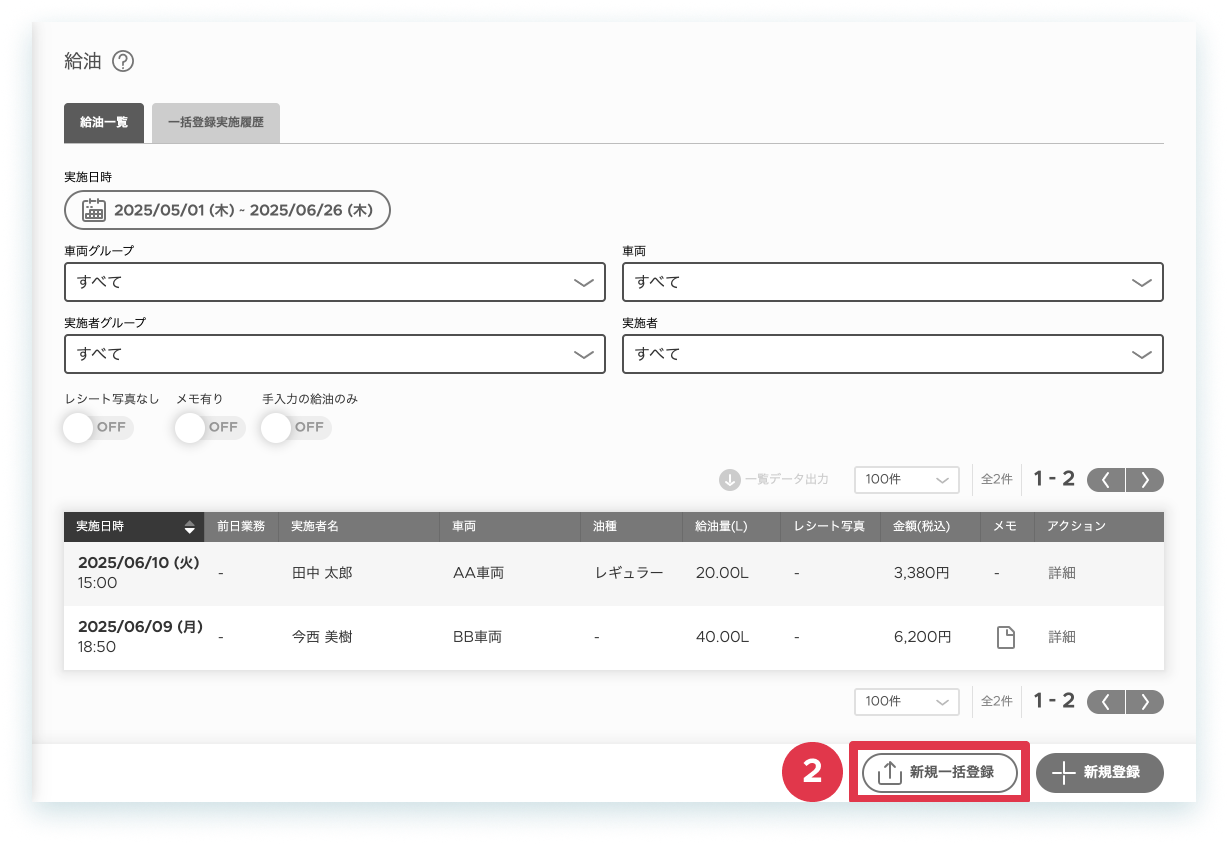
-
[CSVファイルの作り方について]をクリックします。
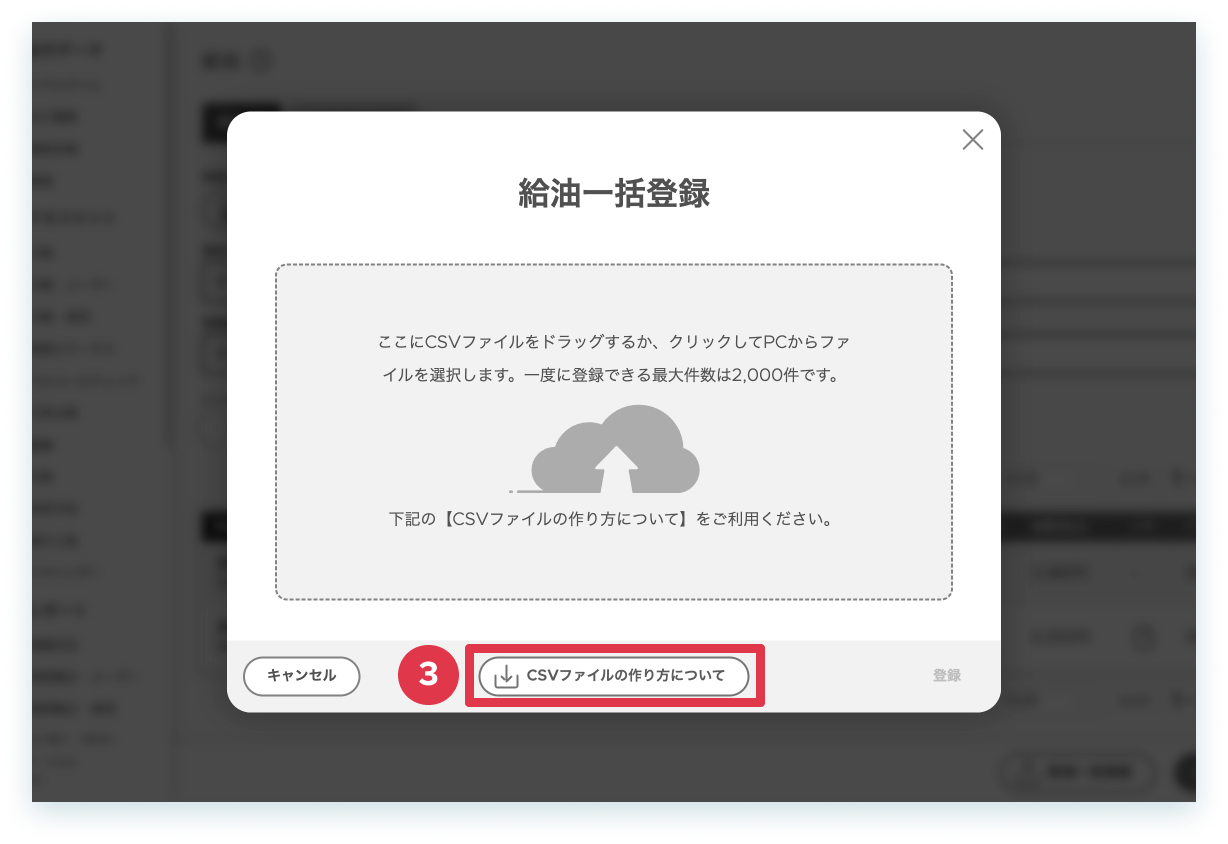
- 表示されている入力規則を確認し、[サンプルCSVファイルをダウンロード]をクリックします。
ダウンロードが完了すると、CSVファイルがパソコンに保存されます。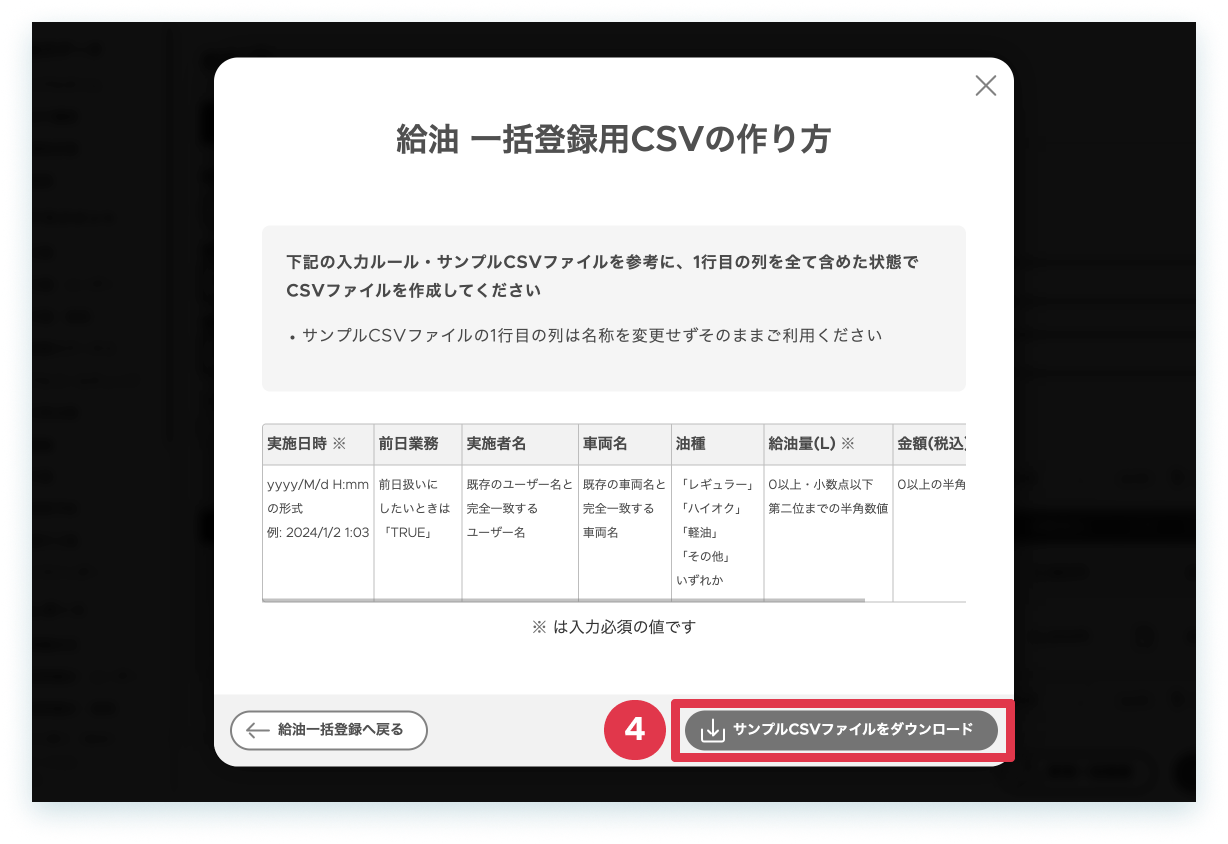
- ダウンロードされたファイルを開き、入力規則に従って必要な情報を入力し、CSV形式で保存します。
以上、一括登録用のCSVファイルの作成を完了しました。
注意
一括登録の処理は、工程8の「処理結果」が[完了]と表示された時点で完了となります。お手数ですが、最後までご確認いただきますようお願いいたします。
Point
一括登録を開始・終了するとログインユーザーのメールアドレスにメールが届きます。
メール通知は停止することも可能です。
- 左側メニュー[給油]をクリックします。
-
[新規一括登録]をクリックします。
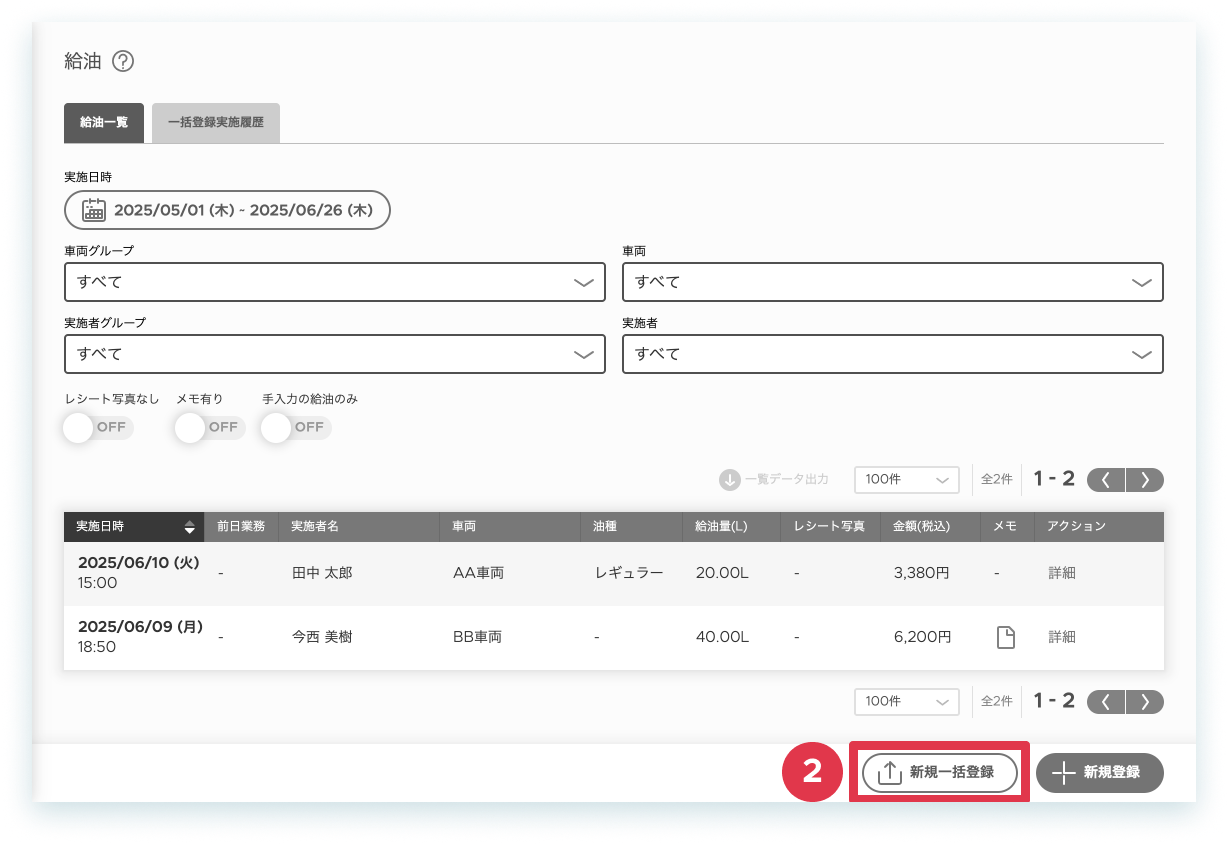
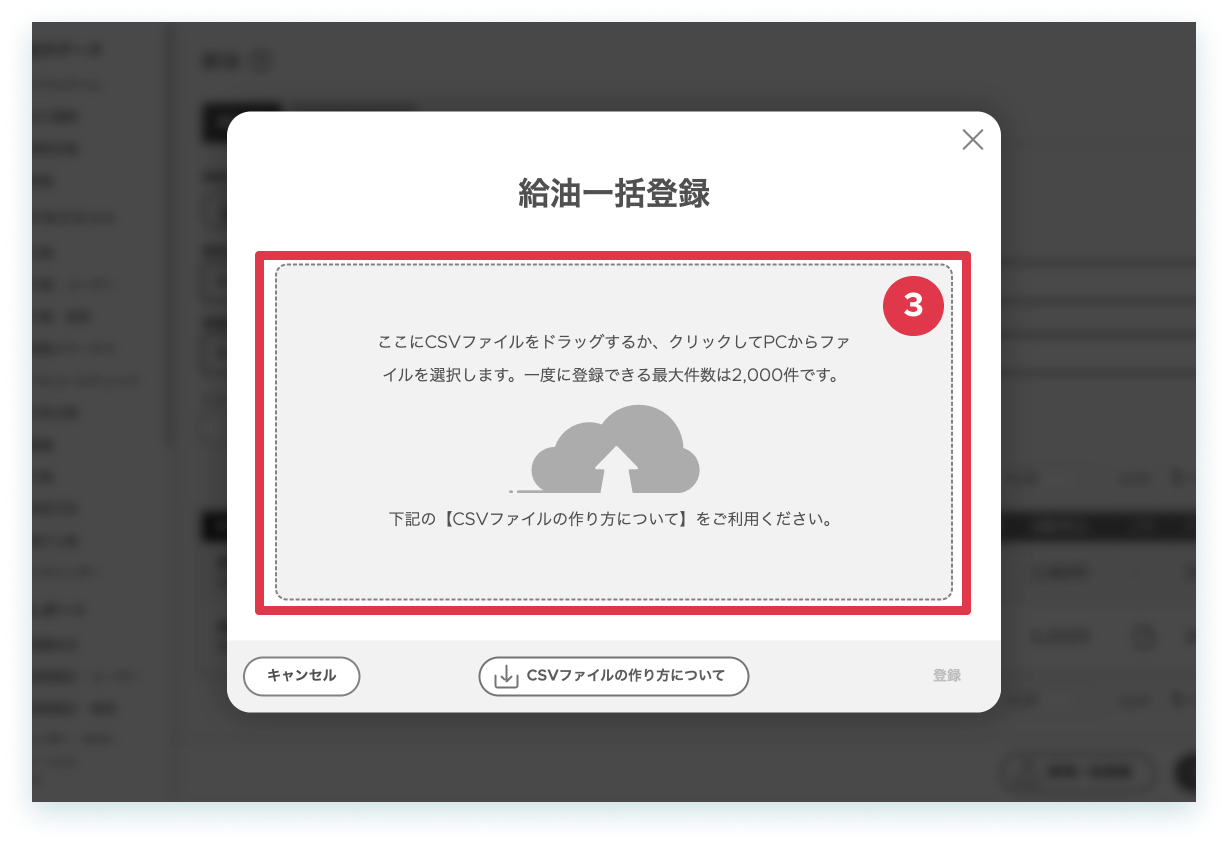
- 一括登録用に作成したCSVファイルを、中央の点線枠内をクリックしてパソコンから選択するか、ファイルをドラッグ&ドロップします。
-
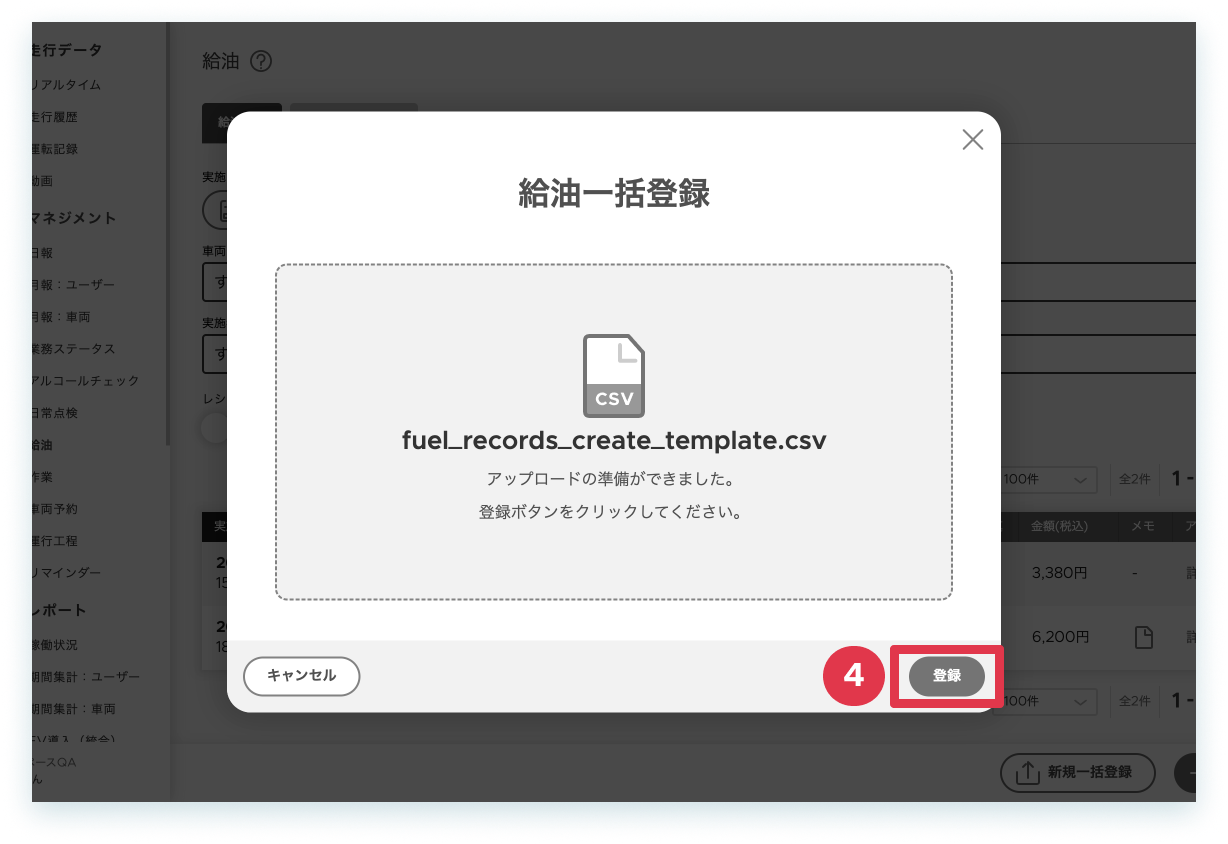
[登録]をクリックします。
-
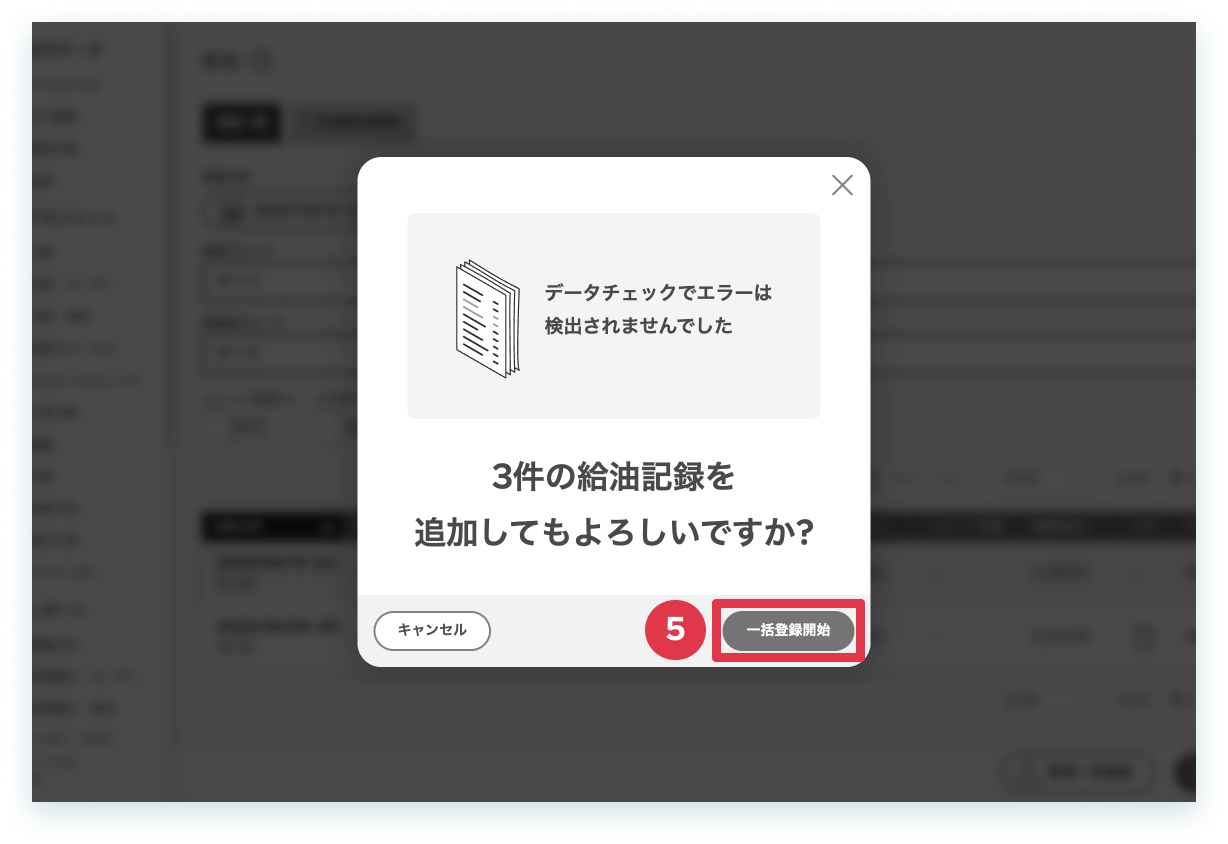
[一括登録開始]をクリックします。
- 一括処理開始時・終了時にそれぞれ、[通知]に赤丸が付きます。[通知]をクリックします。
- [データ入出力]をクリックします。
- 開始の通知をクリックすると、実行タスクの詳細が確認できます。
完了の通知をクリックすると、処理結果が確認できます。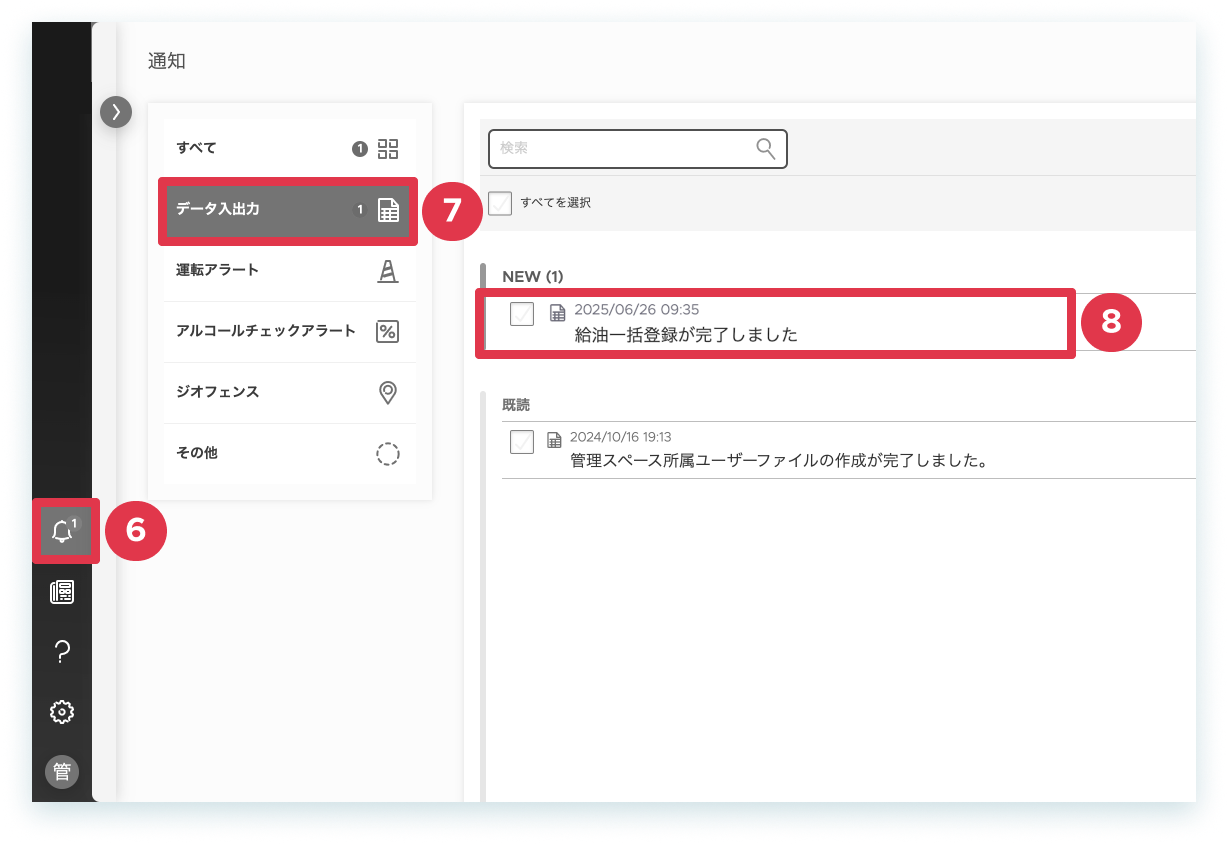
以上、操作を完了しました。
注意
- 一括削除は、一括登録されたファイル単位でのみ実行可能です。
- 一括登録の処理は、工程7の「処理結果」が[完了]と表示された時点で完了となります。お手数ですが、最後までご確認いただきますようお願いいたします。
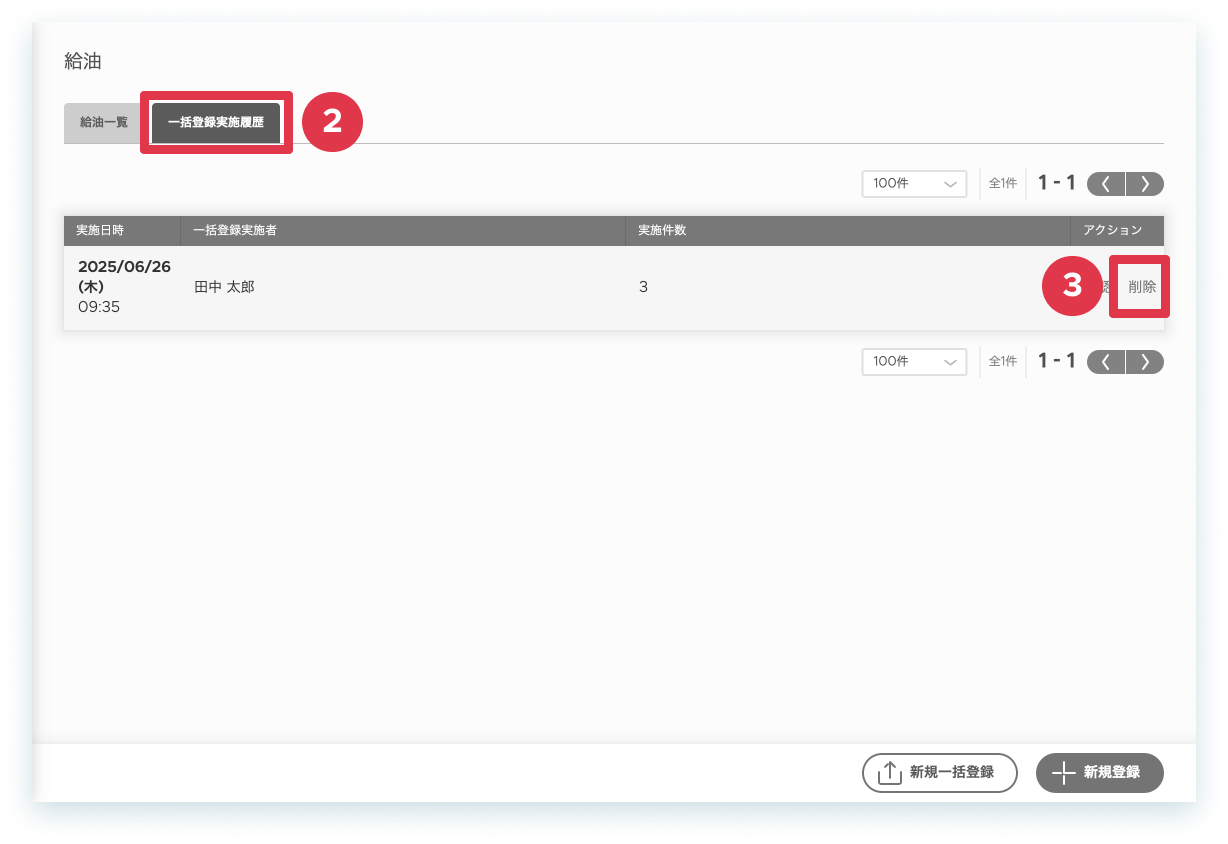
- 左側メニュー[給油]をクリックします。
- [一括登録実施履歴]をクリックします。
- 削除したい該当行の[削除]をクリックします。
-
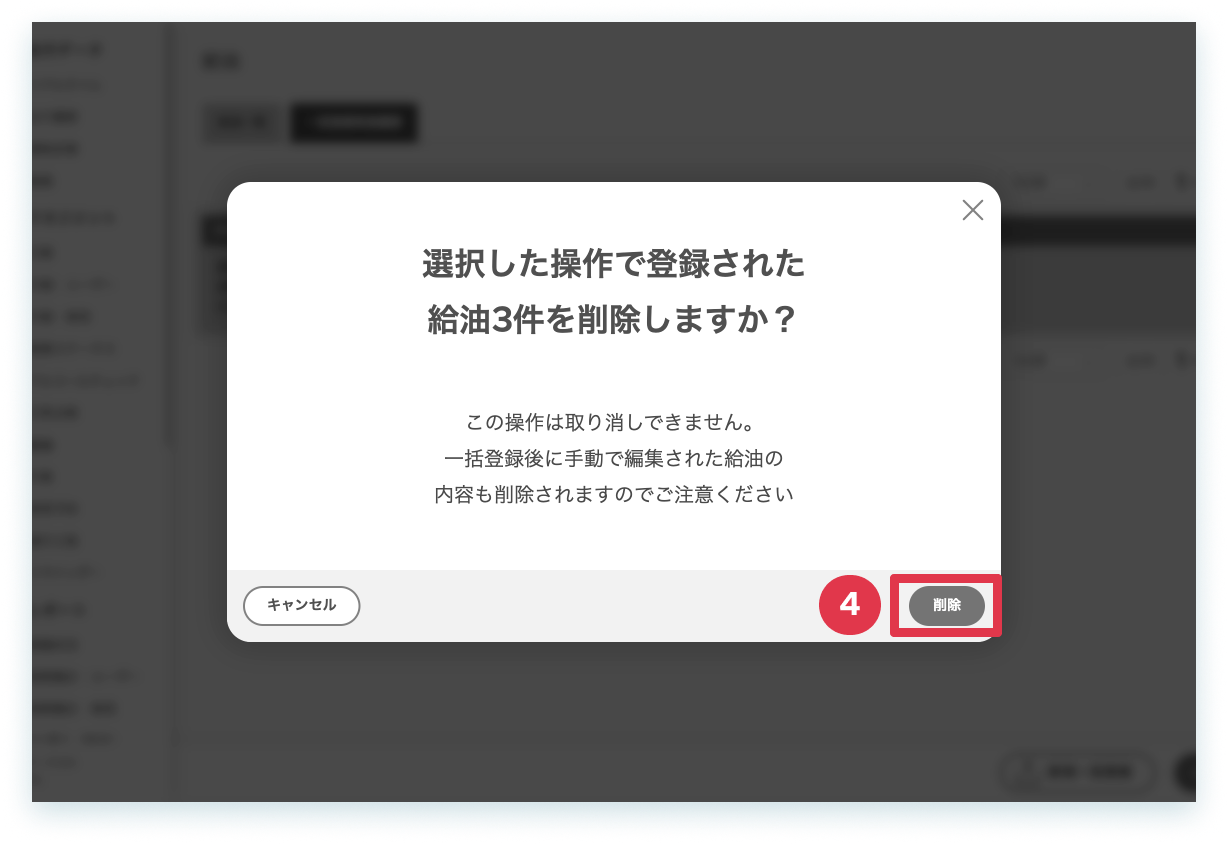
[削除]をクリックします。
- 一括処理開始時・終了時にそれぞれ、[通知]に赤丸が付きます。[通知]をクリックします。
- [データ入出力]をクリックします。
- 開始の通知をクリックすると、実行タスクの詳細が確認できます。
完了の通知をクリックすると、処理結果が確認できます。
以上、操作を完了しました。