AIドライバー識別は、走行を開始後、位置情報の取得 (GPS測位後) と同時に行われます。
「ただ今からAIドライバー識別を行います」とアナウンスが流れ、サブカメラによる顔の撮影が自動的に行われます。
初回の識別に失敗した場合、しばらく時間をおいて自動的に再試行されます。
通信状態が悪い場合には、通信できるようになってから識別がされるため、走行開始してから識別されるまでに時間がかかることがあります。
はい。専用車設定・車両予約・乗車記録をしている車両であっても、AIドライバー識別は実施されます。
識別が成功した場合、走行データが識別されたドライバーに紐づき、識別が失敗した場合は、従来通り(専用車両 < 車両予約 < 乗降記録)の優先順序で走行データにユーザー情報が紐づけられます。
はい。AIドライバー識別は全デバイスに適用されるため、ユーザー全員の顔写真の登録をお願いいたします。
顔写真の登録がないユーザーが走行した場合は、AIドライバー識別が失敗する、もしくは、別ユーザーとして認識される可能性があります。
AIドライバー識別機能は、カメラの画像内で「最も大きく写っている顔」を対象として識別を行う仕組みとなっており、座席位置(運転席・助手席)の判別までは行っておりません。
助手席の人の顔が認識されてしまう場合は、「ただ今からAIドライバー識別を行います」のアナウンスが流れるときに、下記をお試しください。
- 運転手の方に前を向いていただく
- 助手席の方に手で顔を覆っていただく
- 運転手の方の輪郭・目・鼻・口が認識しやすいよう、撮影のタイミングでは帽子、サングラス、マスクなどをはずしたり、前髪が目にかからないようにする
また、特定車両で頻発する場合、カメラの設置角度の調整もお試しください。
(参考)ドライブレコーダー サブカメラ説明書
誤って別のユーザーに紐づけされてしまった走行履歴は、PC管理画面の「走行履歴」からユーザー紐づけ変更をしてください。
(参考)走行履歴の紐付け情報を編集する
AIドライバー識別は拠点・管理スペースごとに設定を変更することはできません。
ご契約開始後は全車両でAIドライバー識別機能が開始されます。
AIドライバー識別は、走行を開始し、位置情報の取得 (GPS測位後) がされたタイミングでおこなわれます。
識別に失敗する場合、顔写真が未登録であるか、下記に該当している可能性があります。
- ハンドルが顔にかかっている
- サングラスを着用している
- 目に前髪がかかっている
- 認証のタイミングにドライバーがいない
- 認証のタイミングに横や下を向いていて顔が映っていない
上記以外にも、帽子、メガネ、マスクを着用している等、輪郭・目・鼻・口が、ぼやけている場合は、識別に失敗する可能性があります。
識別に失敗した場合は、従来通り(専用車両 < 車両予約 < 乗降記録)の優先順序で走行データにユーザー情報が紐づけられます。
異なるユーザーが紐づいた場合、下記の記事を参照し、走行データを修正してください。
走行履歴の紐付け情報を編集する
ドライブレコーダーの音声発話が「消音」設定の場合は、アナウンスが流れません。
下記をご参照の上、音声発話のボリューム調整をお試しください。
カスタム設定(STZ-DR10)
写真を登録したユーザー本人と、AdminユーザーはPC管理画面から確認可能です。その他のユーザーへは表示されません。
確認方法
登録したユーザー本人:[設定]の下のユーザーアイコン > アカウント > AIドライバー識別
Adminユーザー:左側メニューのユーザー > ユーザー > 編集
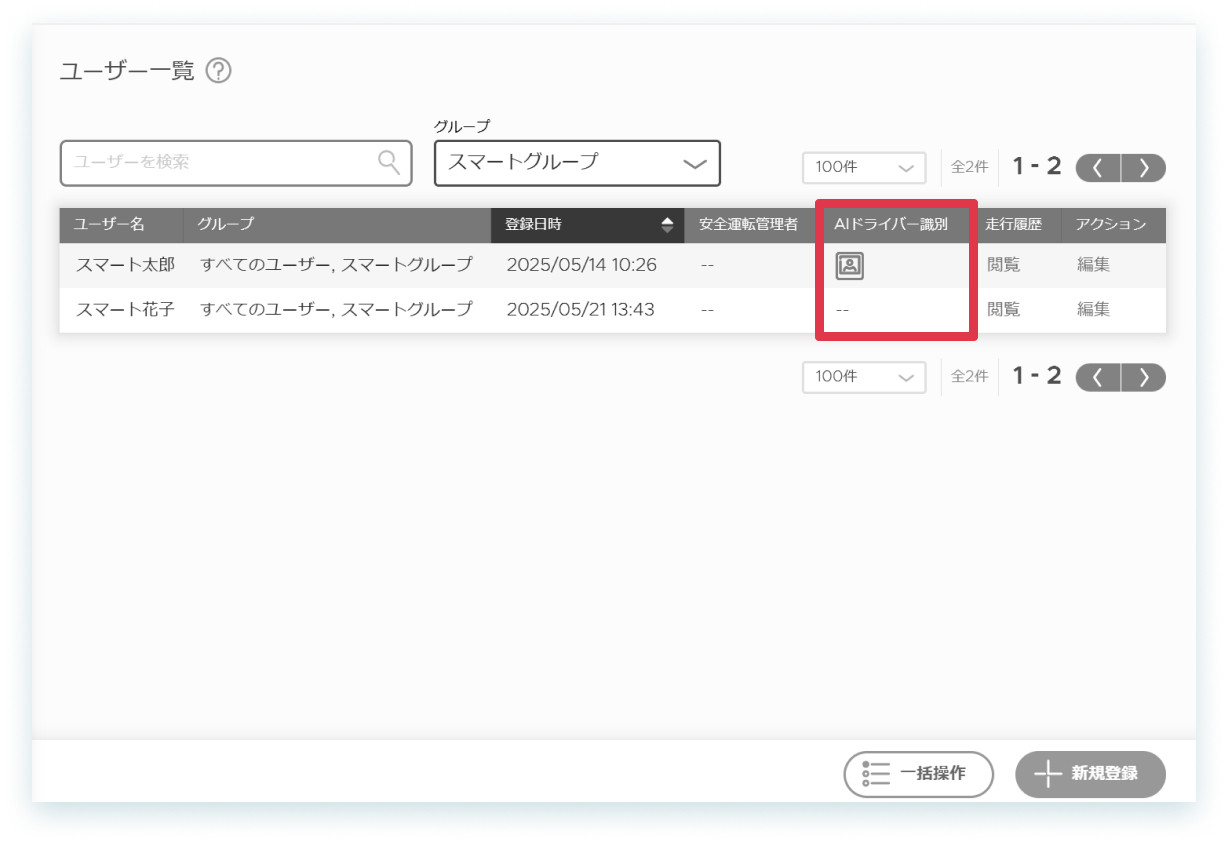
AdminユーザーのみPC管理画面から顔写真の登録状況の確認が可能です。
PC管理画面 左側メニューのユーザー > ユーザー一覧 > AIドライバー識別欄
登録あり:「写真アイコン」表示
登録なし:「--」表示
PC管理画面では確認できません。
Fleet Driverアプリでは「車両」タブから確認が可能です。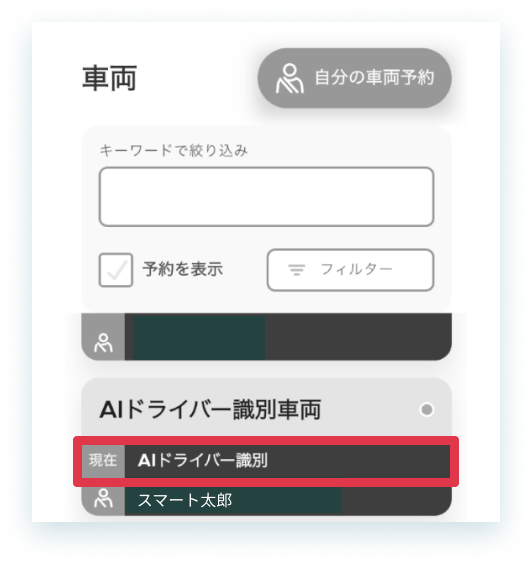
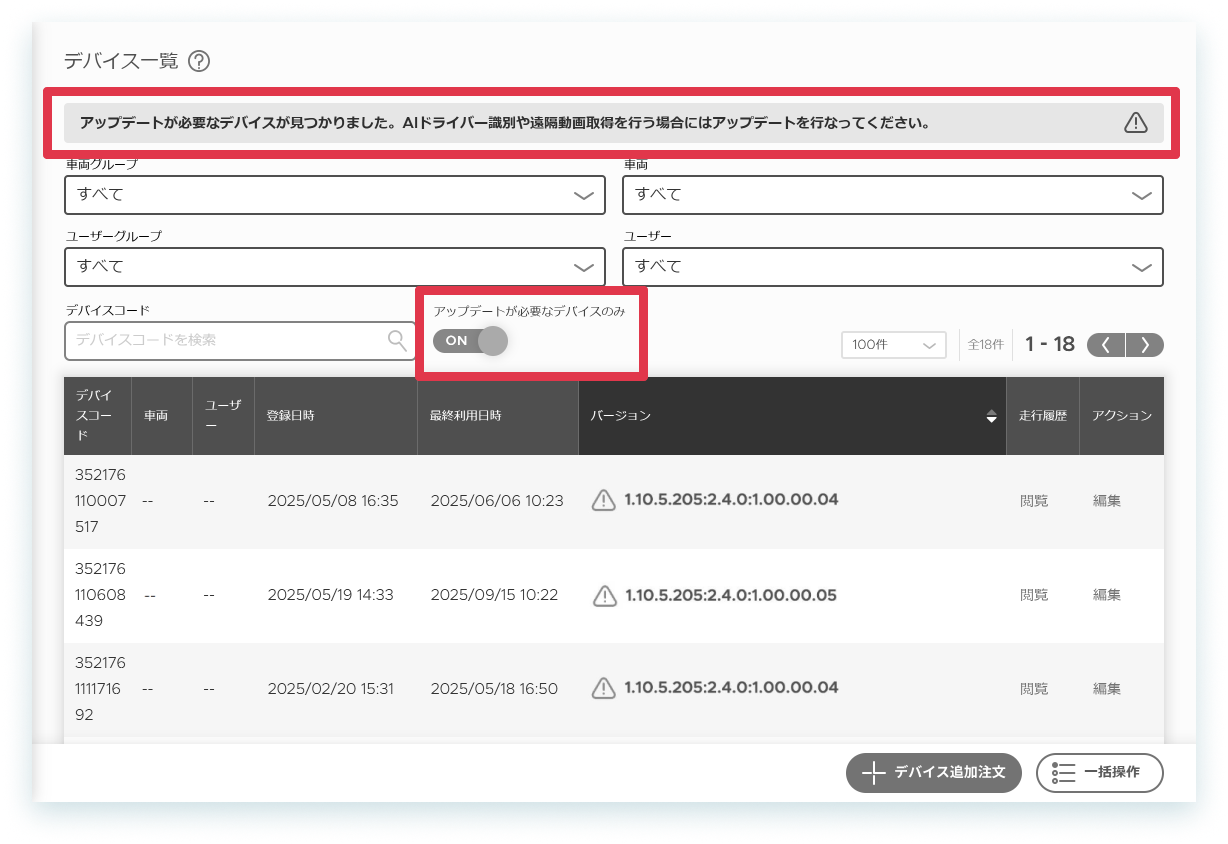
左側メニュー[デバイス]にて「アップデートが必要なデバイスのみ」をONにすることでアップデートが必要なデバイスを調べることができます。
また、アップデートが必要なデバイスがある場合、上部に「アップデートが必要なデバイスが見つかりました。」と表示されます。
アップデートが必要なデバイスがある場合、最新ファームウェアを適用する手順に沿って、アップデートを行ってください。