概要
AIドライバー識別機能を利用するためにはあらかじめドライバーの顔写真の登録が必要です。
Point
無地の背景で、顔のわかりやすい写真を登録してください。
登録完了後の走行からAIドライバー識別が開始します。
写真の新規登録
注意
顔写真は、ユーザー本人のみが登録可能です。
Admin権限ユーザーでも代理で登録することはできません。
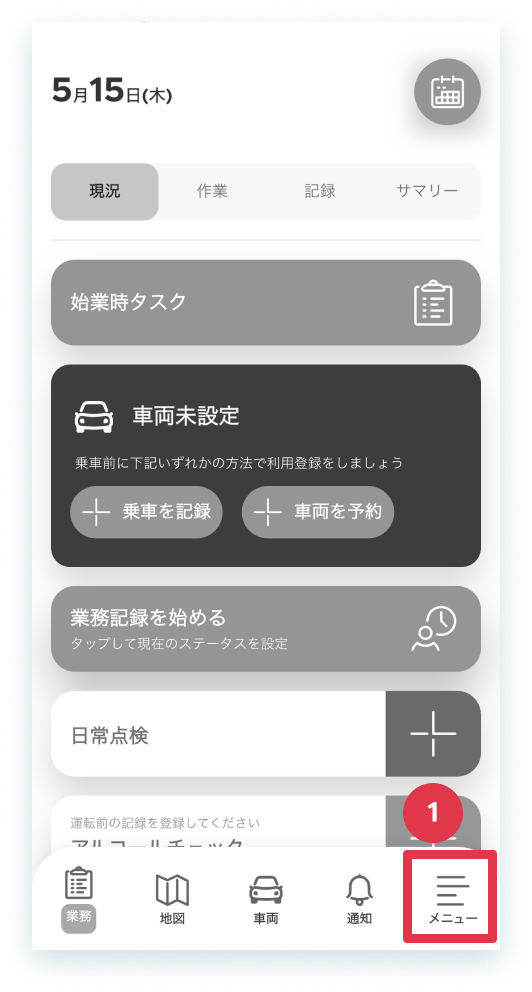 |
1. [メニュー]をタップします。 |
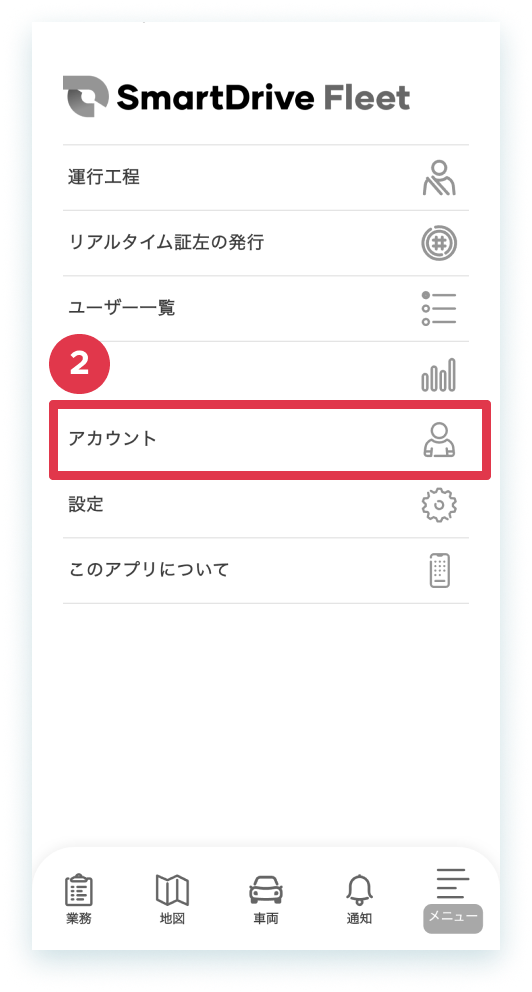 |
2. [アカウント]をタップします。 |
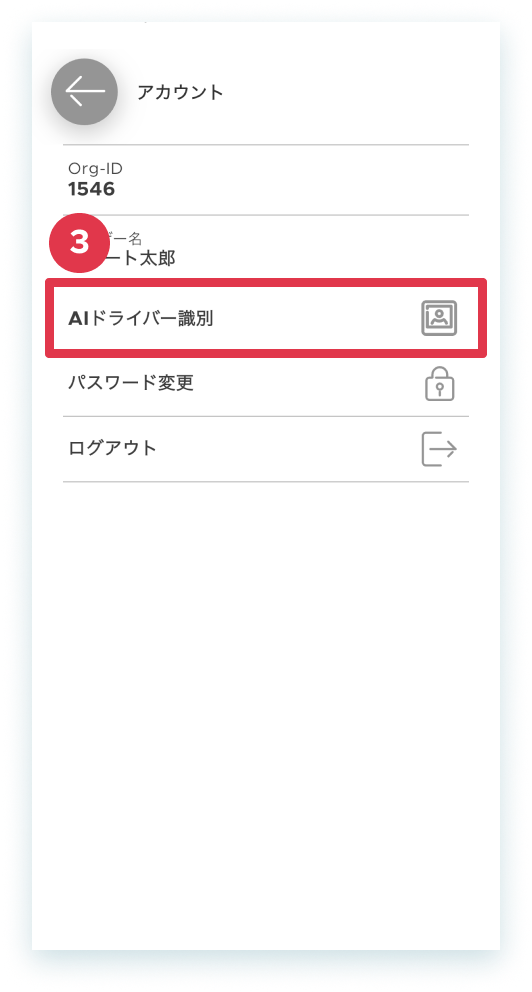 |
3. [AIドライバー識別]をタップします。 |
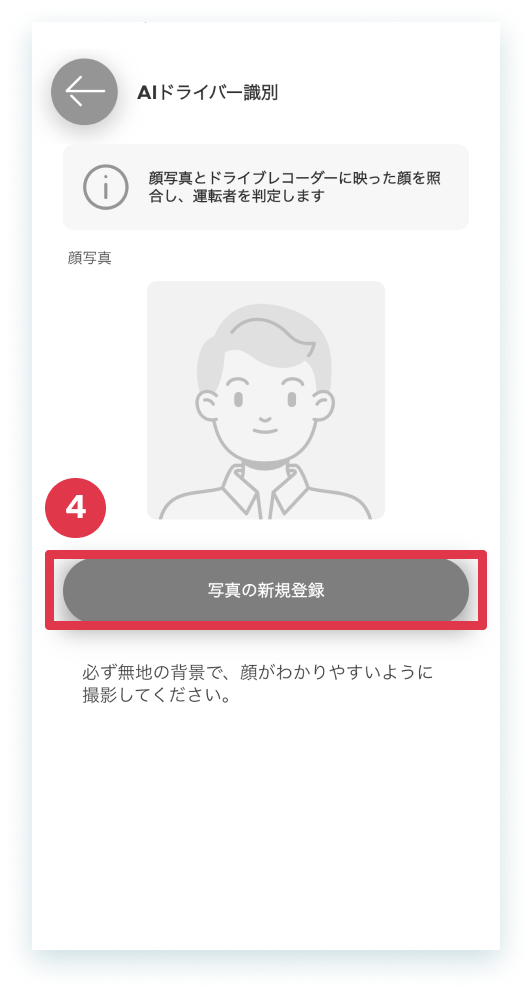 |
4. [写真の新規登録]をタップします。 |
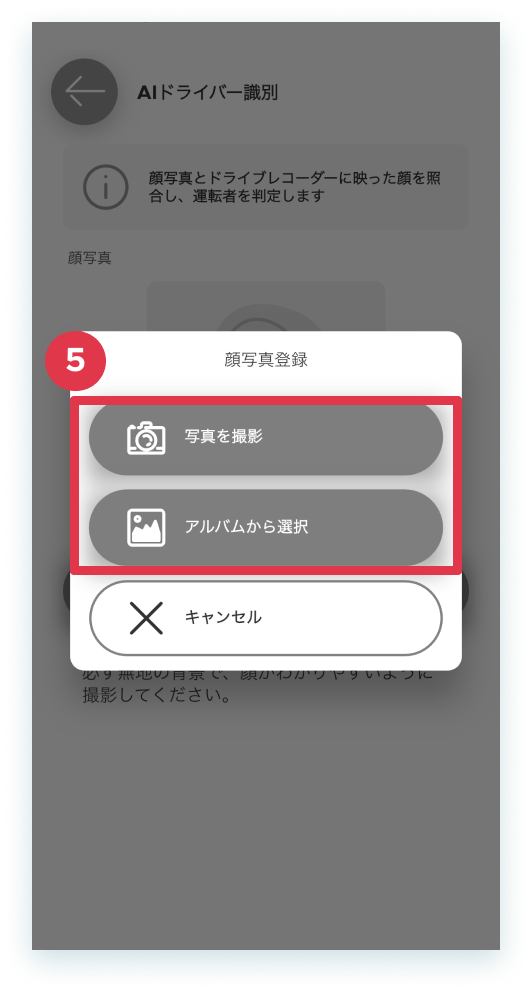 |
5. [写真を撮影]もしくは[アルバムから選択]をして写真を登録します。 |
以上、操作を完了しました。
写真の変更
注意
登録写真の変更の際は、登録済みの写真を削除して再登録する必要があります。
Admin権限ユーザーでも代理で登録することはできません。
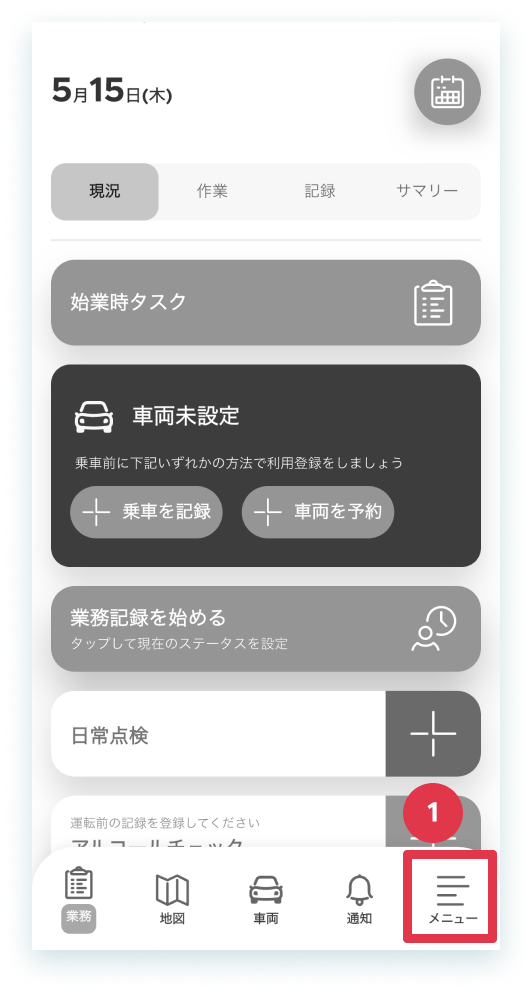 |
1. [メニュー]をタップします。 |
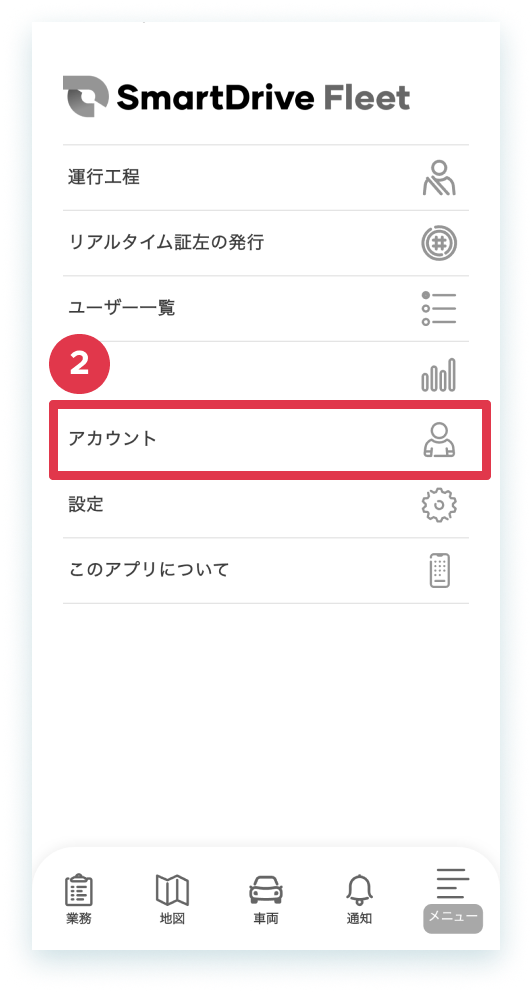 |
2. [アカウント]をタップします。 |
 |
3. [AIドライバー識別]をタップします。 |
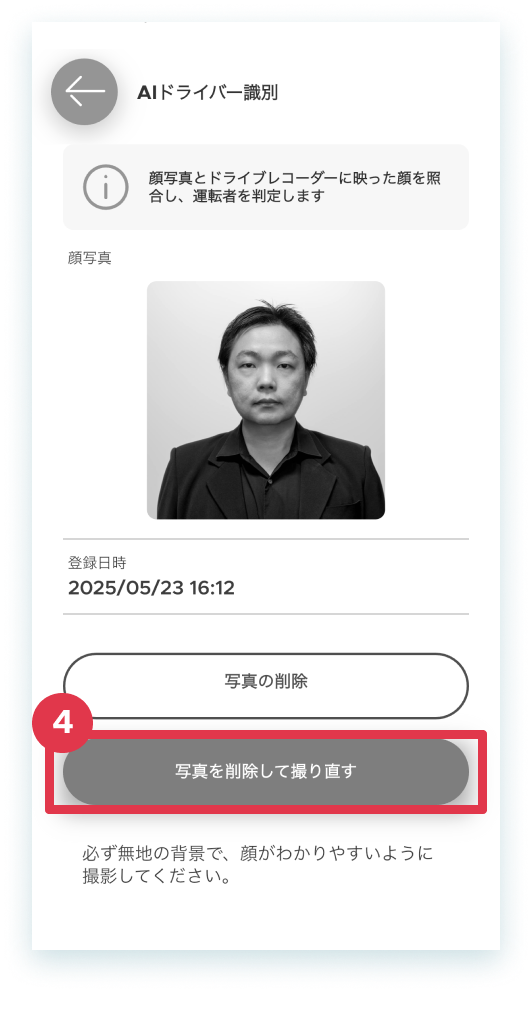 |
4. [写真を削除して撮り直す]をタップします。 |
 |
5. [写真を撮影]もしくは[アルバムから選択]をして写真を登録します。 |
以上、操作を完了しました。
写真の削除
注意
顔写真の削除は、ユーザー本人とAdmin権限ユーザーができます。
顔写真の登録のないユーザーは走行を開始してもAIドライバー識別はされなくなります。
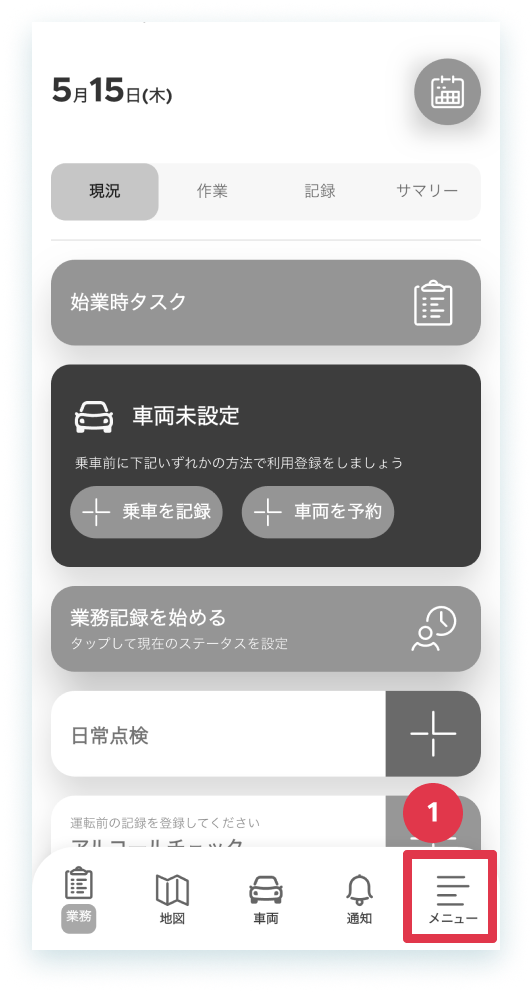 |
1. [メニュー]をタップします。 |
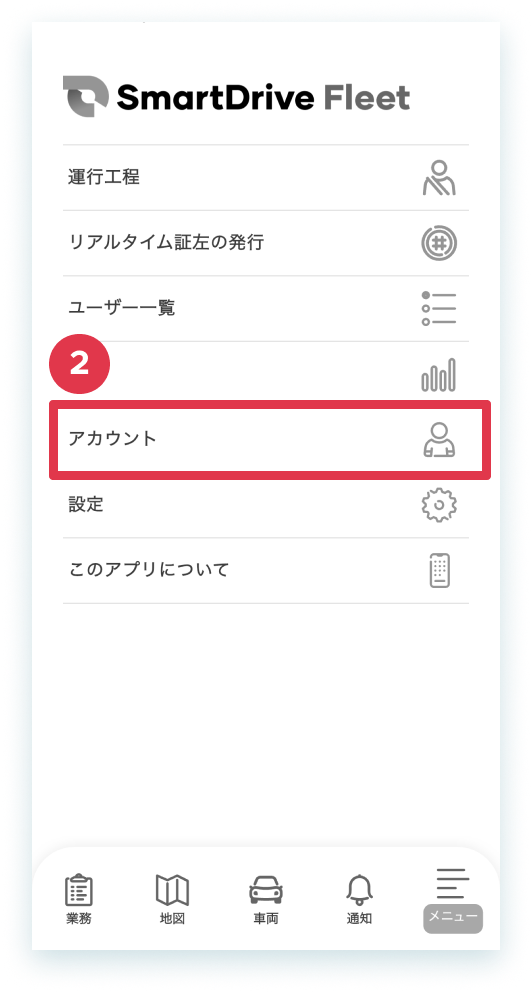 |
2. [アカウント]をタップします。 |
 |
3. [AIドライバー識別]をタップします。 |
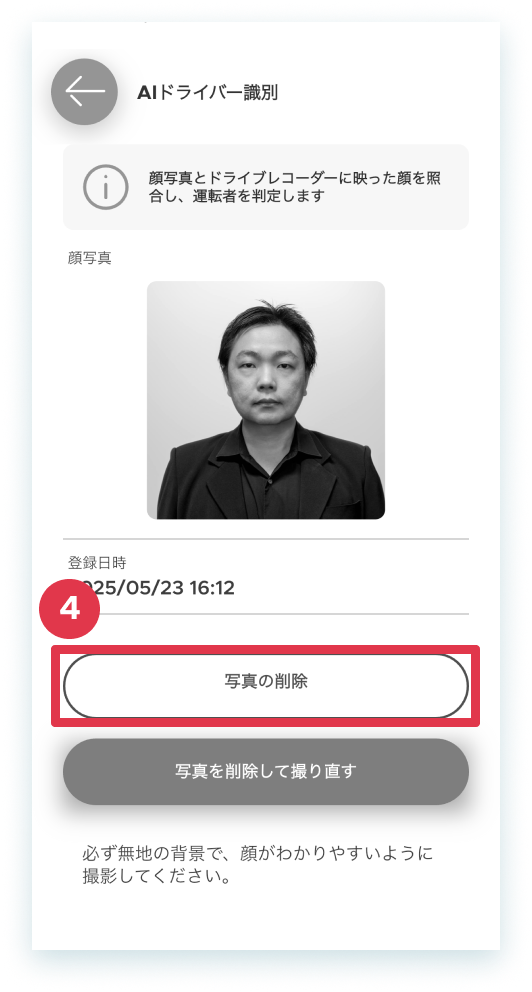 |
4. [写真の削除]をタップします。 |
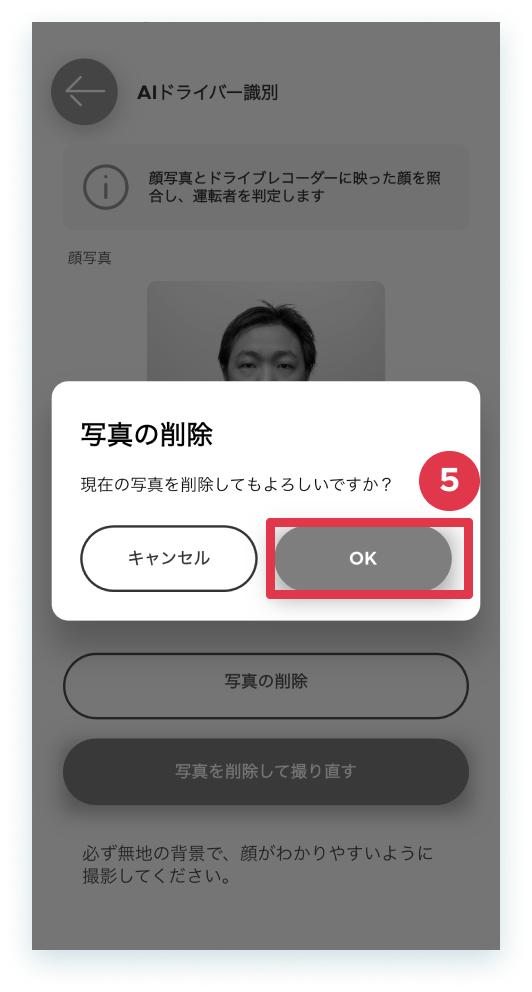 |
5. [OK]をタップします。 |
以上、操作を完了しました。