概要
AIドライバー識別機能を利用するためにはあらかじめドライバーの顔写真の登録が必要です。
オプションサービスをご契約いただいているお客様のみ登録画面が表示されます。
操作手順
↓下記のタブを切り替えて各操作方法を確認しましょう。
Point
無地の背景で、顔のわかりやすい写真を登録してください。
登録完了後の走行からAIドライバー識別が開始します。
注意
顔写真は、ユーザー本人のみが登録可能です。
Admin権限ユーザーでも代理で登録することはできません。
- 左下に表示されている[設定]の下の[ユーザーアイコン]をクリックします。
- [アカウント]をクリックします。
- [AIドライバー識別]をクリックします。
- 右下の[写真を追加]をクリックします。
- PCのフォルダから登録したい写真を選択します。
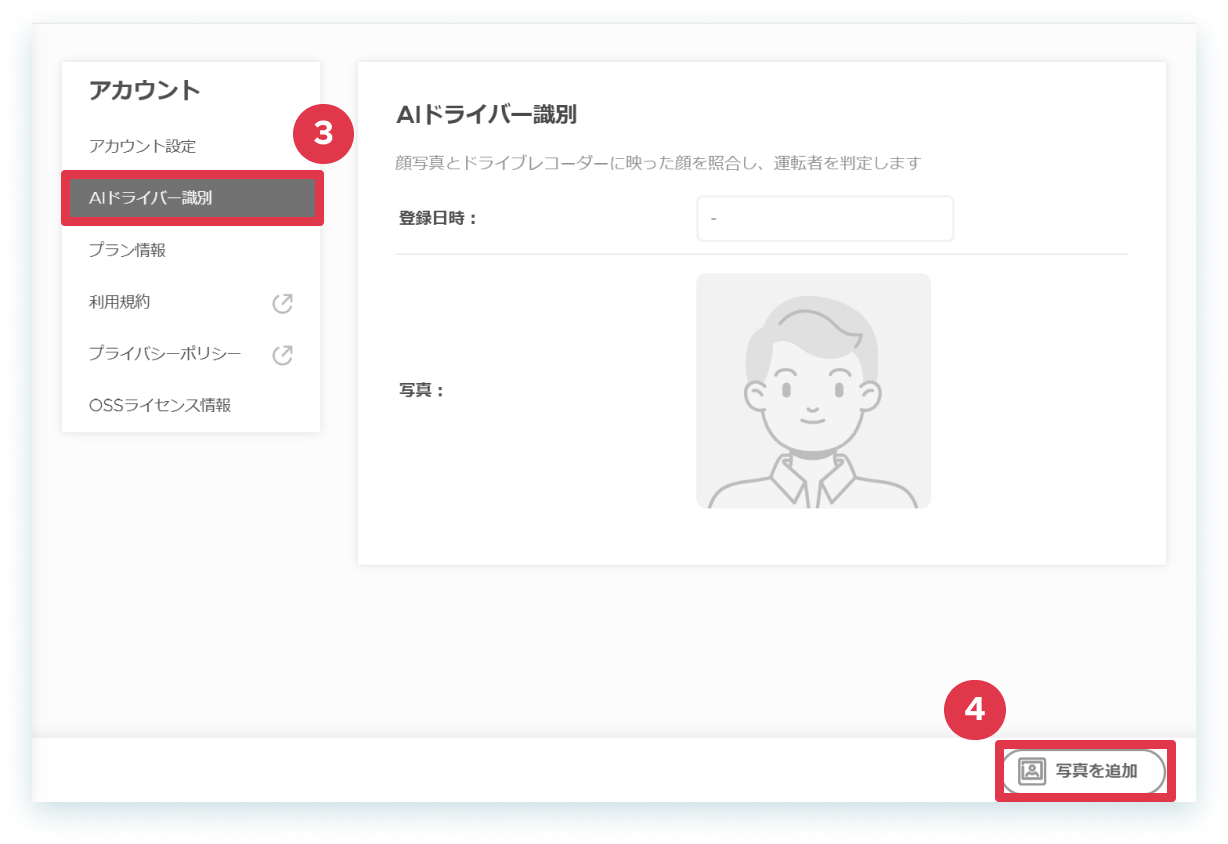
- 以上、操作を完了しました。
Point
写真を変更する際は、登録済みの写真を削除してから再登録が必要です。
無地の背景で、顔のわかりやすい写真を登録してください。
登録完了後の走行からAIドライバー識別が開始します。
注意
顔写真は、ユーザー本人のみが登録可能です。
Admin権限ユーザーでも代理で登録することはできません。
- 左下に表示されている[設定]の下の[ユーザーアイコン]をクリックします。
- [アカウント]をクリックします。
- [AIドライバー識別]をクリックします。
- 写真右側の[削除]をクリックします
- 右下の[写真を追加]をクリックします。
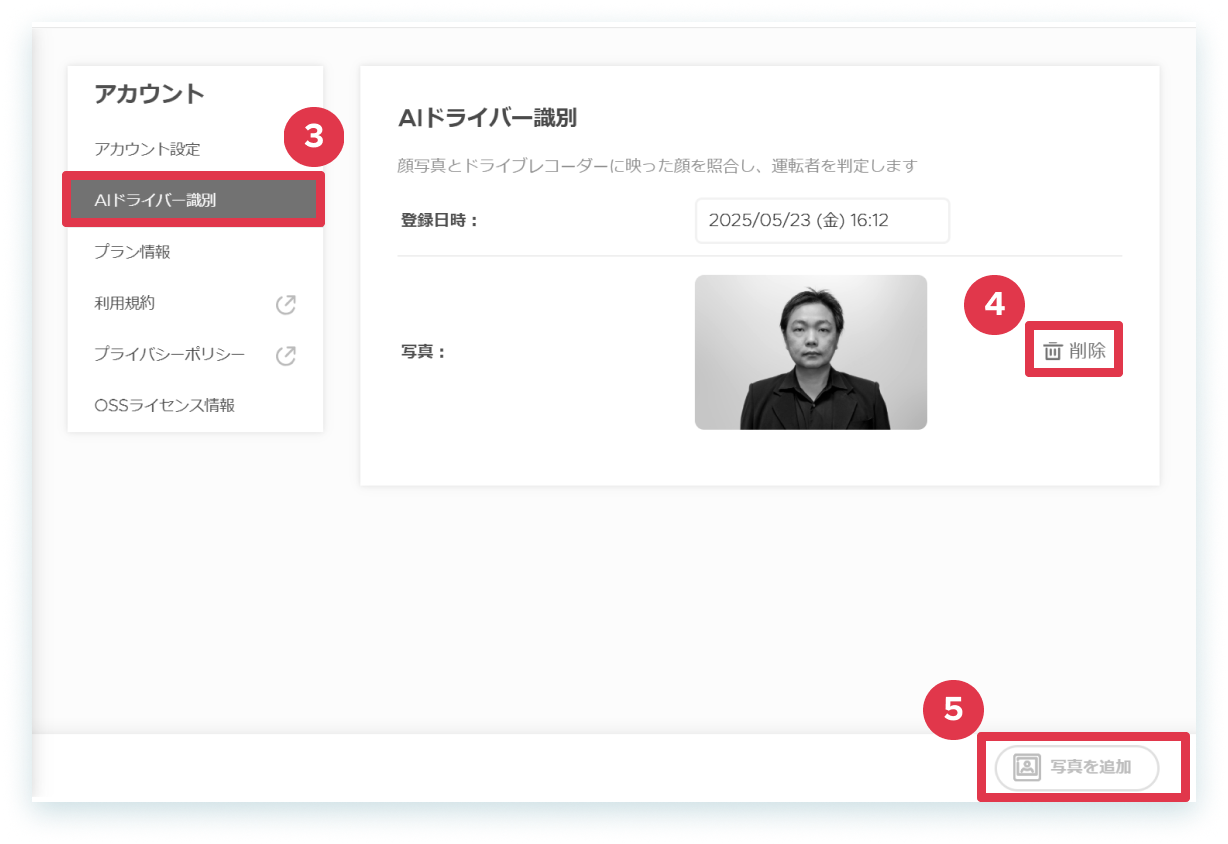
以上、操作を完了しました。
Point
顔写真の削除は、ユーザー本人とAdmin権限ユーザーができます。
顔写真の登録のないユーザーは走行を開始してもAIドライバー識別はされなくなります。
- 左下に表示されている[設定]の下の[ユーザーアイコン]をクリックします。
- [アカウント]をクリックします。
- [AIドライバー識別]をクリックします。
- 写真右側の[削除]をクリックします。
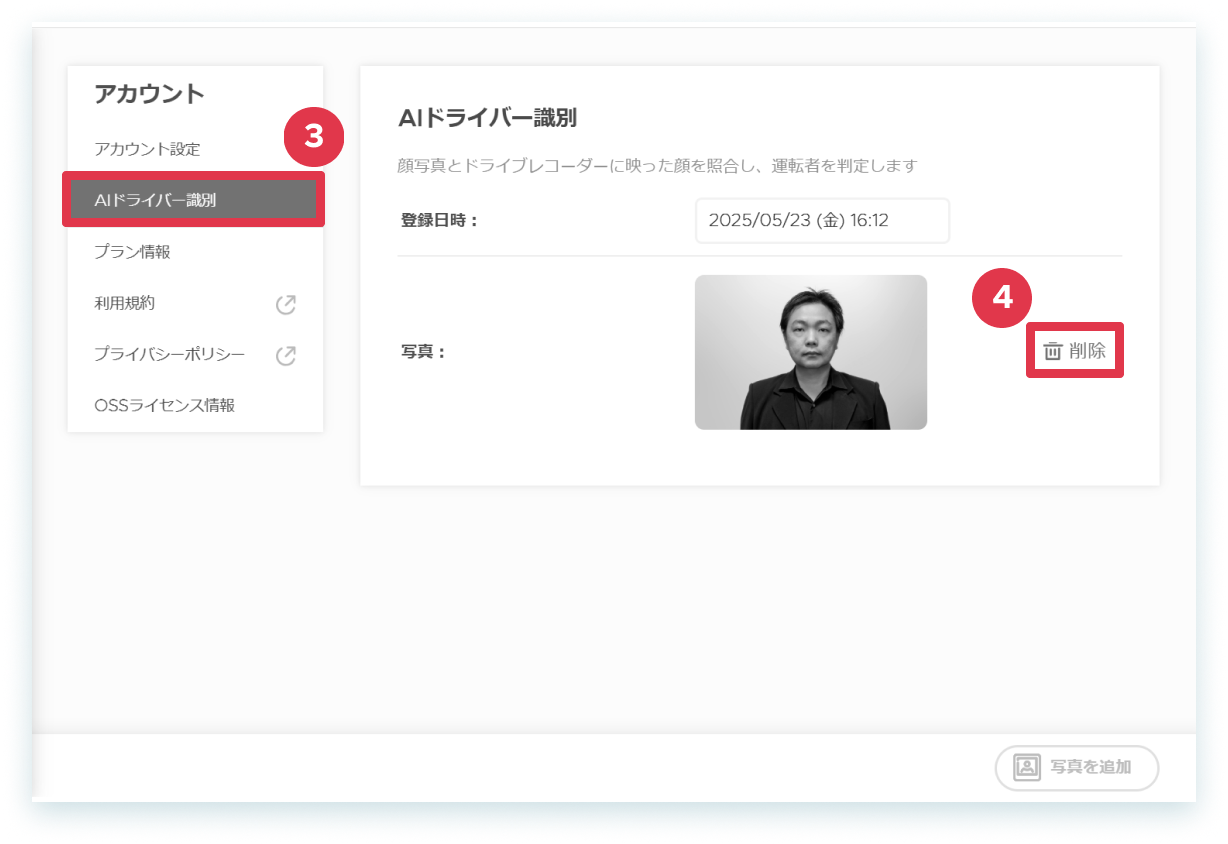
以上、操作を完了しました。
<Adminユーザーが削除する場合>
- 左側メニュー[ユーザー]をクリックします。
- 写真を削除したいユーザーの[編集]をクリックします。
- [保存時に写真を削除する]にチェックをいれます。
- [保存]をクリックします。
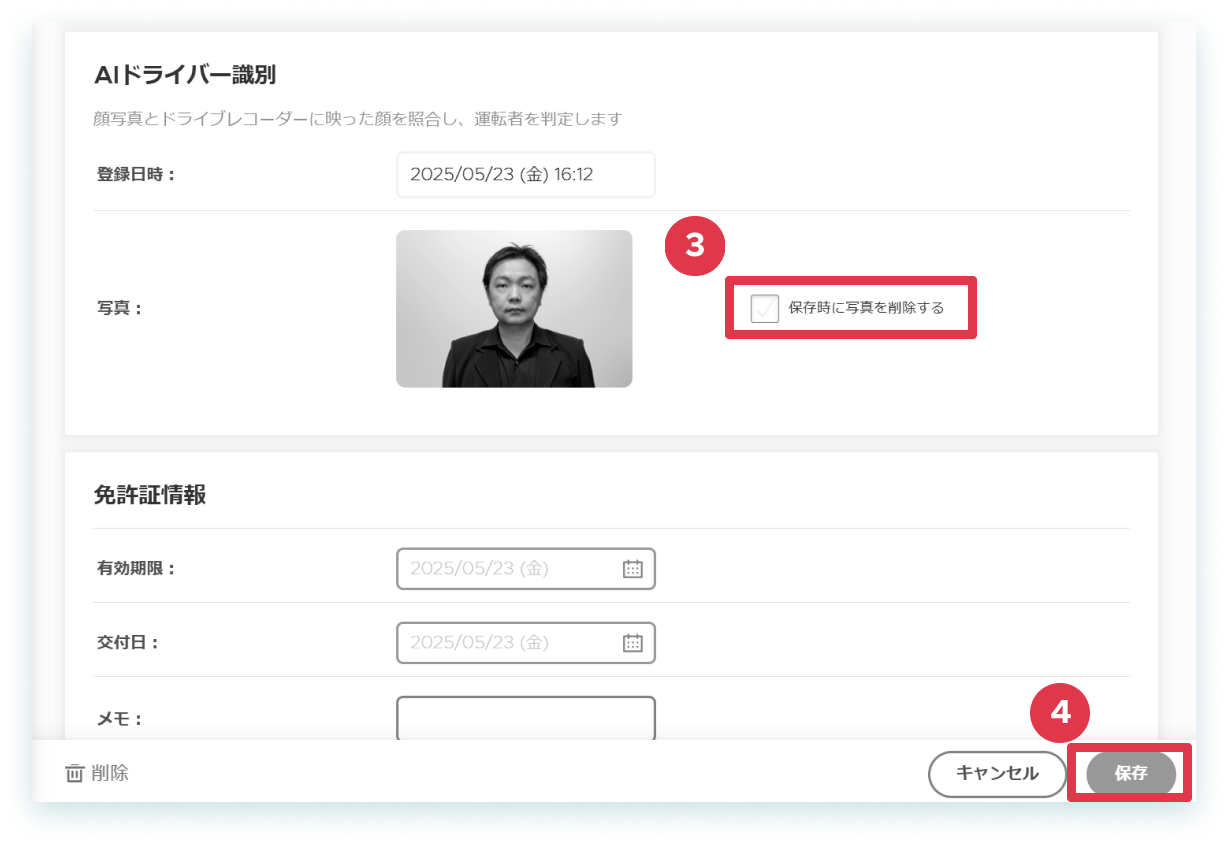
以上、操作を完了しました。