※ご契約プランによって利用できる機能が異なるため、対応表をご確認ください。
概要
毎月月初・毎週月曜日などスケジュールを設定して、任意のメールアドレスにレポートを自動送信することができます。分析や社内閲覧のときにご利用ください。
仕様について
[フィルタ]に利用するユーザー名・車両名・グループ名は、PC管理画面に登録しているマスタ情報を参照していますが、既に設定済みの配信スケジュールは再設定が必要です。
- マスタ情報を新規登録・名前を編集したとき:設定項目の一覧に反映されるのは翌日以降になります。
- 旧情報で配信スケジュールを設定しているとき:設定内容は自動更新されません。レポートの[フィルタ]より、最新の設定項目名を選んで再設定してください。
- 削除情報で配信スケジュールを設定しているとき:配信スケジュールを削除してください。
注意
- スケジュール配信の設定時刻は、9時00分以降に設定してください。8:59分以前に設定した場合、スケジュールが正しく機能しません。(例:1月に12月の情報を送信したいが、11月分が送信されるなど)
- スケジュール配信の設定数は50パターンが上限値です。(50パターン以上の設定をご要望のときはサポートまでお問合せください。)
操作手順
- 左側メニュー[出力したいレポート名]をクリックします。
- [︙]をクリックします。
-
[スケジュール配信]をクリックします。
(スケジュール配信を設定済みの場合は、[新規]をクリックします。)
- 配信事例lkをもとに、各種設定をします。
- レポートデータを送信する宛先メールアドレスを入力します。
複数宛先を設定する場合は、「,」で区切って入力します。 -
[保存]をクリックします。
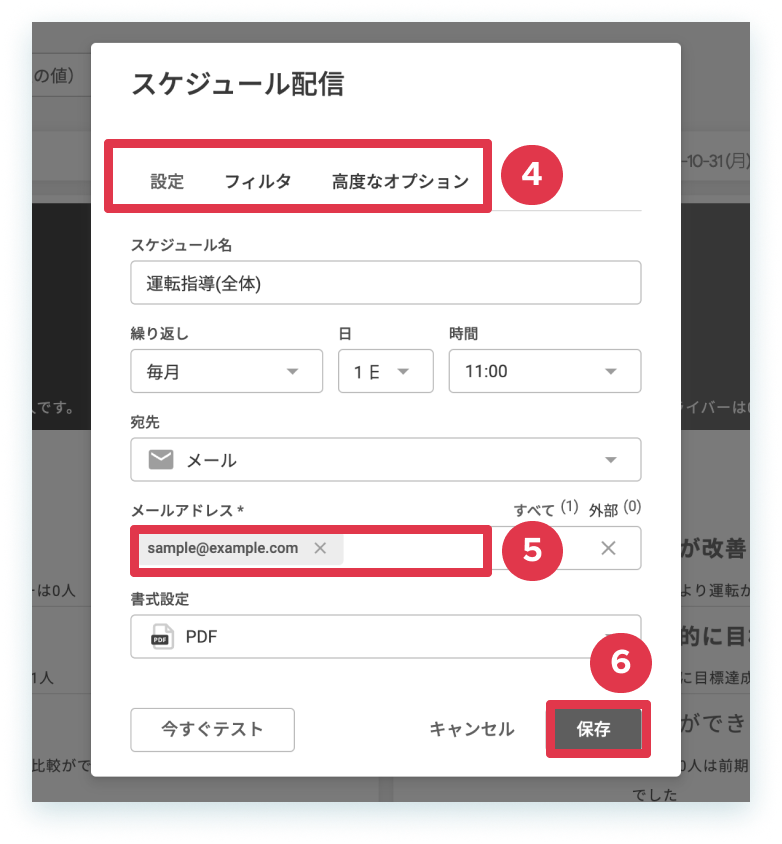
- 設定した日時に「SmartDrive Fleet <noreply@driveops.com>」からレポートを添付したメールが届きます。データ量によって、送信時刻が予定より数十分遅延する場合がございます。
以上、操作を完了しました。
- 左側メニュー[出力したいレポート名]をクリックします。
- [︙]をクリックします。
-
[スケジュール配信]をクリックします。
- 編集したい設定の[︙]をクリックします。
-
[編集]をクリックします。
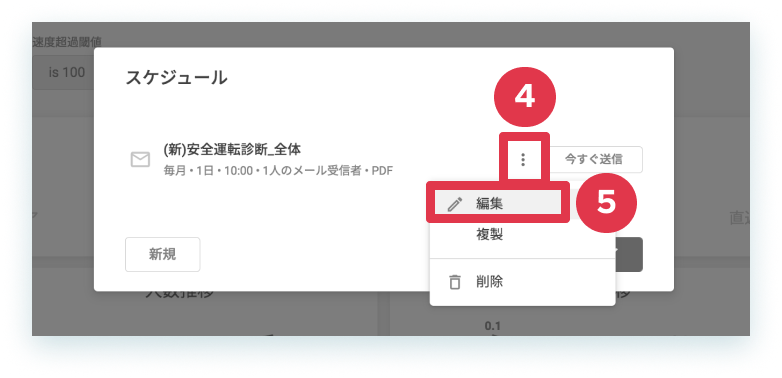
- 変更したい箇所を修正し、[保存]を選択します。
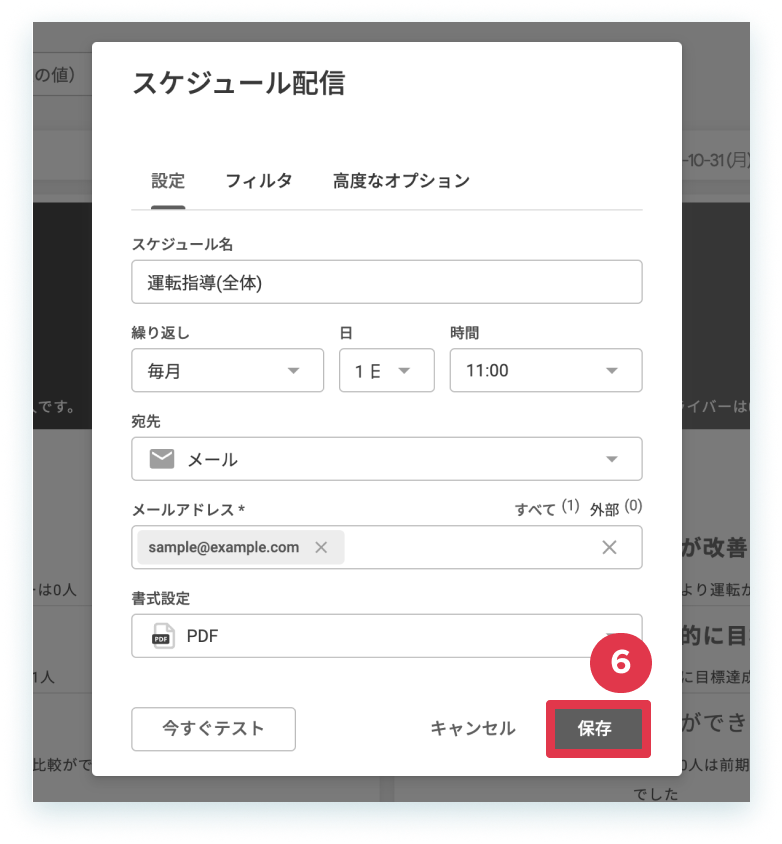
以上、操作を完了しました。
- 左側メニュー[出力したいレポート名]をクリックします。
- [︙]をクリックします。
-
[スケジュール配信]をクリックします。
- 削除したい設定の[︙]をクリックします。
-
[削除]をクリックします。
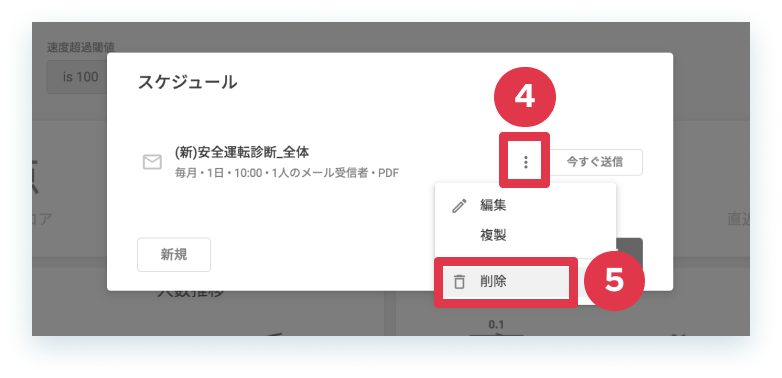
-
[削除]をクリックします。

以上、操作を完了しました。
注意
「今すぐテスト」の操作は、現在ご利用いただけません。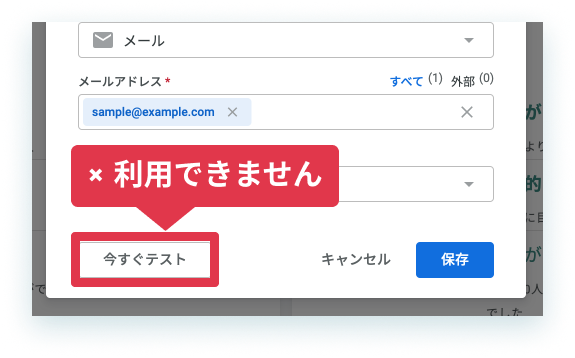
Point
[高度なオプション]
PDF形式のレポートデータにすべての行を表示したいときは、下記の設定を追加してください。
1. [表を展開してすべての行を表示する]にチェックします。
2. 用紙サイズを任意で設定します。