訪問エリアとは
レポートサンプル:本レポートは、仕様により経路情報をブラウザ環境以外でデータ化できないためPDF出力ができません。
エンジンオンからオフまでを1走行として、任意の期間内の全ての走行データの詳細を確認することができます。ユーザー別/ユーザーグループ別に走行データの詳細を確認することで、効率的な業務配分や走行ルートの見直しにご利用いただけます。
注意
- レポートの閲覧・利用にはサードパーティCookieの許可が必要です。
- 前日分の走行データおよびPC管理画面から変更・追加した情報は、翌日以降に反映されます。
- 集計結果は前日分までが対象になります。(当日分は反映されません)
- フィルター「今日」は利用できません。
- フィルター「過去****」は、当日分が含まれるため当日を除外して表示します。
- 本レポートは、仕様により経路情報をブラウザ環境以外でデータ化できないためPDF出力ができません。
フィルター詳細
| フィルター | 説明 |
|---|---|
| 期間 |
|
| 色分け区分選択 |
|
| ユーザーグループ |
|
| ユーザー名 |
|
| 車両名 |
|
| エリア指定 |
|
| 都道府県 |
|
| 市区 |
|
| 走行ID |
|
レポート詳細
| 項目 | 説明 |
|---|---|
 |
対象の走行 フィルターで設定した条件の対象となる走行の件数が表示されます。 |
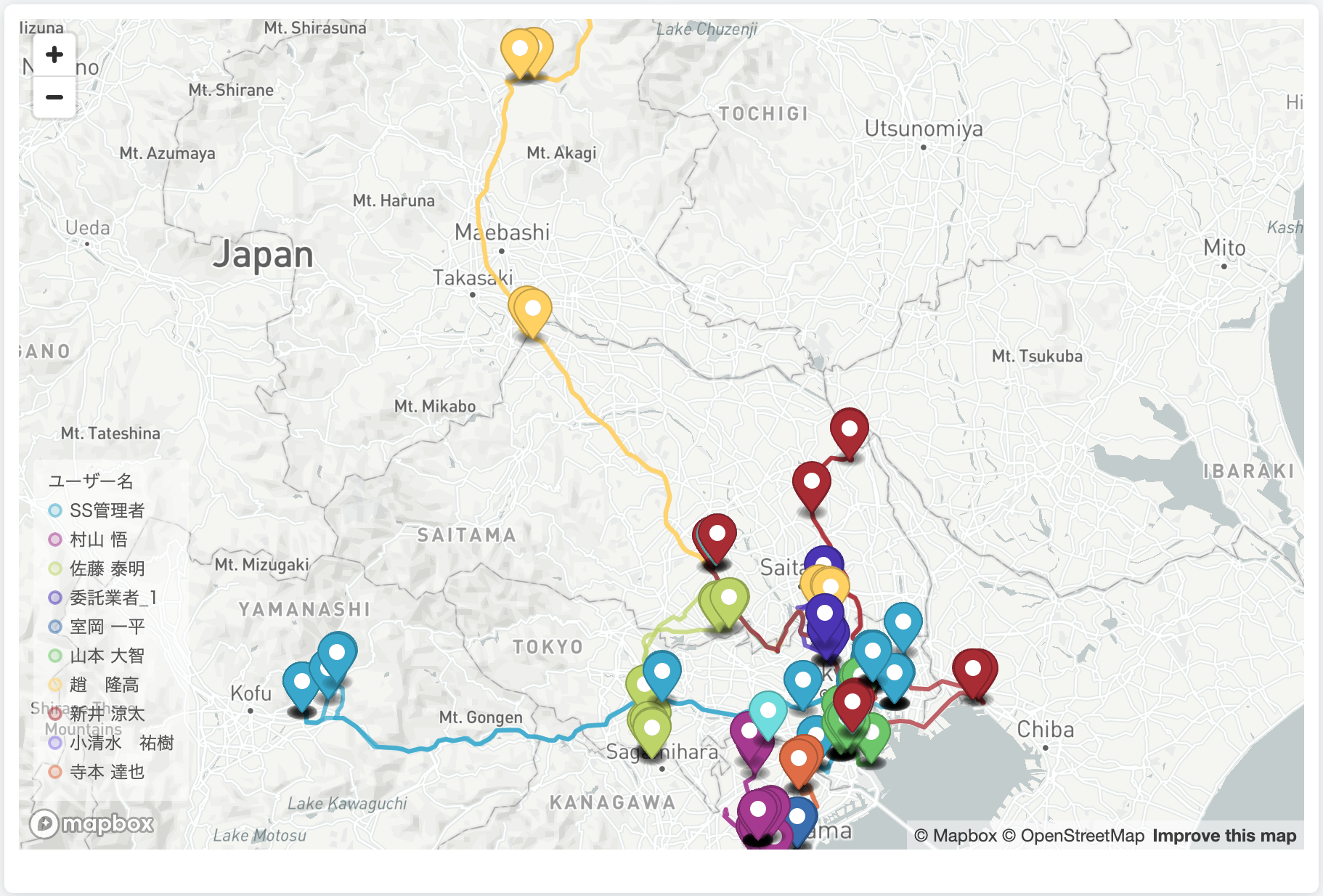 |
フィルターで設定した条件の走行が直近500件まで地図上に表示されます。(ピンはエンジンOFFの地点となります。) 走行の色分けはデフォルトではユーザー単位となっております。変更したい場合は「色分け区分選択」フィルターをご活用ください。 各項目をクリックすると、詳細情報が表示されます。 |
 |
マップに軌跡のある走行履歴が、一覧で表示されます。 |