※ご契約プランによって利用できる機能が異なるため、対応表をご確認ください。
概要
ユーザー単位で1ヶ月分の運転概要を確認することができます。データ保持期間内はいつでもPC管理画面から確認できます。帳票を出力して保管する場合は、データ出力をご利用ください。
注意
2023年11月9日(木)に実施したシステムアップデートに伴い、月報データの閲覧・出力可能期間は、 2022年4月1日以降からが対象です。
出力データについて
月報:ユーザーから出力できる情報は、データ出力一覧をご確認ください。
用途に合わせて最適なデータファイルを選びましょう。
Point
出力を開始・終了するとログインユーザーのメールアドレスにメールが届きます。
メール通知は停止することも可能です。
操作手順
↓下記のタブを切り替えて各操作方法を確認しましょう。
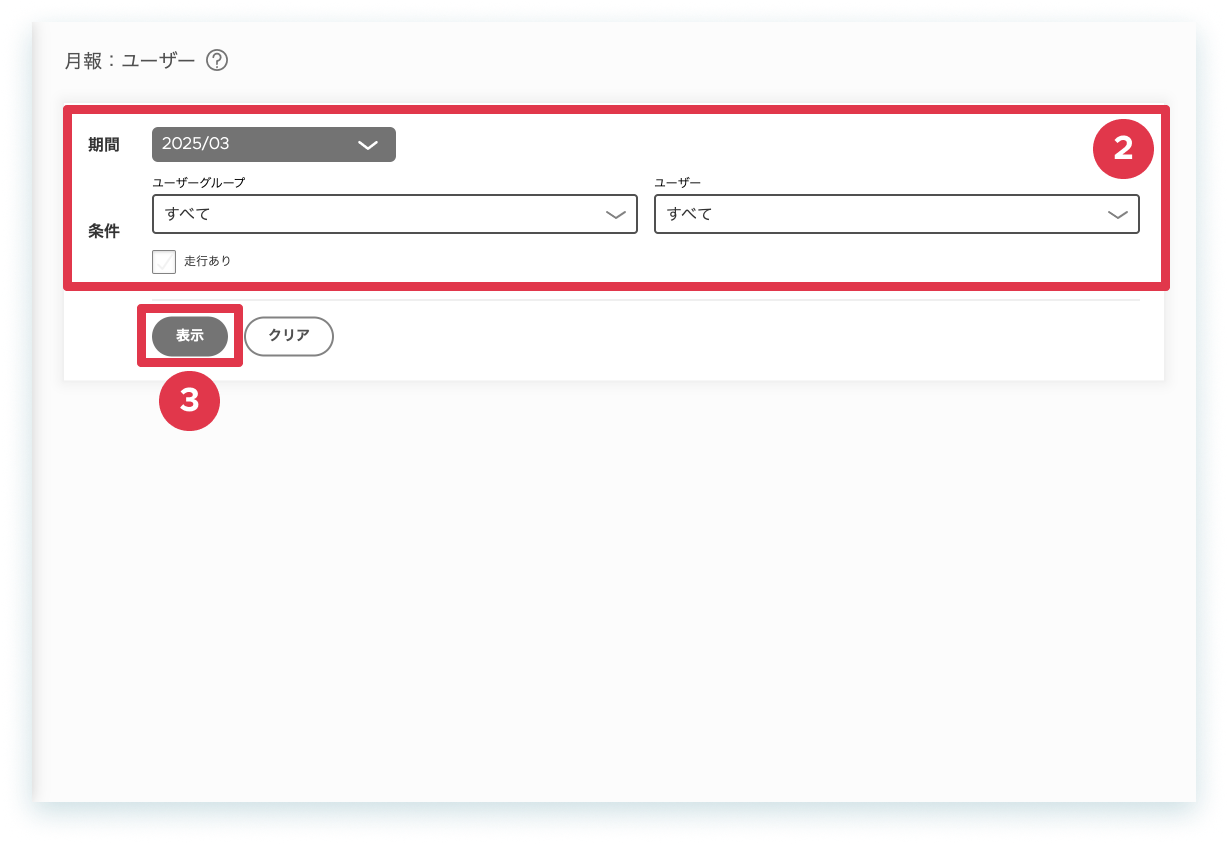
- 左側メニュー[月報:ユーザー]をクリックします。
- フィルタ項目で、出力したい情報を絞り込みます。
-
[表示]をクリックします。
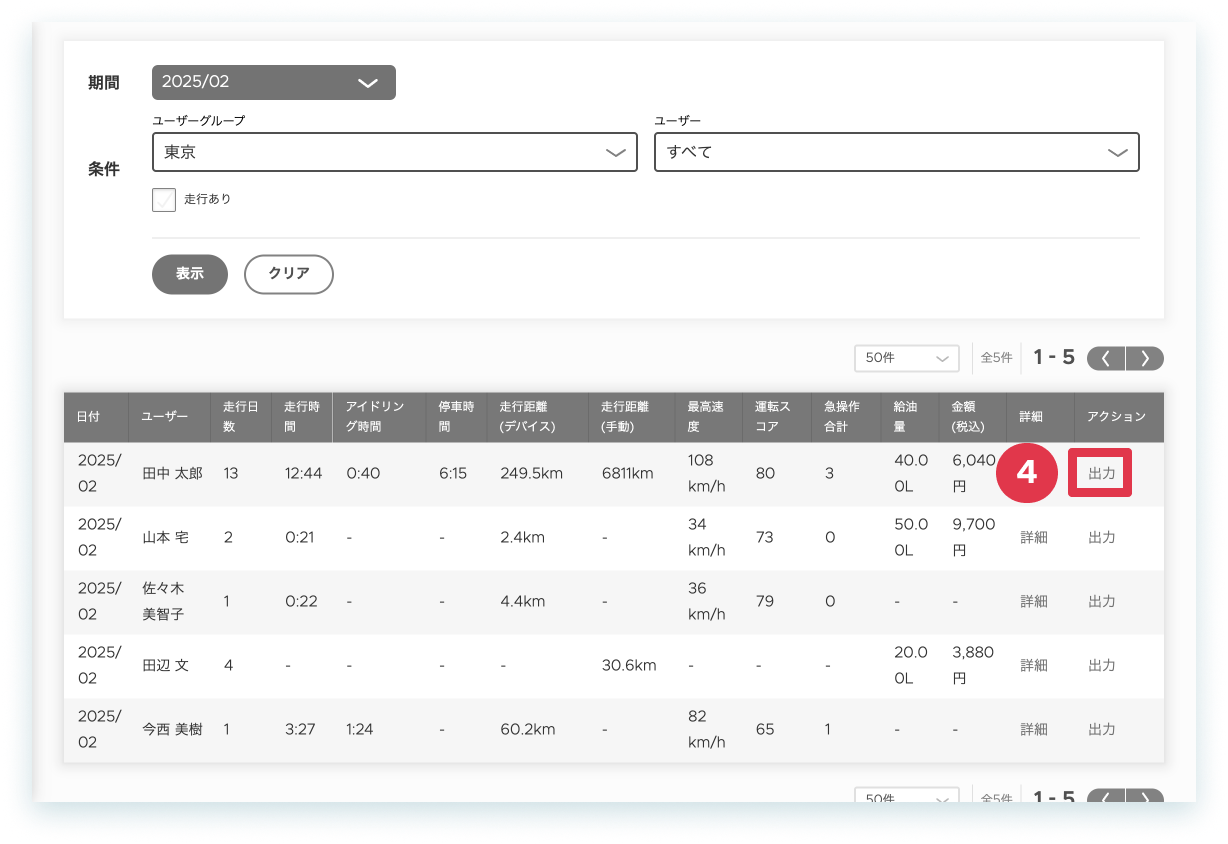
- データを出力したい該当行の[ファイル出力]をクリックします。
-
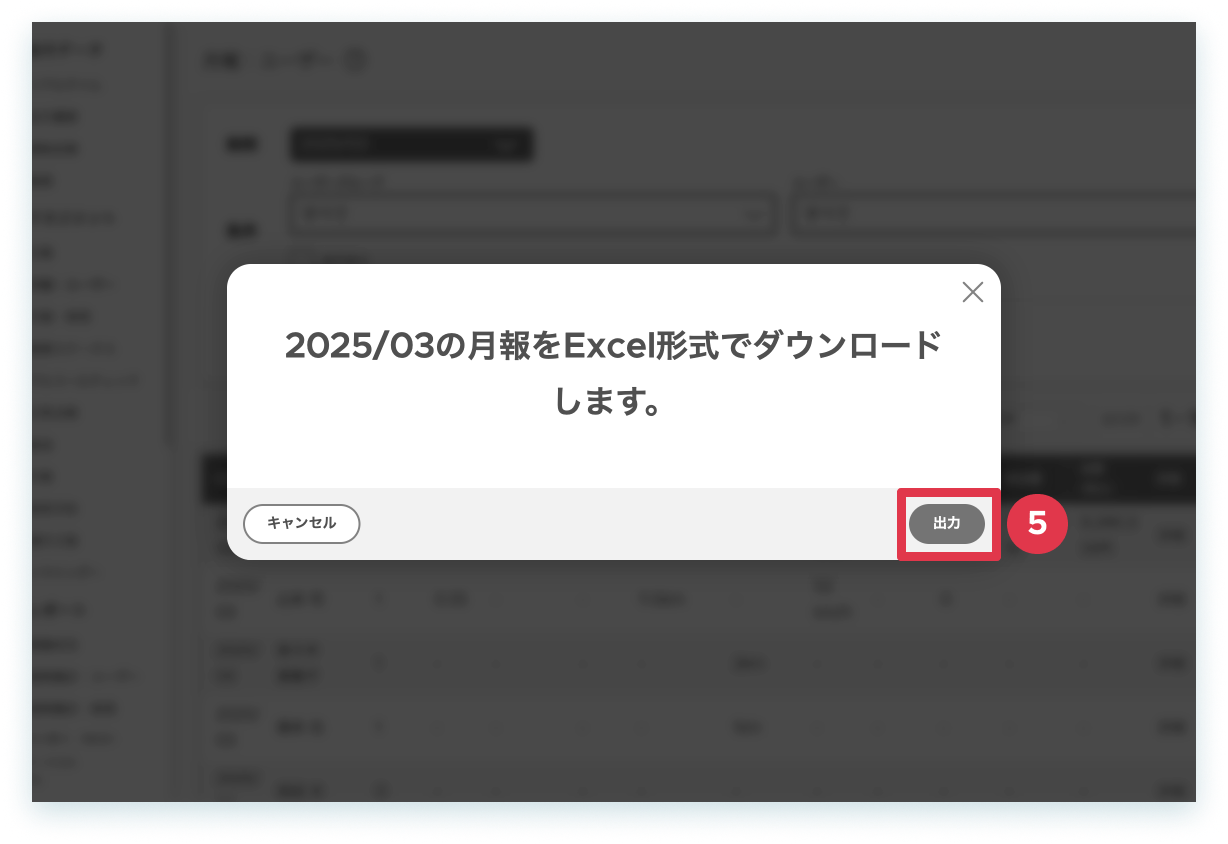
[作成を開始]クリックします。
- 出力開始時・終了時にそれぞれ、[通知]に赤丸が付きます。[通知]をクリックします。
- [データ入出力]をクリックします。
- 開始の通知をクリックすると、実行タスクの詳細が確認できます。
完了の通知をクリックすると、ファイルがパソコンにダウンロードされます。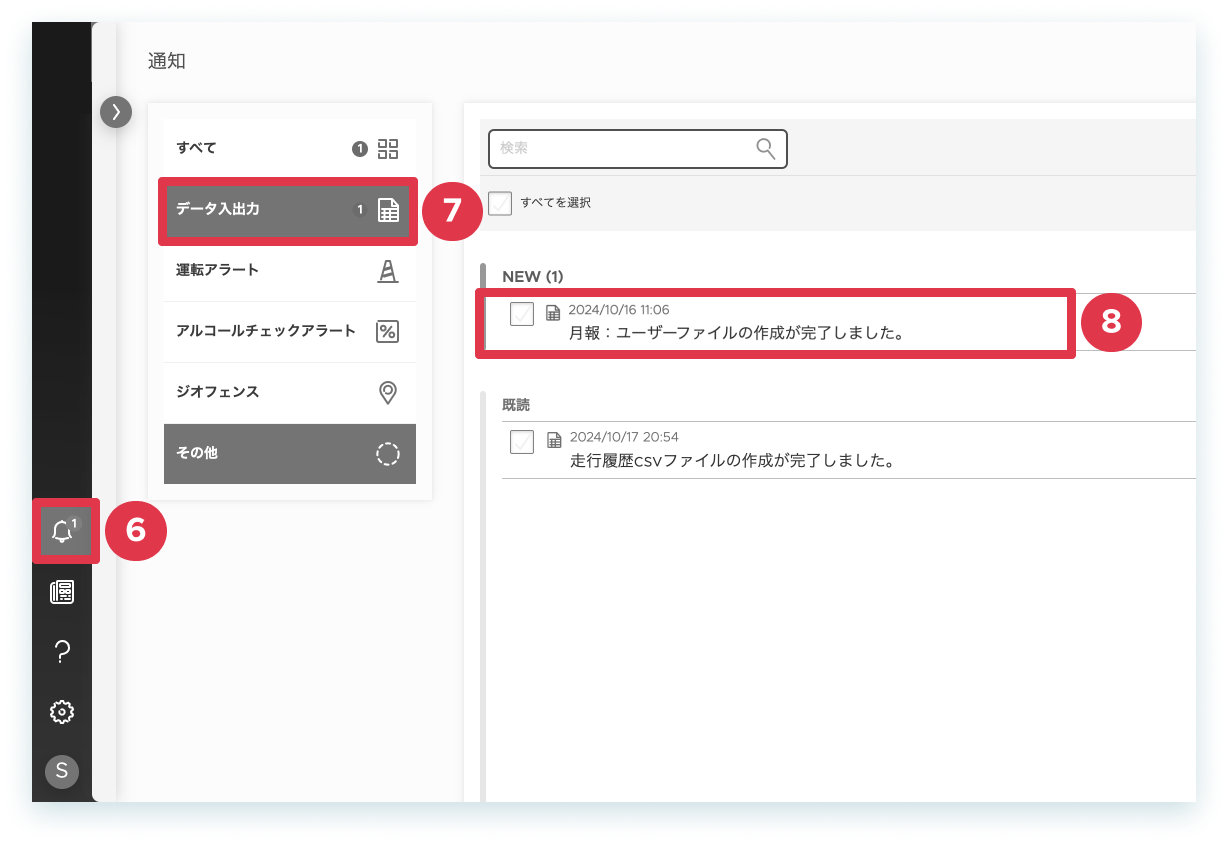
以上、操作を完了しました。
- 左側メニュー[月報:ユーザー]をクリックします。
- [月報詳細ファイルの一括出力]タブをクリックします。
- フィルターで、出力したい情報を絞り込みます。
- 期間は最大1年間
- ユーザーグループ/ユーザーは最大50件まで選択可能
- 走行データのある日報のみを出力する場合は「走行あり」にチェック
※1年以上の期間が選択されている場合は、エラーメッセージが出るため、1年以内に変更してください。
-
[対象件数を確認]をクリックします。
※一度に作成できる日報の上限数を超えている場合は、エラーメッセージが出ます。
期間を分けるなど条件を分割し、複数回に分けて出力してください。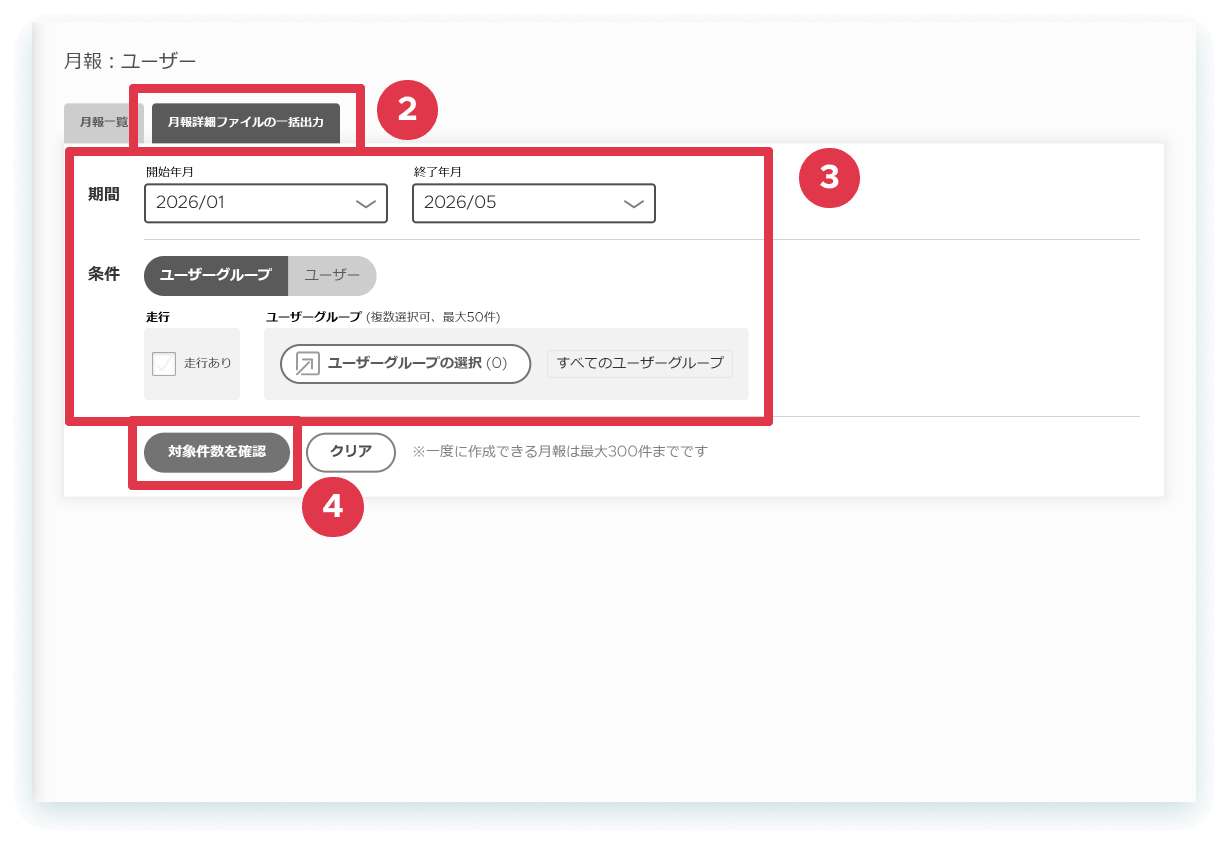
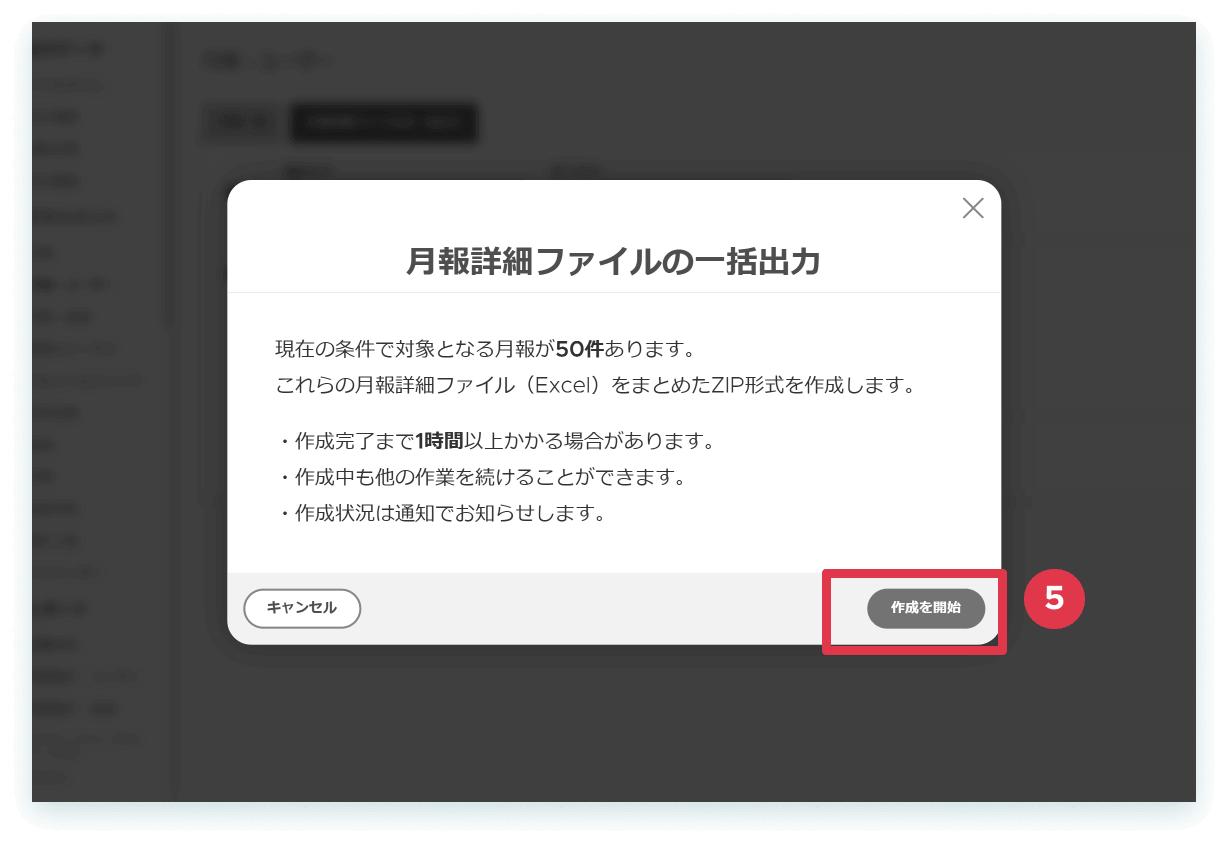
- 件数と所要時間を確認して[作成を開始]をクリックします。
- 出力開始時・終了時にそれぞれ、[通知]に赤丸が付きます。[通知]をクリックします。
- [データ入出力]をクリックします。
- 開始の通知をクリックすると、実行タスクの詳細が確認できます。
完了の通知をクリックすると、ファイルがパソコンにダウンロードされます。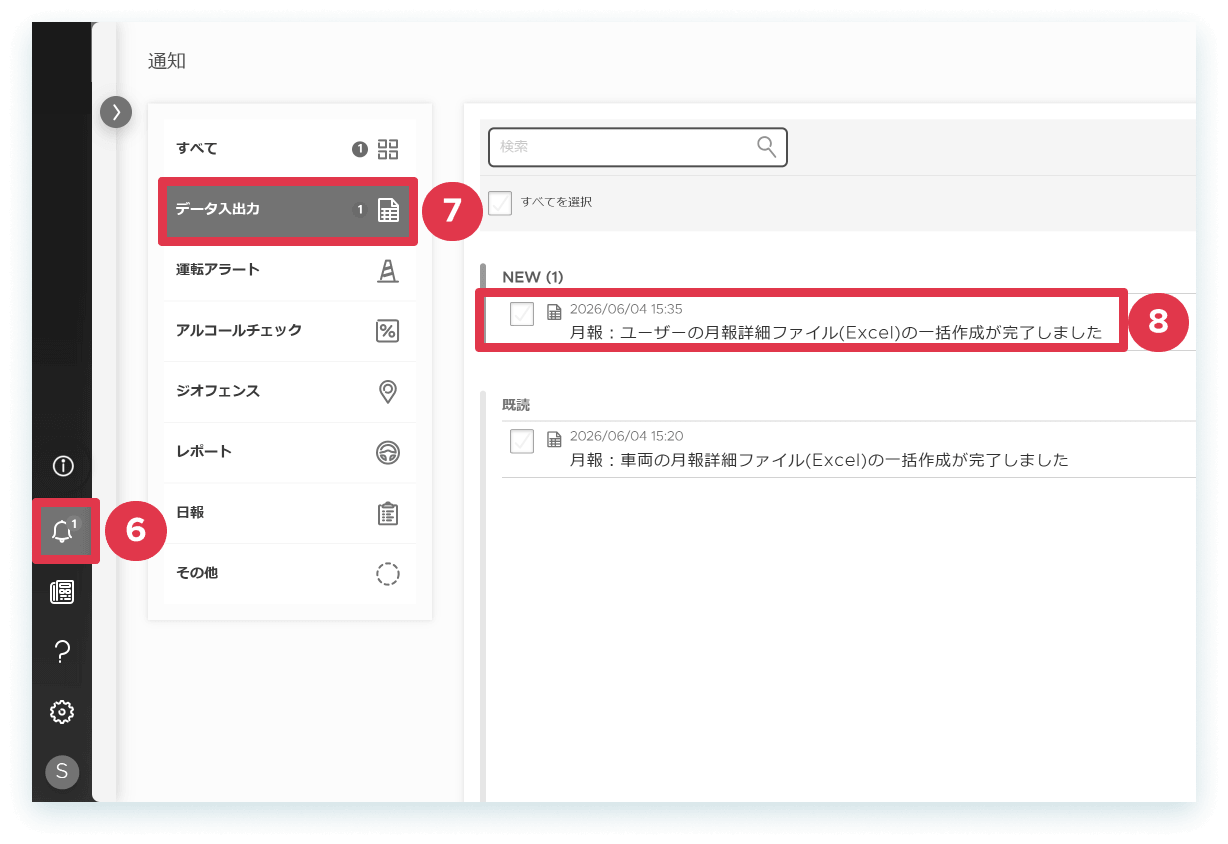
以上、操作を完了しました。