※ご契約プランによって利用できる機能が異なるため、対応表をご確認ください。
概要
登録した地点は、下記の機能に情報が連携されます。
- [リアルタイム]:地図上に地点マーク、地点名を表示
- [日報]:範囲指定(半径)内で、停車(エンジンOFF)で「行き先」に自動反映
- [月報]:範囲指定(半径)内で、停車(エンジンOFF)で「行き先」に自動反映
- [ジオフェンスメール通知]:範囲指定(半径)内を通過したときに、「出発」「到着」をメール通知
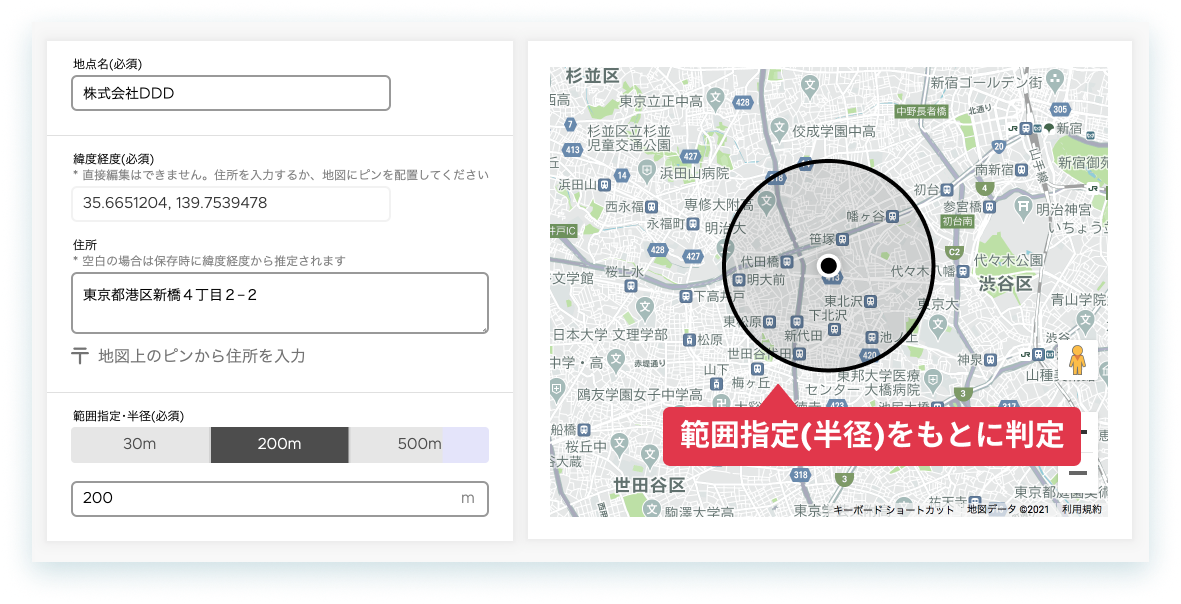
地点新規登録時の入力規則
地点登録時の必須項目は3つです。
| 項目 | 備考 |
|---|---|
| 必須 地点名 |
|
| 必須 緯度経度 |
下記いずれかの方法で、緯度経度が自動入力されます。
|
| 必須 範囲指定・半径 |
下記いずれかの方法で、範囲(半径)を指定します。
Tips範囲指定(半径)は、日報・月報への「行き先」自動判定や、ジオフェンス通知の「出発」「到着」判定に使用されます。車両が収まりやすい適切な半径を設定してください。
|
操作手順
- 左側メニュー[地点]をクリックします。
-
[新規登録]をクリックします。
※該当場所にボタンがない場合:登録権限がないため管理者にご確認ください。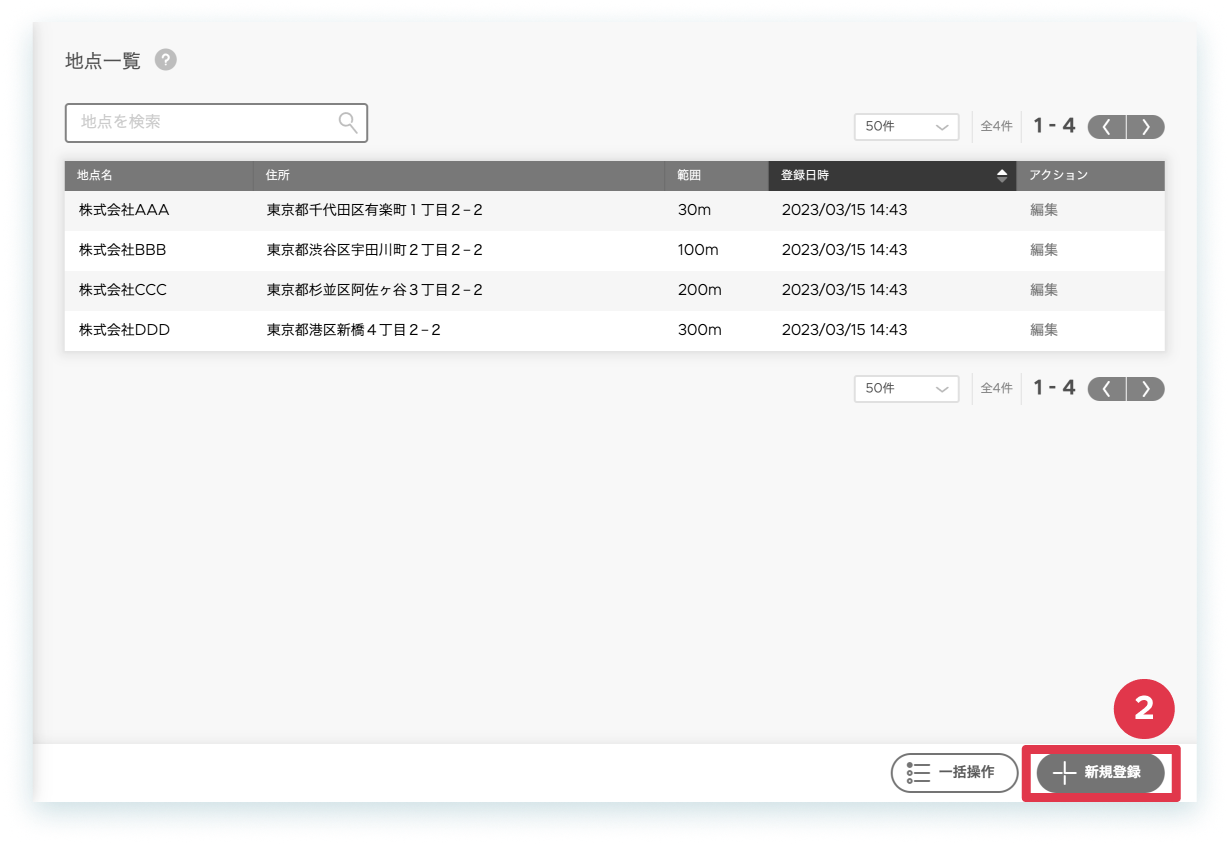
- 地点情報を入力します。
地点作成時、下記の3点は必須項目です。
・地点名
・緯度経度
・範囲指定・半径 -
[登録]をクリックします。
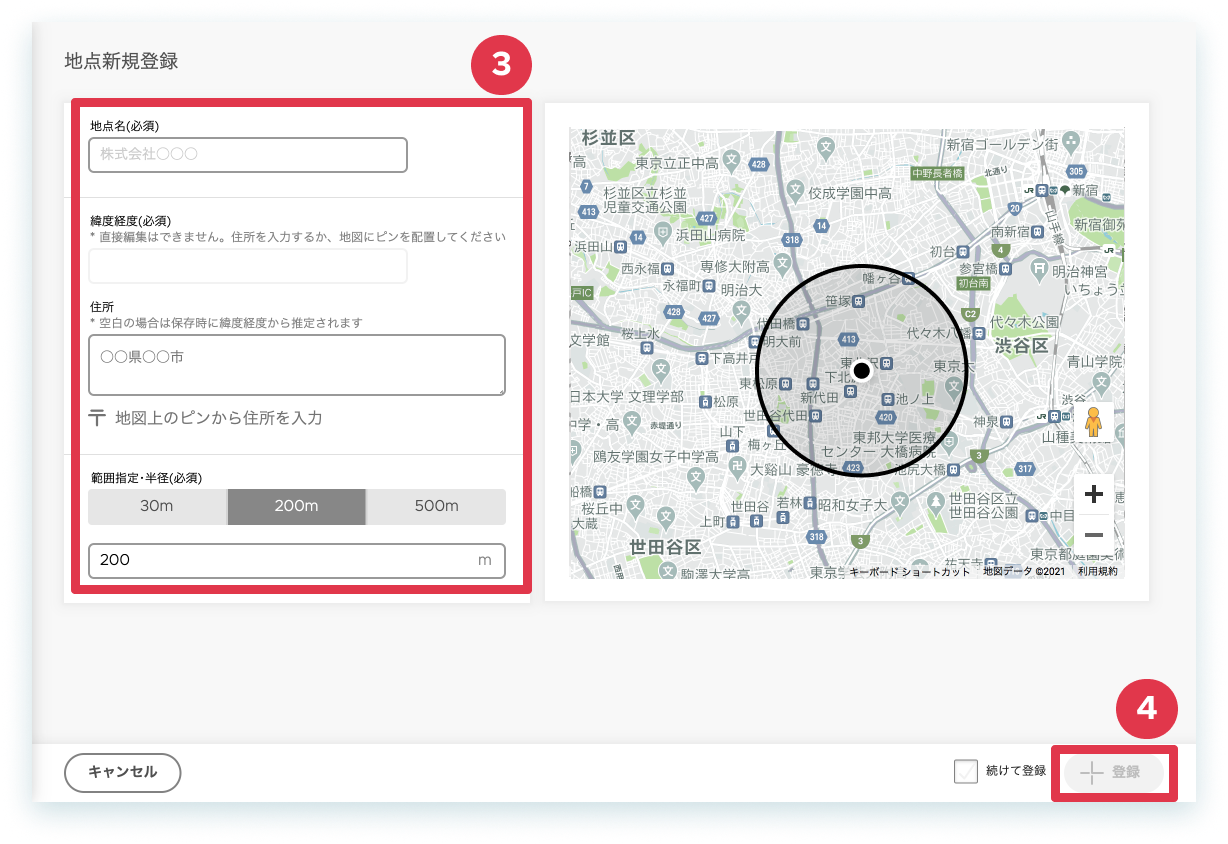
以上、操作を完了しました。
注意
地点を編集すると、他機能へ連携した(日報の行き先名など)過去の情報は、『地点名』は過去情報を保持/『住所』は更新情報を適用/『範囲指定・半径』は過去情報を保持します。
- 左側メニュー[地点]をクリックします。
- 編集したい該当行の[編集]をクリックします。
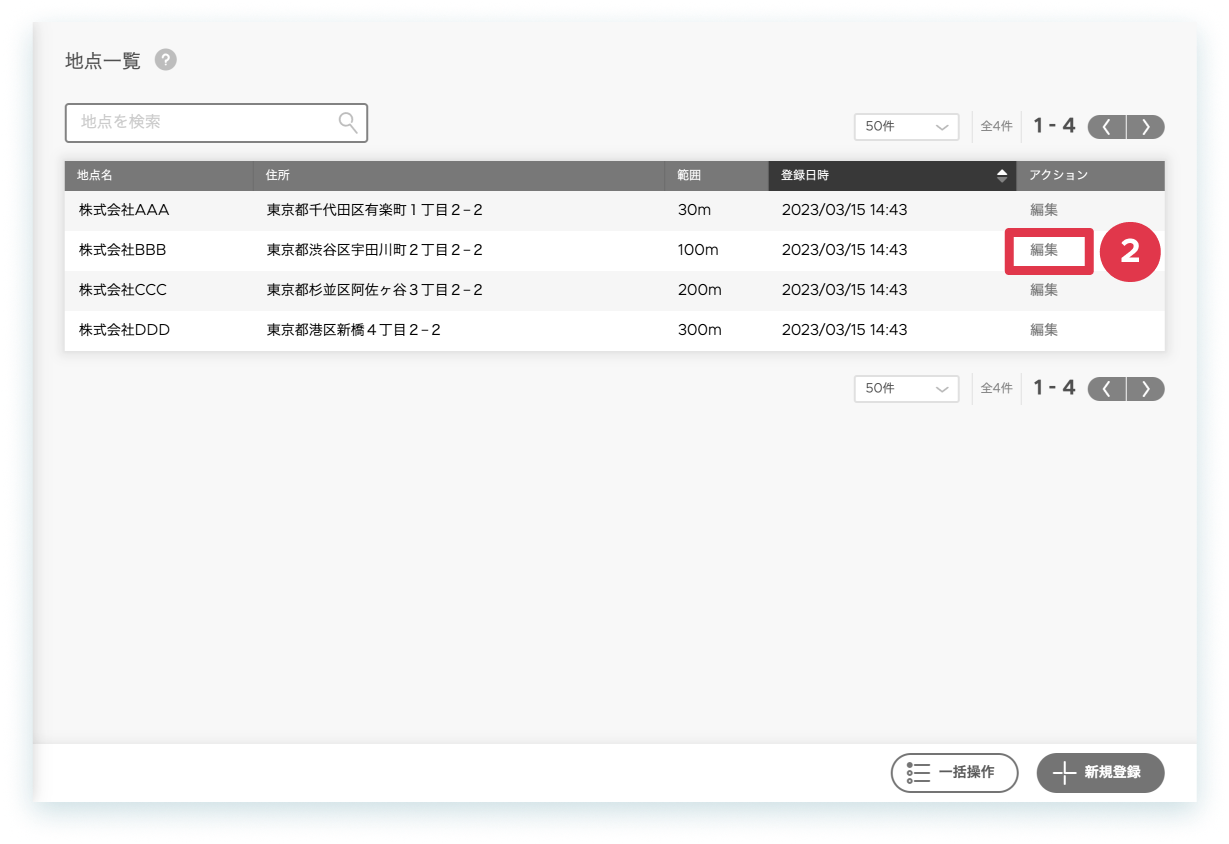
- 情報を編集・設定します。
-
[保存]をクリックします。
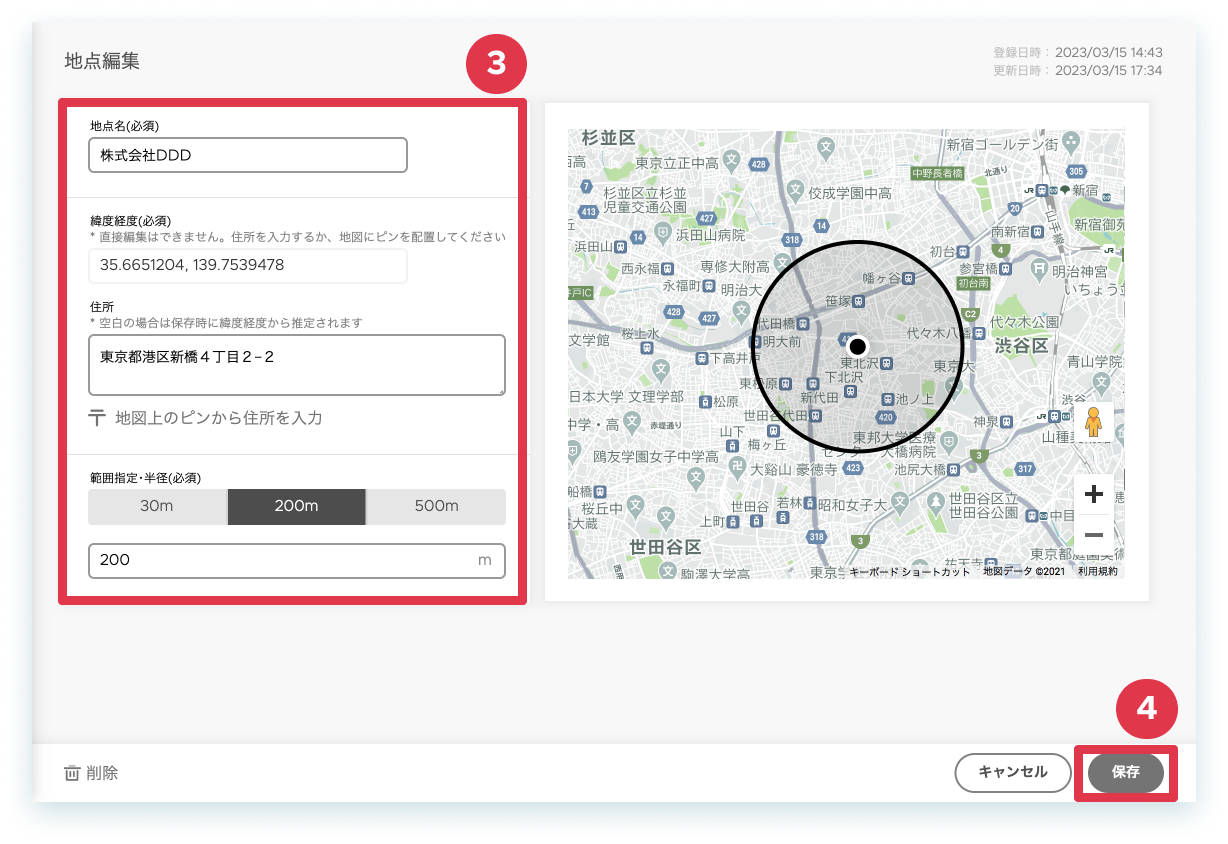
以上、操作を完了しました。
注意
- 地点を削除すると、車両情報から、この地点に関連する「保管場所」データが消去されます。
- 地点を削除すると、他機能へ連携した(日報の行き先名など)過去の情報は、『地点名』は過去情報を保持/『住所』は空白/『範囲指定・半径』は過去情報を保持します。
- 左側メニュー[地点]をクリックします。
- 編集したい該当行の[編集]をクリックします。
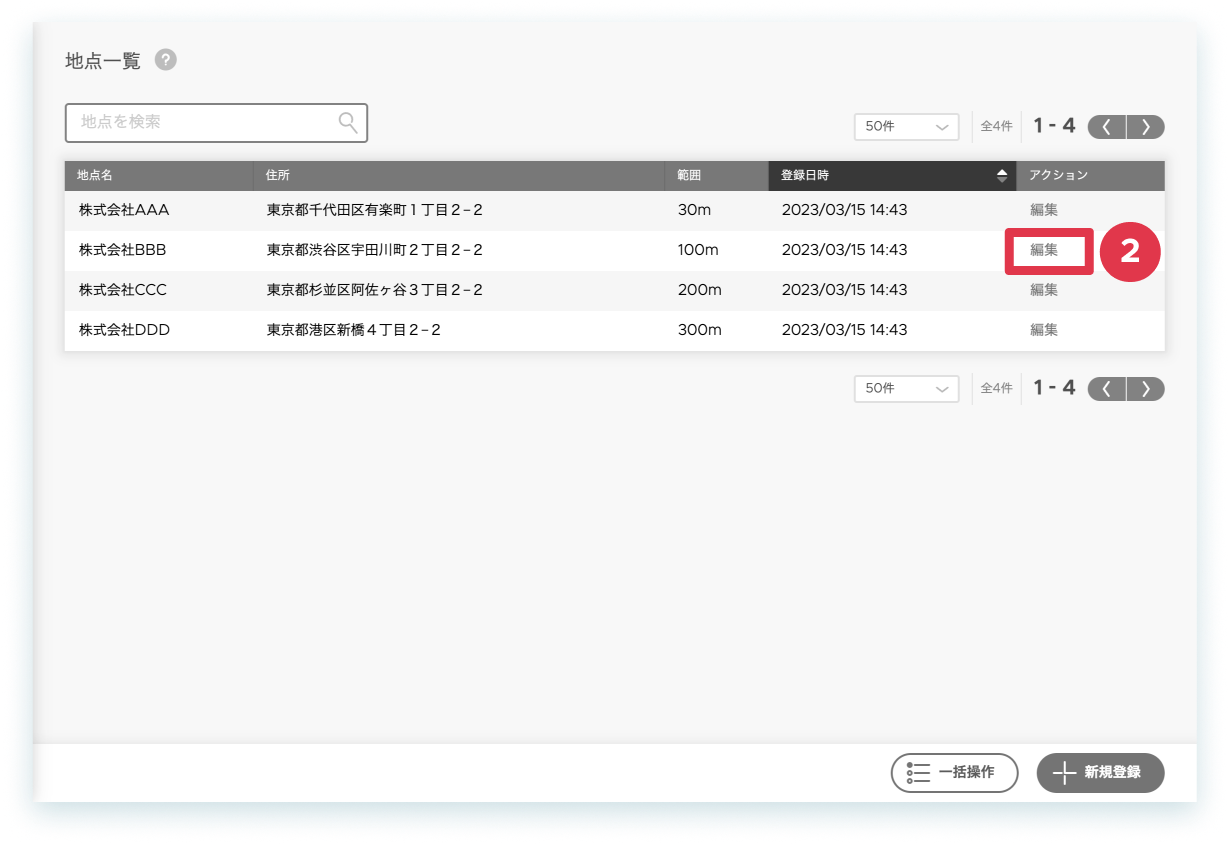
-
[削除]をクリックします。
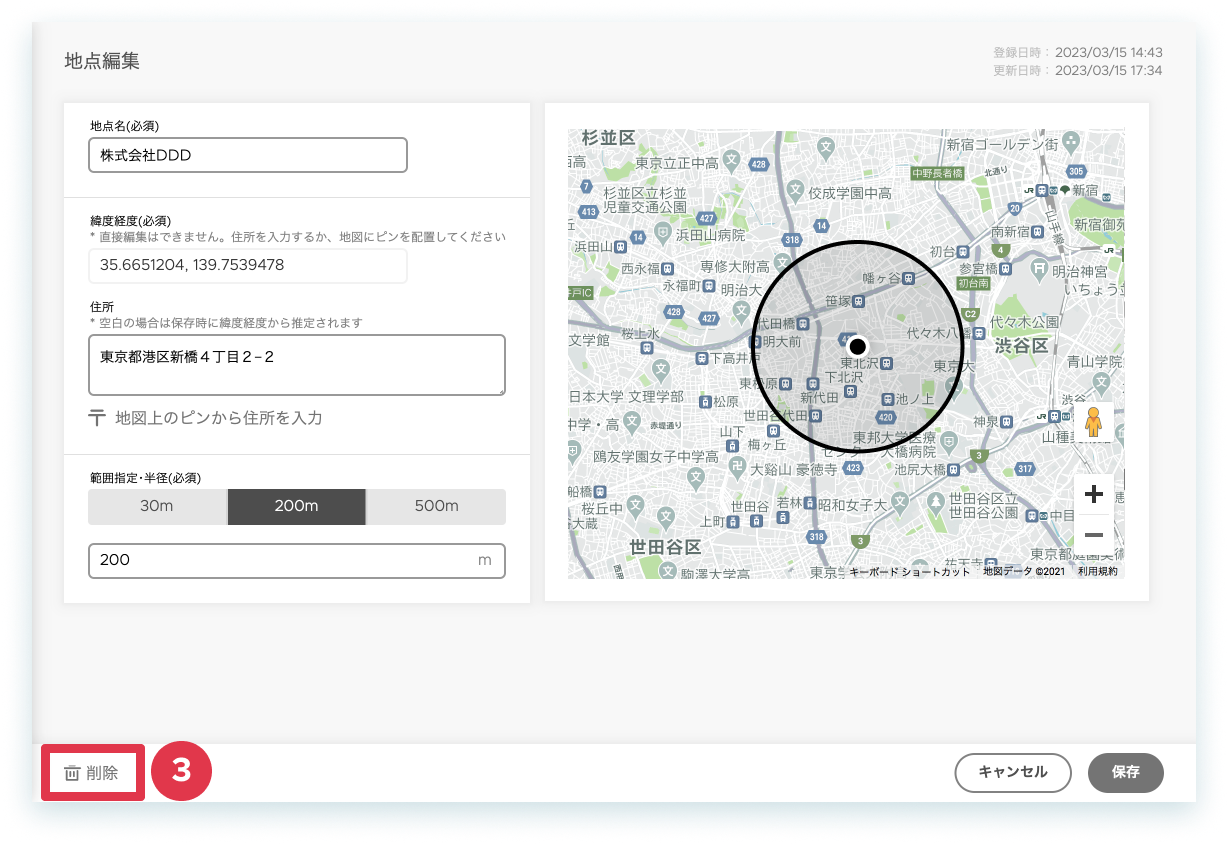
- 注意事項を確認し、[削除]をクリックします。
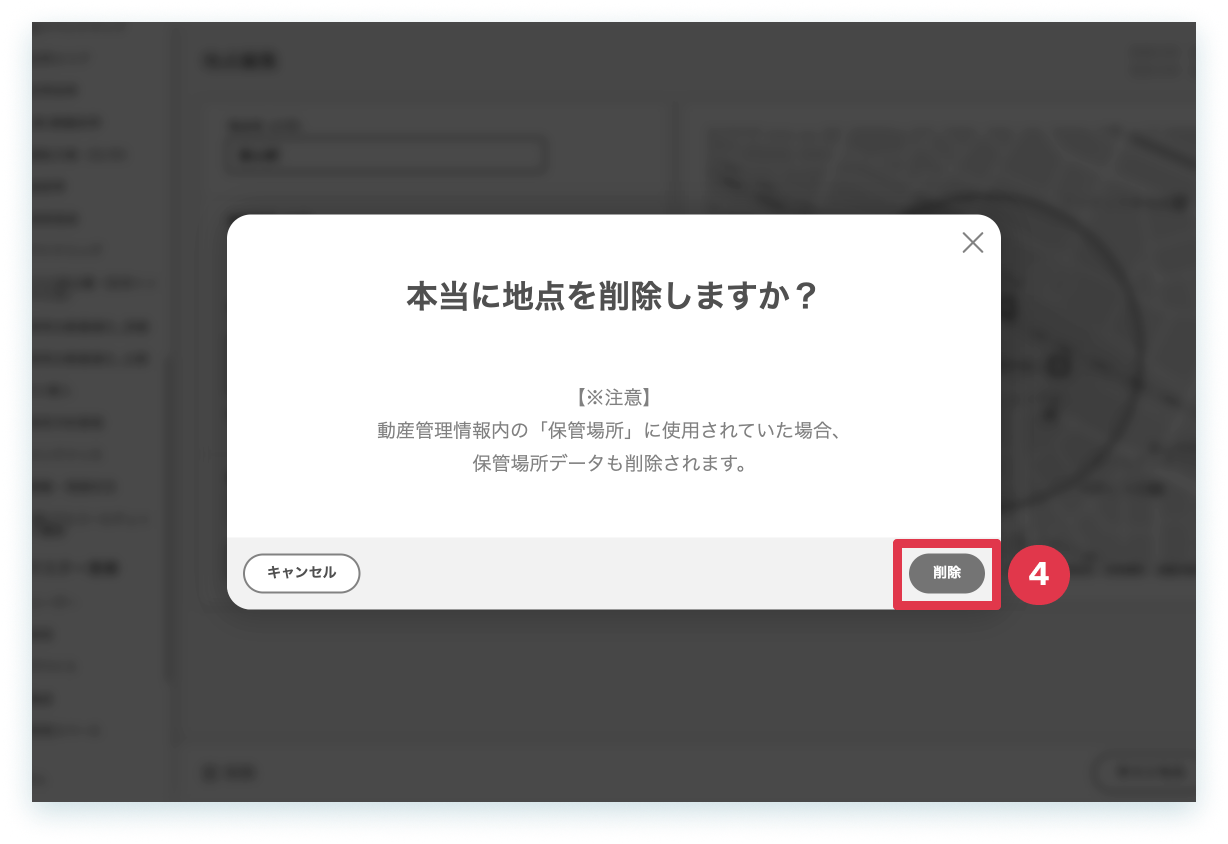
以上、操作を完了しました。