※ご契約プランによって利用できる機能が異なるため、対応表をご確認ください。
概要
登録してある地点を行き先に設定することができます。登録がない場合は自由入力から行き先を登録することができます。訪問先や訪問内容を追記して、行動を可視化していきましょう。
Tips
自由入力から入力した行き先を「地点」として登録することができます。
操作手順
↓下記のタブを切り替えて登録方法を確認しましょう。
Point
- 地点の権限が「オフ」の場合:地点の選択はできません。自由入力タブから情報を入力しましょう。
- 地点の権限が「閲覧可」/「閲覧・編集可」の場合:地点の選択ができます。
- 左側メニュー[日報]をクリックします。
- 情報を追加したい該当行の[詳細]をクリックします。
- 該当の走行にカーソルを移動し赤枠のアイコンをクリックします。
- [行き先を追加]をクリックします。
- 以下いずれかの方法で地点を選択します。
- 地点を選択タブから [選択する]をクリックします。
- ダイアログから地点を選び、[選択]をクリックします。
- 地図上で地点をクリックします。
- [行き先として選択]をクリックします。
- [登録]をクリックします。
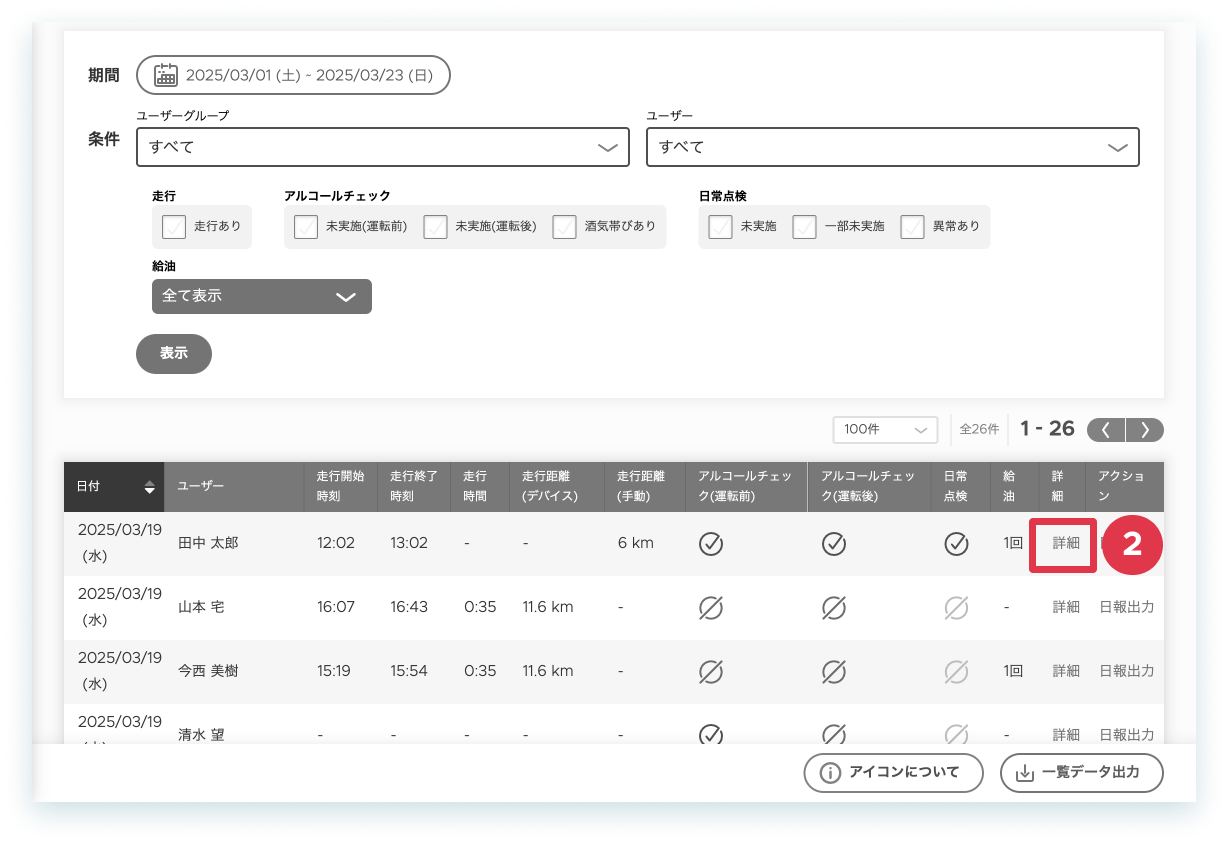
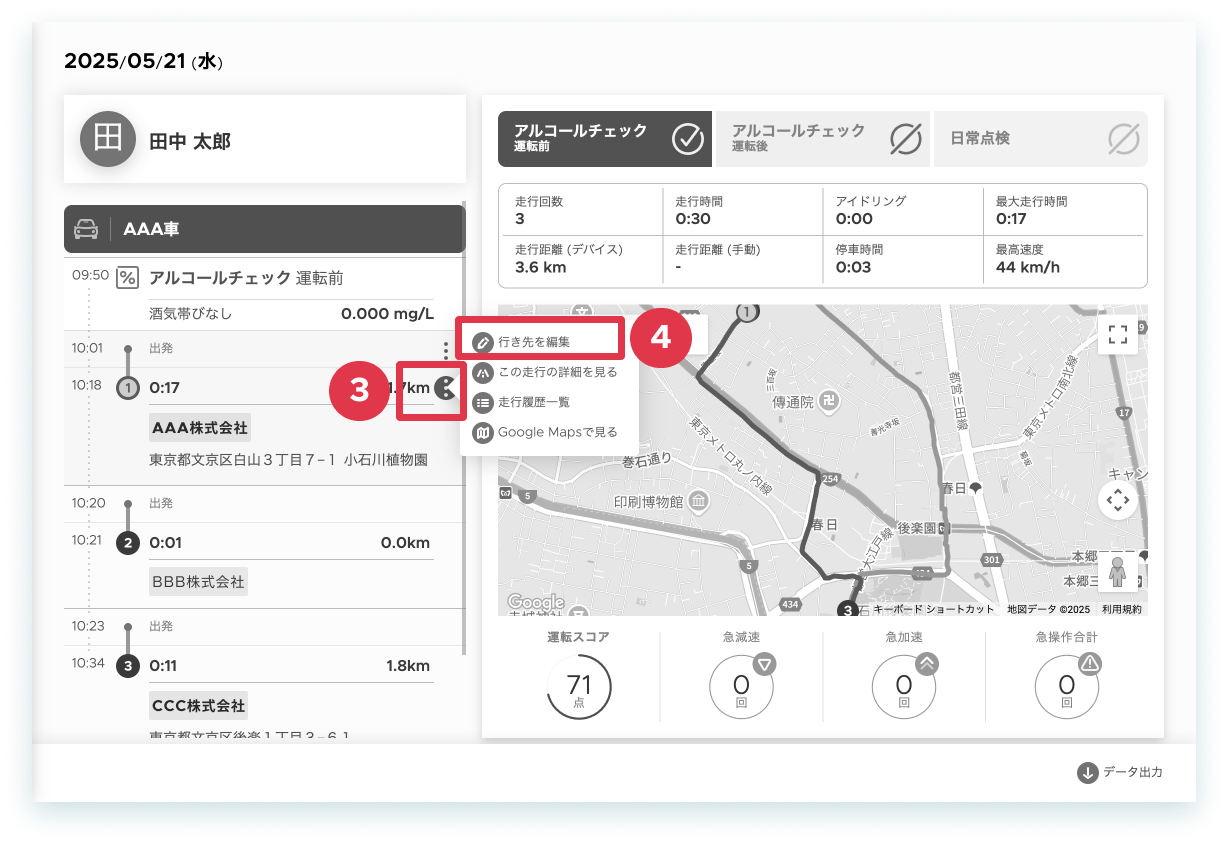
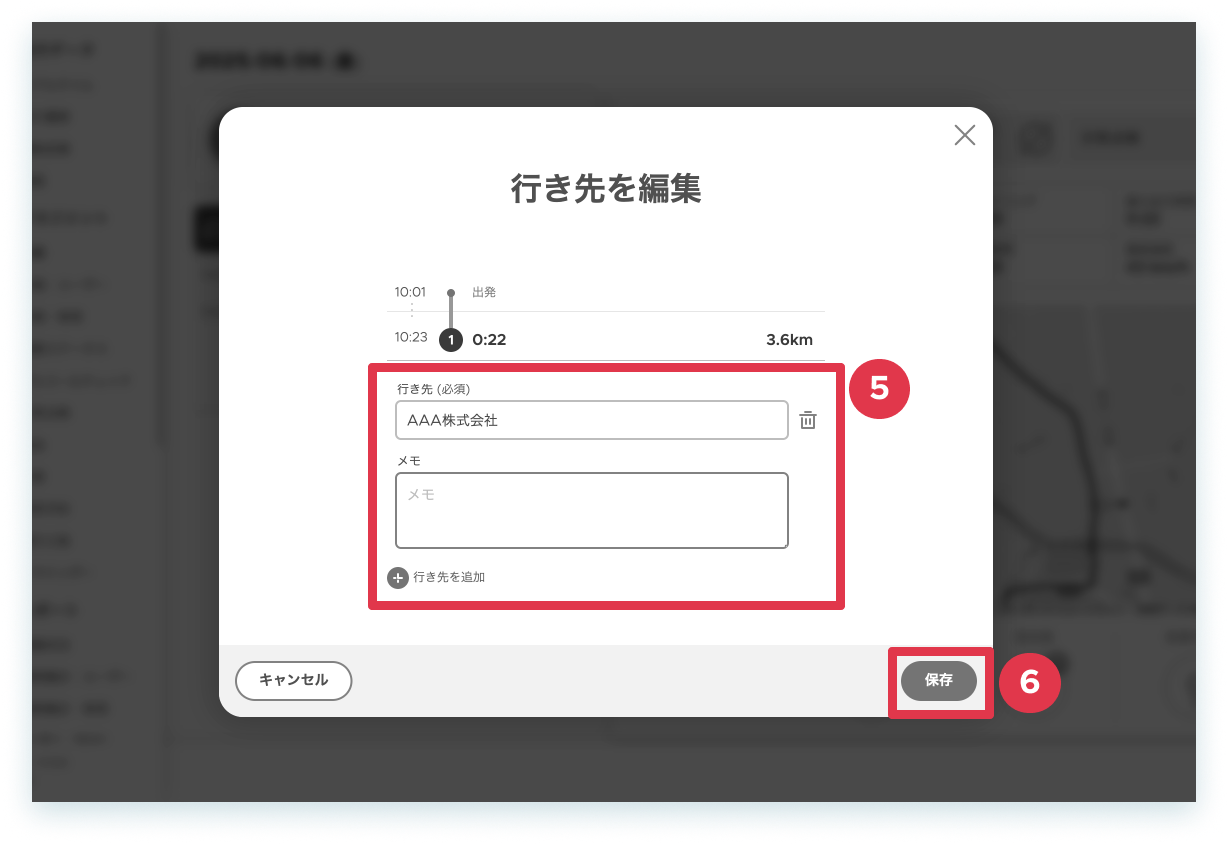
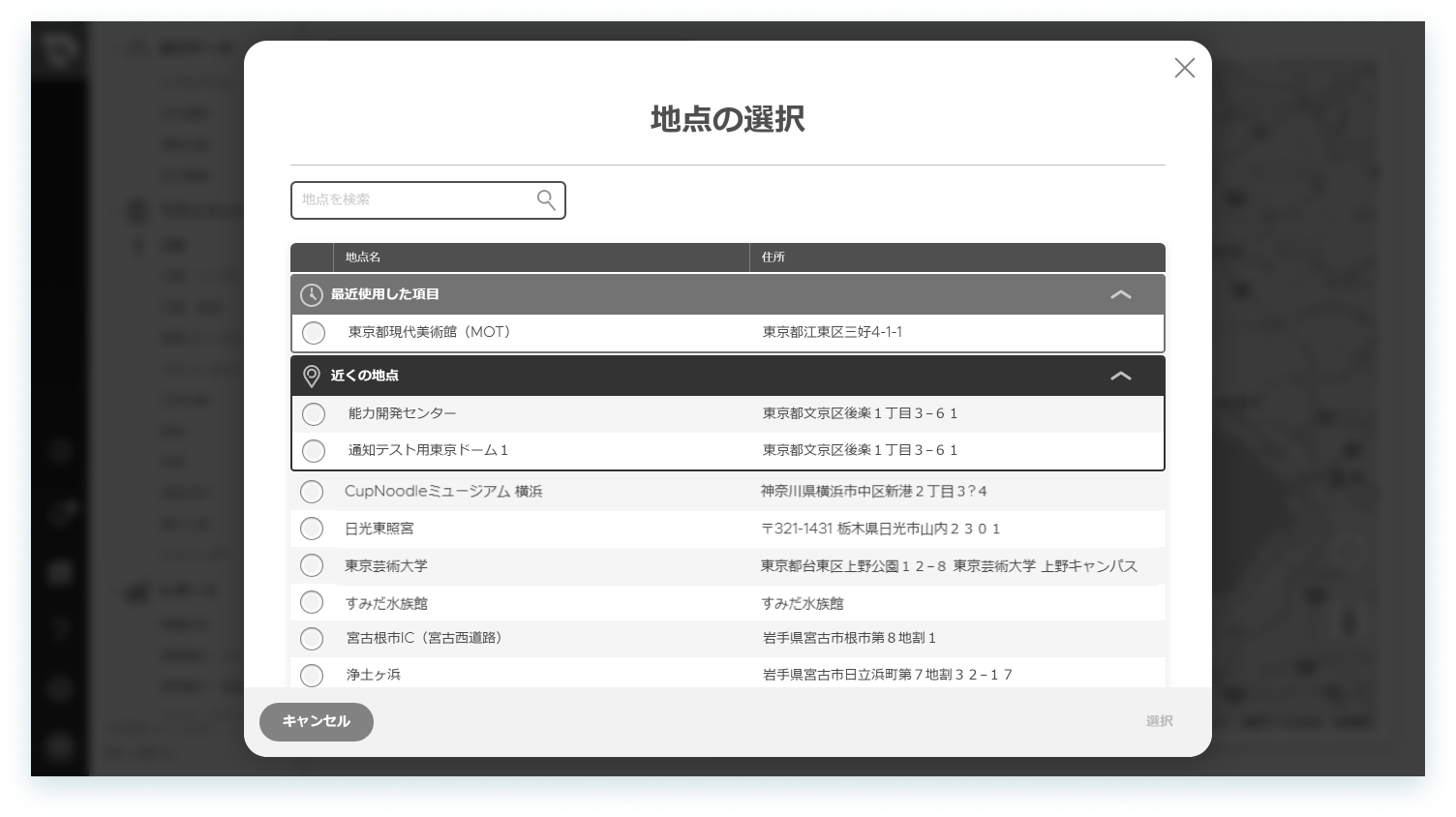
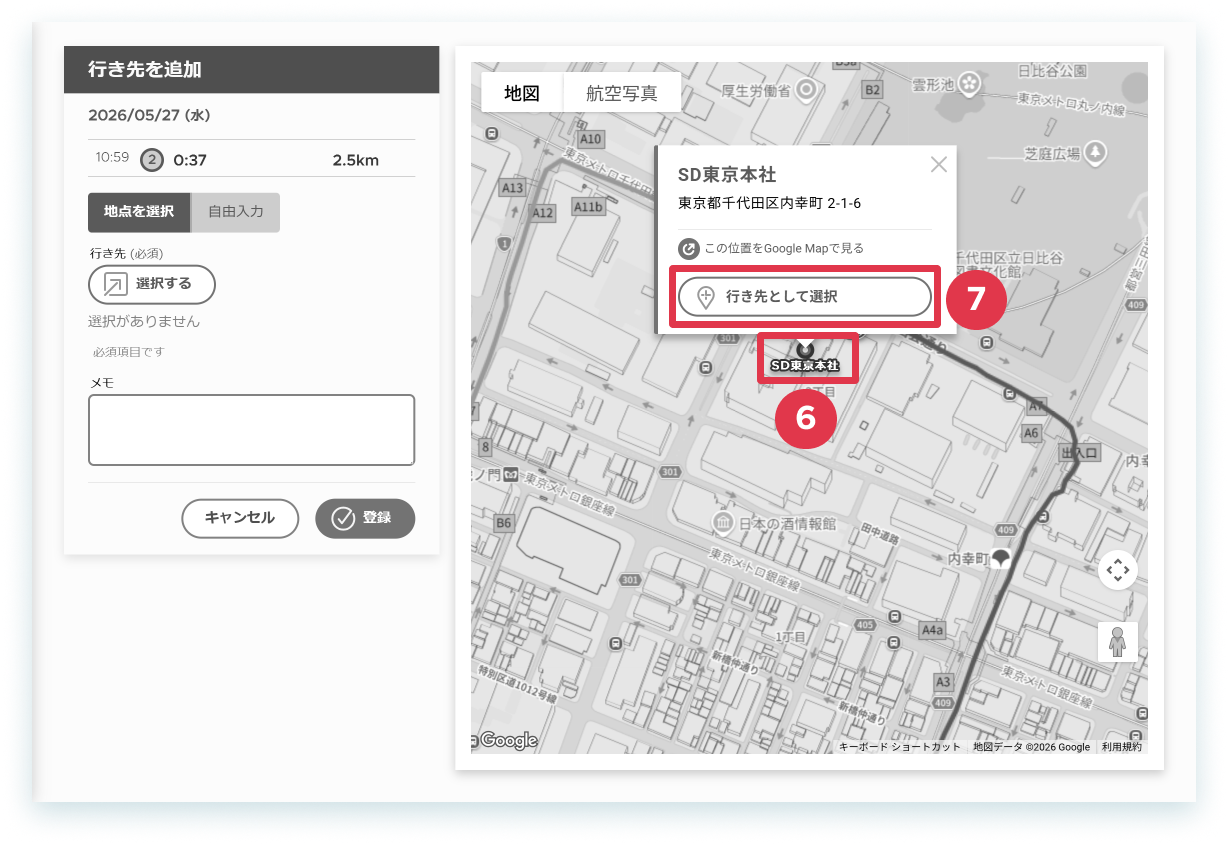
以上、操作を完了しました。
- 左側メニュー[日報]をクリックします。
- 情報を追加したい該当行の[詳細]をクリックします。
- 該当の走行にカーソルを移動し赤枠のアイコンをクリックします。
- [行き先を追加]をクリックします。
-
自由入力タブに、行き先を入力します。
- 必須項目:行き先
- 任意項目:住所/メモ
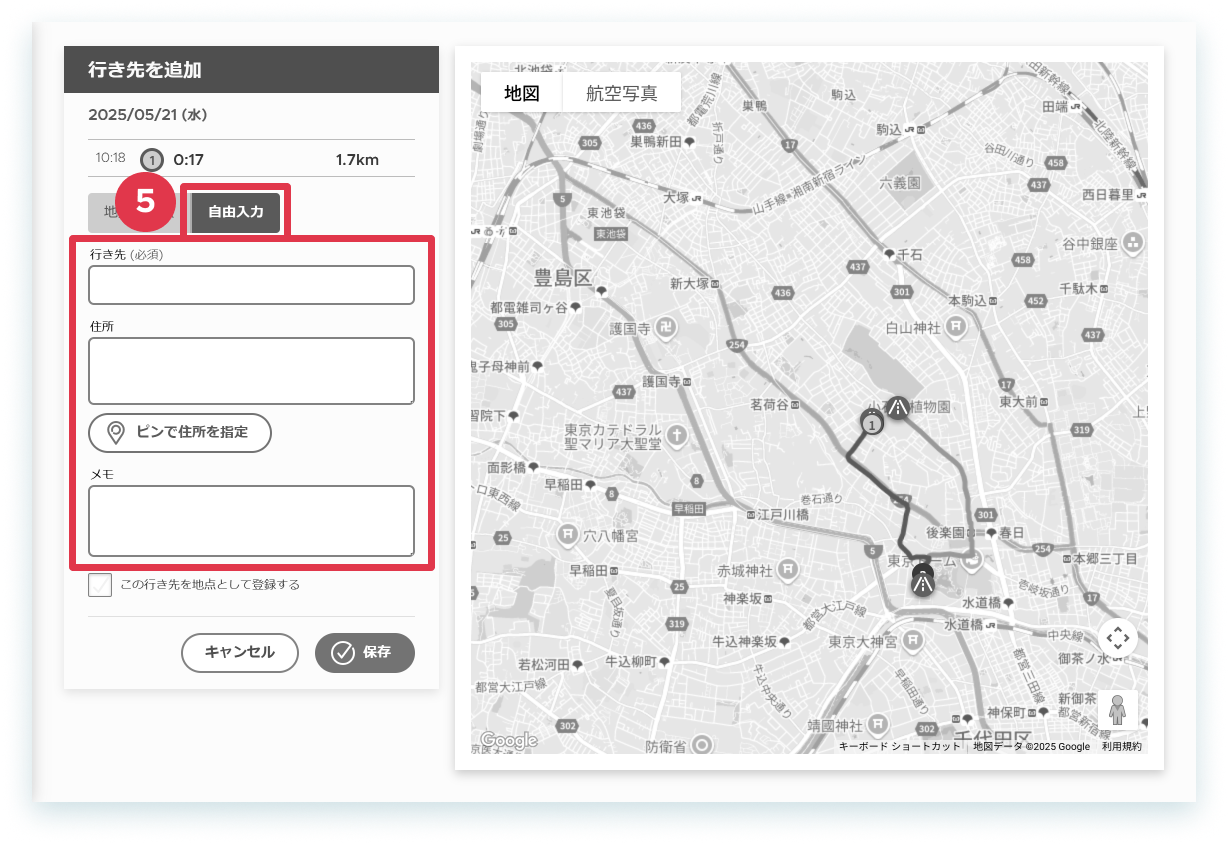
-
[登録]をクリックします。
以上、操作を完了しました。
- 左側メニュー[日報]をクリックします。
- 情報を追加したい該当行の[詳細]をクリックします。
- 該当の走行にカーソルを移動し赤枠のアイコンをクリックします。
- [行き先を追加]をクリックします。
- 自由入力タブから、[この行き先を地点として登録する]にチェックします。
- 必須項目(行き先/住所/半径)・任意項目(メモ)を入力します。
-
[登録]をクリックします。
以上、操作を完了しました。
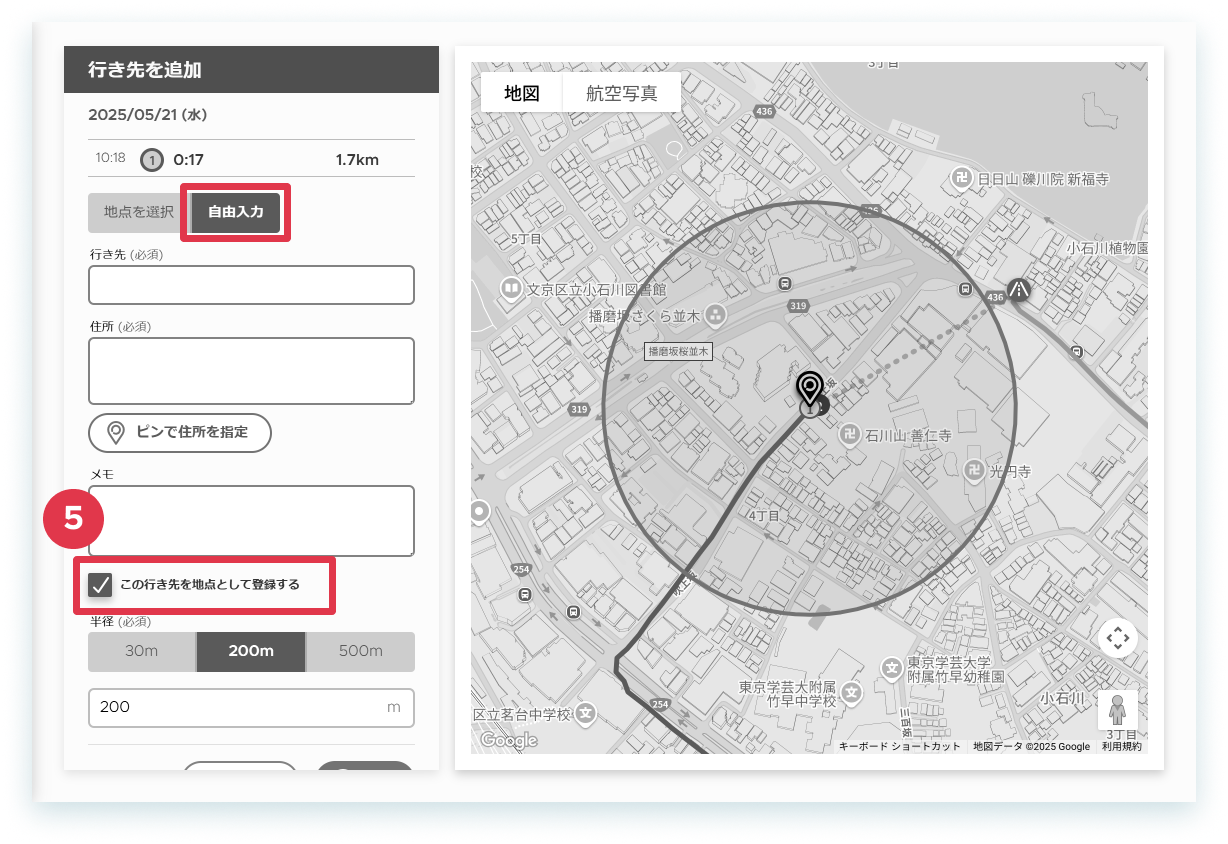
【住所の登録について】
住所の登録方法は、以下の2パターンです。- パターン1:住所を手動入力
- パターン2: ピンで住所を指定
- [ピンで住所を指定]をクリックします。
- ピンをドラッグ&ドロップして指定したい位置に移動させます。
-
完了をクリックします。
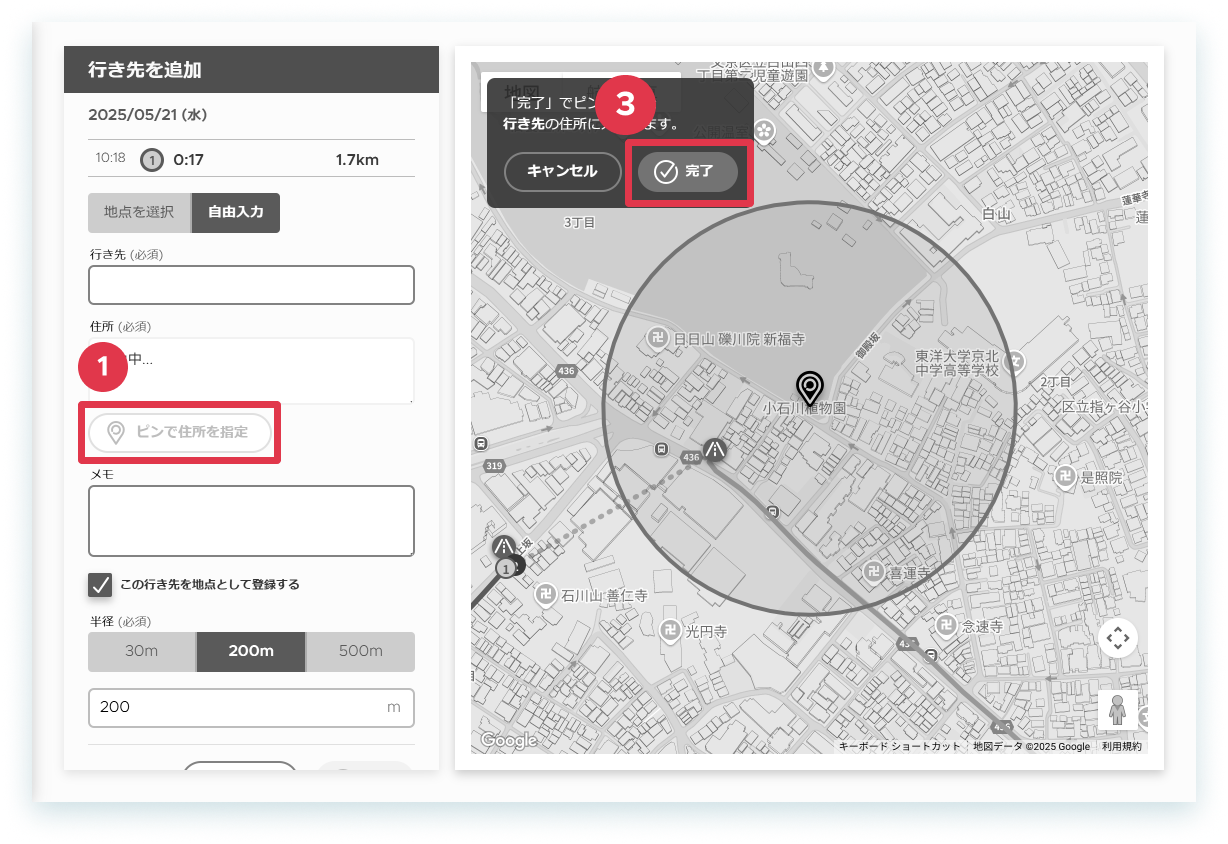 以上、操作を完了しました。
<ピンで住所を指定する場合の手順>