※ご契約プランによって利用できる機能が異なるため、対応表をご確認ください。
概要
日報から、アルコールチェック/日常点検/給油/走行情報などをまとめて確認することができます。
仕様
日報に行が追加されるタイミングについて
日報は、下記のいずれかに該当するデータがあるとき、該当日の日報に1行として表示されます。当日に複数の記録があるときは、すべての情報は1行に集約されます。
- デバイスから走行履歴が作成されたとき
- 運転記録で運転開始を登録したとき
- 業務ステータスを登録したとき
- アルコールチェックを登録したとき
- 日常点検を登録したとき
- 給油を登録したとき
- アプリからコメントを追加したとき
日報の列について
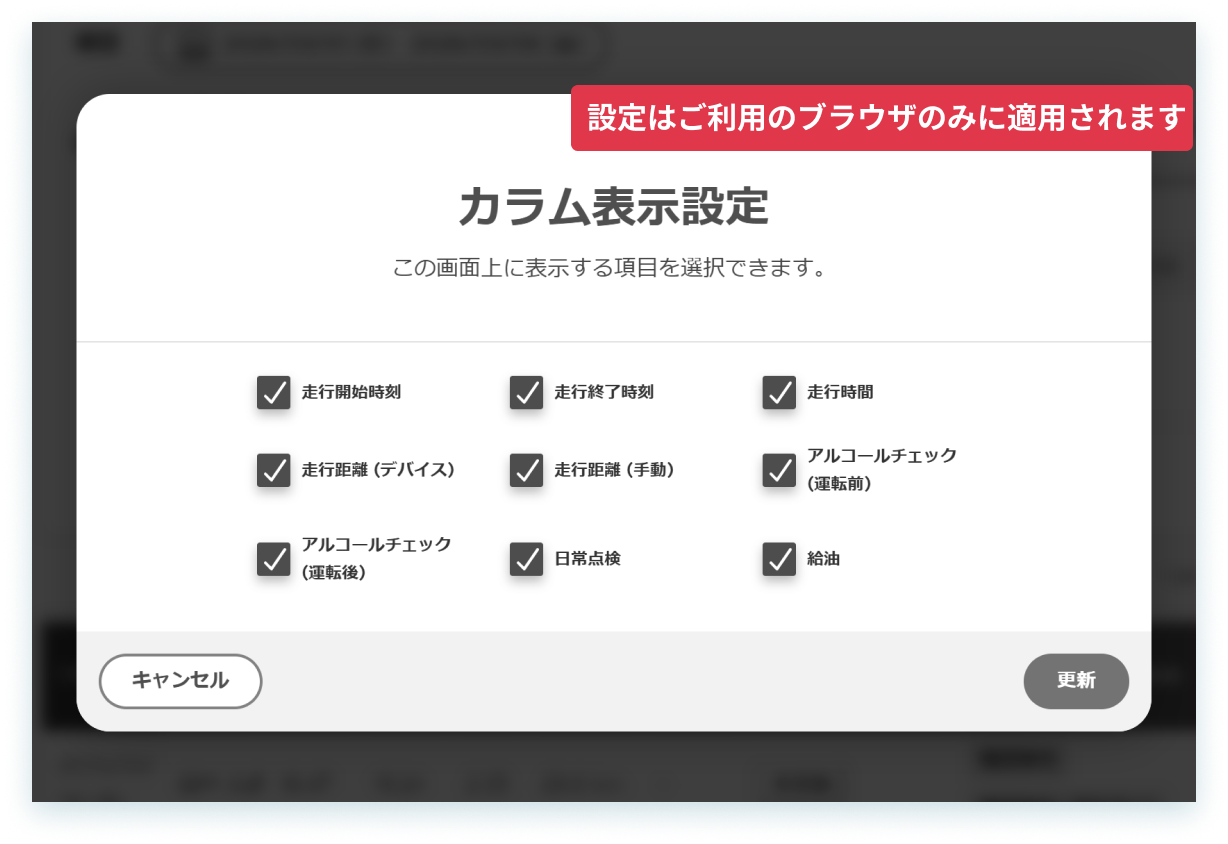
「カラム表示設定」から、表示させる項目を選択することが可能です。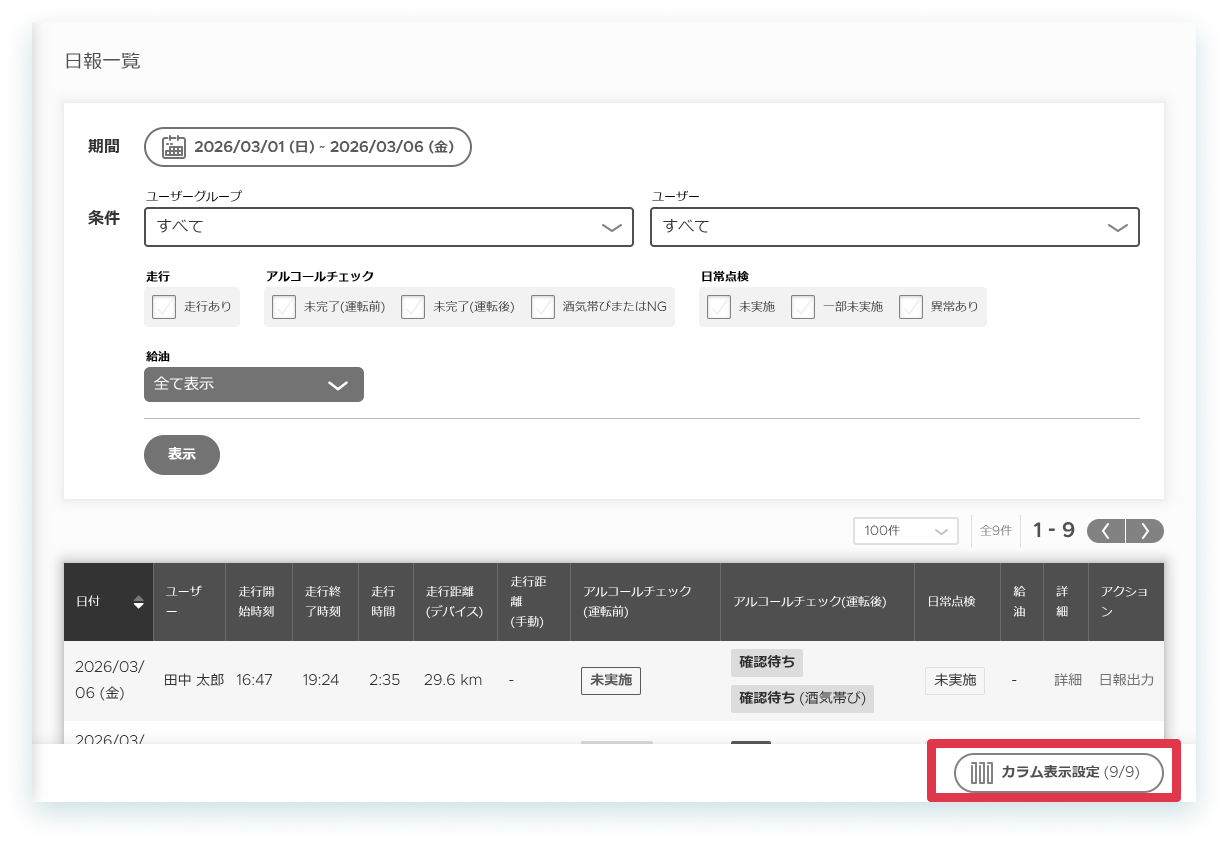
<項目について> 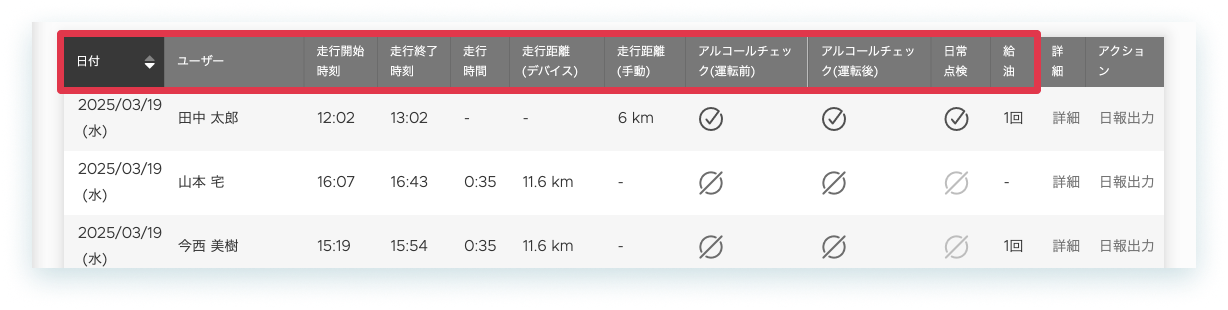
| 項目 | 説明 |
|---|---|
| 日付 |
|
| ユーザー |
|
| 走行開始時刻 |
|
| 走行終了時刻 |
|
| 走行時間 |
|
| 走行距離(デバイス) |
|
| 走行距離(手動) |
|
| アルコールチェック(運転前) | 記録の進捗状況・結果を表示 |
| アルコールチェック(運転後) | 記録の進捗状況・結果を表示 |
| 日常点検 | 記録の進捗状況・結果を表示 |
| 給油 | 当日の合計回数 |
| コメント | 当日の合計数 |
| 承認者 | 日報に対して承認を記録したユーザーを表示 ※承認機能有効時のみ |
アイコン(ステータス)について
当日(0:00〜23:59)の実施状況と結果を表示しています。当日に1件以上、記録があったときは『完了』という扱いになります。当日に複数回記録したときは、アイコンも記録した回数分表示されます。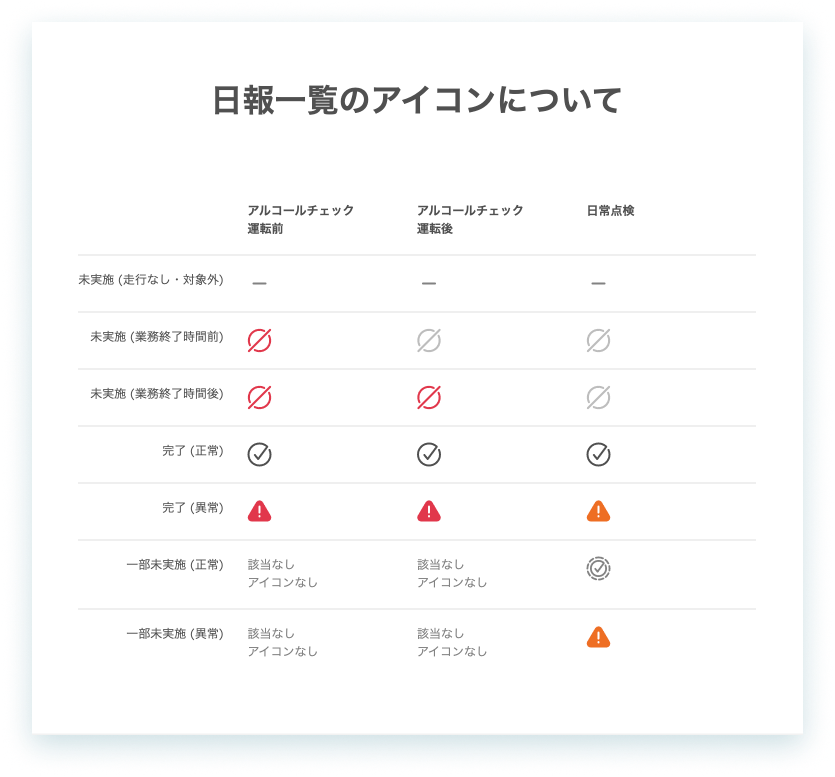
<アルコールチェックの確認フローがONの場合>
アルコールチェック(運転前・後)の表示は以下のとおりです。
| ステータス | 酒気帯びなし | 酒気帯びあり |
|---|---|---|
| 確認待ち |  |
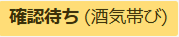 |
| 確認OK |  |
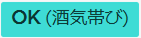 |
| 確認NG |  |
 |
フィルターの表示結果について
共通条件
- チェックが1つも入っていない場合は、全検索
- チェックが1つはいっている場合は、それだけに絞られる
- チェックが複数入っている場合には、OR条件で表示される
<アルコールチェック [未完了(運転前)]>
- 下記の条件1,2いずれかを満たす日報を表示
[走行なし] または [未実施] のみ
[確認待ち] または [確認待ち (酒気帯び)] のみ
※[OK] [OK (酒気帯び)] [NG] [NG (酒気帯び)] がひとつでも含まれているものは抽出されません。
<アルコールチェック [未完了(運転後)]>
- 下記の条件1,2いずれかを満たす日報を表示
[未実施 (終業前)] または [未実施 (終業後)] のみ
[確認待ち] または [確認待ち (酒気帯び)] のみ
※[OK] [OK (酒気帯び)] [NG] [NG (酒気帯び)]がひとつでも含まれているものは抽出されません。
<アルコールチェック [酒気帯び有り] ※確認フローONの場合は [酒気帯びまたはNG]>
- 下記のいずれかを含む日報を表示
- [酒気帯びあり]
- [NG][OK (酒気帯び)][確認待ち (酒気帯び)][NG (酒気帯び)]
- アルコールチェックが同日に複数回実施されている場合は、1回でも酒気帯びありがあれば表示される(例:[1回目・・酒気帯びなし]で[2回目・・酒気帯びあり]のアルコールチェックが2件登録されている場合は、酒気帯びありに表示される)
<確認待ち>
- 運転前または運転後のアルコールチェックに[確認待ち] または [確認待ち (酒気帯び)] が 1 件以上ある日報を表示
<日常点検 [未実施,一部未実施,異常あり]>
- 日常点検が同日に複数回実施されている場合は、1回でも一部未実施があれば表示される(例:[1回目・・一部未実施]で[2回目・・異常あり]の日常点検が2件登録されている場合は、一部未実施での絞り込みにも、異常ありの絞り込みにも表示される)
日報>詳細画面の表示内容について
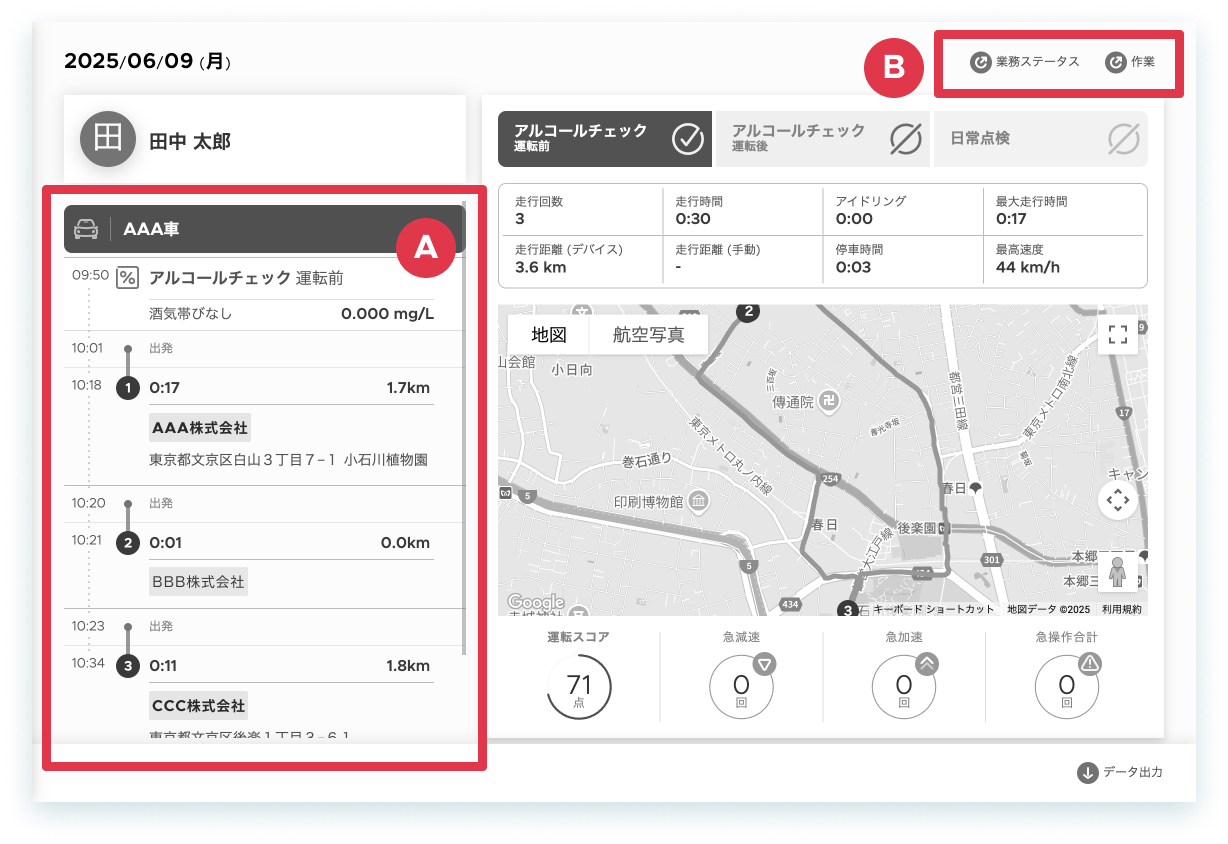
- 【A】左側の時系列に表示される項目
- デバイス(自動記録。特記事項、業務メモ含む)
- 運転記録(手動記録)
- 業務ステータス(メモ内容含む)
- アルコールチェック(メモ内容、指示事項含む)
- 日常点検(メモ内容、異常内容含む)
- 給油(メモ内容含む)
- 【B】左下に表示される項目
- 作業
- 作業
- 【C】右上に表示される項目
- 承認者(承認機能有効時のみ)
- 承認者(承認機能有効時のみ)
- 【D】右下に表示される項目
- コメントと承認(承認機能有効時のみ)
※承認機能無効時はコメントのみ表示 - 日報を承認(承認機能有効時のみ)
※承認権限オフ時は非表示 - 記録を追加
- コメントと承認(承認機能有効時のみ)
- PC管理画面では非対応の項目(アプリの記録タブからのみ)
- 乗降記録
操作手順
- 左側メニュー[日報]をクリックします。
- フィルターで確認したい情報を絞り込みます。
- [表示]をクリックします。
- 詳細の時系列を確認したいときは[詳細]をクリックします。
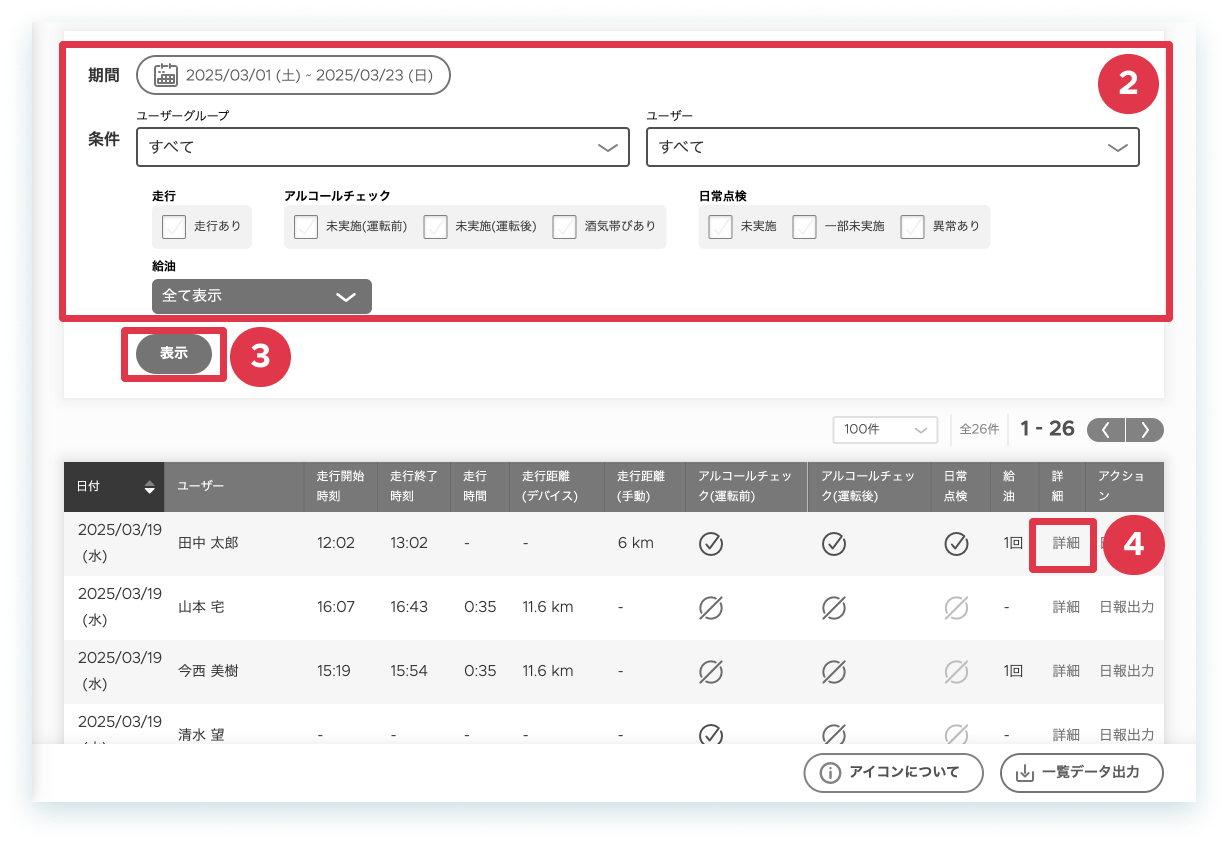
詳細画面が表示されます。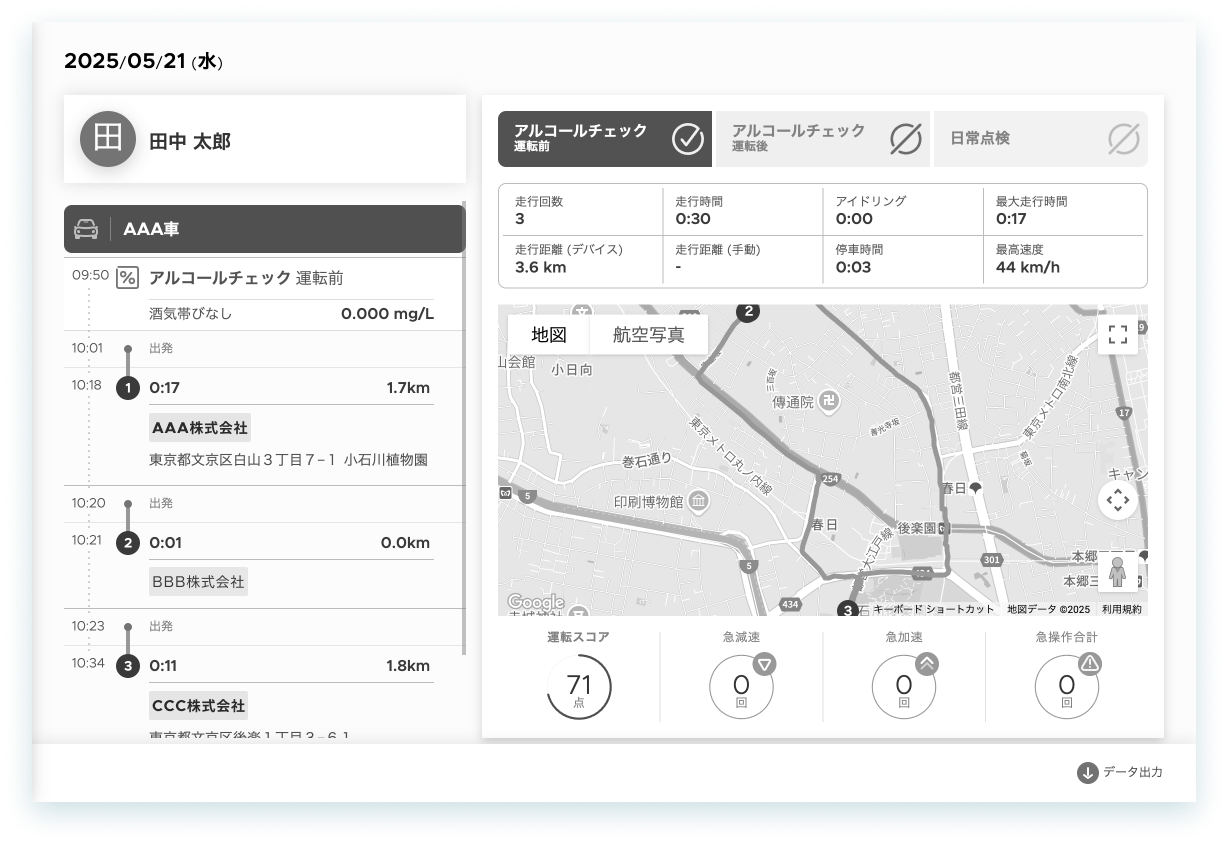
- 各項目の記録詳細を確認したいときは、[︙]をクリックします。
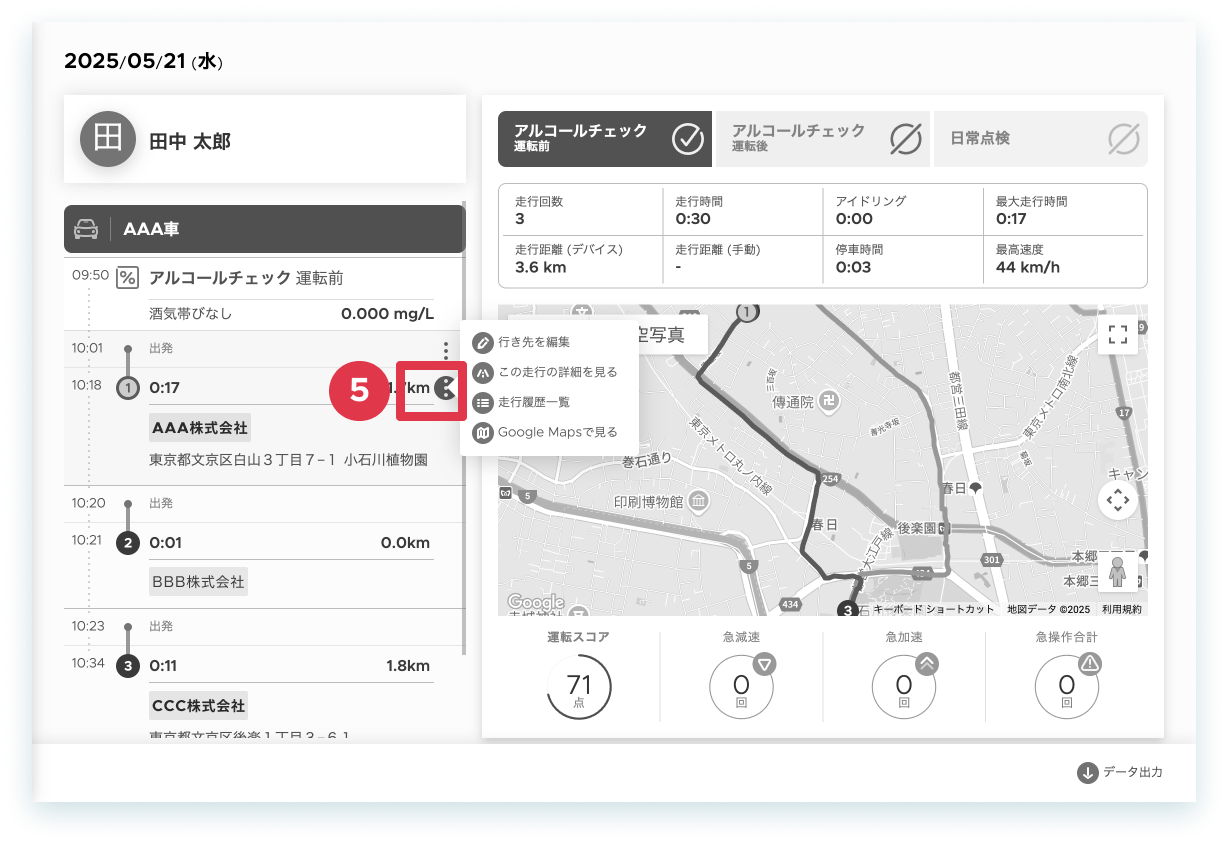
以上、操作を完了しました。