概要
アルキラーNEXから登録したアルコールチェック結果を、SmartDrive Fleetに連携することができます。
連携するためには、『登録されたアルキラーの社員コード・車両コードの情報を、SmartDrive Fleetのユーザー・車両に連携する』という関係性を紐づける操作が必用です。
事前準備
アルキラー画面から紐づけ先の情報をデータ出力しておきましょう。
-
社員コード
アルキラー管理画面>[設定]>[社員設定]>[CSVをエクスポート]から、既存ユーザーの一覧情報をデータ出力 -
車両コード
アルキラー管理画面>[設定]>[車両設定]>[CSVをエクスポート]から、既存車両の一覧情報をデータ出力
操作手順
【一括操作】ユーザー情報を紐づける(登録・更新・解除)
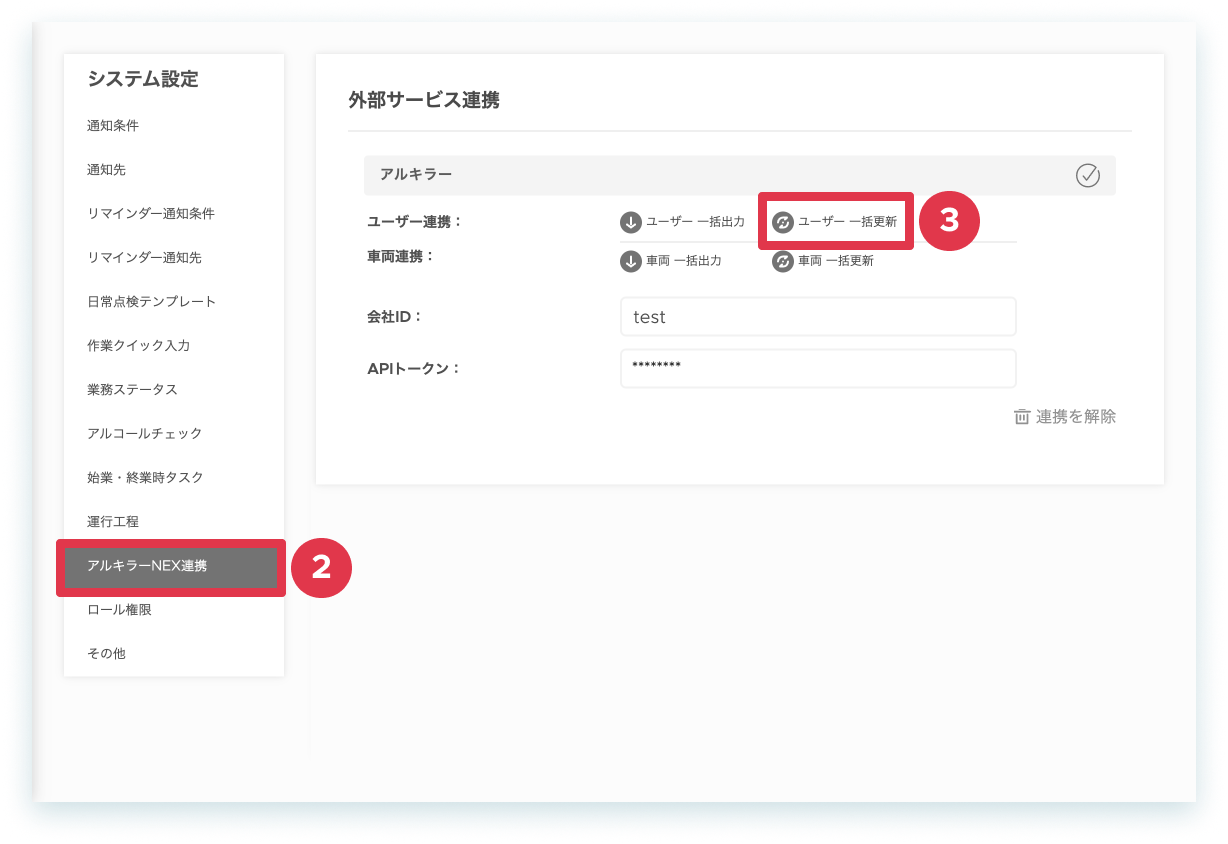
- 左側メニュー[設定]をクリックします。
- [アルキラーNEX連携]をクリックします。
-
[ユーザー 一括更新]をクリックします。
-
[アルキラーユーザー連携 一括登録・更新 テンプレート]をクリックします。
パソコンにテンプレートがダウンロードされます。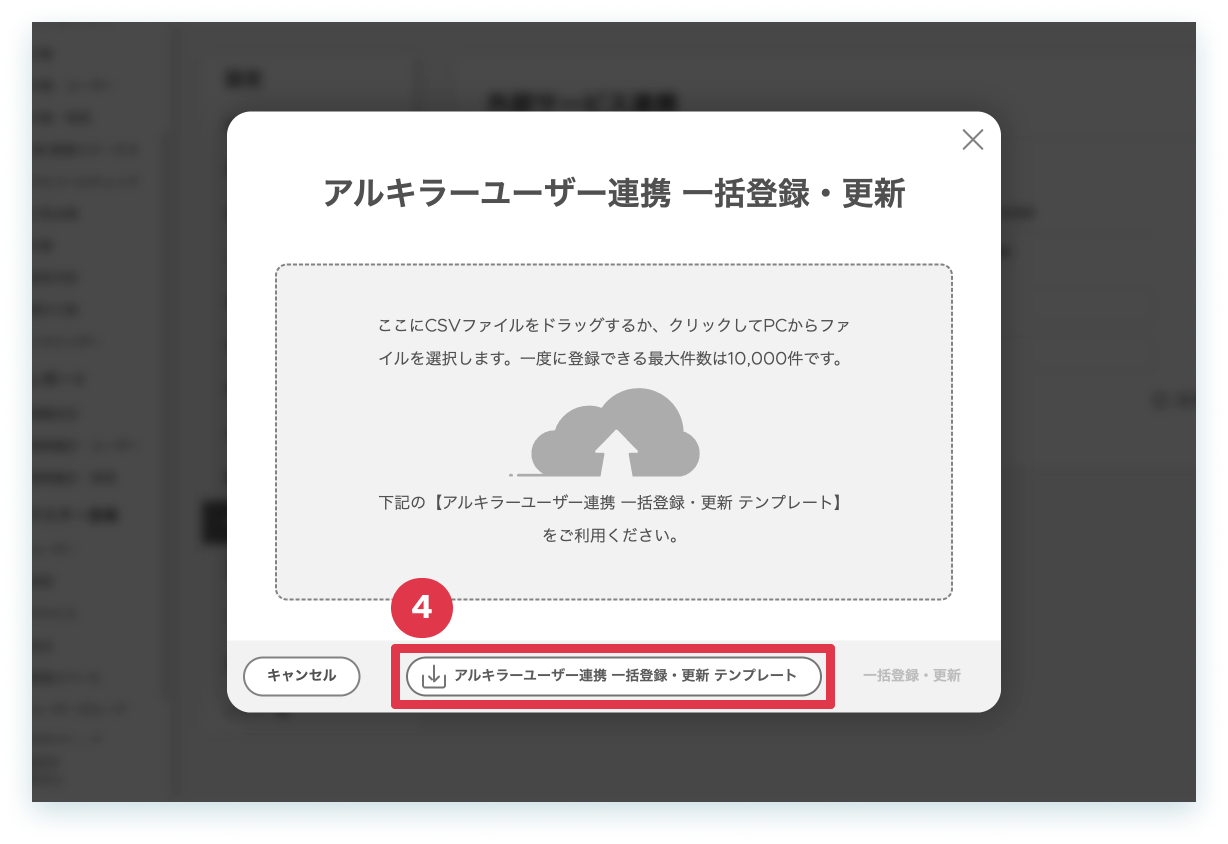
- ダウンロードしたファイルをクリックします。
[alkiller_user_batch_actions_manual.xlsx]を開き、手順にそってファイル作成・保存します。
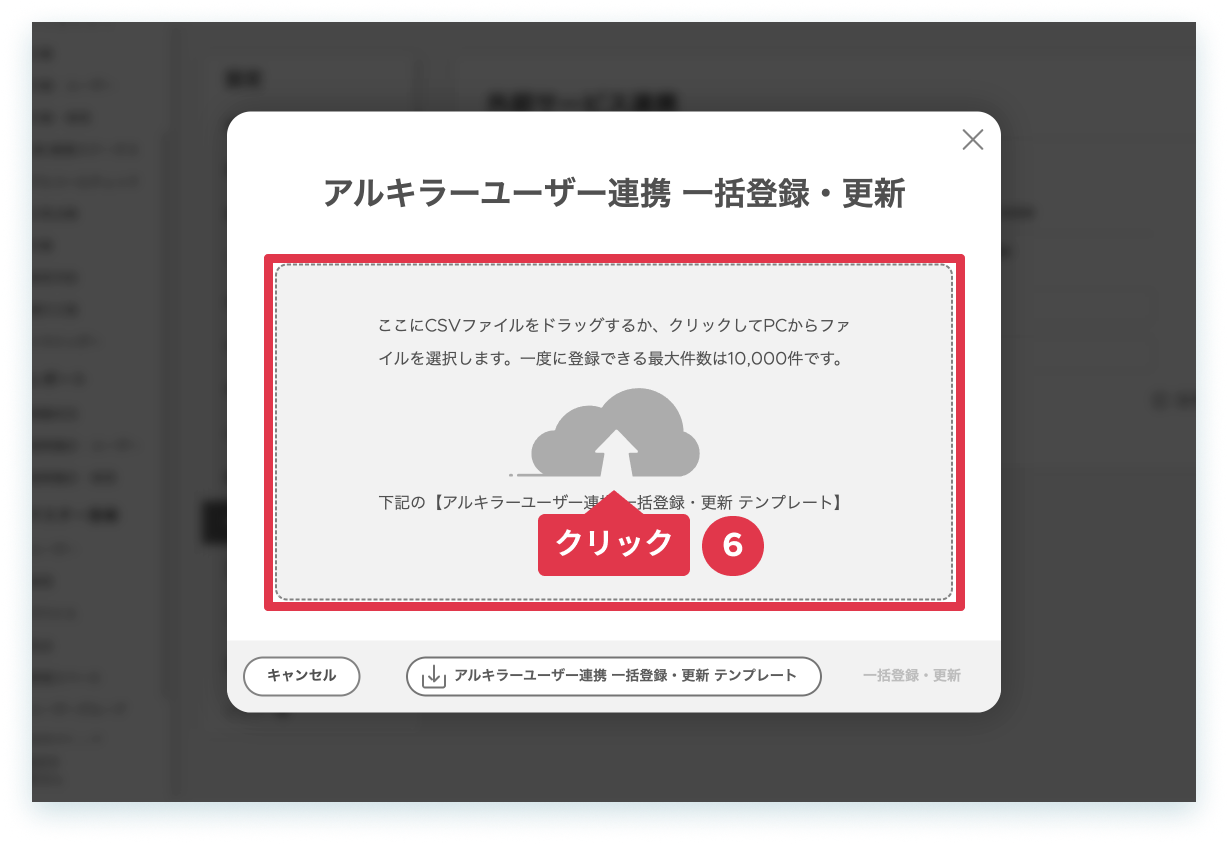
- 登録ファイルの完成後、[設定] > [アルキラーNEX連携] > [ユーザー 一括更新]をクリックします。中央の点線内をクリックし、パソコンからファイルを選択します。
-
[一括登録・更新]をクリックします。
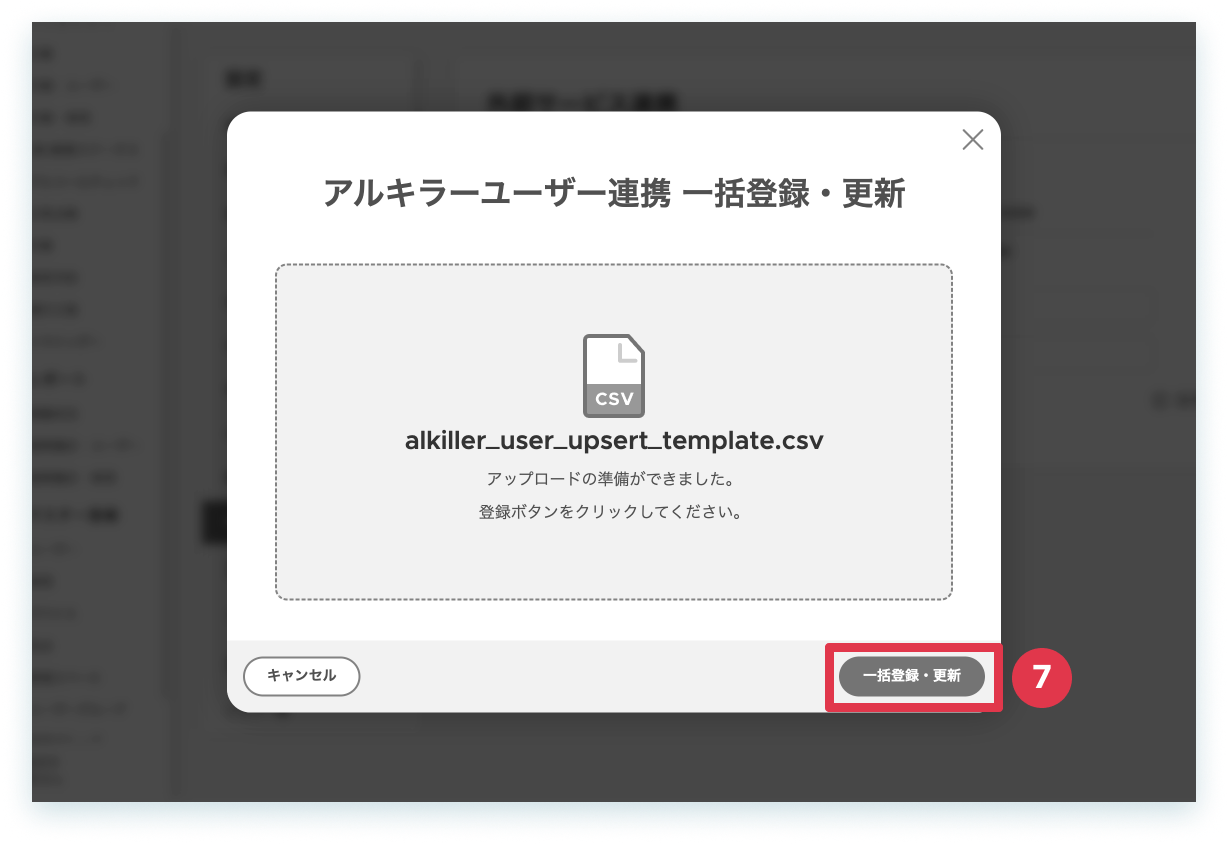 以上、操作を完了しました。
注意
ユーザーがアルキラーでアルコールチェックを実施後、紐づけの成功・失敗がわかります。
- 成功:Fleet管理画面にアルコール情報が連携される
- 失敗:連携エラーをAdminユーザーにメール通知lkでお知らせ
- 解決手順:社員コード(アルキラー)が未入力、または入力情報が間違っています。情報を確認して更新してください。
【一括操作】車両情報を紐づける(登録・更新・解除)
- 左側メニュー[設定]をクリックします。
- [アルキラーNEX連携]をクリックします。
-
[車両 一括更新]をクリックします。

-
[アルキラー車両連携 一括登録・更新 テンプレート]をクリックします。
パソコンにテンプレートがダウンロードされます。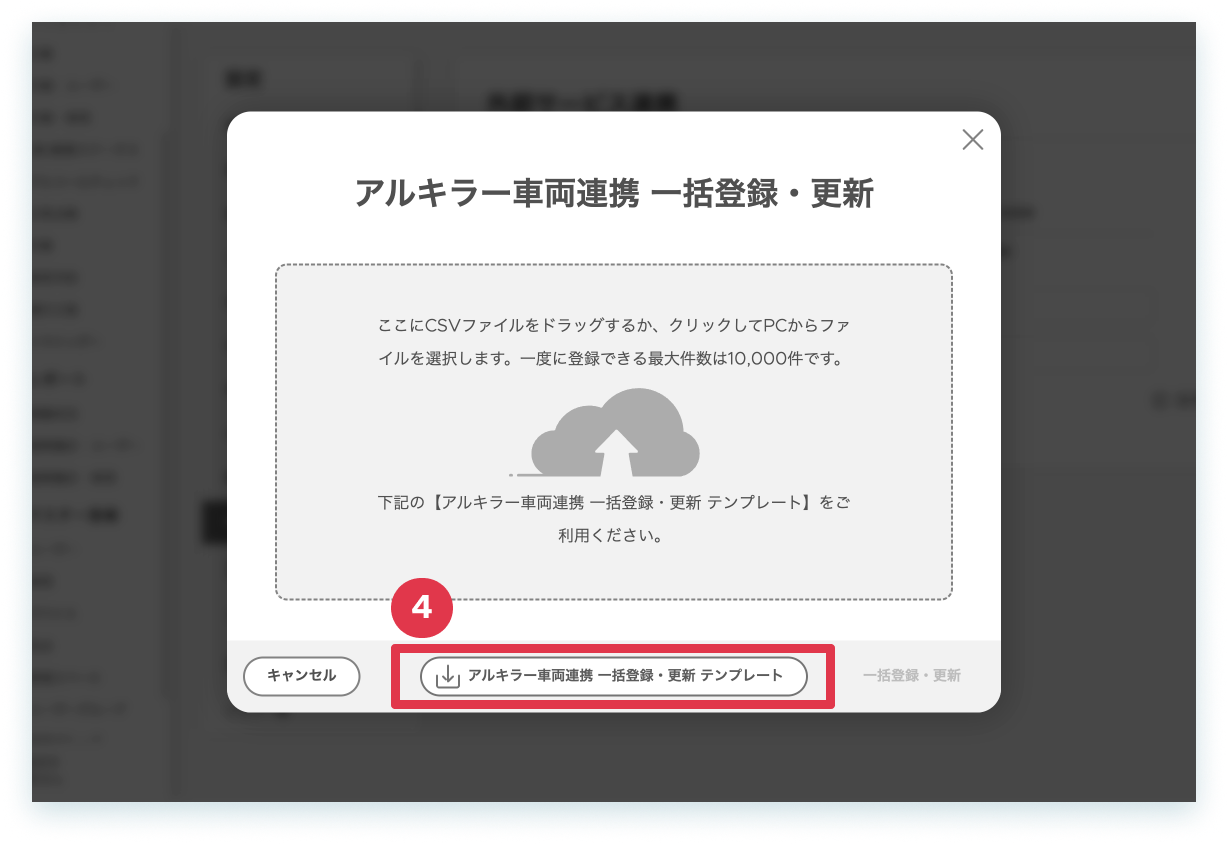
- ダウンロードしたファイルをクリックします。
[alkiller_vehicle_batch_actions_manual.xlsx]を開き、手順にそってファイル作成・保存します。
- 登録ファイルの完成後、[設定] > [アルキラーNEX連携] > [車両 一括更新]をクリックします。中央の点線内をクリックし、パソコンからファイルを選択します。

-
[一括登録・更新]をクリックします。
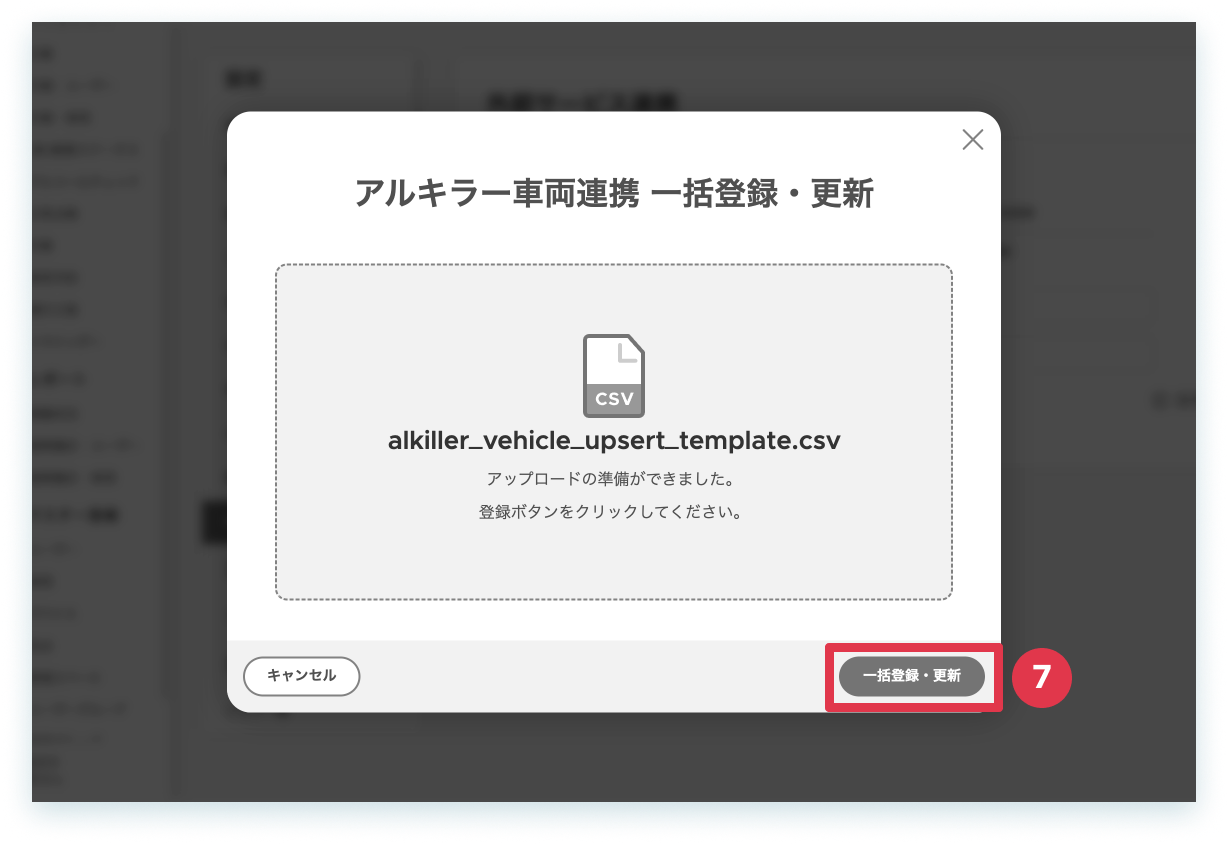 以上、操作を完了しました。
注意
ユーザーがアルキラーでアルコールチェックを実施後、紐づけの成功・失敗がわかります。
- 成功:Fleet管理画面にアルコール情報が連携される
- 失敗:連携エラーをAdminユーザーにメール通知lkでお知らせ
- 解決手順:車両コード(アルキラー)が未入力、または入力情報が間違っています。情報を確認して更新してください。