概要
アルキラーNEXから登録したアルコールチェック結果を、SmartDrive Fleetに連携することができます。
連携するためには、『登録されたアルキラーの社員コード・車両コードの情報を、SmartDrive Fleetのユーザー・車両に連携する』という関係性を紐づける設定が必用です。
事前準備
アルキラー画面から紐づけ先の情報を確認しましょう。
- 社員コード:アルキラー管理画面>[設定]>[社員設定]から該当ユーザーの『社員コード』を確認
- 車両コード:アルキラー管理画面>[設定]>[車両設定]から該当車両の『車両コード』を確認
Point
紐づけは、一括操作でも実施できます。
【一括操作】アルキラー情報との紐づけ(ユーザー/車両)を登録・更新・解除する [アルキラーNEX]
操作手順
【1件ずつ】ユーザー情報を紐づける(登録・更新・解除)
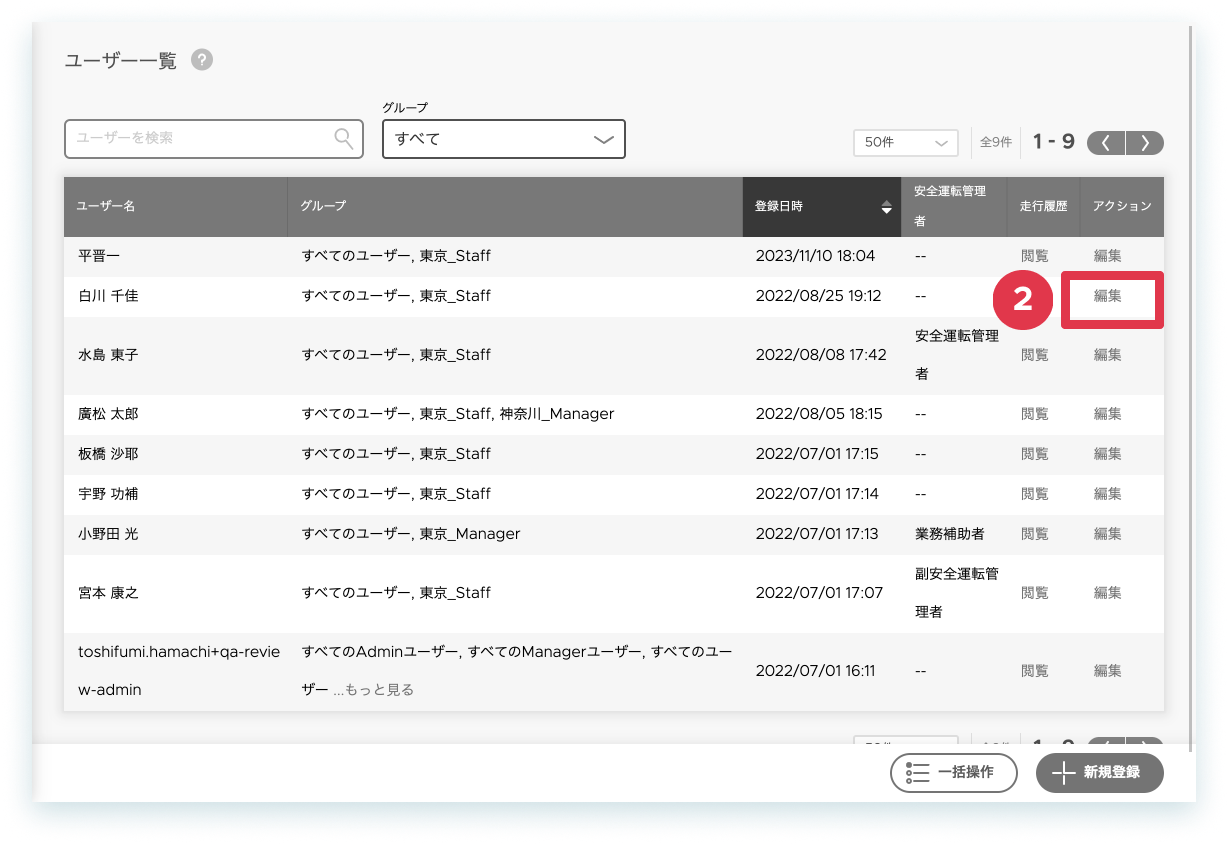
- 左側メニュー[ユーザー]をクリックします。
- 連携したい該当ユーザーの[編集]をクリックします。
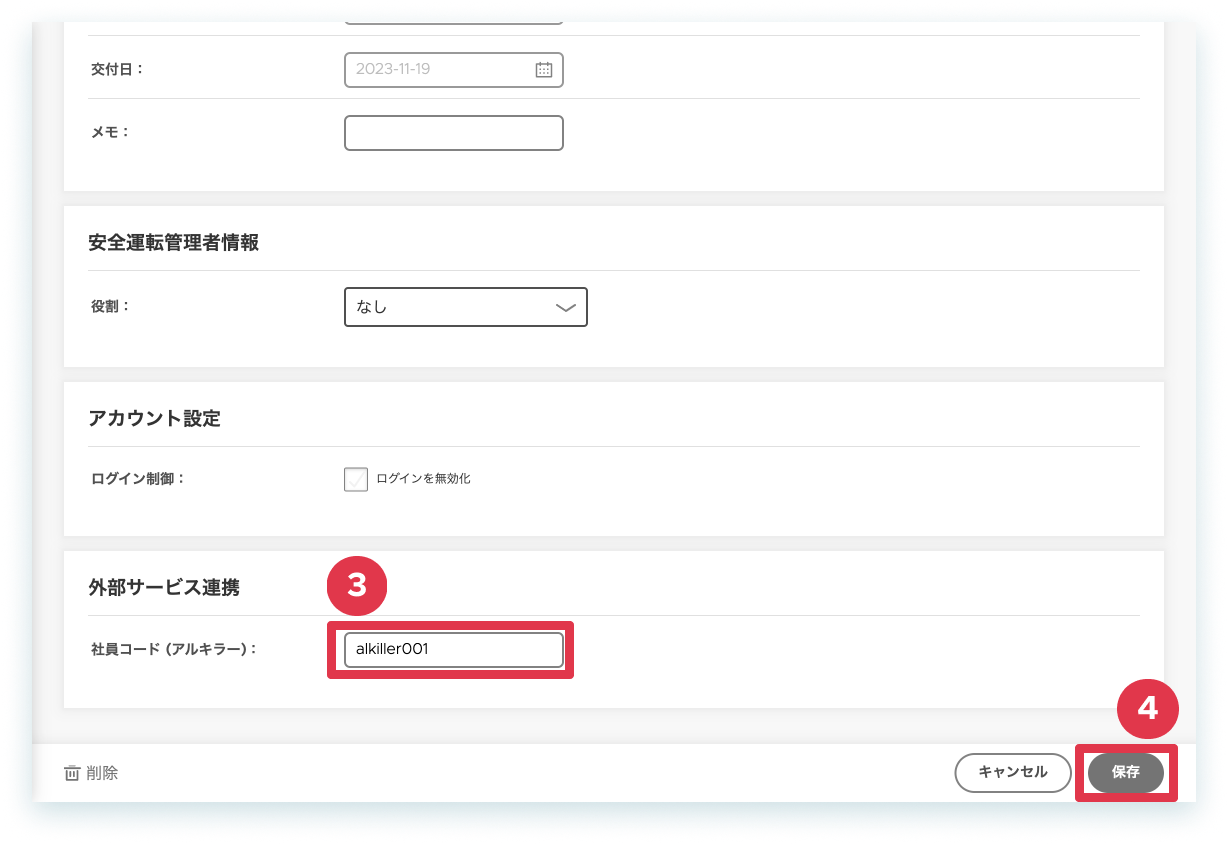
- ユーザー編集画面のページ下部にある社員コード (アルキラー)に、社員コードを入力します。
-
[保存]をクリックします。
 以上、操作を完了しました。
- 左側メニュー[ユーザー]をクリックします。
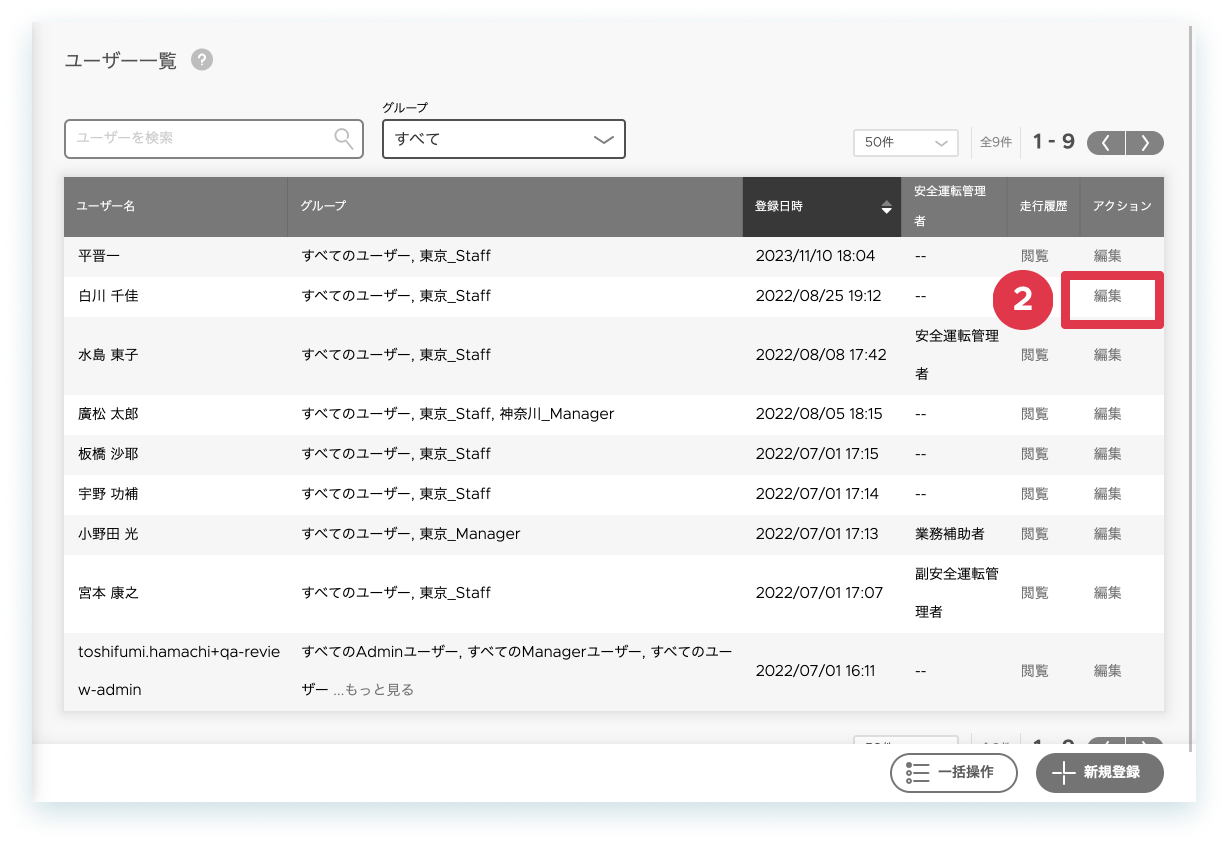
- 連携したい該当ユーザーの[編集]をクリックします。
- ユーザー編集画面のページ下部にある社員コード (アルキラー)に、更新したい社員コードを入力します。
-
[保存]をクリックします。
 以上、操作を完了しました。
- 左側メニュー[ユーザー]をクリックします。
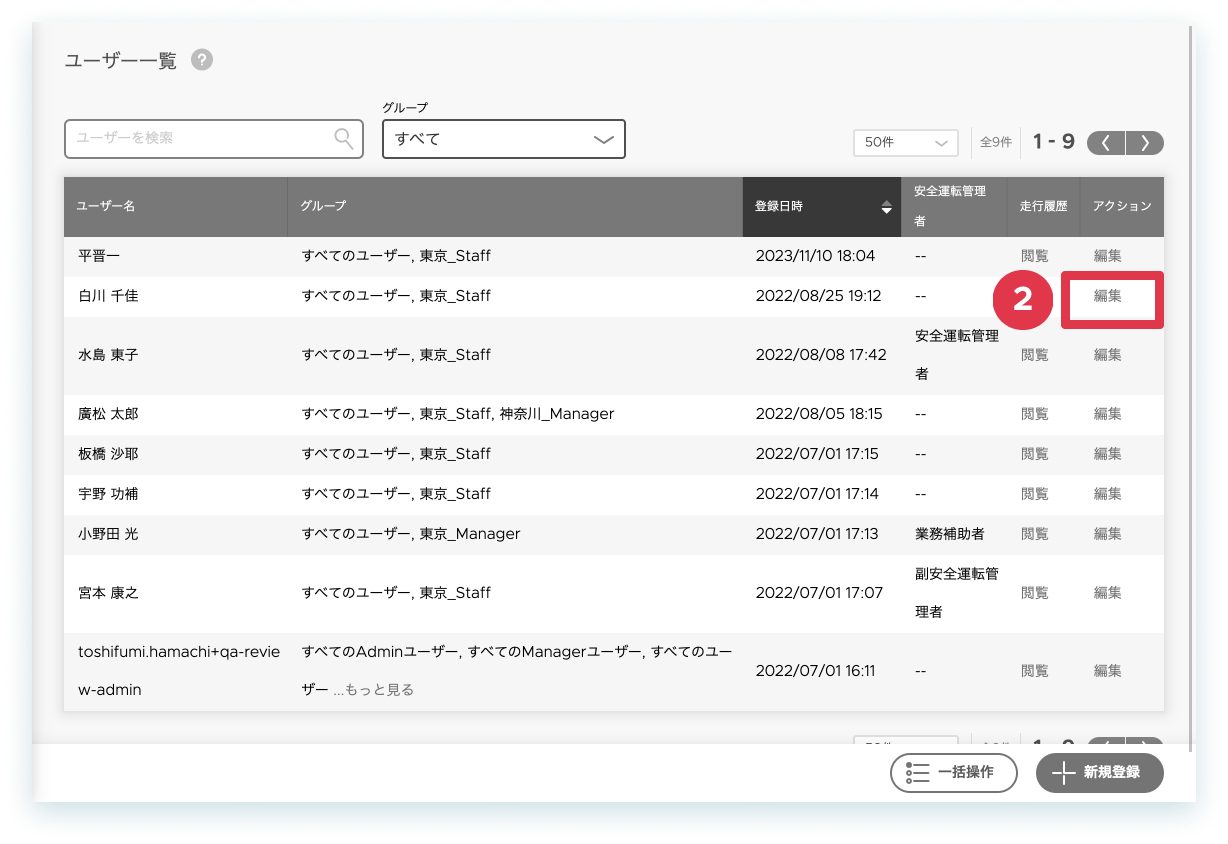
- 連携したい該当ユーザーの[編集]をクリックします。
- ユーザー編集画面のページ下部にある社員コード (アルキラー)に、入力されている社員コードをクリアします。
-
[保存]をクリックします。
 以上、操作を完了しました。
【1件ずつ】車両情報を紐づける(登録・更新・解除)
- 左側メニュー[車両]をクリックします。
- 紐づけしたい該当車両の[車両詳細]をクリックします。
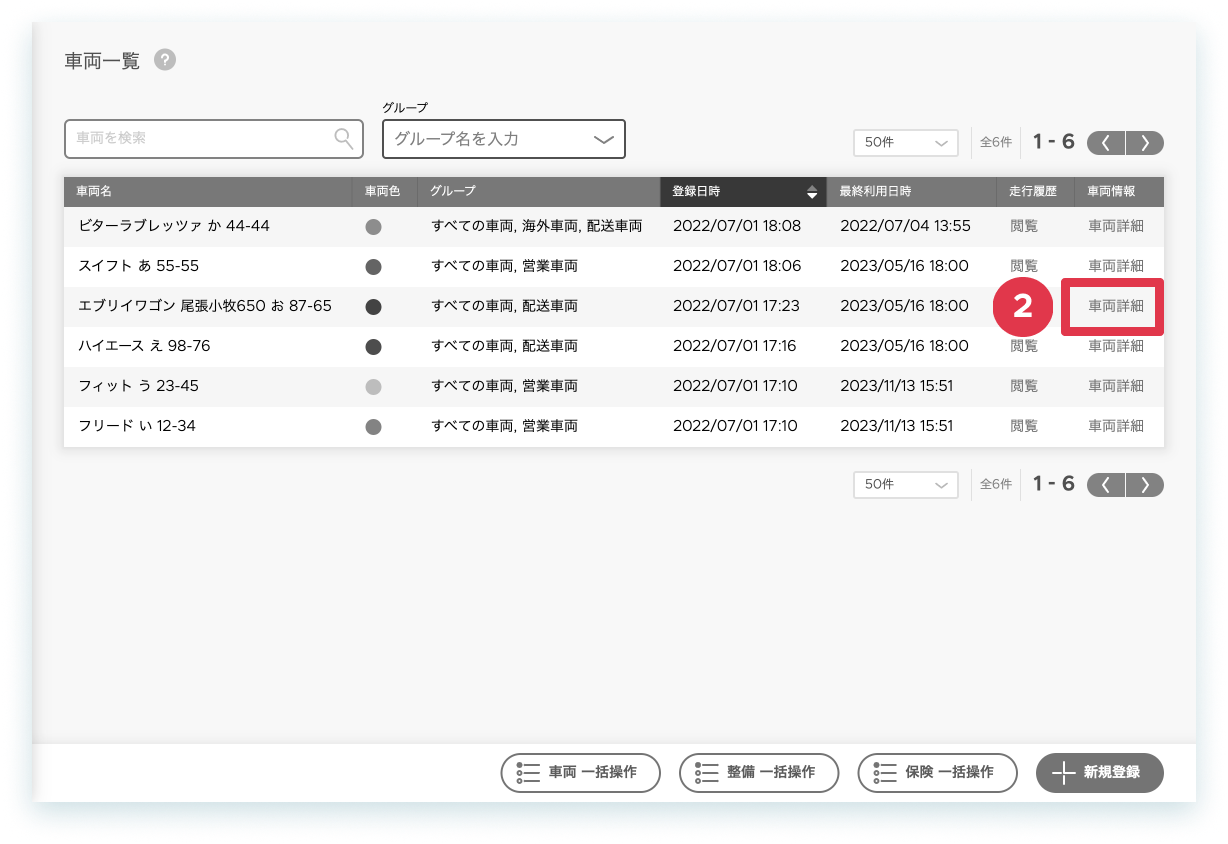
- 車両詳細/編集画面のページ下部にある車両コード(アルキラー)に、車両コードを入力します。
-
[保存]をクリックします。
 以上、操作を完了しました。
- 左側メニュー[車両]をクリックします。
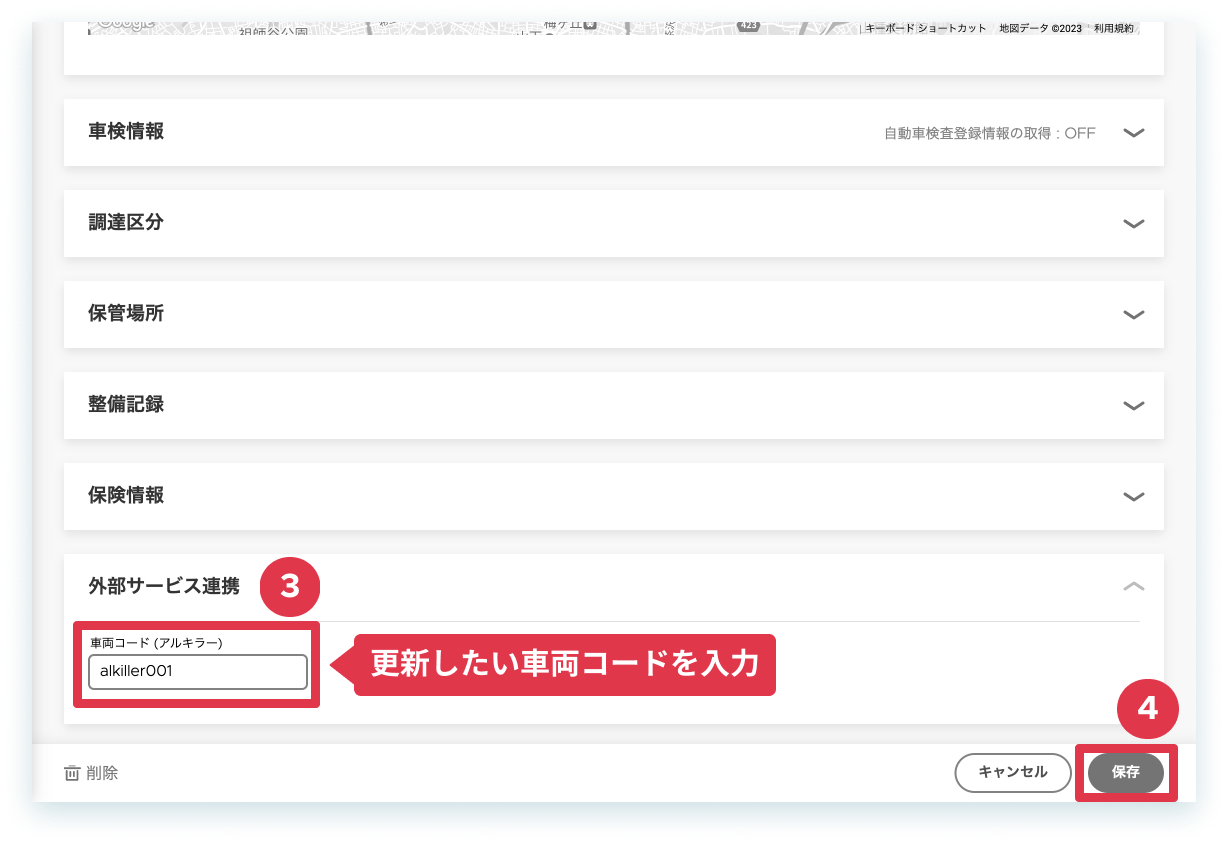
- 紐づけしたい該当車両の[車両詳細]をクリックします。

- 車両詳細/編集画面のページ下部にある車両コード(アルキラー)に、更新したい車両コードを入力します。
-
[保存]をクリックします。
 以上、操作を完了しました。
- 左側メニュー[車両]をクリックします。
- 紐づけしたい該当車両の[車両詳細]をクリックします。
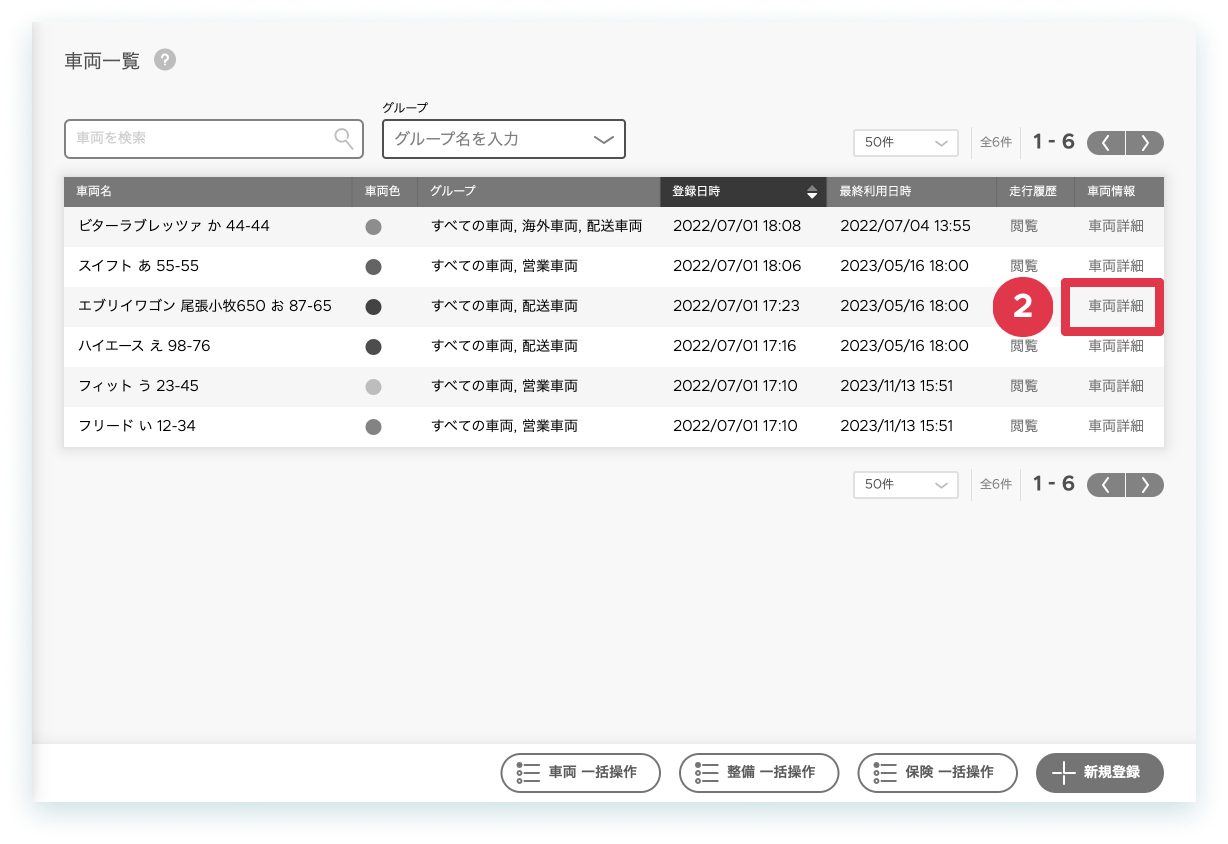
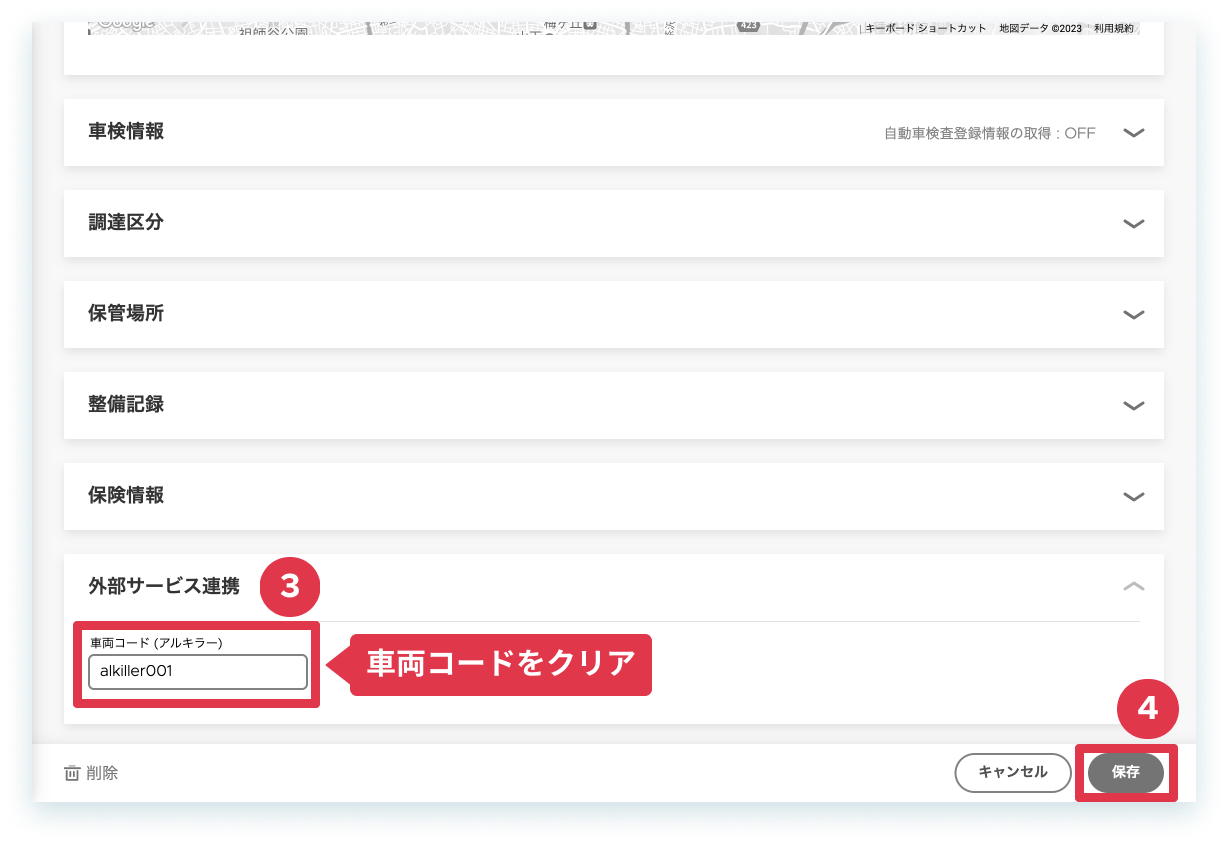
- 車両詳細/編集画面のページ下部にある車両コード(アルキラー)に、入力されている車両コードをクリアします。
-
[保存]をクリックします。
 以上、操作を完了しました。