※ご契約プランによって利用できる機能が異なるため、対応表をご確認ください。
概要
自社の運用にあわせてカスタマイズした日常点検項目をテンプレートとして予め作成することができます。これにより、PC管理画面やアプリから日常点検を記録するときに、作成したテンプレートを利用できるようになるため、運用の最適化・効率化に繋がります。
各アプリケーションへの連動について
- 『ステータス_下書き』:Adminユーザーのみが閲覧できる状態(※他ユーザーには表示されません)
- 『ステータス_公開』:新規作成・編集後、[保存して公開] をクリックしたタイミングで各アプリケーションに反映
- 各アプリケーションに表示されるテンプレート名と順番
- 上部:ステータス「下書き」:タイトルの文字列順
- 下部:ステータス「公開」:タイトルの文字列順
詳細仕様
テンプレートの作成上限と入力制限について
-
テンプレート
- テンプレート作成数:1〜50件(下書き/公開含む)
- テンプレート名:1文字以上128文字以下
-
テンプレート内の項目
- 見出し
- 一つのテンプレートに作成できる総数:1〜50個
- 見出し名:1文字以上128文字以下
- 備考:テンプレートに対して[見出し]は1個以上の作成が必須
- チェック項目:
- 一つのテンプレートに作成できる総数:1〜50個
- チェック項目名:1文字以上128文字以下
- 備考:見出しに対して[チェック項目]は1個以上の作成が必須
- チェック子項目
- 一つのテンプレートに作成できる総数:0〜100個
- チェック子項目名:1文字以上128文字以下
- 備考:チェック項目に対して[チェック子項目]は任意
- 見出し
『ステータス:公開』である既存テンプレートを編集・削除したとき
- ステータスを下書きに変更したとき:Adminユーザー以外は非表示になります。記録済みの過去のデータは、編集前のデータを維持します。
- 編集したとき:記録済みの過去のデータは、編集前のデータを維持します。
- 削除したとき:記録済みの過去のデータは消えません。
テンプレートの新規追加、編集、削除ができるユーザーについて
Adminユーザーだけが、新規追加、編集、削除できます。Manager・Staffユーザーはテンプレートに関わる作業はできません。
操作手順
↓下記のタブを切り替えて各操作方法を確認しましょう。
Point
既存のテンプレートの内容を一部流用したい場合は、一から作成せずに既存のテンプレートを複製してから新規作成する方法がお勧めです。
【複製手順】
複製したい既存テンプレートの[詳細]をクリックし、詳細画面の左下にある[複製して新規作成]をクリックすると、タイトルと項目が複製された状態の作成画面に変わります。
- 左側メニュー[設定]をクリックします。
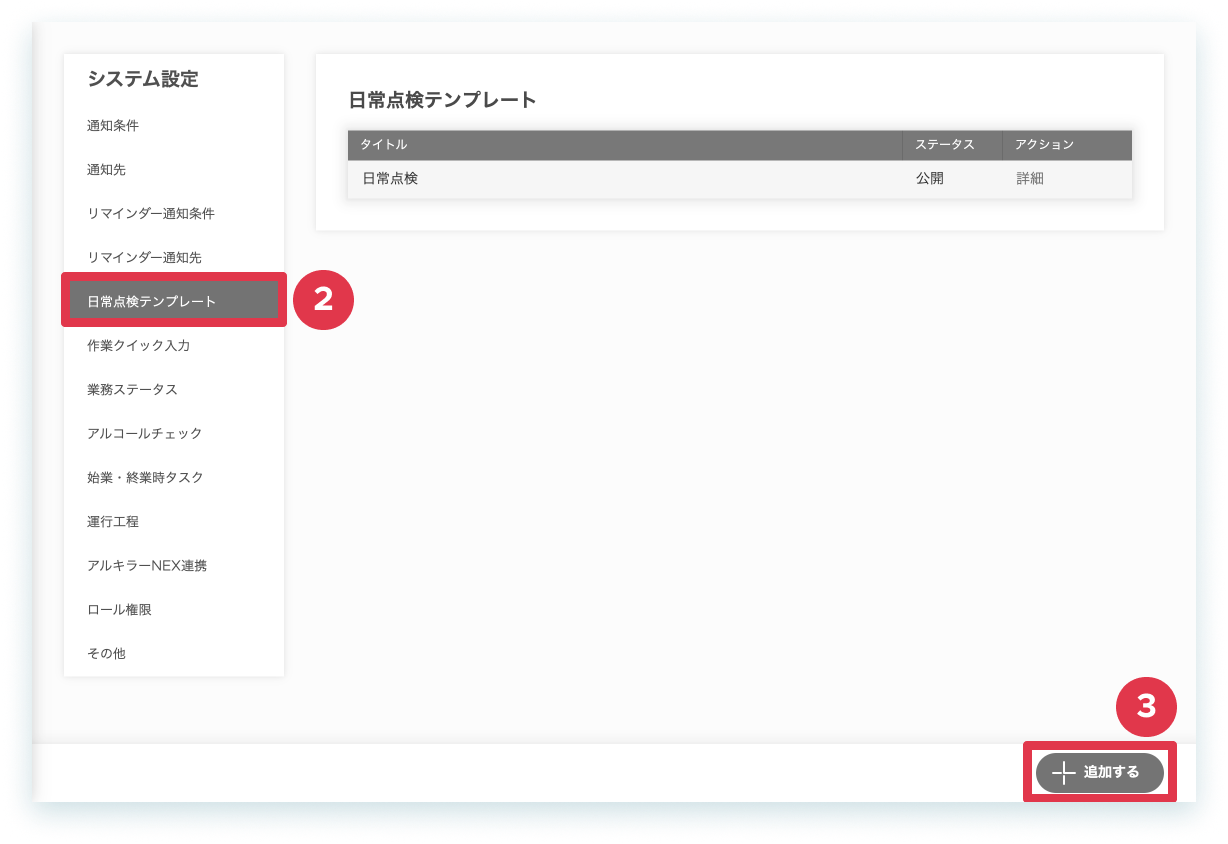
- [日常点検テンプレート]をクリックします。
-
[追加する]をクリックします。
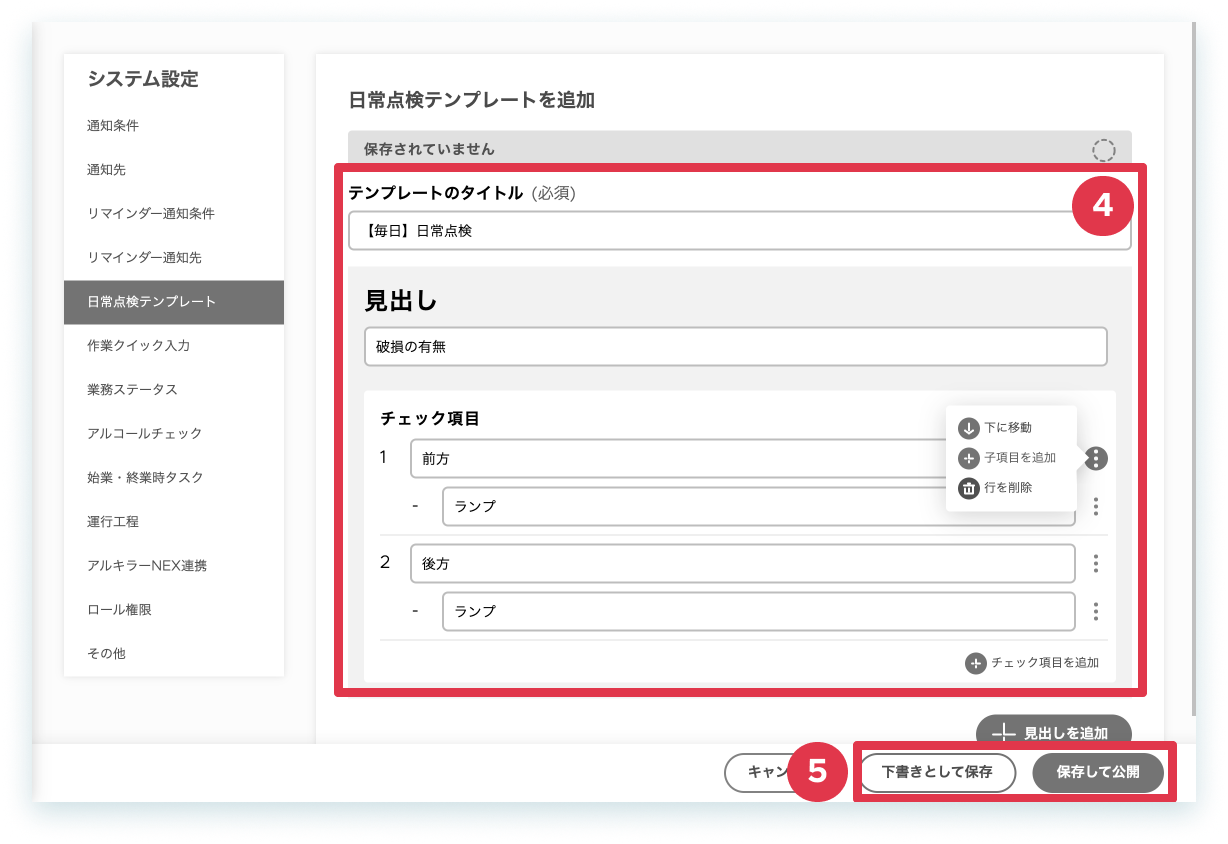
- テンプレート内容を入力します。
-
[下書きとして保存]または[保存して公開]をクリックします。
- 『ステータス:下書き』:Adminユーザーのみに表示される下書き状態です。
- 『ステータス:公開』:全ユーザーに公開されます。
以上、操作を完了しました。
- 左側メニュー[設定]をクリックします。
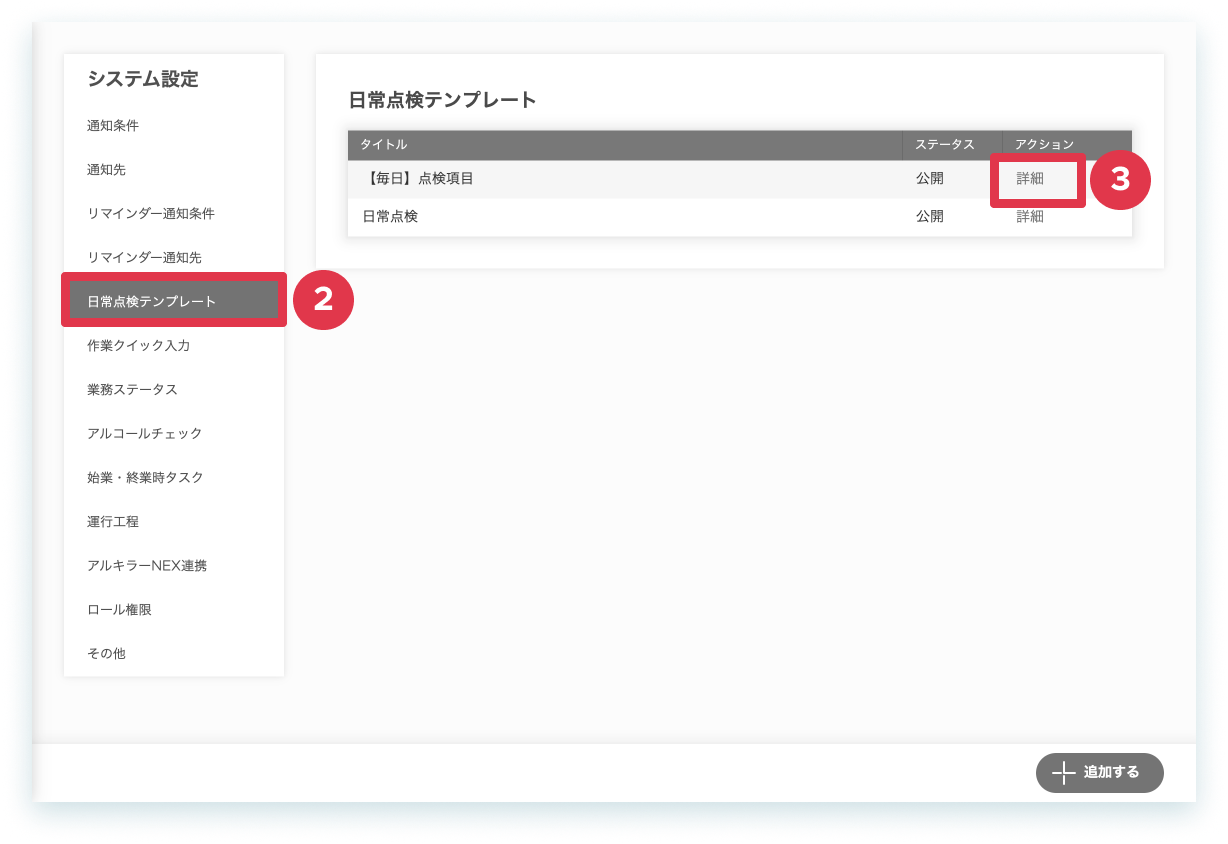
- [日常点検テンプレート]をクリックします。
- 編集したい該当行の[詳細]をクリックします。
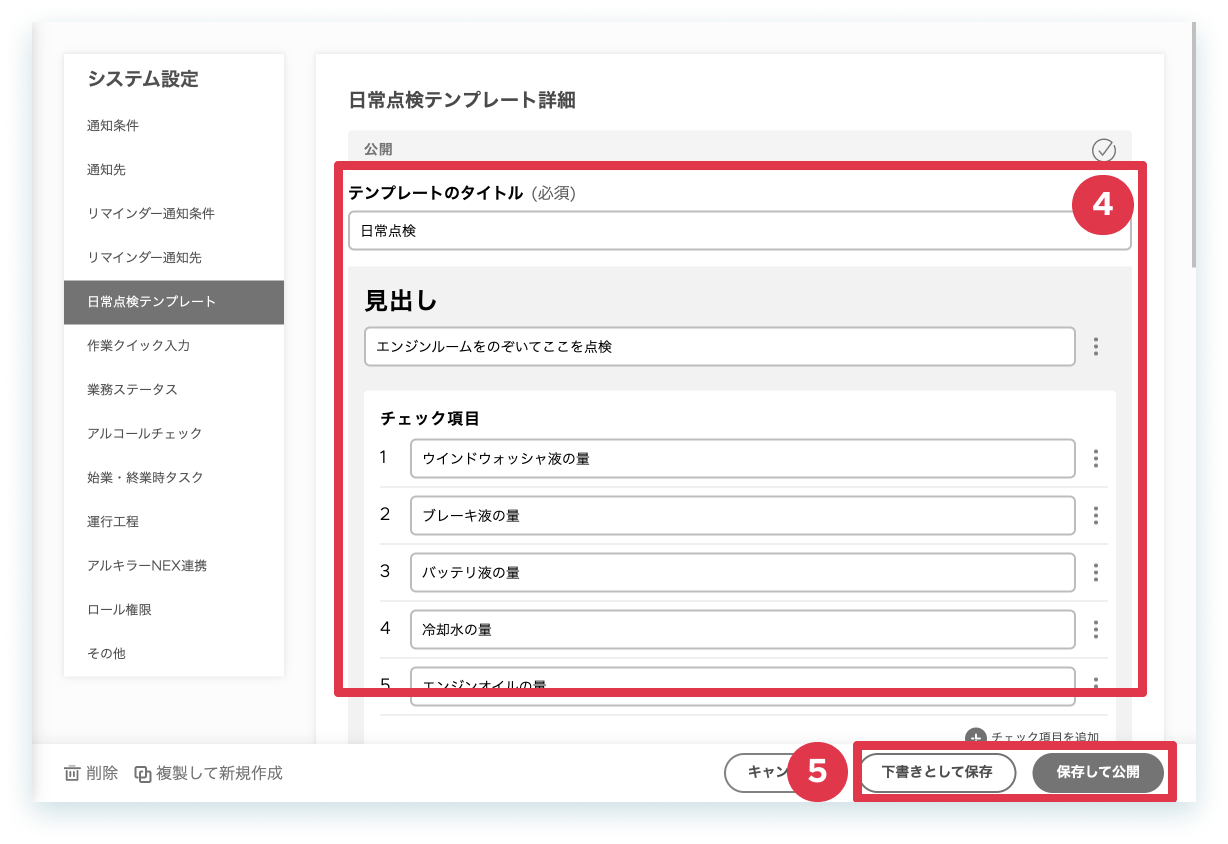
- テンプレート内容を編集します。
-
[下書きとして保存]または[保存して公開]をクリックします。
- 『ステータス:下書き』:Adminユーザーのみに表示される下書き状態です。
- 『ステータス:公開』:全ユーザーに公開されます。
以上、操作を完了しました。
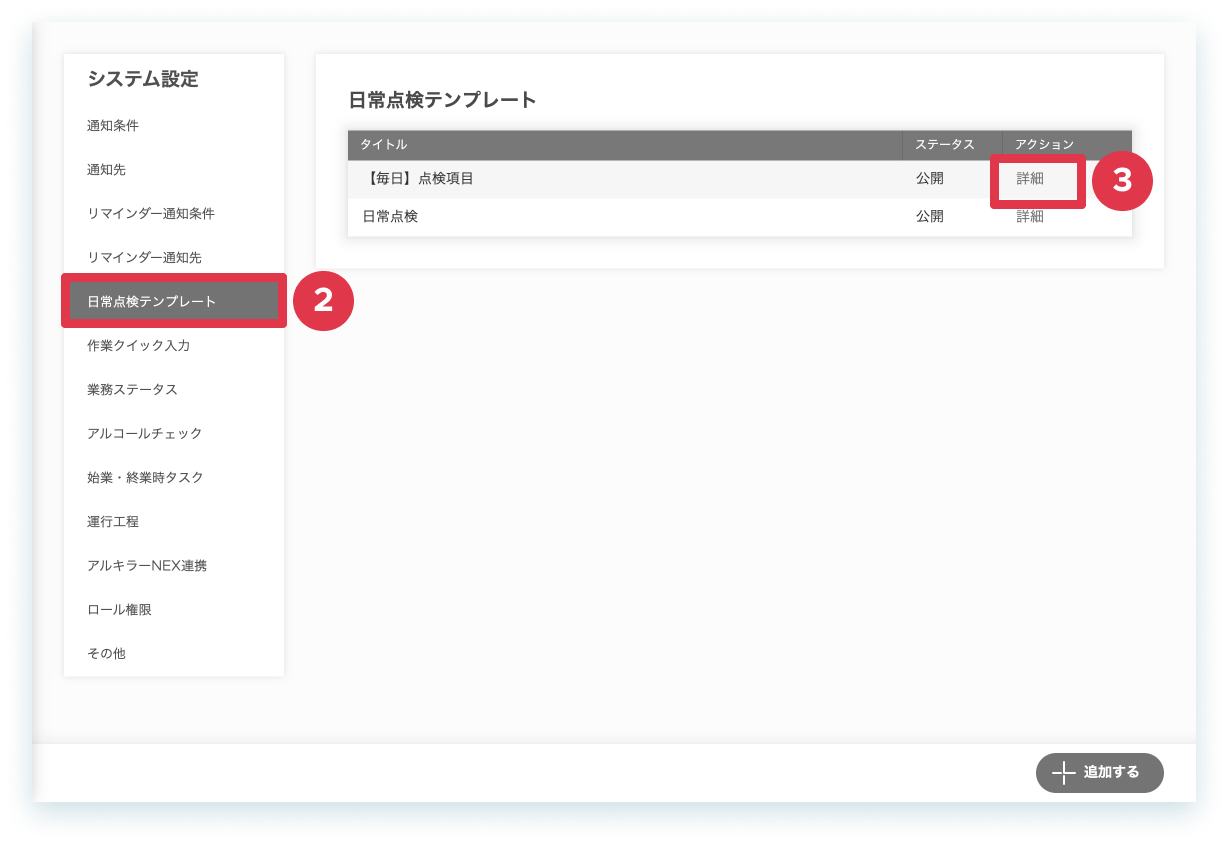
- 左側メニュー[設定]をクリックします。
- [日常点検テンプレート]をクリックします。
- 削除したい該当行の[詳細]をクリックします。
-
[削除]をクリックします。
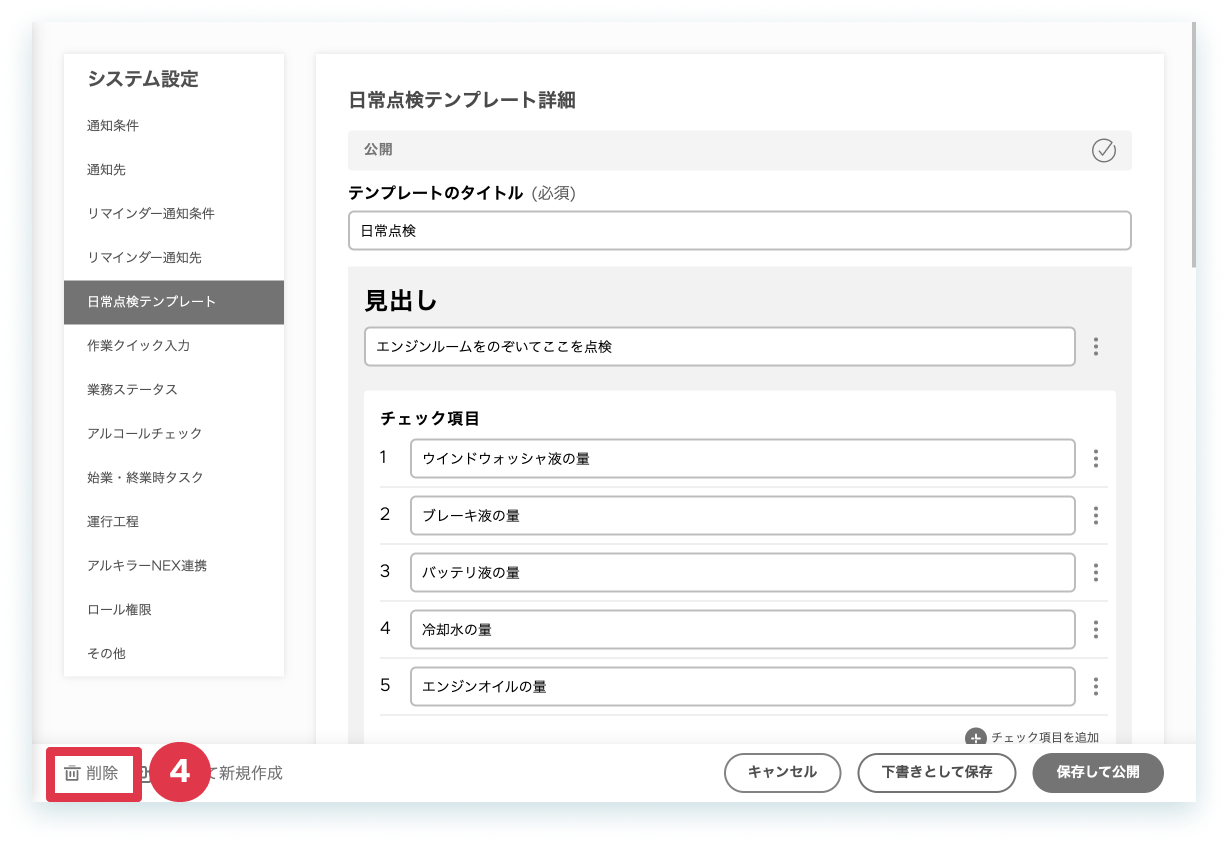
以上、操作を完了しました。