Fleet_All_plan
注意
Fleet Stationアプリは2026年5月28日に提供を終了いたしました。
Fleet DriverアプリのFleet Stationモードにて本アプリと同等の機能をご利用いただけるため、今後はFleet Driverアプリのご利用をお願いいたします。
▶移行手順について:https://storage.googleapis.com/help-static/info/fleetstation_migrationsteps.pdf
Fleet Stationモードご利用開始の手順
↓下記のタブを切り替えて各操作方法を確認しましょう。
事前確認

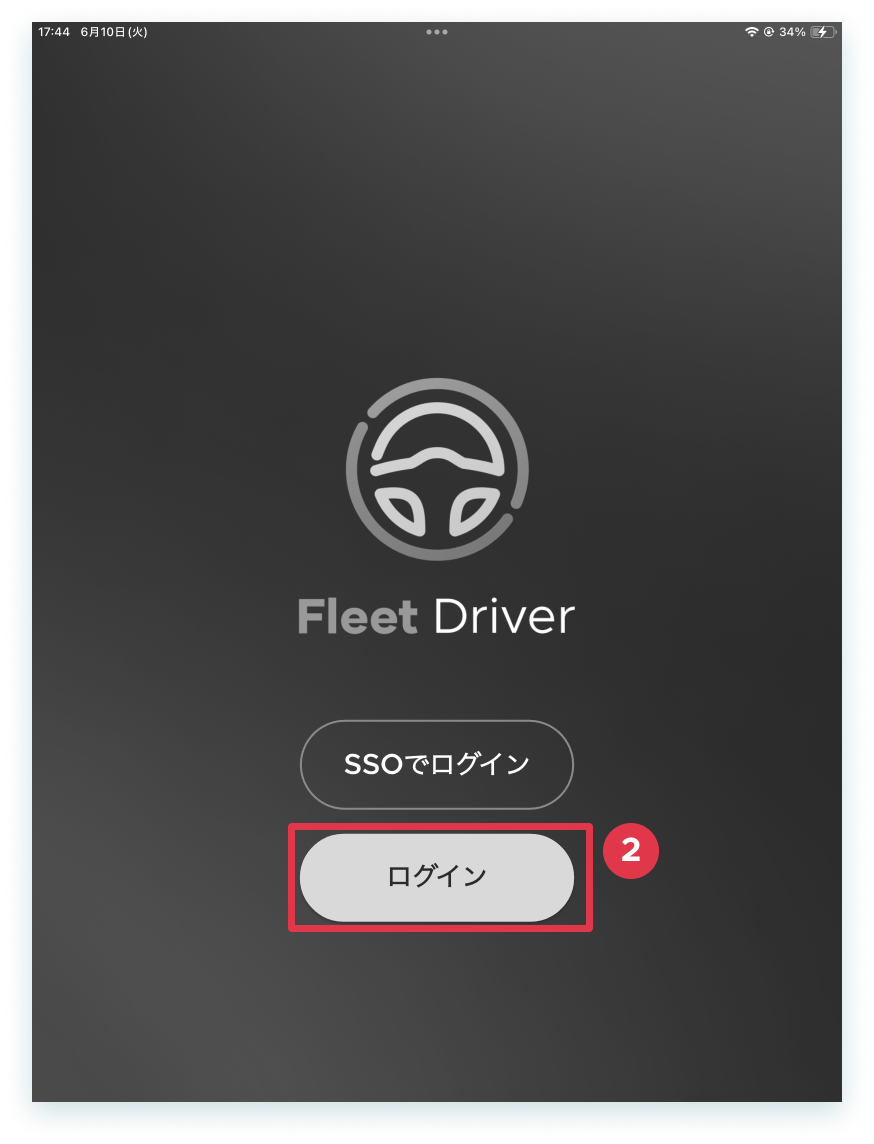 |
2. アプリを起動し[ログイン]をタップします。 |
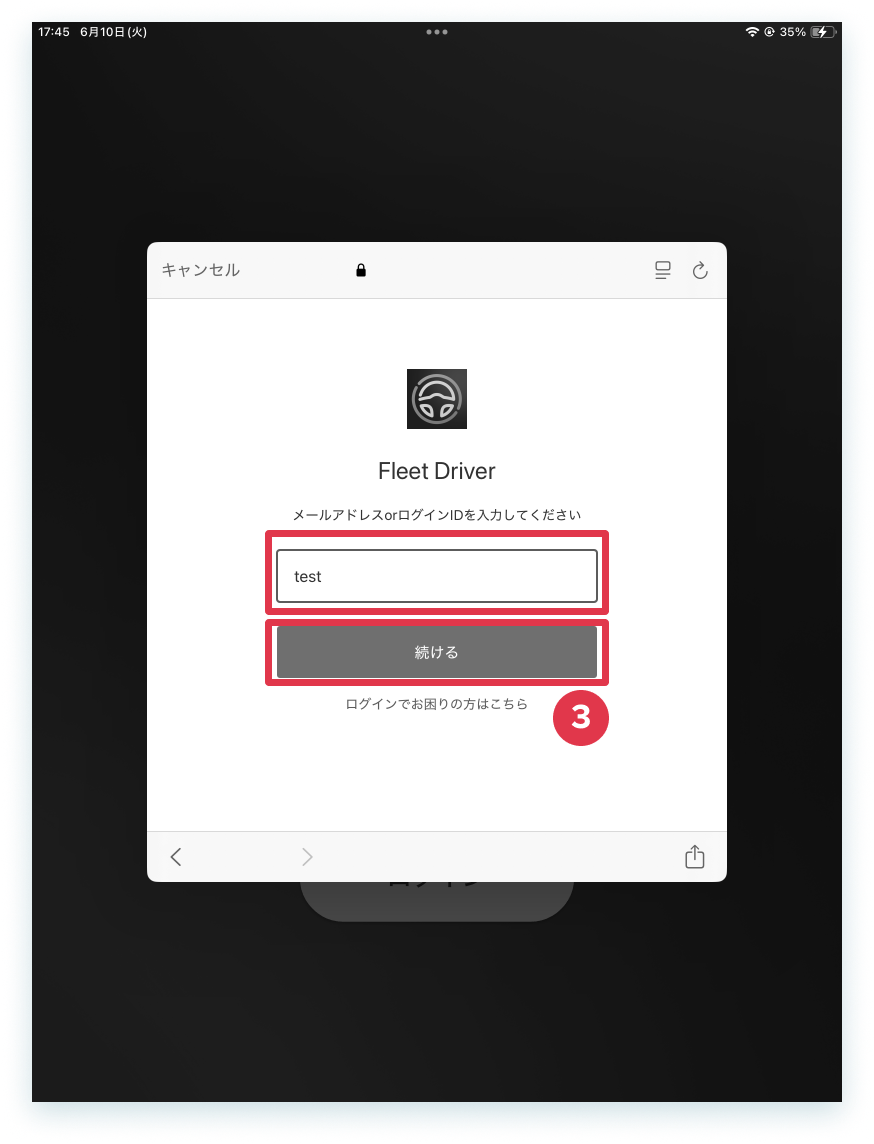 |
3. ログインIDまたメールアドレスを入力して[続ける]をタップします。 |
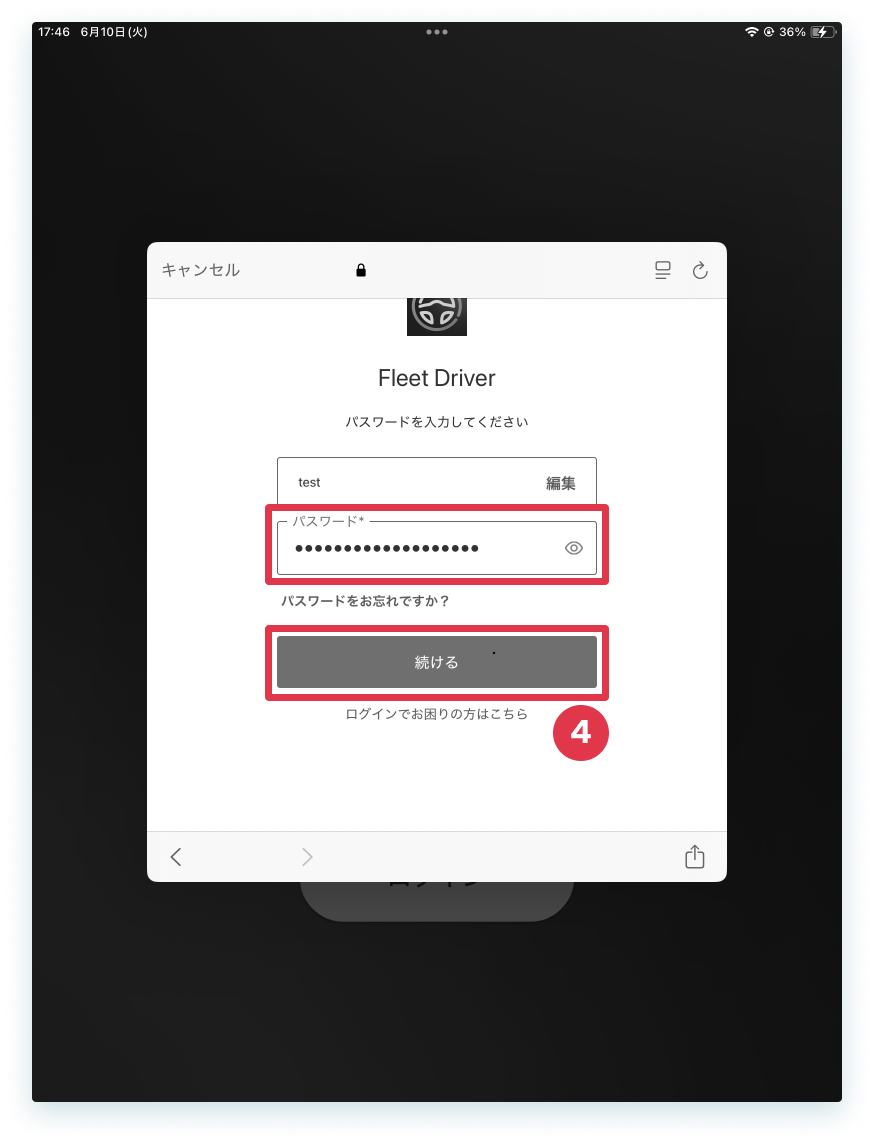 |
4.パスワードを入力して[続ける]をタップします。 |
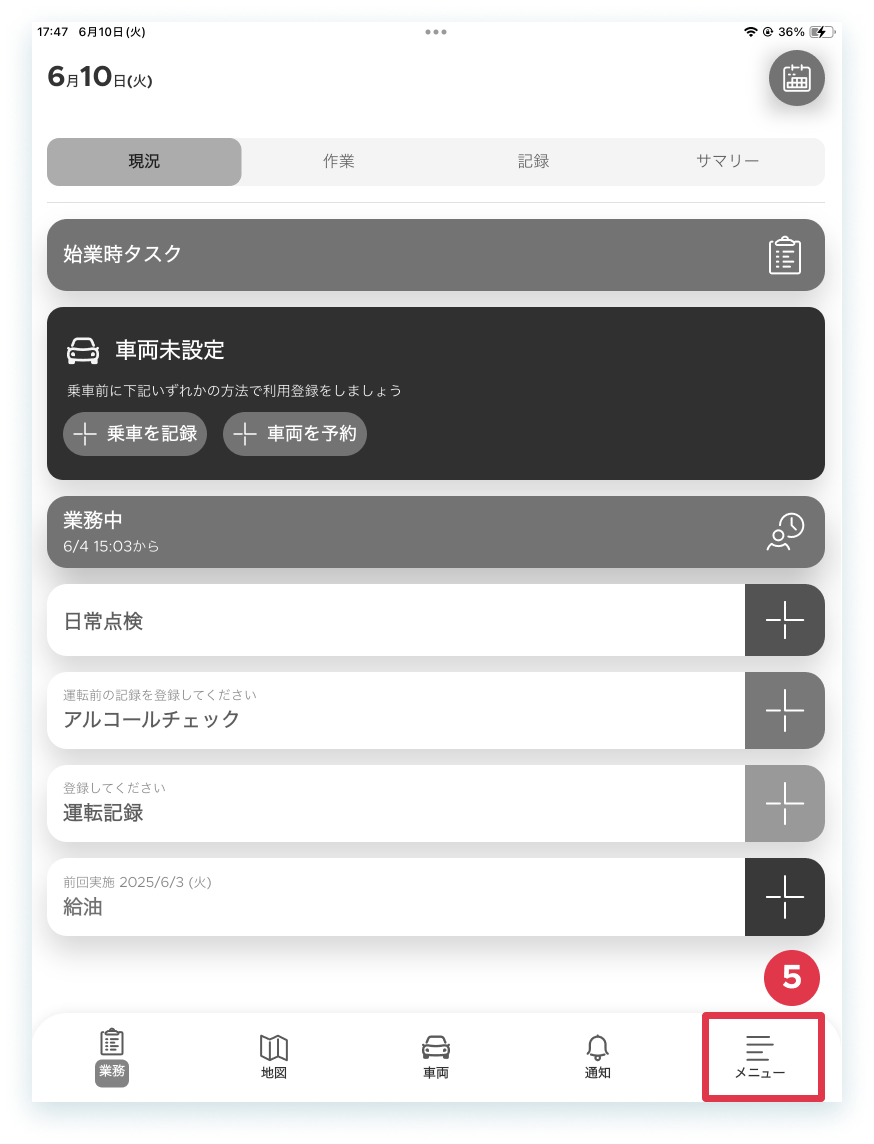 |
5.[メニュー]をタップします。 |
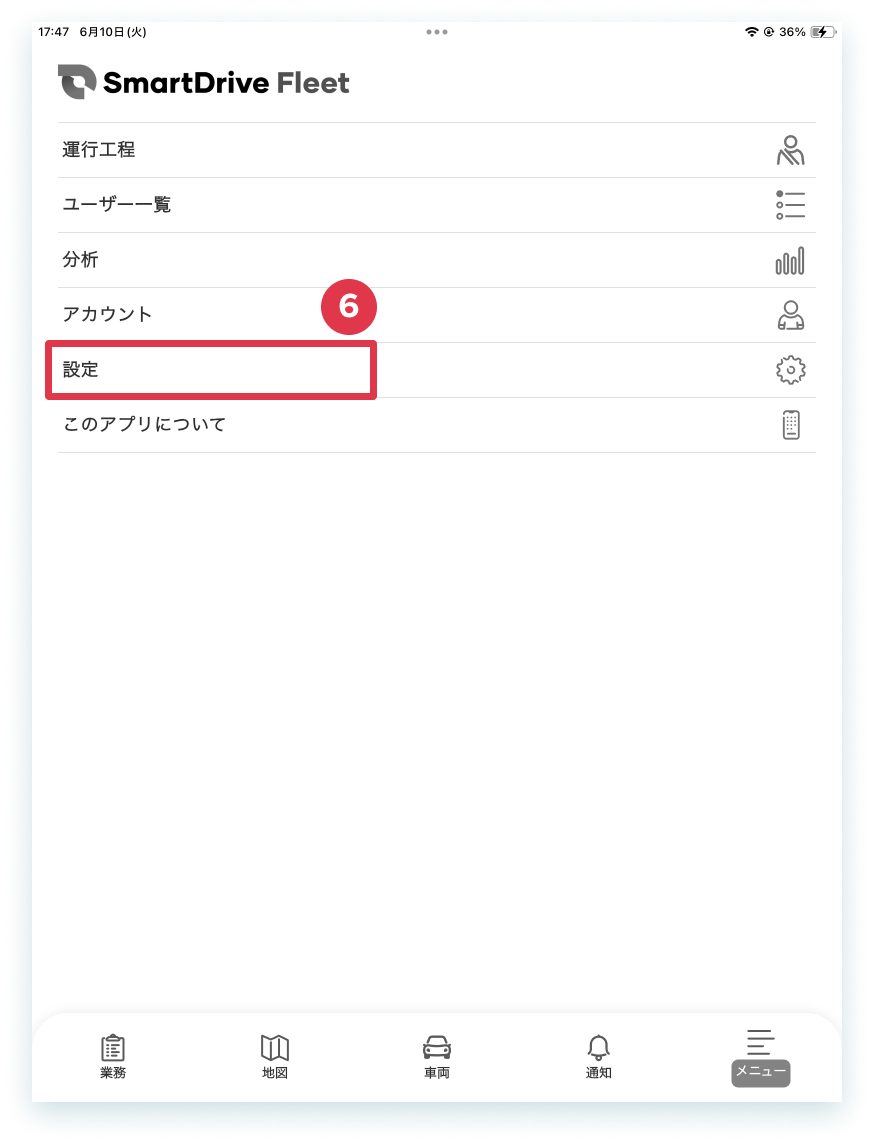 |
6.[設定]をタップします。 |
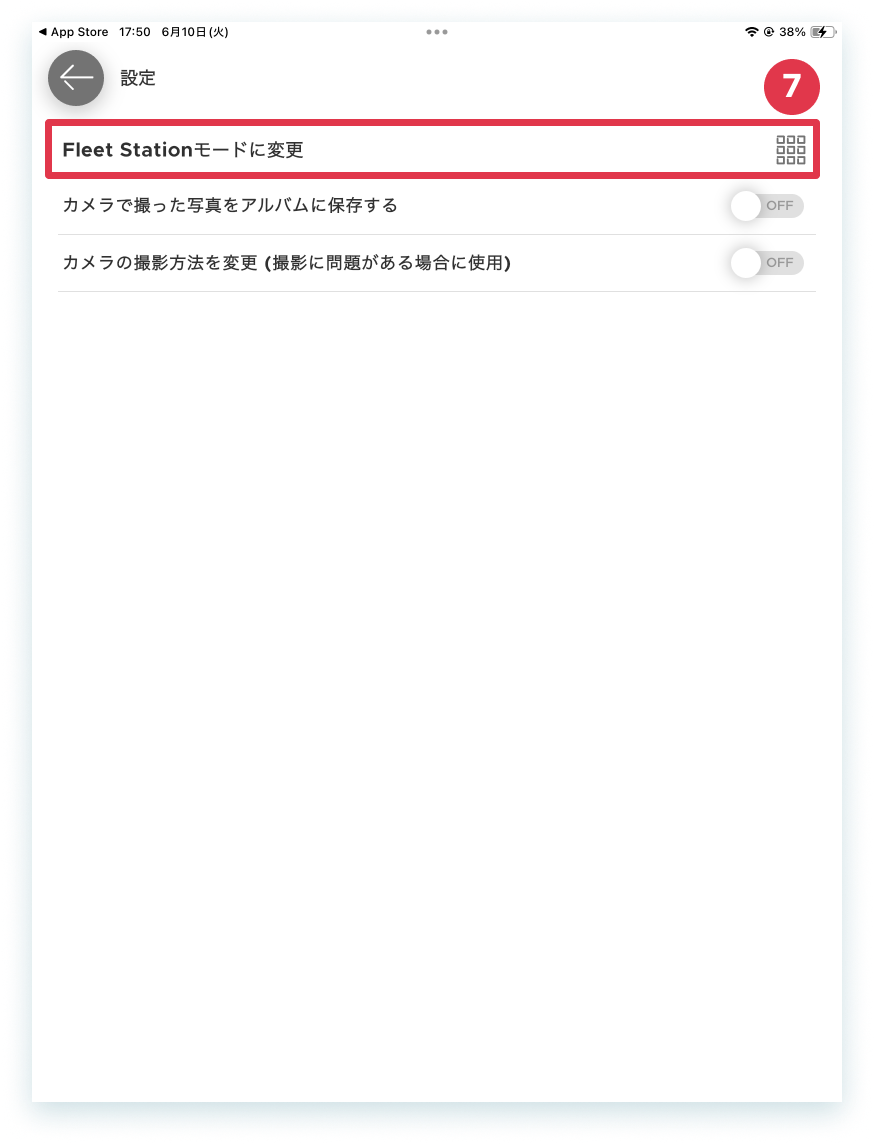 |
7.[Fleet Station モードに変更]をタップします。 |
以上、操作を完了しました。
事前確認
SSOログインはオプション契約です。ご契約のお客様は、管理者より共有される「企業コード」を入力いただくと、設定済みの連携プロバイダーのログイン画面が表示されます。

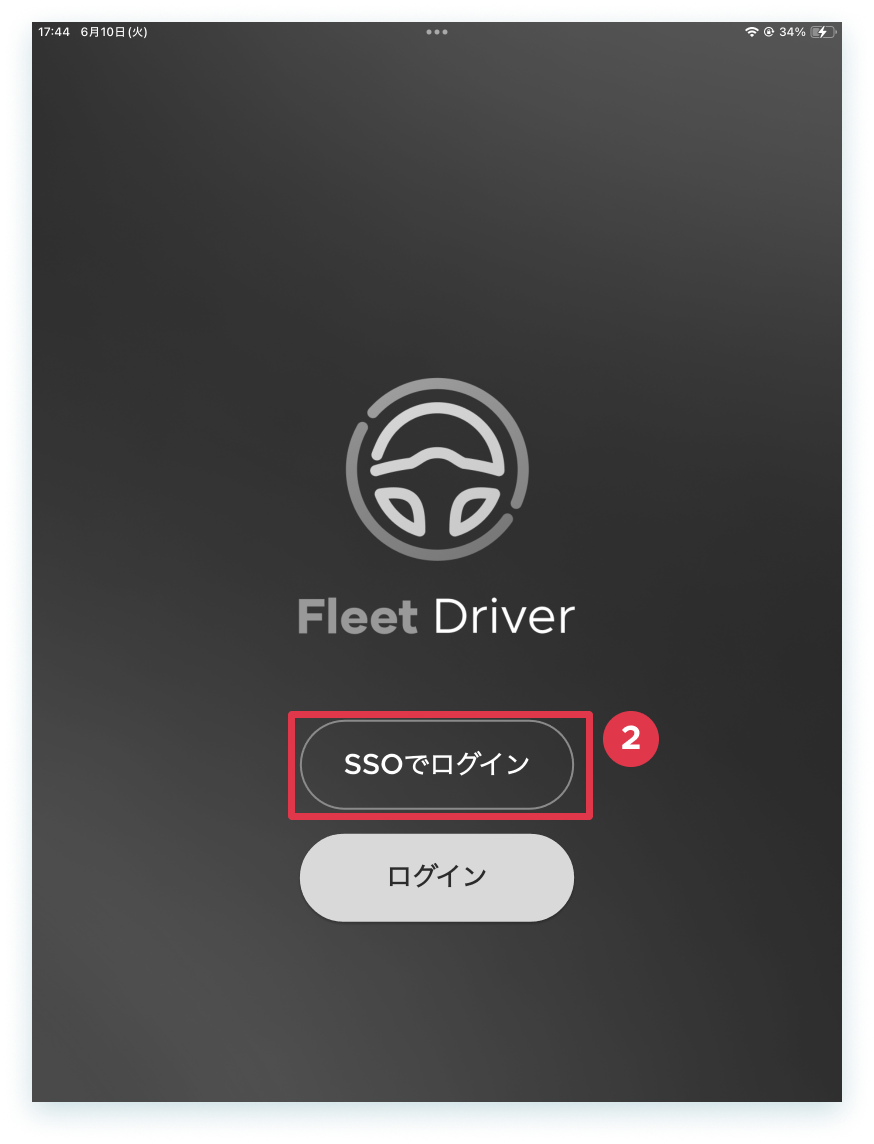 |
2. アプリを起動し[SSOでログイン]をタップします。 |
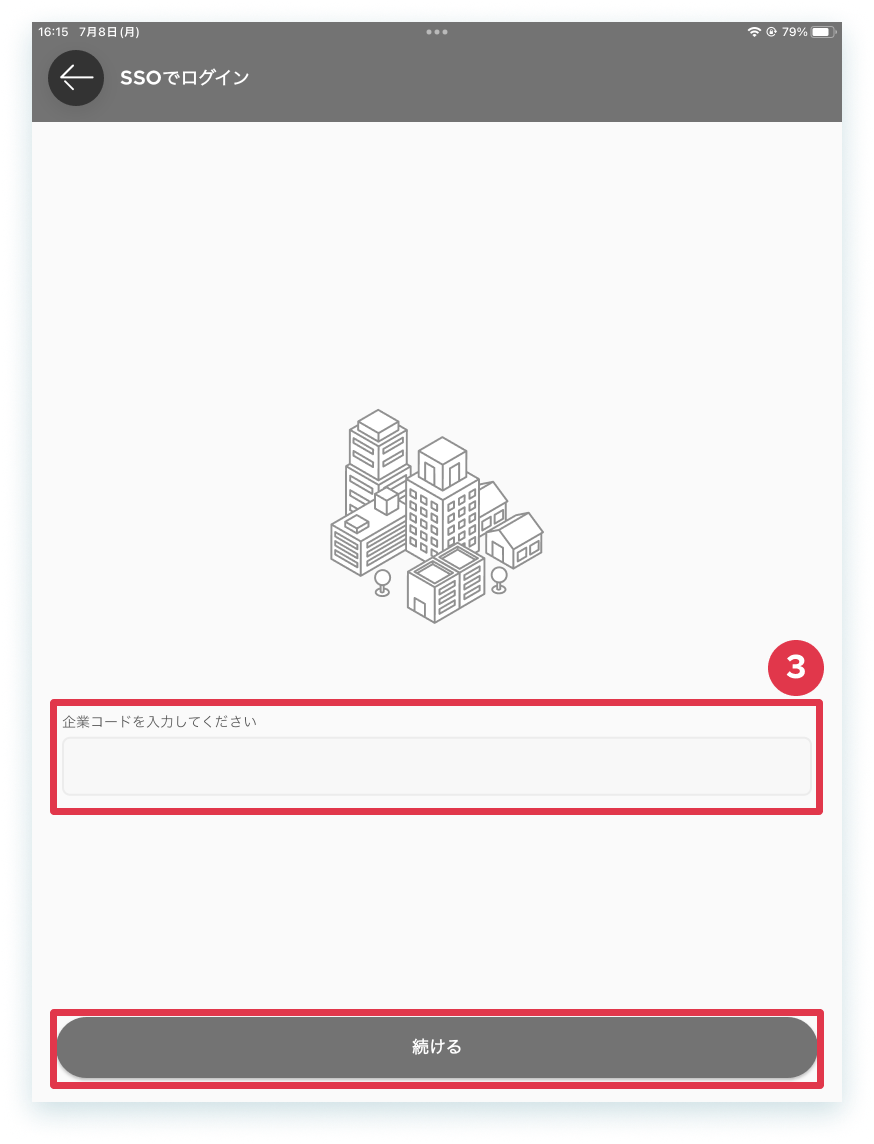 |
3. 企業コードを入力して[続ける]をタップします。 |
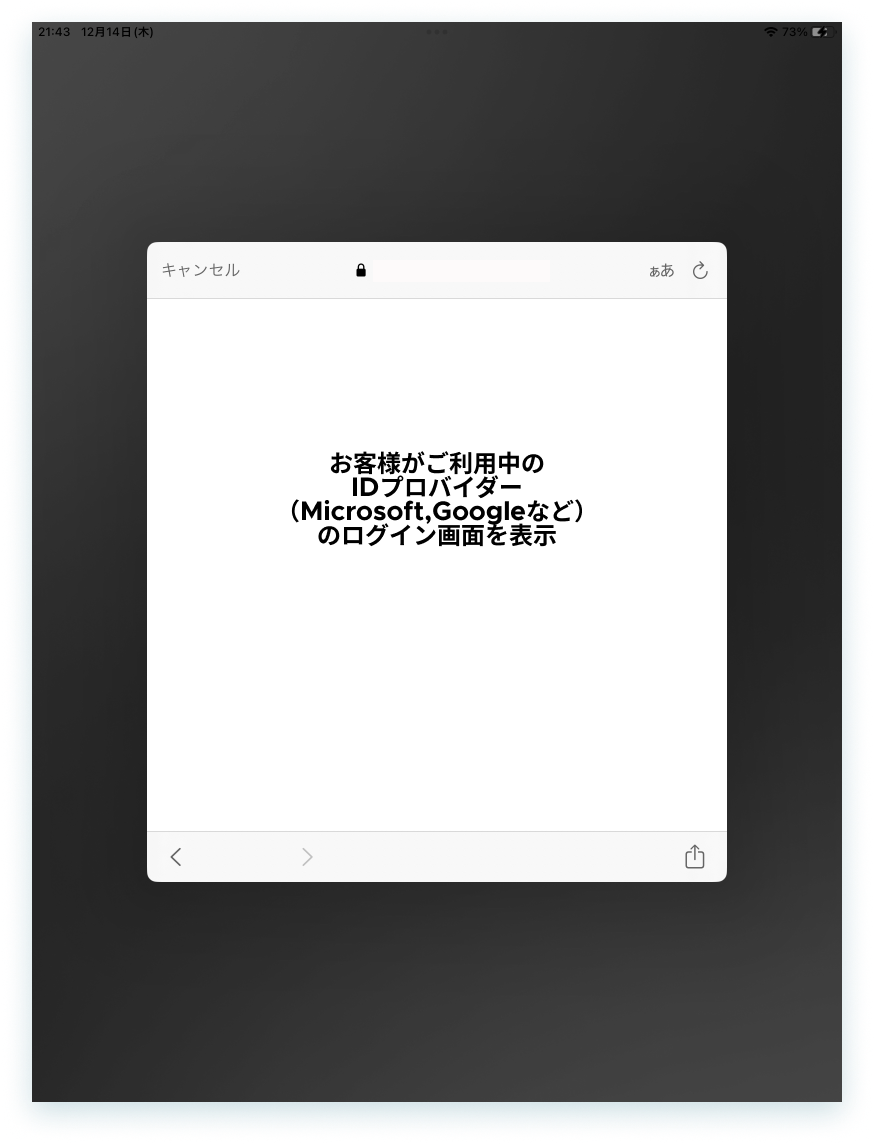 |
4. ログイン情報を入力します。 |
 |
5.[メニュー]をタップします。 |
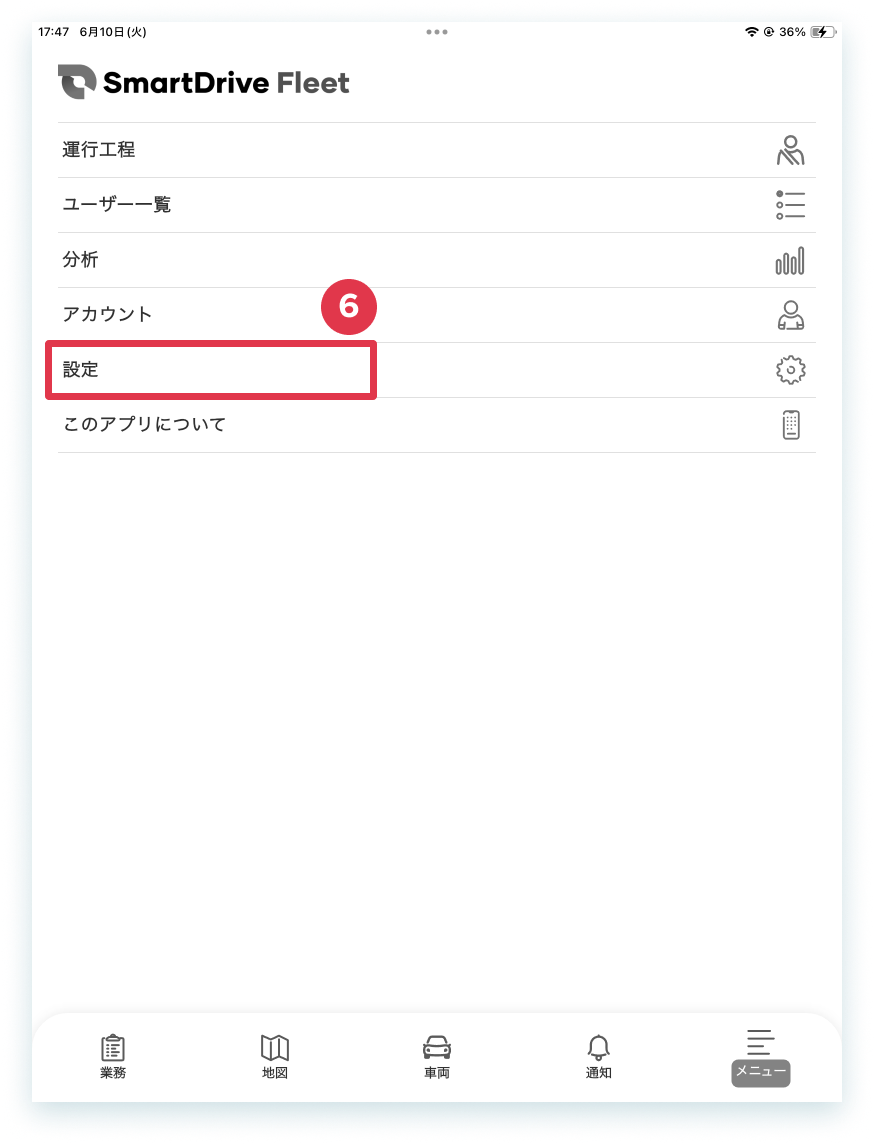 |
6.[設定]をタップします。 |
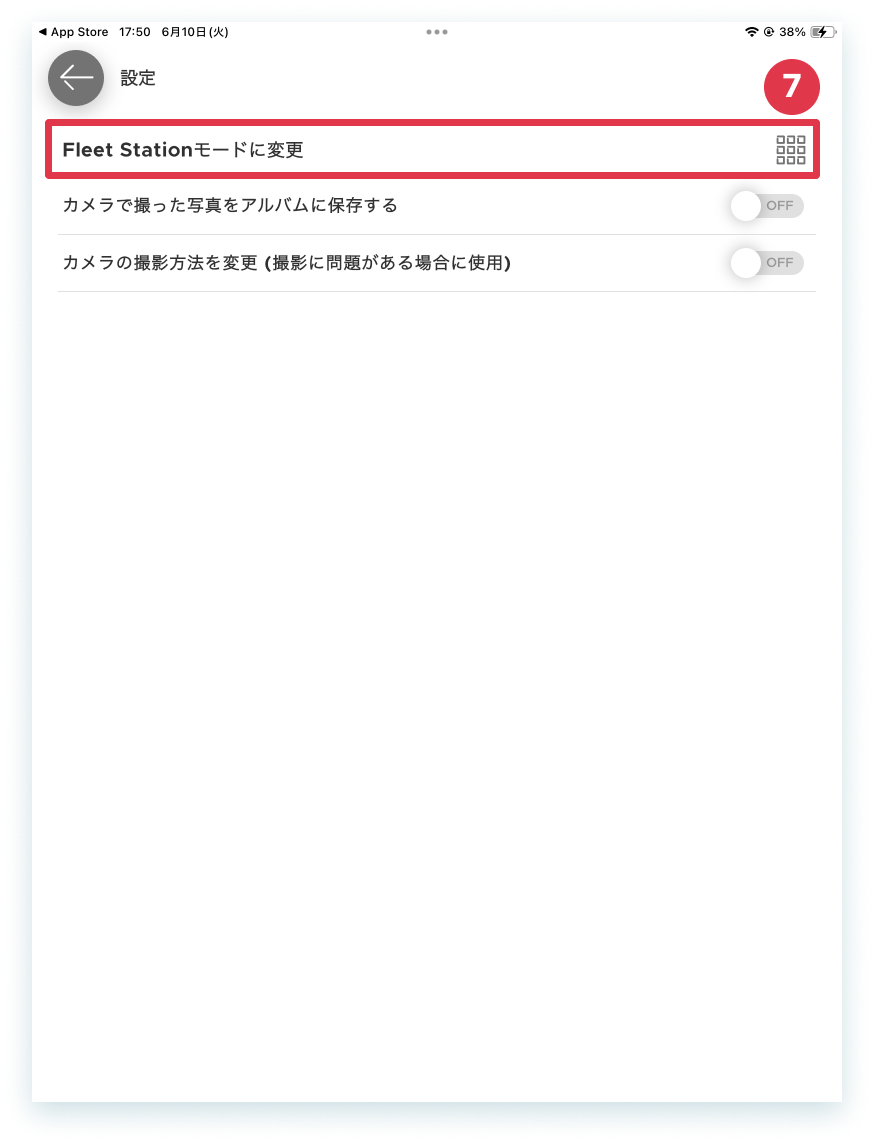 |
7.[Fleet Station モードに変更]をタップします。 |
以上、操作を完了しました。